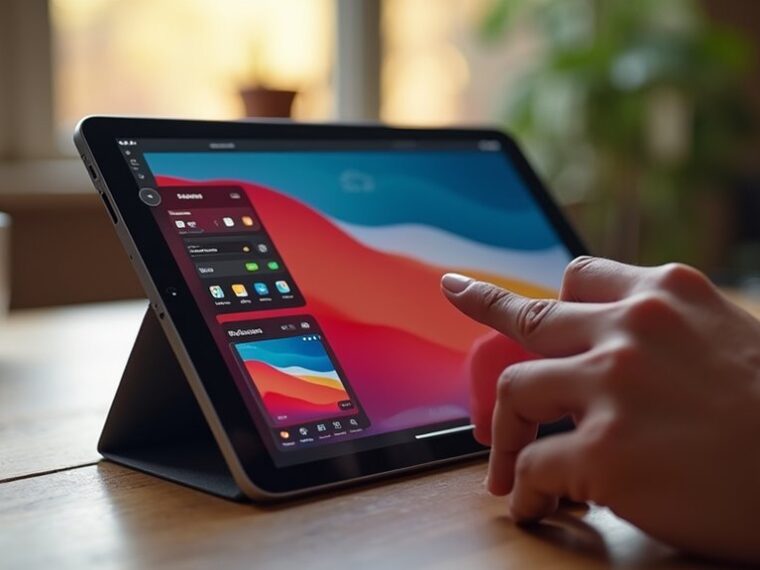
Multitasking w iPadOS pozwala użytkownikom uruchamiać kilka aplikacji obok siebie lub w oknie pływającym. Split View zapewnia równą przestrzeń ekranu dla skoncentrowanej pracy, podczas gdy Slide Over utrzymuje aplikację pomocniczą w zasięgu ręki. Te opcje kształtują sposób pracy i skróty. Wiedza, którą wybrać, może przyspieszyć wykonywanie typowych zadań — a kolejne kroki wyjaśniają jak.
Kluczowe wnioski
- Split View wyświetla dwie aplikacje obok siebie, umożliwiając jednoczesną interakcję, z regulowanym separatorem i niezależnymi stanami aplikacji dla płynnego wielozadaniowego działania.
- Otwórz Split View, przeciągając drugą aplikację z Docka na krawędź ekranu, gdy aplikacja jest w trybie pełnoekranowym.
- Zmień rozmiar lub zamknij Split View, przeciągając separator, aby dostosować szerokości, lub przeciągnij go całkowicie na jedną krawędź, aby zakończyć.
- Używaj Slide Over jako pływającego panelu (przeciągając od prawej lub przeciągając z Docka) do szybkich zadań bez opuszczania głównej aplikacji.
- Włącz wielozadaniowość w Ustawieniach i korzystaj z gestów, przeciągnij-i-upuść oraz Skrótów, aby usprawnić przepływy pracy i przełączać się między konfiguracjami.
Co robi Split View i kiedy go używać

Split View wyświetla dwie aplikacje obok siebie, umożliwiając użytkownikowi przeglądanie, odwoływanie się i interakcję z obiema jednocześnie. Umożliwia zrównoważoną wielozadaniowość: zmieniaj rozmiar paneli, aby priorytetyzować zawartość, przeciąganie i upuszczanie między aplikacjami oraz utrzymuj niezależne stany aplikacji. Idealne scenariusze obejmują porównywanie dokumentów, prowadzenie badań podczas tworzenia treści oraz przenoszenie mediów bez przełączania kontekstu. Klawiatura i Apple Pencil działają w każdym panelu; zewnętrzne wyświetlacze odzwierciedlają zachowanie aplikacji. Sterowanie gestami — przełącznik aplikacji i dock — szybko przypisuje aplikacje do paneli. Proporcje podziału dostosowują się do potrzeb zadania, od wąskich widoków towarzyszących po równy podział uwagi. System zachowuje układ między sesjami i obsługuje wiele instancji Split View w różnych przestrzeniach. Użytkownicy zyskują efektywność dzięki ograniczeniu przełączeń kontekstu i usprawnieniu przepływów pracy dla zadań wymagających jednoczesnego dostępu. Idealne dla ukierunkowanych na wydajność, wielozadaniowych przepływów pracy na iPadzie.
Jak Slide Over pozwala mieć aplikację pod ręką
Slide Over zapewnia pływający panel jednej aplikacji, który pozostaje dostępny nad główną przestrzenią roboczą, oferując szybki dostęp bez przekonfigurowywania głównego widoku. Umożliwia natychmiastowe użycie aplikacji do krótkich zadań — sprawdzenia wiadomości, zajrzenia do notatki lub rzutu oka na kalendarz — podczas gdy główna aplikacja pozostaje nietknięta. Panel można przenieść na którąkolwiek stronę ekranu i tymczasowo ukryć, aby przywrócić pełną widoczność aplikacji znajdującej się pod spodem. W stosie Slide Over można przechowywać wiele aplikacji, co pozwala na szybkie przełączanie między często używanymi narzędziami bez tworzenia stałego podziału. Gdy aplikacja w Slide Over wymaga dłuższej uwagi, można ją przekształcić w bardziej trwałą konfigurację z podziałem ekranu. Slide Over zatem równoważy gotowość i minimalne zakłócenia, zachowując ciągłość pracy i wspiera krótkie, skoncentrowane przerwy.
Włączanie gestów wielozadaniowych na iPadzie
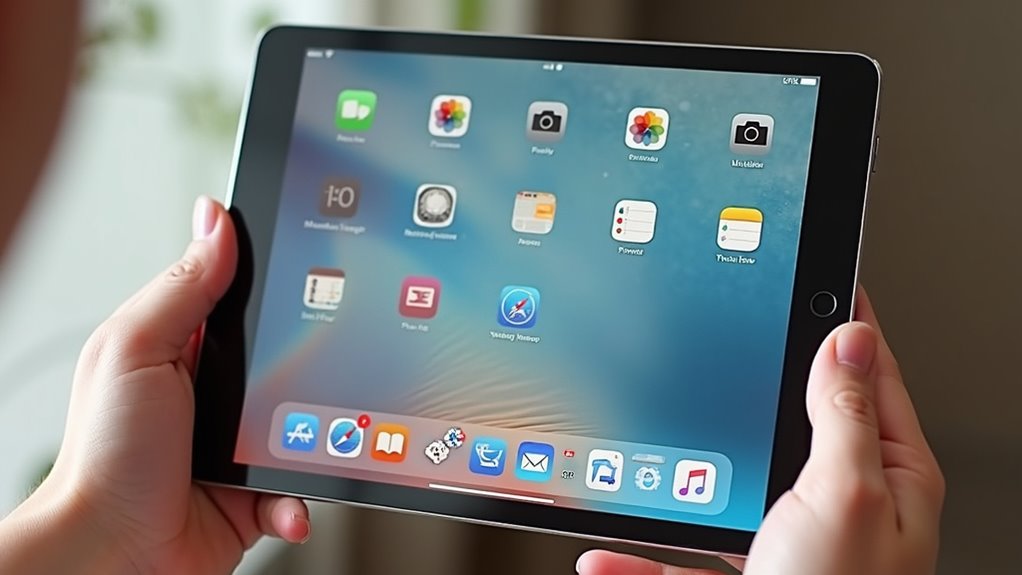
Gesty przyspieszają przełączanie i organizowanie aplikacji; aby je włączyć, otwórz Ustawienia, przejdź do Ekran główny i Dock, wybierz Wielozadaniowość i włącz odpowiednie gesty wielozadaniowości oraz opcje wielozadaniowości. Po ich włączeniu możesz korzystać z gestów wielodotykowych: przesuń palcem w górę używając czterech lub pięciu palców, aby odsłonić Ekran główny, przesuń w lewo lub w prawo używając czterech lub pięciu palców, aby przechodzić między ostatnimi aplikacjami, a zbliżenie (szczypnięcie) tymi samymi palcami przywróci Ekran główny. Dock i Przełącznik aplikacji pozostają dostępne poprzez przesunięcie w górę od dolnej krawędzi. Włączenie gestów zmniejsza zależność od przycisków sprzętowych i menu, usprawnia nawigację i sprzyja płynnemu zarządzaniu aplikacjami bez konfigurowania zewnętrznych akcesoriów czy zmieniania podstawowych zachowań systemu. Ustawienia domyślne odpowiadają większości użytkowników; zmiany są proste.
Otwieranie dwóch aplikacji w widoku dzielonym krok po kroku
Użytkownik powinien zacząć od aplikacji na pełnym ekranie i potwierdzić, że druga aplikacja obsługuje multitasking i że Multitasking jest włączony w Ustawieniach. Z otwartą pierwszą aplikacją użytkownik stuknięciem u góry odsłania Dock. Z Docka użytkownik przeciąga ikonę drugiej aplikacji w kierunku środka i upuszcza ją na prawy lub lewy brzeg, aby utworzyć Split View. iPadOS dzieli obie aplikacje; między nimi pojawia się divider. Użytkownik dostosowuje szerokości, przeciągając divider; opcje obejmują 50/50 lub 70/30. Aby zmienić aplikacje, użytkownik otwiera Dock i zastępuje jedną aplikację, przeciągając nową aplikację na jedną stronę. Aby zakończyć Split View, użytkownik przeciąga divider na jeden z brzegów, aby powrócić do pojedynczej aplikacji.
Szybkie przywoływanie i zamykanie Slide Over
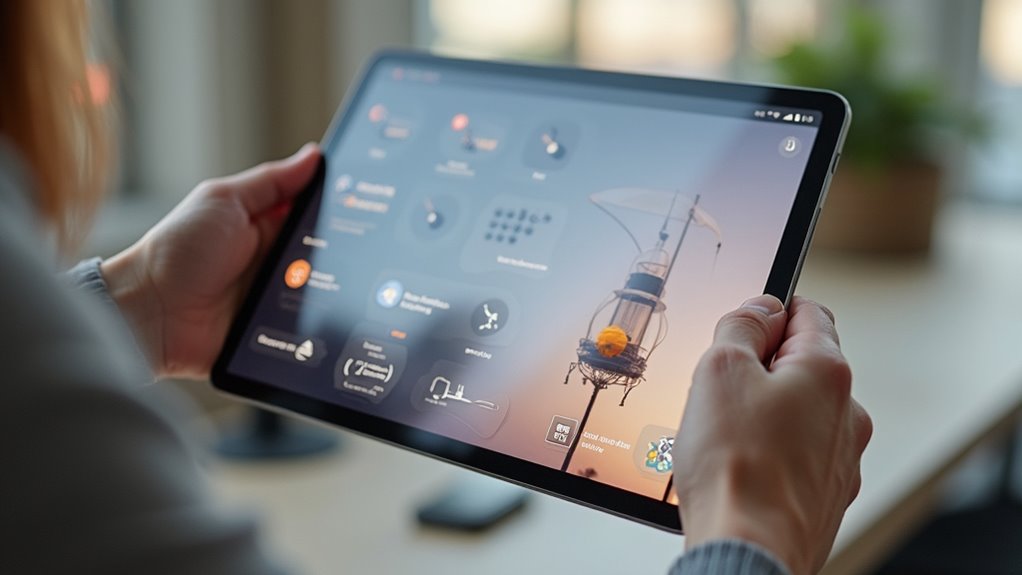
Użytkownik przesuwa palcem w lewo od prawej krawędzi iPada w kierunku środka lub przeciąga aplikację z Docka na ekran, aby wywołać Slide Over. Przejściowy panel pojawia się jako unoszące się, wąskie okno nad bieżącą aplikacją. Aby szybko go ukryć bez zamykania aplikacji, użytkownik energicznie przesuwa panel Slide Over w stronę prawej krawędzi, aż schowa się poza widok; ponowne przesunięcie od lewej krawędzi lub stuknięcie w uchwyt przywraca go. Alternatywnie krótkie przeciągnięcie w dół uchwytu otwiera App Switcher dla aplikacji Slide Over, umożliwiając szybki wybór lub zamknięcie. Dla użytkowników klawiatury naciśnięcie Command-Tab przełącza na żądaną aplikację, a następnie wywołanie Slide Over przywraca panel. Te gesty umożliwiają szybkie wykonywanie wielu zadań przy minimalnych zakłóceniach.
Zmiana rozmiaru, zamiana i zamykanie paneli w widoku podzielonym
Split View umieszcza dwie aplikacje obok siebie z widocznym separatorem między nimi, który można przeciągać, aby zmienić, ile miejsca na ekranie zajmuje każda aplikacja. Aby zmienić rozmiar, użytkownik przeciąga separator w lewo lub w prawo; zawartość aplikacji dostosowuje się odpowiednio, a niektóre aplikacje obsługują układy kompaktowe. Aby zamienić aplikacje miejscami, użytkownik dotyka i przytrzymuje uchwyt aplikacji na górze jej okna i przeciąga inną aplikację z Docka lub przełącznika aplikacji do panelu, zastępując istniejącą aplikację. Aby zamknąć panel, użytkownik przeciąga separator do krawędzi, aż jedna aplikacja wypełni ekran, lub przesuwa aplikację poza ekran, gdy jest to dozwolone. Gesty muszą być zamierzone, aby uniknąć przypadkowych zmian; czułość dotyku różni się w zależności od modelu i wersji iPadOS oraz ustawień ułatwień dostępu.
Przenoszenie aplikacji między Slide Over a Split View

Konwertowanie aplikacji między Slide Over a Split View wymaga przeciągnięcia jej uchwytu i upuszczenia przy krawędzi ekranu lub w istniejącym panelu Split View; to przełącza aplikację z pływającej nakładki na okno wyświetlane obok siebie (lub z powrotem) i powoduje, że system odpowiednio dostosowuje rozmiary okien i układy aplikacji. Użytkownik może podnieść, przesunąć i puścić, aby ustawić aplikacje, lub przeciągnąć uchwyt Slide Over w kierunku lewej lub prawej krawędzi, aż zatrzaśnie się w Split View. Aby przywrócić aplikację do Slide Over, przeciągnij dzielnik do środka lub odciągnij aplikację, aby stała się pływającym panelem. iPadOS zachowuje stan aplikacji podczas zmian i automatycznie przearanżowuje zawartość, aby dopasować ją do nowej przestrzeni, utrzymując cele dotykowe oraz hierarchię wizualną i dostępność.
Skróty klawiszowe i wskazówki dotyczące zewnętrznej klawiatury
Kilka skrótów klawiaturowych pozwala użytkownikom szybciej nawigować po iPadOS i aplikacjach, podczas gdy zewnętrzne klawiatury dodają polecenia oparte na modyfikatorach, klawisze funkcyjne sprzętu i precyzję edycji tekstu, które odzwierciedlają przepływy pracy znane z komputerów stacjonarnych. Użytkownicy mogą nacisnąć Command‑H dla ekranu głównego, Command‑Spacja dla Spotlight i Command‑Tab, aby przełączać aplikacje; w aplikacjach Command‑N, Command‑W i Command‑T zwykle otwierają nowe okna, zamykają je lub otwierają karty. W Split View i Slide Over klawisze modyfikujące pomagają w układaniu okien: Option lub Command w połączeniu z przeciągnięciem dostosowują położenie i przyciąganie. Klawisze strzałek z Shift zaznaczają tekst; Option przesuwa po słowie. Klawisze funkcyjne regulują jasność i głośność, gdy są obsługiwane. Gesty na gładziku uzupełniają pisanie przy zmianie rozmiaru okien i przełączaniu. Nauka zwięzłego zestawu skrótów znacząco przyspiesza wielozadaniowość i zmniejsza zależność od dotyku. Ćwicz zapamiętywanie za pomocą ściągi.
Kompatybilność aplikacji i rozwiązywanie problemów z wielozadaniowością

Chociaż zachowanie aplikacji różni się w zależności od dewelopera i architektury aplikacji, funkcje wielozadaniowości iPadOS nie są obsługiwane jednolicie — niektóre aplikacje oferują pełne Split View, Slide Over i obsługę zewnętrznych okien, inne ograniczają się do pojedynczego okna lub wymagają aktualizacji, aby włączyć Stage Manager i interfejsy wielookienkowe. Gdy napotkasz niekompatybilność, sprawdź wersję aplikacji i aktualizacje iPadOS, włącz odpowiednie ustawienia wielozadaniowości w Ustawienia > Ekran początkowy i Dock oraz zapoznaj się z notatkami wydania dewelopera. Przy uporczywych problemach wymuszone zamknięcie aplikacji, ponowne uruchomienie urządzenia lub ponowna instalacja mogą rozwiązać konflikty stanu. Zauważ, że aplikacje webowe i starsze aplikacje przeznaczone wyłącznie dla iPhone’a często nie obsługują wielu okien. Spodziewaj się sporadycznych błędów przy złożonych układach; zgłaszaj odtwarzalne problemy deweloperom wraz z krokami do reprodukcji i diagnostyką. Jako obejścia można użyć kompatybilnych alternatyw lub dostosować oczekiwania co do układu, zamiast na siłę dopasowywać nieobsługiwane aplikacje, by uzyskać lepszą stabilność.
Praktyczne przepływy pracy: e-mail, notatki i przeglądanie razem
Podczas tworzenia treści lub prowadzenia badań, iPadowe narzędzia wielozadaniowości utrzymują pocztę, notatki i przeglądarkę dostępne obok siebie. Typowy przepływ pracy umieszcza Mail w Split View razem z Notes, podczas gdy Safari działa w Slide Over do szybkich wyszukiwań. Messages lub referencyjne pliki PDF mogą zajmować pływające okno w razie potrzeby. Kopiowanie tekstu ze strony internetowej do notatki lub przeciąganie linków do szkicu wiadomości e‑mail staje się proste dzięki przeciągnij-i-upuść i skrótom klawiaturowym. Powiadomienia i szybkich czynności można używać bez naruszania układu. Aby zachować koncentrację, użytkownik może przypiąć główną aplikację w Split View i zmieniać aplikację w Slide Over w miarę zmiany zadań. Zapisywanie szkiców, tagowanie notatek i otwieranie linków w nowych kartach usprawnia badania i tworzenie treści na iPadzie. Integracja System Shortcuts dodatkowo przyspiesza powtarzalne kroki wielozadaniowości.


