Edytowanie wideo 4K na iPadzie za pomocą DaVinci Resolve staje się coraz bardziej praktyczne. Aplikacja obsługuje narzędzia profesjonalne, ale wymaga kompatybilnego sprzętu, szybkiej pamięci masowej i zdyscyplinowanego sposobu pracy. Ten przewodnik przedstawia konfigurację, strategie proxy, korekcję kolorów i ustawienia eksportu. Na końcu znajdują się praktyczne wskazówki, które pomogą utrzymać projekty płynne i niezawodne.
Kluczowe wnioski
- Używaj iPada Pro z M1/M2 lub iPada Air z M1 z pamięcią 256 GB+ oraz szybkiego zewnętrznego dysku SSD USB‑C/Thunderbolt, aby płynnie edytować w 4K.
- Przenoś pliki z kamery przez USB‑C, weryfikuj sumy kontrolne, zmieniaj nazwy według spójnej konwencji i organizuj foldery projektów przed importem do Resolve.
- Twórz zoptymalizowane proxy (niższa rozdzielczość/kodek) i edytuj na proxy powiązanych z oryginałami w celu ostatecznej korekcji kolorów i eksportu.
- Skonfiguruj projekt tak, aby odpowiadał natywnej liczbie klatek na sekundę źródła, włącz Smart render cache i trzymaj aktywne projekty lokalnie, aby zminimalizować wąskie gardła I/O.
- Eksportuj używając H.265 do skompresowanej dystrybucji lub ProRes do archiwizacji, balansując przepływność, przestrzeń barw i wymagania platformy docelowej.
Czego potrzebujesz: kompatybilne modele iPada, pojemność i akcesoria
Wydajny iPad do montażu 4K wymaga zarówno nowoczesnej mocy obliczeniowej, jak i szybkiej pamięci masowej. Najnowsze modele iPad Pro z procesorami M1, M2 lub nowszymi oferują niezbędną wydajność CPU/GPU oraz zwiększoną ilość pamięci RAM do odtwarzania i korekcji kolorów w czasie rzeczywistym. iPad Air z M1 poradzi sobie z lżejszymi zadaniami 4K; starsze urządzenia z serii A nie są zalecane. Pamięć wewnętrzna powinna wynosić co najmniej 256 GB, preferowane 512 GB lub 1 TB na materiały projektowe i pamięć podręczną. Szybkie zewnętrzne dyski SSD podłączone przez USB-C mogą uzupełnić pamięć — używaj dysków o deklarowanej stałej prędkości transferu oraz kompatybilnego kabla. Niezbędne akcesoria to hub lub adapter USB-C, zasilany dysk SSD, Apple Pencil do precyzyjnego przycinania oraz klawiatura lub uchwyt poprawiający ergonomię pracy podczas dłuższych sesji. Rozważ powerbanki do wydłużonego montażu z dala od gniazdek.
Przygotowywanie Twoich materiałów: importowanie i zarządzanie materiałem 4K
Gdy montażysta importuje materiał 4K na iPada, powinien priorytetowo traktować szybkie, bezpośrednie transfery i konsekwentną organizację, aby uniknąć wąskich gardeł później. Proces zaczyna się od kopii zweryfikowanych sumą kontrolną z kart aparatów na zewnętrzne dyski SSD lub pamięć iPada przez USB‑C/czytnik kart; unikaj transferów bezprzewodowych, gdy to możliwe. Pliki są przemianowywane według jasnej konwencji (data_aparat_ujęcie) i grupowane w foldery projektów odzwierciedlające kategorie produkcji. Materiał jest sprawdzany pod kątem uszkodzeń, zgodności kodeków i liczby klatek na sekundę, a problematyczne klipy izolowane. W razie potrzeby klipy są transkodowane do kodeka przyjaznego montażowi i opcjonalnie przepisywane jako zoptymalizowane media, podczas gdy oryginały pozostają zarchiwizowane. Pliki audio są synchronizowane i łączone, a do wybranych dodawane są metadane lub markery, co jest szczególnie istotne, jeśli planujemy nagrywać wideo przestrzenne dla Apple Vision Pro. Warto zauważyć, że podobne zaawansowane funkcje fotograficzne, takie jak zdjęcia 48 MP na iPhone 15, również wymagają odpowiedniej organizacji i zarządzania plikami. Regularne kopie zapasowe i zwięzła struktura folderów utrzymują wydajność podczas całego montażu i skutecznie upraszczają przyszłe poprawki.
Konfiguracja projektu: ustawienia osi czasu i optymalizacja pod 4K
Chociaż 4K dostarcza wysokich detali, wymaga świadomych ustawień osi czasu, aby zachować wydajność i końcową jakość. Montujący powinien ustawić rozdzielczość osi czasu na rodzimą 4K (3840×2160) tylko jeśli finalna dostawa wymaga prawdziwego 4K; w przeciwnym razie pracować w 1080p i skalować przy eksporcie. Częstotliwość klatek musi odpowiadać materiałowi źródłowemu i być skonfigurowana przed intensywną edycją, aby uniknąć problemów z retimingiem. Wybierz odpowiednie zarządzanie kolorem — ustaw przestrzeń kolorów projektu, gamma i transformacje wejściowe (DaVinci Wide Gamut/Rec.709 lub PQ/HDR), aby grading był dokładny. Użyj reguł skalowania osi czasu, aby kontrolować dopasowanie pikseli i kadrowanie. Włącz pamięć podręczną renderowania (Smart) i dostosuj jakość renderu dla podglądów. Skonfiguruj ustawienia dostarczania oddzielnie, upewniając się, że kodek, głębia bitowa i metadane kolorów są zgodne z wymaganiami docelowej platformy. Zweryfikuj częstotliwość próbkowania audio i ustawienia timecode osi czasu.
Wskazówki dotyczące wydajności: przechowywanie, przepływ pracy z proxy i zarządzanie baterią
Ponieważ pliki 4K szybko saturują I/O urządzenia i zużycie energii, redaktorzy powinni polegać na zewnętrznych dyskach SSD o wysokiej przepustowości (USB‑C/Thunderbolt) sformatowanych pod iPada (exFAT lub APFS tam, gdzie obsługiwane), przechowywać aktywne projekty lokalnie, gdy to możliwe, oraz stosować przepływ pracy z proxy, aby zachować płynność timelinu. Zewnętrzne dyski muszą mieć stałe, wysokie prędkości zapisu/odczytu; priorytetowo traktuj obudowy NVMe i dobre kable. Generuj proxy w niższej rozdzielczości i kodeku przed intensywną edycją, łącz z oryginałami tylko do korekcji kolorów i ostatecznego renderu. Monitoruj pojemność pamięci i archiwizuj ukończone projekty, aby uniknąć spowolnień. Dla oszczędzania baterii zmniejsz jasność ekranu, wyłącz synchronizację w tle i włącz tryb samolotowy podczas edycji offline. Miej pod ręką zasilany hub USB lub przenośny powerbank na długie sesje i zamykaj nieużywane aplikacje, aby zwolnić pamięć RAM. Regularnie aktualizuj firmware.
Niezbędne narzędzia do edycji: przycinanie, multicam i zarządzanie ścieżkami
Redaktorzy polegają na precyzyjnych narzędziach do przycinania, solidnej synchronizacji multicam i zdyscyplinowanym zarządzaniu ścieżkami, aby utrzymać tempo i przejrzystość w projektach 4K. Funkcje przycinania — ripple, roll, slip i slide — pozwalają na edycje dokładne do klatki, które zachowują synchronizację i tempo bez ponownego eksportowania proxy. Workflow multicam wykorzystuje timecode lub dopasowanie przebiegu fali audio, aby wyrównać kąty, umożliwiając szybkie przełączanie kątów i selektywne stosowanie gradacji do poszczególnych klipów. Zarządzanie ścieżkami polega na organizowaniu torów wideo i audio, etykietowaniu, kodowaniu kolorami i zagnieżdżaniu, aby zmniejszyć wizualny bałagan. Wyciszanie, blokowanie i solo ścieżek zapobiega przypadkowym zmianom podczas precyzyjnych edycji. Spójne konwencje nazewnictwa i ograniczona liczba ścieżek poprawiają wydajność na sprzęcie iPad, podobnie jak coraz bardziej zaawansowane możliwości profesjonalnego nagrywania na iPhone, które wspierają również aplikacje do edycji zdjęć na iPhone’a. Te praktyki utrzymują projekty w nawigacyjnym porządku, zmniejszają błędy przy eksporcie i usprawniają współpracę między montażystami a kolorystami. Ułatwiają również wersjonowanie, cykle recenzji i sprawne przekazywanie projektów.
Zaawansowane cięcia: kluczowanie, rampy prędkości i przejścia
Opanowanie animacji klatkami kluczowymi, ramp prędkości i przesunięć daje precyzyjną kontrolę nad ruchem, tempem i ciągłością wizualną w montażach 4K na iPadzie. Montażysta używa klatek kluczowych do animowania pozycji, skali, krycia i parametrów efektów; precyzyjne umieszczanie na osi czasu i krzywe interpolacji tworzą naturalne przyspieszenia i zatrzymania. Rampy prędkości płynnie łączą wartości klatek — rampy liniowe dla stałego tempa, rampy Béziera lub ease dla filmowego przyspieszania. Dobre rampy zachowują ciągłość dźwięku poprzez korekcję tonacji lub crossfade’y. Zmiany powinny uzupełniać cięcia: proste rozpuszczenia dla płynności czasowej, szybkie panoramy (whip pans) żeby sprzedać ruch, oraz przejście do koloru (dip-to-color) dla podkreślenia. Gotowe presety przejść przyspieszają przepływ pracy, ale ręczne przycinanie i dostosowanie nakładek gwarantuje wynik dokładny co do klatki. Skrupulatne przeglądanie i odtwarzanie zoptymalizowane pod GPU zapobiegają utracie klatek podczas złożonych animowanych sekwencji. Markery i zagnieżdżone oś czasu pomagają organizować złożone sekcje animowane dla wydajności.
Grading kolorów na iPadzie: narzędzia pomiarowe, LUT-y i korekty podstawowe
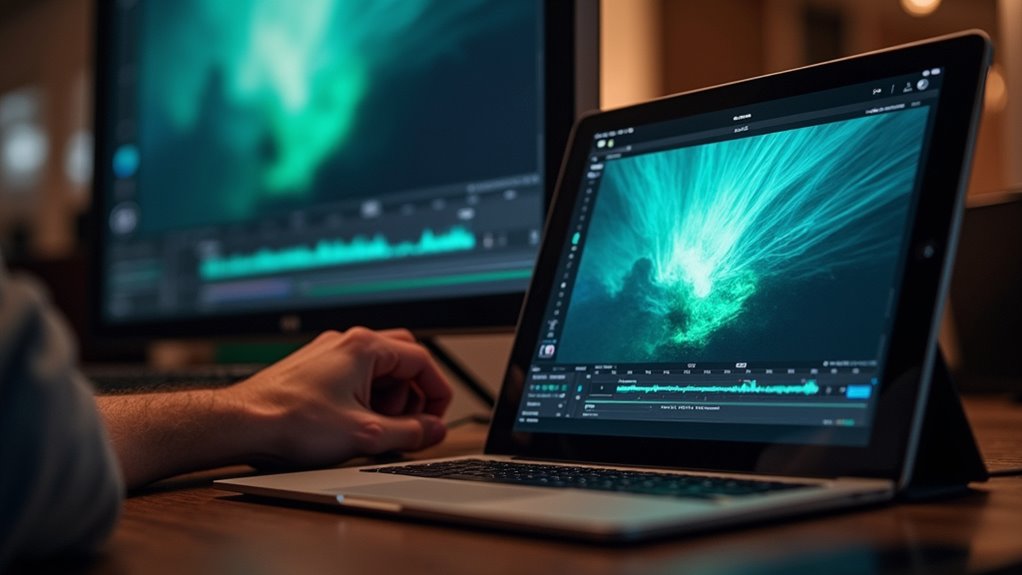
Scope’y dostarczają obiektywne pomiary, które kierują podstawowymi korektami—ekspozycją, balansem bieli i kontrastem—zanim zostaną zastosowane kreatywne LUTy. Wersja DaVinci Resolve na iPada oferuje waveform, parade, vectorscope i histogram do oceny świateł, tonów średnich, cieni i zabarwienia kolorystycznego. Edytor koryguje gammę i lift za pomocą głównych kółek, dostosowuje gain, by chronić światła, oraz modyfikuje temperaturę/tintę dla neutralnych tonów skóry. Po wyrównaniu niewielkie poprawki nasycenia i kontrastu ustawiają czystą bazę. LUTy są wprowadzane oszczędnie: techniczne LUTy normalizują materiał log; kreatywne LUTy definiują nastrój, ale wymagają kontroli intensywności i korekt po zastosowaniu, by uniknąć przesterowania (clippingu). Ostateczne kontrole wykorzystują scope’y, by potwierdzić legalne poziomy nadawcze i spójne tony skóry między ujęciami, zapewniając koherentny grading w mobilnych przepływach pracy. Podglądy eksportu powinny być sprawdzone na docelowych urządzeniach pod kątem wiernego odwzorowania kolorów.
Miksowanie i oczyszczanie dźwięku: EQ, redukcja szumów i Foley
Podczas gdy obraz ustala scenę, czysty dźwięk zapewnia klarowność i immersję: workflow zaczyna się od precyzyjnej redukcji szumów i bramkowania, aby usunąć brum, szumy i hałas pomieszczenia, przechodzi przez chirurgiczny EQ i łagodną kontrolę dynamiki, aby przywrócić równowagę tonalną i zrozumiałość, i kończy się starannie umieszczonym foley i atmosferą, aby odbudować naturalną obecność i spójność przestrzenną. Na iPadzie narzędzia Fairlight w Resolve pozwalają na naprawę spektralną, adaptacyjne odszumianie i kompresję wielopasmową za pomocą gestów dotykowych. Stosuj filtry górnoprzepustowe na podbicia, filtry notch na artefakty tonalne oraz parametryczne przycięcia EQ, aby ujarzmić rezonanse. Używaj automatyzacji do podnoszenia poziomów dialogów i busów do grupowego przetwarzania. Foley i warstwowa atmosfera powinny być zsynchronizowane, panoramowane i wyrównane, aby wspierać perspektywę bez maskowania dialogu lub muzyki. Monitoruj na słuchawkach i za pomocą mierników głośności.
Ustawienia eksportu: kodeki, przepływności i presety dostawy
Po finalizacji poziomów dźwięku i elementów przestrzennych, uwaga przechodzi do ostatecznych wyborów eksportu, które decydują o jakości odtwarzania i rozmiarze pliku dla materiałów 4K na iPada. Montażysta wybiera kodeki zgodne z odtwarzaniem na iPadzie i celami dostawy: H.264 dla szerokiej kompatybilności oraz H.265/HEVC dla lepszej efektywności kompresji, gdy jest obsługiwany. Opcje ProRes nadają się do archiwalnych lub kolorystycznie korygowanych masterów, ale zwiększają zapotrzebowanie na przestrzeń dyskową. Decyzje dotyczące bitrate’u równoważą jakość i rozmiar pliku: stały bitrate upraszcza przewidywalność, podczas gdy zmienny bitrate z kodowaniem dwuprzebiegowym optymalizuje jakość w ramach ustalonych limitów. Liczba klatek na sekundę i przestrzeń barw muszą odpowiadać źródłu, aby uniknąć artefaktów; wybierz 10-bitową głębię koloru, jeśli chcesz zachować przejścia tonalne. Presety dostawy usprawniają eksport — szablony mobilne, webowe lub nadawcze dostosowują kontenery, kodeki audio i rozdzielczość do wymagań platformy efektywnie. Przed bezprzewodowym przesłaniem na iPada wykonaj eksport próbny.
Polecane akcesoria i skróty usprawniające przepływ pracy dla szybszej edycji
Przyspiesz edycję za pomocą niewielkiego zestawu celowanych akcesoriów i kilku skrótów przepływu pracy, które redukują tarcie i powtarzalne zadania. Zewnętrzny dysk NVMe podłączony przez USB‑C dramatycznie skraca czas przyjmowania materiału i odtwarzania; kompaktowy hub USB‑C konsoliduje czytniki kart, Ethernet i dostarczanie zasilania. Fizyczna klawiatura z naklejkami skrótów oraz precyzyjna mysz Bluetooth przyspieszają przycinanie i nawigację po osi czasu. Apple Pencil pomaga przy szczegółowym gradingu kolorów i dopracowywaniu masek. Lekki statyw i gimbal stabilizują długie zdjęcia i upraszczają wyrównywanie wielu kamer. Skróty przepływu pracy obejmują tworzenie szablonów projektów, presetów LUT i eksportu, map skrótów klawiszowych oraz Smart Bins do filtrowania metadanych. Korzystanie z zoptymalizowanych proxy dla materiału 4K zmniejsza opóźnienia renderowania. Proste sekwencje makr i konsekwentne nazewnictwo plików wymuszają szybkość i powtarzalność w projektach oraz niezawodność.