
Zespoły mogą utworzyć na iPadzie tablicę Freeform i pracować razem w czasie rzeczywistym. Interfejs obsługuje pióra, kształty, karteczki samoprzylepne, obrazy i pliki. Role i proste zasady utrzymują sesje w skupieniu. Wskaźniki obecności i komentarze przyspieszają podejmowanie decyzji. Zrozumienie podstawowych narzędzi sprawia, że współpraca przebiega płynniej — dalej następują praktyczne kroki i skróty, które pomogą to wdrożyć w praktyce.
Kluczowe wnioski
- Utwórz tablicę, włącz udostępnianie i zaproś współpracowników z uprawnieniami do wyświetlania lub edycji za pomocą arkusza udostępniania (Share Sheet) lub kontaktów iCloud.
- Wybierz szablony, ustaw siatkę/przyciąganie i nadaj tablicy nazwę, aby ustandaryzować układ i usprawnić współpracę.
- Używaj piór, rozpoznawania kształtów, karteczek samoprzylepnych i kodowania kolorami do szkicowania pomysłów, kategoryzowania zadań i utrzymania porządku na płótnie.
- Przydziel role (facylitator, osoba sporządzająca notatki, mierzący czas), ogranicz liczbę aktywnych edytorów podczas intensywnej pracy i używaj ramek do wydzielania skupionych sekcji.
- Zapisuj migawki, eksportuj wyniki sesji, przekształcaj decyzje w zadania i integruj je z narzędziami do zarządzania zadaniami dla odpowiedzialności i dalszych działań.
Skonfiguruj wspólną tablicę Freeform na iPadzie

Otwórz aplikację Freeform, utwórz nową tablicę i przygotuj ją do współpracy poprzez włączenie udostępniania i zaproszenie uczestników. Użytkownik wybiera puste płótno lub szablon, jasno nazywa tablicę i ustawia odpowiednią orientację. Kontrolki siatki, przyciągania i powiększenia są dostosowywane do trybu pracy grupy. Uprawnienia urządzenia i synchronizacja z iCloud są weryfikowane, aby zagwarantować aktualizacje w czasie rzeczywistym dla uczestników. Narzędzia takie jak pióro, kształty, karteczki samoprzylepne i wstawianie mediów są uporządkowane na pasku narzędzi dla szybkiego dostępu. Wersjonowanie jest włączone, tam gdzie dostępne, a automatyczne zapisywanie jest potwierdzone. Tablica jest zorganizowana za pomocą początkowych ramek lub sekcji, aby skupić tematy dyskusji. Te przygotowawcze kroki minimalizują tarcia i tworzą funkcjonalne, wspólne miejsce pracy. Kontrole dostępu są przeglądane, aby chronić prywatność i ograniczyć niezamierzone edycje.
Zapraszanie i zarządzanie członkami zespołu
Gdy tablica jest gotowa, właściciel zaprasza współpracowników za pomocą Arkusza udostępniania lub Kontaktów iCloud, wybierając uprawnienia do przeglądania lub edycji i opcjonalnie wysyłając bezpośredni link lub e‑mail. Zaproszenia mogą być ograniczone do konkretnych osób lub udostępnione każdemu, kto posiada link; właściciel powinien ostrożnie wybierać udostępnianie linku, aby kontrolować dostęp, podobnie jak w przypadku podpisywania dokumentów PDF na iPhonie bez konieczności drukowania. Po dołączeniu uczestnicy pojawiają się na liście współpracowników, gdzie właściciel lub inni edytorzy (jeśli mają uprawnienia) mogą zmieniać role, cofać dostęp lub ponownie wysyłać zaproszenia. Wskaźniki obecności pokazują, kto jest aktualnie aktywny, a kursory identyfikują uczestników w czasie rzeczywistym. Historia aktywności rejestruje zmiany, co wspiera rozliczalność, podobnie jak funkcje monitorowania zdrowia psychicznego w aplikacji Zdrowie, które pomagają w zarządzaniu dobrostanem cyfrowym. Powiadomienia informują członków zespołu o aktualizacjach i komentarzach. Regularne przeglądanie uprawnień i usuwanie nieaktywnych członków pomaga zachować bezpieczeństwo i utrzymać tablicę skoncentrowaną wyłącznie na bieżących współpracownikach.
Praca z rysowaniem, pisakami i kształtami

Używaj narzędzi do swobodnego rysowania, aby szkicować, adnotować i tworzyć precyzyjne kształty za pomocą piór z czułością na nacisk, zmiennej szerokości pociągnięć i pełnej palety kolorów. Interfejs obsługuje pochylenie i nacisk Apple Pencil, umożliwiając naturalne linie i kontrolowane wypełnienia. Wygładzanie linii i rozpoznawanie kształtów przekształcają surowe pociągnięcia w obiekty geometryczne; użytkownicy mogą blokować, zmieniać rozmiar, obracać i wyrównywać kształty dla spójnych układów. Wiele stylów piór (pióro, ołówek, marker) oraz ustawienia krycia pozwalają na warstwowe adnotacje bez zasłaniania zawartości. Usuń selektywnie lub wyczyść pociągnięcia po obiekcie, utrzymując szybkość pracy. Współpracownicy widzą aktualizacje w czasie rzeczywistym i mogą przejmować, edytować lub duplikować elementy rysunku. Opcje eksportu zachowują wierność wektorową do udostępniania lub dalszej edycji w innych aplikacjach, utrzymując przejrzystość wizualną na różnych urządzeniach. Używaj warstw do organizowania wersji i redukowania bałaganu.
Używanie karteczek samoprzylepnych i tekstu do zapisywania pomysłów
Po pracy z piórami i kształtami, karteczki samoprzylepne i pola tekstowe zapewniają szybki, uporządkowany sposób na zarejestrowanie pomysłów, przypomnień i metadanych obok szkiców. Użytkownicy mogą dodawać kolorowe karteczki, aby kategoryzować myśli, oznaczać zadania do wykonania i uwypuklać priorytety bez zmieniania warstwy rysunku. Wbudowane pola tekstowe obsługują uporządkowane listy, nagłówki i krótkie wyjaśnienia; pozostają możliwe do zaznaczenia, przeszukiwania i edycji. Wprowadzanie z klawiatury i rozpoznawanie pisma odręcznego umożliwiają szybkie wprowadzanie; narzędzia do zmiany rozmiaru i wyrównywania utrzymują porządek układu. Korzyści ze współpracy są widoczne, gdy uczestnicy używają spójnych kolorów lub etykiet, co ułatwia filtrowanie wątków dyskusji i przypisywanie dalszych działań. Eksportowanie tablicy lub kopiowanie notatek do innych aplikacji zachowuje przechwycony tekst. Krótkie, celowe notatki zmniejszają bałagan, jednocześnie dokumentując decyzje i kolejne kroki dla zespołu oraz zachęcają do szybkiej iteracji.
Adding and Annotating Images, Files, and Media
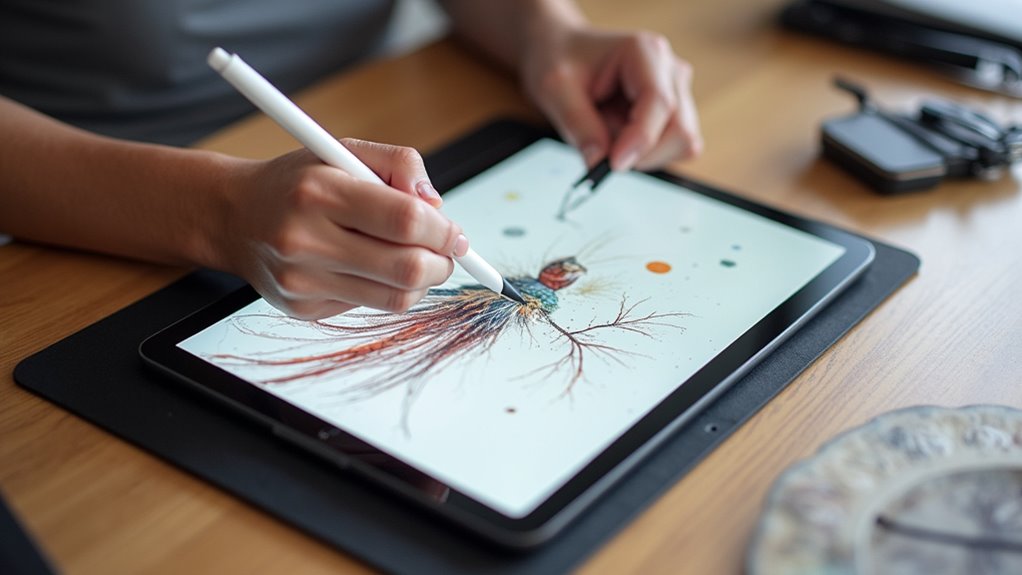
Importuj obrazy, pliki PDF, filmy i dźwięki bezpośrednio na tablicę Freeform, aby wzbogacić pomysły za pomocą multimediów. Współpracownicy mogą przeciągać, upuszczać lub korzystać z menu Udostępnij, aby dodawać pliki; każdy element pojawia się jako ruchoma karta, która zachowuje oryginalną rozdzielczość i metadane. Podglądy inline umożliwiają szybkie przeglądanie; stuknięcie otwiera pełny widok. Narzędzia do adnotacji — pióro, marker, kształty, etykiety tekstowe i znacznikowane czasowo notatki audio — pozwalają na precyzyjne oznaczanie bez zmieniania oryginałów. Komentarze bezpieczne względem wersji są przypisane do konkretnych mediów, dzięki czemu współpracownicy mogą omawiać zmiany w kontekście. Pliki można zmieniać rozmiar, obracać i przypinać dla podkreślenia, podczas gdy kontrolki odtwarzania obsługują wideo i audio natywnie. Wyszukiwanie rozpoznaje nazwy plików oraz rozpoznany tekst w plikach PDF i obrazach, przyspieszając odnajdywanie. Opcje eksportu zachowują adnotacje i powiązane zasoby do udostępniania lub archiwizacji oraz gwarantują ciągłość kontekstu zespołu, podobnie jak usprawnione pisanie na iPhonie.
Organizowanie tablic za pomocą sekcji, ramek i warstw
Wiele narzędzi organizacyjnych — sekcje, ramki i warstwy — pomaga strukturyzować zawartość na tablicy Freeform. Sekcje grupują powiązane elementy wizualnie i logicznie, pozwalając zespołom oddzielić tematy, etapy lub dyscypliny w ramach jednego obszaru roboczego. ramki definiują ograniczone obszary pracy do zadań skoncentrowanych, ułatwiając eksporty, prezentacje lub cykle iteracyjne bez przesuwania innej zawartości. warstwy kontrolują kolejność nakładania się elementów, pozwalając, by znajdowały się nad lub pod innymi; umożliwiają ukrywanie, blokowanie i selektywną edycję, aby zapobiec przypadkowym zmianom. W połączeniu te narzędzia pozwalają tworzyć modułowe układy: utwórz strefy podzielone sekcjami, umieść ramki dla rezultatów pracy i użyj warstw do zarządzania adnotacjami w stosunku do bazowych zasobów. Strategiczne nazewnictwo, konsekwentne rozmiary i prowadnice wyrównania utrzymują przejrzystość. Okresowe porządki — łączenie zbędnych sekcji i konsolidacja warstw — utrzymują tablice w porządku i efektywne. Użytkownicy powinni także korzystać z szablonów i kodowania kolorami dla szybkiej orientacji.
Współpraca w czasie rzeczywistym, komentarze i wskaźniki obecności

Tablica Freeform obsługuje współpracę w czasie rzeczywistym, umożliwiając uczestnikom jednoczesną edycję, podczas gdy wskaźniki obecności pokazują, kto jest aktywny i gdzie pracuje. Współpracownicy mogą dodawać karteczki samoprzylepne, obrazy, szkice i pliki; aktualizacje pojawiają się natychmiast u wszystkich oglądających, ograniczając konflikty wersji. System komentowania pozwala na wątki uwag powiązane z konkretnymi obiektami lub obszarami, co umożliwia ukierunkowane dyskusje i jasne informacje zwrotne bez wychodzenia z tablicy. Powiadomienia informują o odpowiedziach i wzmiankach, utrzymując współpracowników na bieżąco. Kropki obecności i kolorowe obrysy identyfikują kursory i zaznaczenia, wyjaśniając intencje podczas gęstych układów. Kontrole dostępu decydują, kto może przeglądać lub edytować, a historia zmian pomaga śledzić wkład i przywracać edycje w razie potrzeby. Te funkcje razem usprawniają pracę synchroniczną i asynchroniczną na kanwie Freeform na iPadzie. Uprawnienia synchronizują się z iCloud, zapewniając spójną i bezproblemową współpracę.
Wskazówki, skróty i najlepsze praktyki dla produktywnych sesji
Gdy sesje wymagają koncentracji i szybkości, przyjęcie kilku skrótów i konwencji znacznie zmniejsza tarcia. Zespół powinien ustandaryzować szablony płótna, nazewnictwo i kody kolorów przed rozpoczęciem. Używaj skrótów klawiaturowych do cofania, ponawiania, zaznaczania i wyrównywania obiektów, aby utrzymać płynność. Zachęcaj do zwięzłych adnotacji i wątkowych komentarzy, aby uniknąć bałaganu; rozwiązuj lub archiwizuj ukończone elementy. Stosuj warstwy i grupowanie w przypadku złożonych tablic, blokując ukończone elementy, aby zapobiec przypadkowym edycjom. Regularnie zapisuj nazwane migawki, aby zachować kamienie milowe i umożliwić przywracanie stanu. Ogranicz liczbę uczestników podczas intensywnych edycji i przypisz role: facylitator, notujący i kontroler czasu. Zaplanuj krótkie odprawy i ograniczaj czasowo zadania, aby utrzymać impet, co jest kluczowe dla efektywnego trybu skupienia do pracy. Na koniec przejrzyj i wyeksportuj rezultaty natychmiast, przekształcając decyzje w zadania do wykonania i integrując je z narzędziami do zarządzania zadaniami, aby zapewnić wyraźniejsze wdrożenie i odpowiedzialność, co jest szczególnie istotne w kontekście efektywnego zarządzania projektami na Macu.


