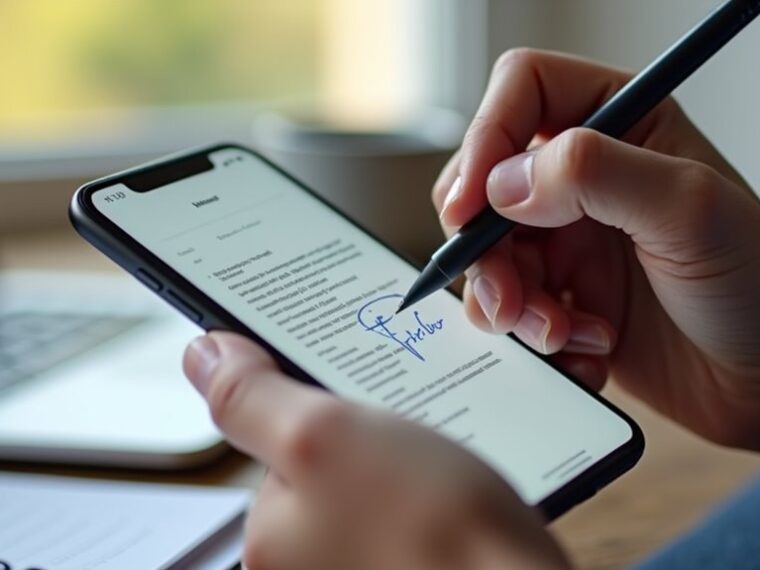
Zwięzły przewodnik wyjaśnia podpisywanie plików PDF na iPhonie bez drukowania. Omawia wbudowane narzędzia Markup w Mail, Pliki i Zdjęcia oraz aplikacje firm trzecich, takie jak Adobe Acrobat i DocuSign. Pokazane są kroki tworzenia, zapisywania i ponownego używania podpisów. Zawarte są wskazówki dotyczące bezpieczeństwa i udostępniania oraz praktyczne przykłady do wykonania…
Kluczowe wnioski
- Otwórz plik PDF w Mail lub Pliki i stuknij Oznaczanie, aby narysować lub wstawić zapisany podpis bezpośrednio w dokumencie.
- Użyj palca lub Apple Pencil, aby stworzyć precyzyjny podpis; zmieniaj rozmiar, obracaj i dostosowuj przezroczystość w razie potrzeby.
- Zainstaluj Adobe Acrobat Reader i użyj funkcji Wypełnij i podpisz, aby dodawać, zapisywać i ponownie używać podpisów w plikach PDF.
- Dla podpisów mających moc prawną użyj DocuSign lub równoważnych usług, które zapewniają weryfikację tożsamości i ścieżkę audytu.
- Po podpisaniu zapisz lub wyeksportuj podpisany plik PDF do Plików lub przechowywania w chmurze i zachowaj oryginalną niepodpisaną kopię do ewidencji.
Używanie Markup w Mail do podpisywania plików PDF
Otwórz załącznik PDF w Mail i stuknij ikonę Markup, aby dodać podpis bezpośrednio w wiadomości. Użytkownik uzyskuje dostęp do narzędzi Markup, aby narysować, wstawić zapisany podpis lub umieścić pole z podpisem wpisanym z klawiatury. Pozycjonowanie i zmiana rozmiaru są kontrolowane za pomocą gestów dotykowych; podpis można obracać i regulować jego przezroczystość dla naturalnego wyglądu. Po umieszczeniu dokument jest przeglądany w linii, a zmiany są stosowane przed wysłaniem. Podpisane pliki PDF pozostają załączone do wychodzącej wiadomości, a kopię można zapisać lokalnie lub do aplikacji Zdjęcia, jeśli użytkownik tego chce. Ta metoda eliminuje drukowanie i skanowanie, usprawnia zatwierdzenia i zachowuje oryginalne formatowanie. Bezpieczeństwo opiera się na ochronie konta Mail i ustawieniach uwierzytelniania urządzenia. Użytkownicy powinni zweryfikować umiejscowienie podpisu i utrzymywać zaktualizowany system iOS, aby zapewnić stabilność narzędzia Markup.
Podpisywanie plików PDF za pomocą aplikacji Pliki
Podczas gdy Markup w Mailu pozwala użytkownikom podpisywać załączniki podczas odpowiadania, aplikacja Pliki zapewnia scentralizowany sposób podpisywania plików PDF przechowywanych na urządzeniu, w iCloud Drive lub w innych połączonych usługach, oferując funkcjonalność zbliżoną do tej, jaką można uzyskać, gdy chcemy zeskanować dokumenty do PDF. W Plikach otwiera się plik PDF i wybiera przycisk Markup, aby uzyskać dostęp do narzędzi podpisu i podstawowych adnotacji. Zapisany podpis można wstawić, ustawić pozycję, zmienić rozmiar i obrócić; nowy podpis tworzy się dotykiem lub Apple Pencil i zapisuje do ponownego użycia. Po umieszczeniu, edycje zatwierdza się poprzez stuknięcie Gotowe, co nadpisuje zapisany plik lub zapisuje kopię w zależności od lokalizacji i uprawnień. Pliki integrują się z dostawcami zewnętrznymi, obsługują nawigację po wielu stronach i zachowują historię podpisów oraz integralność dokumentu poprzez standardowe zarządzanie plikami iOS. Wymaga odpowiednich praw dostępu i zachowuje metadane.
Dodawanie podpisu z aplikacji Zdjęcia
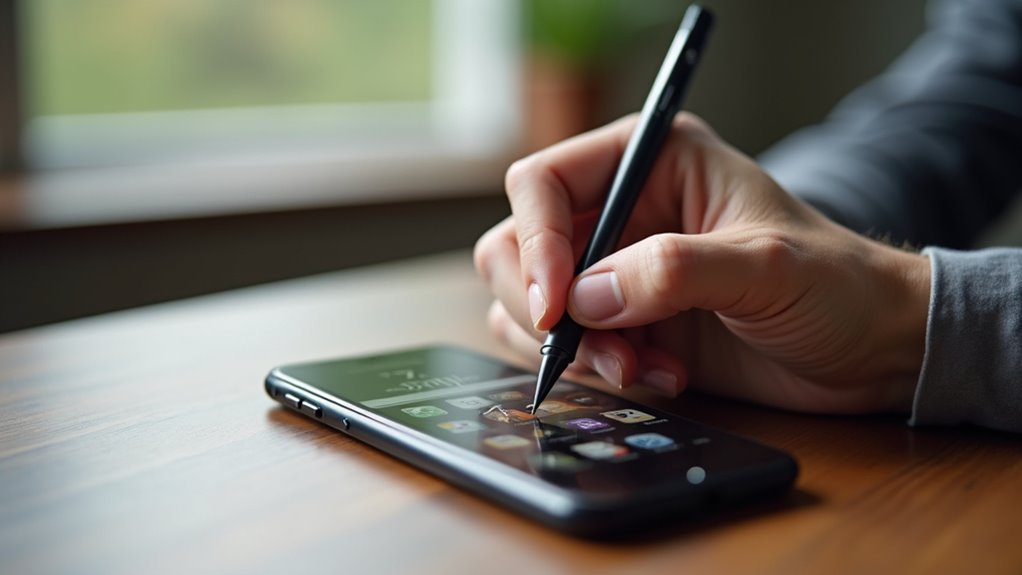
Każdy użytkownik iPhone’a może dodać podpis do sfotografowanego dokumentu za pomocą narzędzi Markup w aplikacji Zdjęcia: podczas edycji zdjęcia opcja Markup udostępnia narzędzie Podpis (poprzez menu +), pozwalające utworzyć nowy podpis palcem lub Apple Pencil albo wstawić wcześniej zapisany. Po umieszczeniu podpis można zmieniać rozmiar, przesuwać i układać warstwowo nad tekstem lub polami formularza; regulacja krycia pomaga dopasować widoczność tuszu. Po oznaczeniu edytowany obraz można udostępnić lub przekonwertować na PDF za pomocą akcji Drukuj do PDF w arkuszu udostępniania. Dla dokumentów wymagających wielu podpisów lub inicjałów, Markup obsługuje dodawanie kilku obiektów podpisu. Proces zachowuje oryginalne zdjęcie, tworząc jednocześnie skopiowaną wersję z adnotacjami, utrzymując prosty tryb pracy offline odpowiedni do szybkich zatwierdzeń i zeskanowanych paragonów.
Korzystanie z Adobe Acrobat Reader do podpisywania i wypełniania
Gdy jest zainstalowana na iPhonie, aplikacja Adobe Acrobat Reader oferuje dedykowany tryb Wypełnij i podpisz, który pozwala użytkownikom dodawać tekst, znaczniki wyboru, inicjały oraz odręczne lub wpisane podpisy bezpośrednio do plików PDF; podpisy można narysować palcem lub Apple Pencil, zapisać do ponownego użycia i zastosować w wielu polach. Aplikacja otwiera załączniki lub pliki z iCloud, Dropbox i lokalnego magazynu; stuknięcie ikony ołówka lub narzędzia Wypełnij i podpisz odsłania opcje adnotacji. Pola tekstowe można umieszczać, zmieniać ich rozmiar i formatować, a znaczniki wyboru lub inicjały dodaje się jednym stuknięciem. Zapisane podpisy pojawiają się w menu do szybkiego ponownego użycia; można je przesuwać, zmieniać ich rozmiar lub usuwać przed sfinalizowaniem. Ukończone dokumenty można spłaszczyć, zapisać z powrotem w magazynie lub udostępnić pocztą, wiadomością lub wyeksportować w razie potrzeby.
Podpisywanie w sposób prawnie wiążący za pomocą DocuSign i podobnych usług
Podpisy składane za pośrednictwem usług takich jak DocuSign łączą intencję użytkownika z kontrolami technicznymi — weryfikacją tożsamości, audytowalnymi śladami wykazującymi ingerencję oraz tokenami kryptograficznymi — aby tworzyć zapisy elektroniczne, które spełniają normy prawne w większości jurysdykcji. Takie platformy centralizują uwierzytelnianie sygnatariuszy (email, SMS, pytania wiedzyowe, sprawdzenie dokumentu tożsamości wydanego przez władze) i rejestrują każdą akcję z oznaczeniami czasu i danymi IP. Dostawcy często przestrzegają ustaw i standardów (ESIGN, UETA, eIDAS) oraz publikują certyfikaty wspierające dopuszczalność dowodową w sądzie. Dla firm funkcje workflow — szablony do routingu, przypisywanie ról i pola warunkowe — redukują błędy i zachowują łańcuch nadzoru. Użytkownicy powinni wybierać renomowanych dostawców, przeglądać raporty audytowe i konfigurować siłę uwierzytelniania odpowiednio do wrażliwości dokumentu. Poprawna implementacja daje prawnie egzekwowalne podpisy bez drukowania, jednocześnie zachowując integralność dowodową. Przed wdrożeniem należy ocenić koszty, złożoność integracji oraz polityki przechowywania w celu zapewnienia zgodności.
Tworzenie, zapisywanie i ponowne używanie podpisów niestandardowych
Chociaż platformy do podpisów elektronicznych obsługują weryfikację i ścieżki audytu, wielu użytkowników polega na wbudowanych i firm trzecich narzędziach iPhone’a, aby tworzyć, zapisywać i szybko ponownie używać obrazów podpisów osobistych lub odręcznych podpisów do codziennych dokumentów. Narzędzie Markup w Mail i Plikach pozwala rysować palcem lub Apple Pencil, uchwycić precyzyjny odręczny znak, który można zapisać w palecie podpisów. Aplikacje firm trzecich oferują szablony podpisów, import obrazów i przechowywanie synchronizowane przez iCloud lub konta aplikacji. Zapisane podpisy można umieszczać, zmieniać ich rozmiar i przesuwać na plikach PDF bez konieczności ponownego rysowania. Dla bezpieczeństwa użytkownicy powinni nazywać warianty podpisów, ograniczać dostęp przy użyciu uwierzytelniania urządzenia i okresowo aktualizować podpisy, aby odzwierciedlały zmiany stylu lub cofnięcie zgody na określone użycia. Zachowuj kopie zapasowe i okresowo usuwaj stare obrazy, gdy nie są używane.
Eksportowanie, udostępnianie i konwertowanie podpisanych plików PDF

Eksportowanie podpisanych plików PDF w sposób bezpieczny wymaga wyboru formatów i metod dostarczania, które zachowują integralność podpisu i metadane audytu. Po osadzeniu podpisu, dokument można wyeksportować jako PDF/A do archiwizacji, spłaszczony PDF, aby zablokować wygląd, lub jako standardowy PDF, aby zachować pola formularza. Opcje udostępniania na iPhonie obejmują Mail, AirDrop, Wiadomości, linki do chmury (iCloud, Dropbox, Google Drive) i aplikacje firm trzecich; każda metoda umożliwia wysłanie pliku lub linku tylko do podglądu. Konwersja podpisanego PDF do obrazów lub Worda zachowuje wygląd, ale może usunąć pola interaktywne i metadane; takie konwersje powinny być odnotowane w rejestrach transakcji. Odbiorcom można przekazać oryginalny plik oraz kopię w alternatywnym formacie dla wygody, zapewniając, że dowód podpisanej wersji pozostaje dostępny do wglądu.
Wskazówki dotyczące bezpieczeństwa i najlepsze praktyki dotyczące zgodności
Podczas zarządzania podpisanymi plikami PDF na iPhonie użytkownicy powinni priorytetowo traktować bezpieczeństwo urządzenia i aplikacji poprzez włączenie silnego kodu dostępu i dostępu biometrycznego, szybką instalację aktualizacji iOS oraz korzystanie z renomowanych aplikacji do PDF lub e‑podpisów, które weryfikują certyfikaty i zachowują podpisy. Dodatkowo utrzymuj zaszyfrowane kopie zapasowe przez iCloud z uwierzytelnianiem dwuskładnikowym i unikaj publicznego Wi‑Fi przy przesyłaniu wrażliwych dokumentów; używaj VPN w razie potrzeby. Sprawdzaj zgodność odbiorcy, testując wygląd podpisu w popularnych przeglądach (Preview, Adobe Reader, aplikacja pocztowa na urządzeniach mobilnych) i preferuj standardowe formaty, takie jak PAdES lub widoczne podpisy obrazkowe, gdy jest to wymagane. Przechowuj dane logowania podpisującego w prywatności, okresowo rotuj klucze lub hasła oraz audytuj uprawnienia aplikacji. Zachowaj oryginalne niepodpisane kopie i eksportuj raporty weryfikacyjne, aby wykazać integralność i wspierać przyszłe sprawy prawne lub wymagania zgodności. Należy również przeglądać metadane dokumentu.