Ghosting na ekranie OLED iPhone’a może wynikać z tymczasowej retencji obrazu lub trwałego wypalenia. Istnieją praktyczne kroki, aby zmniejszyć lub usunąć pozostałości, w tym zmniejszenie jasności, włączenie automatycznego blokowania oraz uruchamianie cykli odświeżania pikseli. Wzorce diagnostyczne i aplikacje mogą wyjaśnić stopień nasilenia i kolejne kroki. Dla precyzyjnych środków zaradczych i progów naprawy, zapoznaj się z poniższymi wskazówkami…
Kluczowe wnioski
- Zmniejsz jasność ekranu, włącz automatyczną jasność i skróć czas blokady automatycznej, aby zmniejszyć nierównomierne zużycie OLED i zapobiec dalszemu efektowi duchów (ghosting).
- Uruchom wbudowane odświeżanie pikseli iPhone’a (jeśli dostępne) lub uruchom ponownie urządzenie, aby pozwolić na wykonanie automatycznych procedur konserwacyjnych.
- Użyj aplikacji lub wideo do usuwania wypalenia (cykl pełnoekranowych zmian kolorów przez 5–30 minut) przy umiarkowanej jasności.
- Ogranicz ekspozycję na statyczne elementy interfejsu: włącz tryb ciemny, ukryj trwałe paski stanu i unikaj długo wyświetlanych statycznych obrazów.
- Jeśli artefakty utrzymują się po zabiegach naprawczych, skontaktuj się z Apple lub autoryzowanym serwisem w celu profesjonalnej oceny lub wymiany ekranu.
Co powoduje ghosting i jak działają ekrany OLED
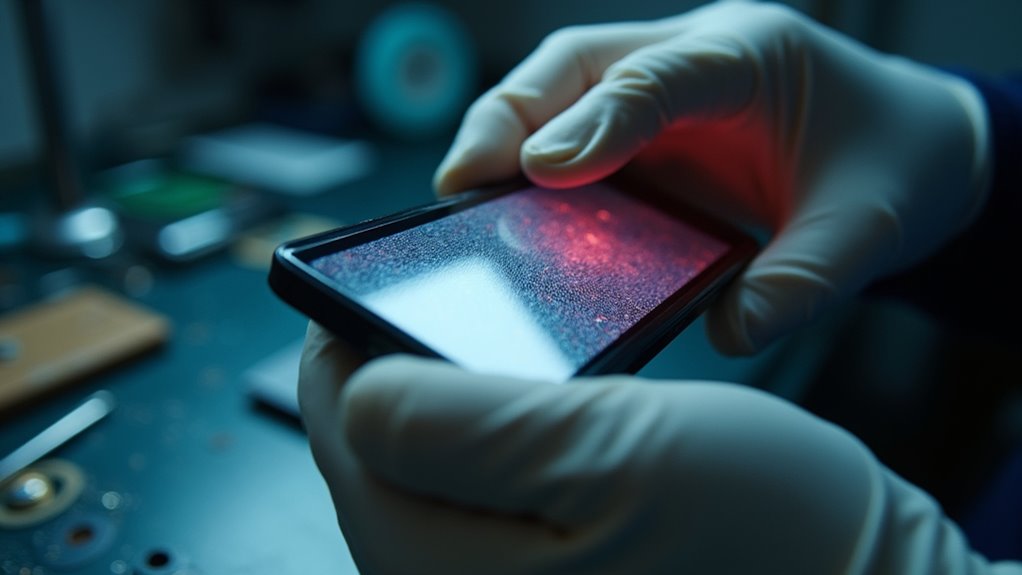
Zrozumienie ghostingu na ekranach OLED wymaga rozpoznania zarówno działania na poziomie piksela, jak i mechanizmów powodujących utrzymujący się obraz. Piksele OLED emitują światło dzięki związkom organicznym, które ulegają degradacji i zmieniają luminancję w miarę użytkowania; prądy sterujące, temperatura i napięcie wpływają na tempo zaniku. Nierównomierne wzorce użytkowania przyspieszają starzenie konkretnych subpikseli, powodując nierówną szybkość reakcji i pozostającą luminancję po zmianie treści. Artefakty związane ze sterowaniem elektrycznym, takie jak zatrzymywanie ładunku w tranzystorach cienkowarstwowych, mogą spowalniać przejścia pikseli i tworzyć widoczne smugi. Oprogramowanie układowe i algorytmy przetwarzania obrazu, które stosują lokalne ściemnianie, interpolację klatek lub kompensację pikseli, mogą wchodzić w interakcję ze starzeniem się sprzętu i nasilać artefakty. Zróżnicowania w produkcji i zanieczyszczenia materiałowe również przyczyniają się poprzez zmianę jednorodności emisji i żywotności. Razem te czynniki fizyczne i elektryczne powodują zjawisko ghostingu na panelach OLED.
Jak odróżnić tymczasowe utrzymywanie obrazu od trwałego wypalenia
Jak odróżnić tymczasowe utrzymanie obrazu od trwałego wypalenia na wyświetlaczu OLED? Tymczasowe utrzymanie obrazu objawia się jako słabe, duchowate pozostałości, które bledną po różnych odstępach czasu — minutach do godzin — zwłaszcza gdy zawartość lub cykle zasilania się zmieniają. Wypalenie przejawia się jako trwałe, wysokokontrastowe kontury lub przesunięcia kolorów, które pozostają mimo zmiany obrazu i resetów zasilania. Tymczasowe utrzymanie obrazu często nie ma ostrego zarysu i zmienia się w zależności od jasności i wyświetlanych wzorów; wypalenie pokazuje stałe kształty w tych samych lokalizacjach ekranu i może wpływać na balans kolorów. Kroki diagnostyczne obejmują przełączanie pełnoekranowych wzorów testowych, obserwację utrzymania po przedłużonej nieaktywności oraz porównanie dotkniętych obszarów przy różnych obrazach. Jeśli artefakty utrzymują się niezmienione przez dłuższy czas i są odporne na zmianę wzorów, bardziej prawdopodobne jest trwałe wypalenie wymagające profesjonalnej oceny, a w przypadku problemów z wykrywaniem zewnętrznego ekranu, pomocne mogą okazać się rozwiązania problemów z monitorem MacBook. Diagnostyka producenta może szybko oficjalnie potwierdzić diagnozę.
Szybkie domowe sposoby: jasność, automatyczne blokowanie i odświeżanie pikseli
Po odróżnieniu tymczasowego zatrzymania obrazu od trwałego wypalenia, kilka natychmiastowych, dostępnych dla użytkownika kroków może często zmniejszyć lub wyeliminować słabe ghosting: obniżenie jasności ekranu, aby zmniejszyć nierównomierne zużycie OLED, skrócenie interwału automatycznego blokowania lub wyłączenia ekranu, aby ograniczyć ekspozycję na statyczny obraz, oraz uruchomienie procedury odświeżania pikseli lub konserwacji panelu w celu wyrównania sterowania pikselami. Użytkownicy powinni ustawić jasność na komfortowo niski poziom i włączyć adaptacyjną jasność tam, gdzie jest dostępna. Skrócenie czasu wyłączenia ekranu do najkrótszej praktycznej wartości zapobiega długotrwałemu wyświetlaniu statycznych elementów. Aktywacja wbudowanego odświeżania pikseli lub cykli konserwacji wyświetlacza po dłuższym użytkowaniu może skorygować drobne nierównowagi ładunku. Powtarzanie tych działań przez kilka godzin lub dni może przynieść poprawę. Jeśli ghosting utrzymuje się, problem prawdopodobnie wymaga głębszej diagnostyki lub profesjonalnego serwisu. Skontaktuj się z autoryzowanym wsparciem w sprawie opcji gwarancyjnych.
Aplikacje i testy ekranu, które mogą pomóc usunąć pozostałości obrazu
Specjalistyczne aplikacje i wbudowane testy ekranu mogą cyklicznie zmieniać kolory, wyświetlać wzory o wysokim kontraście oraz uruchamiać szybkie sekwencje odświeżania pikseli w celu przyspieszenia wyrównywania ładunku i zmniejszenia pozostałości obrazu bez otwierania urządzenia. Użytkownicy mogą uruchamiać narzędzia do usuwania wypaleń/odświeżania pikseli, które na przemian wyświetlają pełnoekranowe pola białe, czarne i kolorowe, przesuwające się gradienty oraz szachownice, aby równomiernie eksploatować piksele. Wiele aplikacji zawiera rutyny czasowe i regulowaną częstotliwość, aby celować w oporne obszary; wbudowane diagnostyki (jeśli dostępne) wykonują podobne sekwencje w sposób bezpieczniejszy. Skuteczne użycie wymaga uruchamiania tych procedur przez 5–30 minut przy unikaniu skrajnych ustawień jasności. Wyniki zależą od wieku i nasilenia pozostałości, a powtarzanie przez kilka dni może poprawić efekt. Jeśli procedury programowe nie przynoszą zmian, problem może być głębszy niż rutynowe wyrównywanie ładunku. Użytkownicy powinni dokumentować testy i zapisywać wszelkie poprawy.
Kiedy skontaktować się z Apple lub z profesjonalnym serwisem naprawczym

Jeśli uruchamianie narzędzi do odświeżania pikseli i testów ekranu nie zmniejszy pozostałości obrazu, lub jeśli pojawią się przebarwienia, migotanie, rozprzestrzeniające się „duchy” (ghosting) lub nierównomierna jasność, nadszedł czas, aby skonsultować się z Apple lub wykwalifikowanym serwisem. Technik oceni, czy problem ma charakter programowy, usterkę sprzętową, czy wadę produkcyjną. Gwarancja lub AppleCare mogą pokrywać naprawy lub wymianę ekranu; przed skontaktowaniem się z obsługą udokumentuj objawy, warunki ich występowania oraz wykonane wcześniej próby rozwiązywania problemu, pamiętając, że odpowiednia ochrona ekranu iPada mogłaby zapobiec niektórym uszkodzeniom. W przypadku urządzeń po gwarancji uzyskaj kosztorys i porównaj autoryzowane serwisy z niezależnymi warsztatami, uwzględniając jakość części oraz ochronę prywatności danych. Unikaj samodzielnego rozbierania, jeśli nie masz doświadczenia z mikroelektroniką; niewłaściwe obchodzenie się może pogorszyć uszkodzenia i unieważnić pozostałą część gwarancji. Postępuj zgodnie z instrukcjami serwisu dotyczącymi naprawy, wymiany lub eskalacji sprawy do działu inżynierii Apple. Przechowuj paragony i dokumentację naprawy w bezpiecznym miejscu.