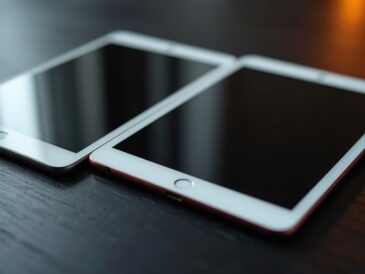
Właściciel iPada może podłączyć zewnętrzny dysk SSD w celu zwiększenia pojemności, ale powodzenie zależy od modelu, wersji iPadOS, złączy i formatowania. Wymagania zasilania i wybór systemu plików często decydują o tym, czy dysk zostanie zamontowany. Może być potrzebny kabel, adapter lub aktywny hub z zasilaniem. Praktyczne kroki konfiguracji i rozwiązywanie problemów wyjaśnią, co zrobić dalej.
Najważniejsze wnioski
- Upewnij się, że iPad ma iPadOS 13+ (najlepiej najnowszy) i posiada odpowiedni fizyczny port (USB‑C lub Lightning z adapterem).
- Użyj kompatybilnego kabla lub adaptera (USB‑C do USB‑C, lub Lightning do USB z zasilanym adapterem) oraz obsługiwanej obudowy SSD.
- Sformatuj SSD jako exFAT (najlepsze międzyplatformowo) lub APFS/HFS+; unikaj NTFS, chyba że używasz aplikacji firm trzecich.
- Jeśli SSD pobiera za dużo energii, użyj zasilanego koncentratora USB lub zasilanej obudowy, aby zapobiec rozłączeniom.
- Otwórz aplikację Pliki, aby uzyskać dostęp do plików, kopiować je i nimi zarządzać; bezpiecznie wysuń SSD przed odłączeniem.
Czego będziesz potrzebować, aby zacząć

Niezbędne elementy: iPad z systemem iPadOS 13 lub nowszym (najlepiej z najnowszą aktualizacją) z zgodnym portem (USB‑C lub Lightning plus adapter), zewnętrzny dysk SSD sformatowany w obsługiwanym systemie plików, odpowiedni kabel lub adapter oraz — jeśli dysk wymaga więcej mocy — zasilany hub lub SSD z własnym zasilaniem; do uzyskania dostępu do dysku potrzebna jest aplikacja Pliki lub kompatybilna aplikacja firm trzecich. Użytkownik powinien mieć także naładowany iPad, wystarczający poziom baterii oraz wszelkie niezbędne adaptery. Zalecane wyposażenie obejmuje SSD z zasilaniem z magistrali lub z własnym zasilaniem, dobrej jakości kabel oraz zasilany hub, jeśli to konieczne. Zweryfikuj formatowanie SSD (APFS, exFAT lub FAT32), wykonaj kopię zapasową danych przed kopiowaniem, miej zapasowy kabel do rozwiązywania problemów oraz regularnie aktualizuj oprogramowanie układowe i aplikacje.
Które modele iPadów i które wersje iOS działają
Po sprawdzeniu kabli, zasilania i formatowania, uwaga przechodzi na zgodność sprzętową i programową: zewnętrzne dyski SSD są obsługiwane na iPadach z systemem iPadOS 13 i nowszym, ale najbardziej płynne, plug‑and‑play doświadczenie występuje na modelach z USB‑C, ponieważ zapewniają one bezpośrednie połączenia danych i zasilania. Obsługiwane urządzenia obejmują modele iPad Pro z USB‑C (2018 i nowsze), iPad Air (4. generacji i nowsze), iPad mini (6. generacji) oraz iPad (10. generacji). iPady z Lightning mogą działać, ale często wymagają zasilanych adapterów lub Camera Connection Kit i mogą nie dostarczać wystarczającej mocy. Aktualizacje systemu do iPadOS 14–17 dodały ulepszenia aplikacji Pliki, obsługę exFAT i APFS oraz lepsze zarządzanie zasilaniem; utrzymywanie iPadOS w najnowszej wersji zmniejsza problemy z kompatybilnością. Użytkownicy powinni sprawdzić porty urządzenia i zainstalować najnowszy iPadOS przed podłączeniem zewnętrznego dysku SSD, pamiętając o tym, że w przypadku komputerów Mac, proces formatowania dysku na Macu wymaga odpowiedniego przygotowania nośnika.
Kompatybilne typy zewnętrznych dysków SSD i obudowy

Kompatybilność zależy od interfejsu dysku i protokołu USB obudowy: iPady współpracują z urządzeniami typu USB mass‑storage lub UAS/UASP, więc NVMe lub SATA SSD umieszczone w obudowach USB‑C/USB‑A będą działać, jeśli obudowa udostępnia standardową klasę pamięci USB. Preferowane zewnętrzne SSD to moduły NVMe zasilane z portu w kompaktowych obudowach USB‑C oraz 2,5‑calowe dyski SATA w obudowach z własnym zasilaniem lub zasilanych z portu. Obudowy z obsługą UASP poprawiają przepustowość i obciążenie CPU. Obudowy obsługujące wyłącznie Thunderbolt zazwyczaj nie działają, chyba że udostępniają również tryb pamięci masowej USB. Wytrzymałe, odporne na wstrząsy obudowy mogą zapewnić ochronę fizyczną, ale nie zmieniają kompatybilności. Należy sprawdzić u producentów aktualizacje firmware i wyraźne oświadczenia o kompatybilności z iPadem. Jakość kabli i właściwe negocjowanie protokołu USB są niezbędne dla niezawodnego działania. Sprawdź notatki producenta dotyczące niestandardowych zachowań.
Formatowanie dysku i opcje systemu plików
Formatowanie dysku determinuje, do jakich plików, rozmiarów i metadanych iPad ma dostęp, więc wybór odpowiedniego systemu plików jest ważny. iPadOS działa dobrze z exFAT (zalecane dla dużych plików i użycia między platformami) oraz FAT32 (starsze urządzenia; limit rozmiaru pliku 4 GB), obsługuje APFS i HFS+ dla dysków sformatowanych na Macach i potrafi odczytywać NTFS, ale nie zapisywać na nim; szyfrowane lub własnościowe formaty (np. BitLocker) nie są obsługiwane bez aplikacji firm trzecich. Przy przygotowywaniu dysku sformatuj go na komputerze, aby uniknąć utraty danych i wybierz exFAT do użytku między platformami lub APFS/HFS+ do pracy w środowisku macOS; używaj FAT32 tylko dla urządzeń legacy. Użyj partyjonowania GUID dla dużych dysków, wykonaj kopie zapasowe przed ponownym formatowaniem i preferuj szyfrowanie zgodne z aplikacjami zamiast własnościowych schematów dyskowych. Zweryfikuj integralność i przetestuj na iPadzie
Wymagania dotyczące zasilania i dyski zasilane z magistrali

Po ustaleniu wyboru systemu plików następną kwestią jest, czy zewnętrzny dysk SSD może działać wyłącznie z portu iPada. iPad może zasilać wiele dysków SSD zasilanych z magistrali, szczególnie kompaktowe obudowy NVMe i dyski oparte na pamięci flash o niskim poborze prądu w spoczynku i przy szczytowym obciążeniu. Wysokowydajne lub źle zaprojektowane obudowy mogą przekraczać dostępny prąd portu, powodując rozłączenia lub obniżoną wydajność. W przeciwieństwie do talerzowych dysków HDD, SSD nie mają skoków prądu przy rozruchu silnika, ale nadal występują krótkie szczyty podczas intensywnych operacji wejścia/wyjścia. Jeśli dysk wielokrotnie się rozłącza, zalecana jest obudowa z własnym zasilaniem, zasilany hub USB lub SSD z wyraźnym trybem niskiego poboru mocy. Użytkownicy powinni sprawdzić specyfikacje dysku pod kątem średniego i szczytowego poboru mocy oraz wybierać obudowy, które reklamują zgodność z urządzeniami mobilnymi. Ustawienia oszczędzania baterii na iPadzie mogą także wpływać na zachowanie i limity zasilania urządzeń peryferyjnych, podobnie jak kwestie związane z ładowaniem Apple Pencil (1. generacji) na nowych iPadach.
Krok po kroku: łączenie przez USB‑C
Przed próbą połączenia użytkownik powinien sprawdzić, czy iPad jest dostępny, czy dysk SSD znajduje się w kompatybilnej obudowie USB‑C lub USB‑A (z adapterem, jeśli to konieczne) oraz czy dostępny jest odpowiedni kabel lub zasilany hub, jeśli dysk wymaga zewnętrznego zasilania. Aby połączyć, wyłącz SSD, jeśli ma przełącznik, a następnie podłącz kabel USB‑C do iPada i dysku. Jeśli używasz obudowy USB‑A, najpierw podłącz adapter USB‑A–do–USB‑C lub hub. Włącz dysk lub hub, jeśli to konieczne. Uzyskaj dostęp do iPada, otwórz Pliki i sprawdź listę Lokalizacje pod kątem zewnętrznego woluminu. Jeśli nie jest widoczny, odłącz i podłącz ponownie, spróbuj innego kabla lub portu i sprawdź, czy iPadOS jest zaktualizowany. Bezpiecznie wysuń przed odłączeniem. Skontaktuj się bezpośrednio z pomocą techniczną Apple.
Krok po kroku: Łączenie przez Lightning i adaptery

Wiele iPadów używa złącza Lightning, które wymaga specjalnych adapterów — najczęściej Lightning to USB 3 Camera Adapter i, gdy to potrzebne, zasilany hub USB — aby podłączyć zewnętrzne dyski SSD i zapewnić wystarczające zasilanie. Użytkownik potwierdza model iPada, a następnie wybiera Lightning to USB 3 Camera Adapter. Jeśli dysk SSD pobiera więcej niż adapter może dostarczyć, między adapterem a dyskiem dodaje się zasilany hub USB. Podłącz dysk SSD do portu USB adaptera. Jeśli używasz huba, podłącz go do zasilania. Podłącz port Lightning adaptera do iPada za pomocą dostarczonego kabla do ładowania. Otwórz aplikację Pliki, aby uzyskać dostęp do dysku; obsługiwane formaty to APFS, exFAT i FAT32. Jeśli dysk nie montuje się, zaktualizuj iPadOS, spróbuj innego kabla lub użyj zasilanego huba.