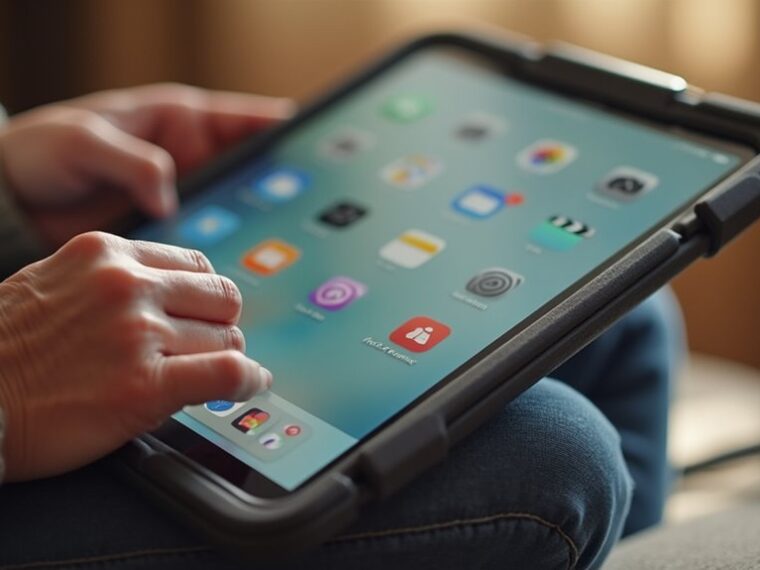
Przewodnik wyjaśnia, jak uprościć interfejs iPada dla osób starszych, używając Trybu asystowanego. Skupia się na uporządkowanym ekranie głównym, większym tekście i ikonach, lepszym kontraście oraz kluczowych narzędziach dostępności. Następują praktyczne kroki dotyczące tworzenia kopii zapasowej urządzenia, dostosowania układu, ograniczenia rozproszeń i włączenia ustawień bezpieczeństwa — by wspierać komfort i pewność siebie.
Kluczowe wnioski
- Utwórz kopię zapasową danych i zainstaluj najnowszy iPadOS, następnie udokumentuj Apple ID i kroki tworzenia kopii zapasowej dla opiekunów.
- Stwórz jednostronicowy ekran główny z tylko niezbędnymi aplikacjami, dużymi folderami i minimalną liczbą widżetów.
- Zwiększ rozmiar tekstu, włącz pogrubiony tekst, dostosuj kontrast, True Tone i Night Shift dla lepszej czytelności i komfortu.
- Włącz funkcje dostępności: VoiceOver / Czytanie na głos (Spoken Content), AssistiveTouch, Zoom i Sterowany dostęp (Guided Access) dla spójnego, uproszczonego użytkowania.
- Ustaw proste zabezpieczenia: Face ID lub prosty kod, skonfiguruj Kartę medyczną (Medical ID) i Emergency SOS dla szybkiego dostępu przez opiekunów.
Dlaczego upraszczać iPada dla seniorów
Ponieważ wiele osób starszych doświadcza zmian w widzeniu, słyszeniu, kontroli motorycznej i pamięci, uproszczenie iPada usuwa praktyczne bariery i sprawia, że urządzenie jest rzeczywiście użyteczne. Uproszczone interfejsy zmniejszają obciążenie poznawcze, wyróżniają najważniejsze funkcje i minimalizują przypadkowe działania. Większe ikony, wyższy kontrast, uproszczone menu i dostępne gesty wspierają niezależność. Usuwanie bałaganu i ograniczanie wyboru aplikacji pomagają użytkownikom skupić się na komunikacji, zdrowiu i rozrywce bez dezorientacji. Spójne układy i przewidywalne reakcje budują pewność siebie i zmniejszają frustrację. Dopasowane ustawienia uwzględniają uproszczenia zmysłów i ograniczoną zręczność, umożliwiając dłuższe i bardziej satysfakcjonujące korzystanie. Opiekunowie i klinicyści łatwiej utrzymują urządzenia, gdy te mają jasne, ograniczone konfiguracje. Ogólnie rzecz biorąc, prostota przekształca zdolne, lecz skomplikowane narzędzie w przystępne wsparcie, które promuje autonomię, więzi społeczne i dobrostan wśród osób starszych oraz codzienne zaangażowanie.
Przygotowanie iPada: Kopia zapasowa i aktualizacje oprogramowania
Jak należy przygotować iPada dla użytkownika-seniora? Urządzenie powinno być zarchiwizowane i zaktualizowane przed personalizacją. Utwórz zaszyfrowaną kopię zapasową iCloud lub lokalną, aby zachować ustawienia, aplikacje, zdjęcia i dane zdrowia; potwierdź zakończenie tworzenia kopii zapasowej. W razie potrzeby wykonaj ręczną kopię zapasową za pomocą Findera lub iTunes na komputerze. Następnie zainstaluj najnowszy iPadOS, aby zapewnić poprawki bezpieczeństwa, kompatybilność i nowe funkcje dostępności. Przejrzyj informacje o aktualizacji i potwierdź aktualizacje aplikacji w App Store. Wyłącz automatyczne aktualizacje, jeśli mogą one wprowadzać użytkownika w zakłopotanie, ale zaplanuj je na godziny o niskim użyciu. Zweryfikuj, że kopie zapasowe są wykonywane regularnie i przetestuj przywracanie na zapasowym urządzeniu, jeśli to możliwe. Udokumentuj dane logowania do Apple ID, procedury tworzenia kopii zapasowych oraz funkcje takie jak aplikacja Dziennik w iOS w jasnych, łatwo dostępnych notatkach dla opiekunów. Oznacz urządzenia i wydrukuj instrukcje.
Tworzenie asystowanego układu ekranu głównego

Po zaktualizowaniu i wykonaniu kopii zapasowej iPada, opiekunowie powinni skonfigurować uproszczony ekran główny, który upraszcza dostęp, zmniejsza bałagan i wyróżnia aplikacje oraz elementy sterujące, których senior będzie używać najczęściej. Umieszczają niezbędne aplikacje na pierwszej stronie, ograniczają liczbę stron do jednej lub dwóch i umieszczają często używane elementy w Docku, aby były stale dostępne. Niepotrzebne aplikacje przenosi się do oddzielnego folderu oznaczonego jako Archiwum lub całkowicie wyłącza. Duże, wyraźnie nazwane foldery grupują powiązane funkcje, takie jak Komunikacja, Zdrowie i Narzędzia. Widżety wybiera się oszczędnie — zegar, kalendarz lub kontakt alarmowy — i umieszcza tak, aby były łatwe do szybkiego sprawdzenia. Skróty i automatyzacje usprawniają rutyny, takie jak dzwonienie do członka rodziny lub uruchamianie wideoczatu, zmniejszając liczbę kroków i możliwe zamieszanie. Ustawienia są testowane razem z seniorem.
Dostosowywanie rozmiaru tekstu, ikon i ustawień wyświetlania
Gdy widoczność jest problemem, opiekunowie powinni priorytetowo wprowadzić kilka zmian wyświetlania, które ułatwiają czytanie i nawigację na iPadzie: zwiększyć rozmiar tekstu i włączyć Pogrubiony tekst w Ustawienia > Ekran i jasność, powiększyć ikony aplikacji poprzez zmniejszenie gęstości ekranu początkowego lub użycie Zoom, oraz umieścić często używane aplikacje w Dok, aby zapewnić do nich stały dostęp. Dostosować Ekran i jasność, aby zmniejszyć odblaski, włączyć True Tone i Night Shift dla wygodniejszego kontrastu oraz wybrać tapetę o wysokim kontraście. W Dostępność > Wyświetlacz i rozmiar tekstu, zwiększyć kontrast, zmniejszyć przezroczystość i włączyć Inteligentne odwrócenie, jeśli to konieczne. Użyć Większego tekstu, aby ustawić preferowaną skalę czcionek w aplikacjach. Przetestować ustawienia z użytkownikiem, zapisując konfiguracje w Dostępie kierowanym (Guided Access) lub w niestandardowym profilu, aby uproszczony widok utrzymywał się niezawodnie.
Ograniczanie rozproszeń: powiadomienia i tryby skupienia

Ponieważ ciągłe alerty mogą przytłaczać seniora, ograniczenie powiadomień i korzystanie z trybów Skupienia przywraca kontrolę i upraszcza korzystanie z urządzenia. iPad może wyciszać nieistotne powiadomienia, zezwalać tylko wybranym kontaktom i aplikacjom oraz planować ciche godziny, aby zminimalizować przerwy. Utworzenie własnego trybu Skupienia do czytania, wideorozmów lub przypomnień o lekach pozwala seniorowi widzieć tylko istotne alerty. Strony ekranu Początkowego można powiązać z trybami Skupienia, aby pojawiały się tylko niezbędne aplikacje. Należy podkreślić czytelne etykiety i przewidywalne zachowanie podczas konfigurowania trybów; testujcie ustawienia razem i dokumentujcie wybrane preferencje. Naucz, jak szybko przełączać Tryb Skupienia z Centrum sterowania i jak zezwalać na pilne powiadomienia. Regularnie przeglądaj dozwolone aplikacje i kontakty, aby utrzymać konfigurację oszczędną i dostosowaną do zmieniających się potrzeb oraz ponownie omawiaj preferencje z zaufanymi członkami rodziny, co może być uzupełnione o funkcje takie jak monitorowanie zdrowia psychicznego w aplikacji Zdrowie.
Konfigurowanie funkcji dostępności, aby ułatwić korzystanie
Chociaż zaprojektowany do ogólnego użytkowania, iPad zawiera funkcje ułatwień dostępu, które upraszczają czytanie, słyszenie i interakcję z ekranem dla osoby starszej. Ustawienia powinny być przeglądane metodycznie: Wyświetlacz i wielkość tekstu oferuje Większy tekst, Pogrubiony tekst i Zmniejsz przezroczystość; Zoom i Lupa powiększają zawartość bez zmiany układu. Mówione treści i VoiceOver zapewniają informacje audio zwrotne i regulowane tempo mówienia. Opcje słuchu obejmują Live Listen i routowanie dźwięku. Dostosowania dotyku i AssistiveTouch pomagają przy stuknięciach, gestach i niestandardowych akcjach; ustawienia czasu dotyku i powtarzania zmniejszają przypadkowe sterowanie. Guided Access ogranicza interakcje z aplikacją dla skoncentrowanego użycia. Skróty i Skróty ułatwień dostępu umożliwiają szybkie przełączanie z przycisku bocznego lub z Centrum sterowania. Funkcje najlepiej konfigurować stopniowo, testując zmiany, aby dopasować je do komfortu i możliwości. Opiekunowie mogą pomagać podczas konfiguracji.
Ustawienia dotyczące bezpieczeństwa, prywatności i sytuacji awaryjnych
Jeśli bezpieczeństwo i prywatność są celowo skonfigurowane, iPad staje się zarówno bezpieczniejszy, jak i łatwiejszy w użyciu dla osoby starszej. Administratorzy mogą włączyć Face ID lub prosty kod dostępu, ograniczyć zakupy w aplikacjach i ograniczyć dostęp do ustawień za pomocą Czasu przed ekranem i Dostępu sterowanego. Należy sprawdzić uprawnienia do usług lokalizacyjnych, mikrofonu i kamery, aby zapobiec niechcianemu udostępnianiu. Automatyczne aktualizacje utrzymują bezpieczeństwo bez ingerencji użytkownika. Identyfikator medyczny i SOS awaryjne muszą być skonfigurowane z kontaktami i istotnymi informacjami zdrowotnymi, aby ratownicy otrzymali kluczowe dane. Regularne kopie zapasowe chronią dane na wypadek utraty. Jasne instrukcje i wydrukowana lista kontrolna pomagają opiekunom zarządzać preferencjami. Okresowe przeglądy równoważą wygodę i ochronę w miarę zmiany potrzeb. Sesje szkoleniowe wzmacniają prawidłowe użytkowanie i okresowo zmniejszają przypadkowe naruszenia prywatności przez opiekunów.


