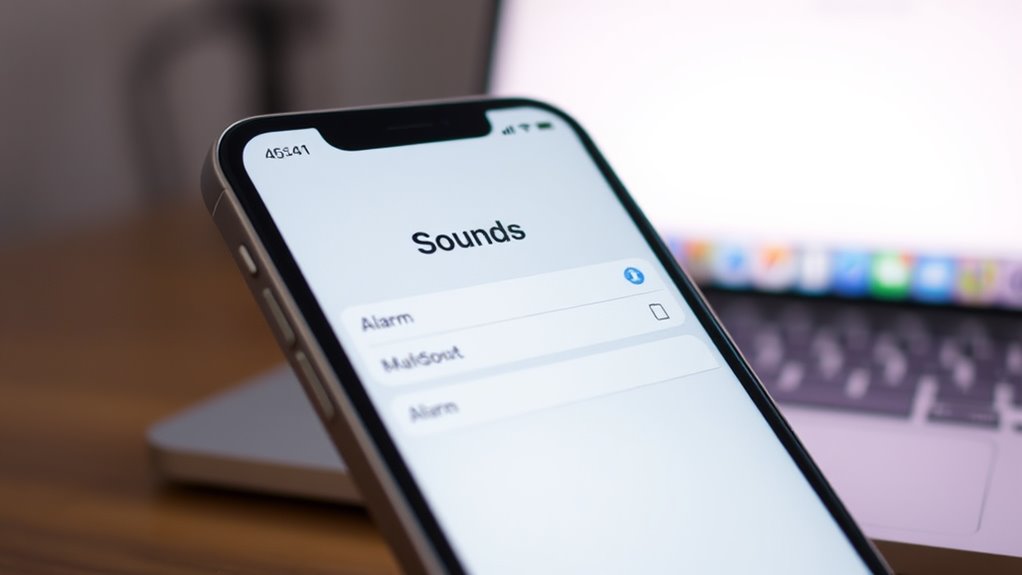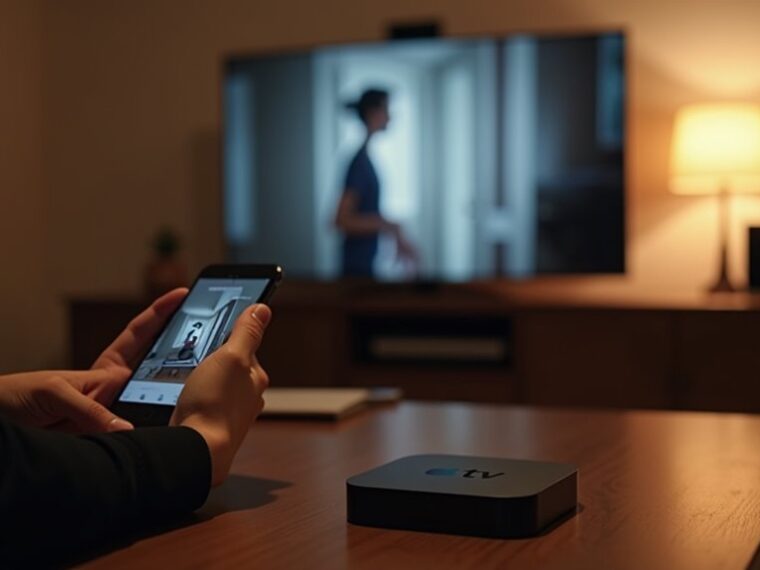
Domownik ocenia zgodność, obsługę HomeKit i gotowość sieci przed skonfigurowaniem wideodomofonu dla Live View na Apple TV. Paruje urządzenie w aplikacji Dom, nadaje nazwy i pokoje oraz włącza Apple TV jako hub domowy. Następuje jasna, krok po kroku konfiguracja i ustawienia prywatności, pozostawiając do dalszego omówienia konkretne wskazówki dotyczące uzyskiwania dostępu do Live View na telewizorze.
Kluczowe wnioski
- Użyj wideodomofonu zgodnego z HomeKit (preferowane HomeKit Secure Video), który obsługuje strumieniowanie H.264/H.265 lub RTSP/ONVIF.
- Upewnij się, że Apple TV jest skonfigurowane jako hub domowy, zalogowane na to samo Apple ID i działa na najnowszym tvOS.
- Podłącz hub przez Ethernet, zarezerwuj jego adres IP oraz zapewnij stabilne Wi‑Fi dwupasmowe z wystarczającą przepustowością wysyłania i niskim utratami pakietów.
- Dodaj wideodomofon w aplikacji Home, skanując jego kod HomeKit, nadając nazwę, przypisując do pokoju oraz konfigurując ustawienia wideo i powiadomień.
- Uzyskaj dostęp do Live View na Apple TV przez kafelek aplikacji Home; w razie braku dostępności rozwiąż problemy z firmware, QoS sieci i uprawnieniami aplikacji Home.
Kompatybilność i wymagania dotyczące wideodomofonów i Apple TV
Przy wyborze wideodomofonu do użycia z Apple TV, zgodność zależy od tego, czy urządzenie obsługuje HomeKit (dla natywnej integracji) lub czy może przesyłać strumień do Apple TV przez AirPlay albo aplikację producenta. Idealny wideodomofon ma certyfikat HomeKit Secure Video, strumieniowanie H.264/H.265 oraz opcje RTSP/ONVIF dla elastyczności. Urządzenia z obsługą AirPlay lub aplikacjami towarzyszącymi, które udostępniają klienty tvOS, oferują alternatywne ścieżki. Potwierdź kodek, rozdzielczość i ograniczenia liczby klatek na sekundę modeli Apple TV, aby zapobiec problemom z transkodowaniem. Sprawdź aktualizacje firmware producenta, bezpieczne uwierzytelnianie (OAuth, oparte na tokenach) oraz szyfrowanie (TLS/SSL). Weź pod uwagę wymagania dotyczące interfejsu fizycznego: PoE, zasilanie i ograniczenia montażowe. Oceń modele kont użytkowników, dostęp wieloużytkownikowy i kontrole prywatności, aby zapewnić zgodność z oczekiwaniami gospodarstwa domowego i lokalnymi przepisami. Sprawdź też opóźnienia, opcje przechowywania i integrację z platformami automatyki.
Przygotowanie koncentratora domowego i sieci do podglądu na żywo
Aby umożliwić niezawodny podgląd na żywo, koncentrator domowy musi działać na najnowszym oprogramowaniu układowym tvOS/iPadOS/HomePod i być dedykowany jako główny Home Hub, najlepiej podłączony przez Ethernet w celu zminimalizowania opóźnień. Hub powinien być umieszczony w wentylowanym miejscu i skonfigurowany tak, aby unikać trybów uśpienia przerywających połączenia. Infrastruktura sieciowa wymaga routera dwuzakresowego ze stabilnym pasmem wysyłania; priorytetowo traktuj 2,4 GHz dla urządzeń wrażliwych na zasięg lub 5 GHz dla połączeń krótkiego zasięgu o dużej przepustowości. Przypisz statyczny adres IP lub rezerwację DHCP dla huba, aby zapobiec zmianom adresu. Aktywuj Quality of Service (QoS) lub priorytetyzuj ruch RTSP/UDP, jeśli jest obsługiwany. Zweryfikuj ustawienia NAT, aby umożliwiały połączenia wychodzące bez agresywnych limitów czasu. Przetestuj przepustowość i utratę pakietów w oczekiwanych lokalizacjach kamer oraz dostosuj rozmieszczenie punktów dostępowych, aby zagwarantować stałą siłę sygnału, co jest kluczowe dla płynnego działania funkcji takich jak możliwość synchronizować dane z Apple Health. Niezawodność.
Dodawanie i konfigurowanie wideodomofonu w aplikacji Home
Po przygotowaniu huba i sieci, dodawanie interkomu do aplikacji Home zaczyna się od zeskanowania kodu konfiguracji HomeKit urządzenia i potwierdzenia monitów parowania. Po pomyślnym sparowaniu urządzenie powinno pojawić się w Home w sekcji 'Akcesoria’. Instalator przypisuje jasną nazwę, wybiera odpowiednie pomieszczenie i ustawia typ akcesorium na 'Dzwonek’ lub 'Kamera’, w zależności od potrzeby. Następnie dostosowywane są preferowane ustawienia wideo — rozdzielczość, tryb nocny i strefy prywatności — jeśli interkom je obsługuje. Konfigurowane są preferencje powiadomień: alerty ruchu, dzwonki odwiedzających i harmonogramy czasowe. W domach wieloużytkownikowych właściciel udziela dostępu pozostałym domownikom i dostosowuje uprawnienia dla każdego użytkownika. Wreszcie automatyzacje i sceny integrują interkom z oświetleniem lub zamkami, a także stosowane są aktualizacje firmware, aby zapewnić kompatybilność i bezpieczeństwo. Dokumentacja oraz dane kontaktowe wsparcia są również odnotowane.
Włączanie i uzyskiwanie dostępu do trybu Live View na Apple TV
Instalator gwarantuje, że Apple TV jest zalogowane na to samo Apple ID, które zarządza Domem, oraz że funkcja HomeKit jest włączona na urządzeniu; po potwierdzeniu tego powiązania i ewentualnych uprawnień huba kamera interkomu staje się dostępna do podglądu. Na Apple TV aplikacja Home wyświetla kafelki kamer; wybranie kafelka interkomu otwiera Live View. Jeśli Live View się nie pojawia, sprawdź, czy firmware i tvOS są aktualne oraz czy interkom obsługuje HomeKit Secure Video. Aby uzyskać stały dostęp, włącz Home jako hub i potwierdź, że strumienie kamery są dozwolone w Ustawieniach domu. Użyj pilota Siri, aby przybliżać i przesuwać obraz tam, gdzie jest to obsługiwane. Wyjście z Live View powoduje powrót do aplikacji Home. Rozwiązywanie problemów: uruchom ponownie urządzenia lub ponownie autoryzuj kamerę w Home.
Dostosowywanie powiadomień, automatyzacji i dostępu użytkowników
Administratorzy zarządzają powiadomieniami, automatyzacjami i dostępem użytkowników za pomocą aplikacji Home i ustawień iCloud Home, aby wyważyć świadomość i prywatność: mogą włączać lub wyciszać alerty ruchu i dzwonka do drzwi, konfigurować wykrywanie osób, zwierząt i pojazdów tam, gdzie jest obsługiwane, oraz definiować strefy aktywności, aby ograniczyć fałszywe wyzwalacze. Przydzielane są role — właściciel kontra zaproszony — nadające pełną kontrolę, prawa do edycji lub dostęp tylko do podglądu. Automatyzacje łączą interkom ze scenami i akcesoriami: na przykład włączając światła, gdy zadzwoni dzwonek do drzwi, lub rozpoczynając nagrywanie kamery, gdy wykryty zostanie ruch. Preferencje powiadomień można dostosować dla każdego użytkownika i każdego urządzenia, w tym zaplanowane godziny ciszy. Dostęp można cofnąć zdalnie. Dzienniki i podsumowania zdarzeń pomagają administratorom usprawniać reguły i uprawnienia w czasie, podobnie jak w przypadku udostępniania haseł rodzinie za pomocą iCloud Keychain, które również zapewnia wygodne zarządzanie danymi. Udostępnieni użytkownicy otrzymują terminowe aktualizacje przy zachowaniu scentralizowanej kontroli zdalnie.
Rozwiązywanie typowych problemów i kwestie prywatności
Po skonfigurowaniu powiadomień, automatyzacji i ról użytkowników właściciele powinni spodziewać się sporadycznych problemów konfiguracyjnych lub operacyjnych i zaplanować środki ochrony prywatności. Do częstych problemów należą niestabilność sieci, niekompatybilne oprogramowanie układowe i błędy parowania z HomeKit; kroki naprawcze obejmują ponowne uruchomienie routerów, aktualizację oprogramowania układowego urządzeń oraz ponowne dodanie interkomu w HomeKit. Opóźnienia lub słaba jakość wideo często wynikają z ograniczeń przepustowości — priorytetyzuj QoS lub podłącz interkom przez Ethernet. W przypadku błędów powiadomień potwierdź, że Apple TV jest zalogowane na właściwe konto iCloud i ma włączoną usługę Home. Dla prywatności ogranicz dostęp do kamery do zidentyfikowanych użytkowników, włącz szyfrowanie end-to-end i zaplanuj zasady przechowywania nagrań. Rejestruj próby dostępu, regularnie przeprowadzaj audyt uprawnień aplikacji Home i wyłącz zdalny dostęp, gdy nie jest potrzebny, aby zmniejszyć ryzyko ekspozycji. W przypadku uporczywych usterek rozważ skonsultowanie się z pomocą techniczną dostawcy w sprawie problemów i aktualizacji oprogramowania układowego.