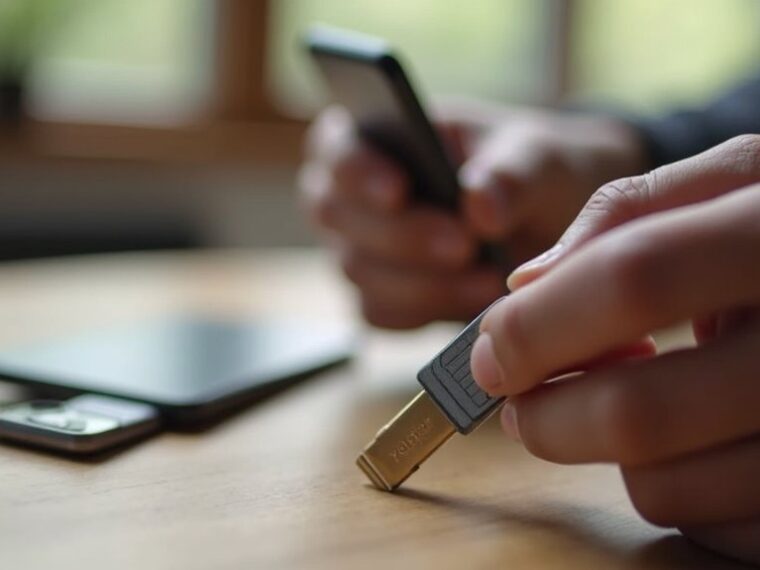
YubiKey zapewnia oparte na sprzęcie uwierzytelnianie dwuskładnikowe dla Apple ID. Zastępuje lub uzupełnia inne metody weryfikacji, stosując fizyczny klucz bezpieczeństwa. Urządzenia i ustawienia konta muszą spełniać określone wymagania. Rejestracja jest prosta, ale wymaga starannego przygotowania i planu awaryjnego. Następne kroki wyjaśniają, co przygotować i jak postępować.
Najważniejsze wnioski
- Włącz uwierzytelnianie dwuskładnikowe dla Apple ID i zweryfikuj zaufane numery telefonów oraz opcje odzyskiwania.
- Zaktualizuj iPhone/iPad/Mac do najnowszego systemu i potwierdź, czy urządzenia obsługują klucze bezpieczeństwa, NFC lub połączenie USB.
- Zaloguj się na appleid.apple.com, wybierz „Dodaj klucz bezpieczeństwa”, a następnie zarejestruj swój YubiKey, postępując zgodnie z wyświetlanymi wskazówkami WebAuthn.
- Oznacz każdy YubiKey, przetestuj go podczas niekrytycznego logowania i przechowuj co najmniej jeden zapasowy klucz oddzielnie.
- Utrzymuj aktualne kontakty odzyskiwania, bezpiecznie przechowuj ewentualny klucz odzyskiwania Apple i okresowo audytuj zarejestrowane klucze bezpieczeństwa.
Co robi YubiKey
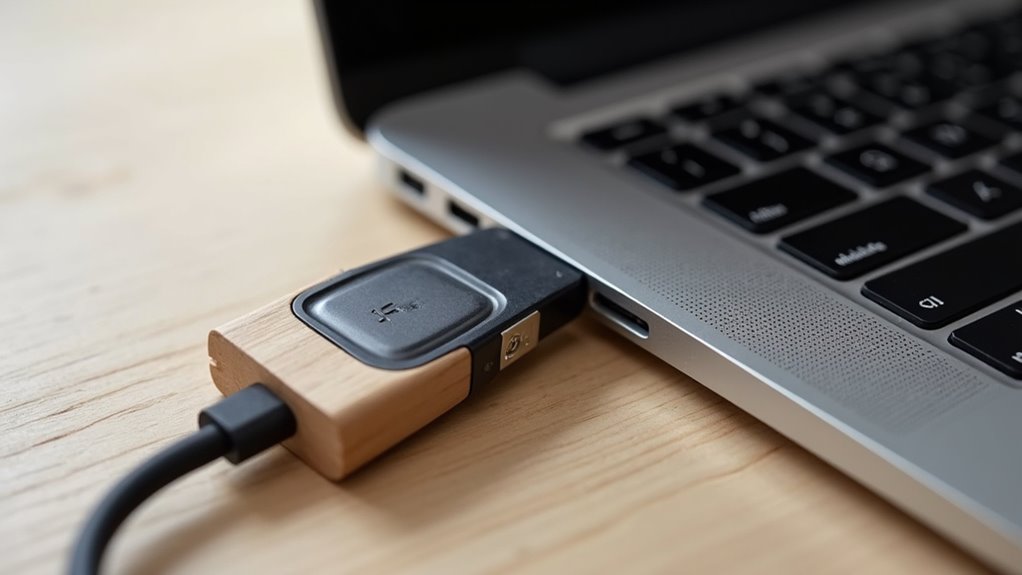
A YubiKey to fizyczny klucz bezpieczeństwa, który realizuje cryptographic authentication w celu potwierdzenia tożsamości użytkownika bez polegania wyłącznie na hasłach. Przechowuje tajne dane kryptograficzne i może generować one-time passwords, wykonywać attestacje FIDO2/WebAuthn i U2F oraz służyć jako karta inteligentna dla operacji PIV i OpenPGP. Po przedstawieniu kompatybilnemu systemowi podpisuje lokalnie wyzwania uwierzytelniające, zapewniając, że klucze prywatne nigdy nie opuszczają urządzenia. To zmniejsza ryzyko phishing, kradzieży poświadczeń i ataków powtórzeniowych poprzez wymóg posiadania sprzętu. Wdrożenie obsługuje jednoczynnikowy sprzętowy tryb, kombinacje dwuskładnikowe z PIN-ami lub bezhasłowe przepływy. Narzędzia zarządzania umożliwiają provisionowanie, unieważnianie oraz zabezpieczenia oparte na oprogramowaniu układowym. Fizyczna trwałość i user recovery planning pozostają kluczowe, ponieważ utrata lub uszkodzenie może zablokować dostęp bez wcześniejszych kopii zapasowych. Organizacje powinny dokumentować polityki dotyczące wydawania, rotacji i wycofywania.
Wymagania dotyczące urządzeń i oprogramowania Apple
Zgodność: iPhone, iPad i Mac wymagają aktualnego oprogramowania systemowego oraz zgodnych interfejsów, aby zarejestrować i używać YubiKey z Apple ID. Urządzenia muszą korzystać z wersji systemu operacyjnego zawierających obsługę kluczy bezpieczeństwa oraz WebAuthn/FIDO2 APIs. Fizyczne połączenie zależy od modelu: porty Lightning lub USB‑C akceptują odpowiednie modele YubiKey lub adaptery; iPhone’y z obsługą NFC mogą używać kompatybilnych kluczy bezprzewodowo. Maci obsługują USB‑A, USB‑C lub NFC tam, gdzie sprzęt na to pozwala. Safari i ustawienia systemowe obsługują proces rejestracji i uwierzytelniania; niektóre działania wymagają przeglądarki wdrażającej Web Authentication, co stanowi istotny element w kontekście zaawansowanej ochrony danych, jaką oferuje szyfrowanie iCloud. Należy stosować dostępne aktualizacje firmware’u dla kluczy bezpieczeństwa. Użytkownicy powinni zweryfikować listy zgodności urządzeń od Apple i Yubico oraz upewnić się, że używane adaptery są certyfikowane, aby uniknąć błędów rejestracji. Zarządzanie urządzeniami w środowisku korporacyjnym może wpływać na dostępność i wymagane konfiguracje. Ustawienia.
Przygotowywanie Apple ID do użycia z kluczem zabezpieczeń
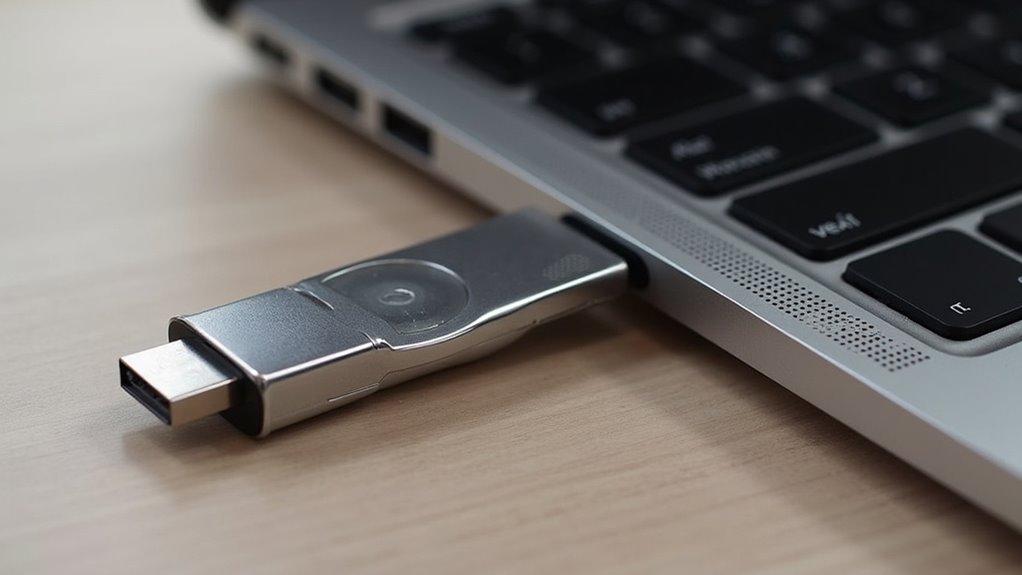
Apple ID musi mieć włączone uwierzytelnianie dwuskładnikowe przed zarejestrowaniem klucza zabezpieczeń. Zanim przejdziesz dalej, użytkownik powinien potwierdzić dane logowania, zaktualizować główny adres e‑mail i zweryfikować zaufany numer telefonu do otrzymywania kodów weryfikacyjnych. Należy przejrzeć opcje odzyskiwania konta: wygenerować lub bezpiecznie przechować klucz odzyskiwania, jeśli jest to pożądane, oraz potwierdzić adres e‑mail pomocniczy tam, gdzie ma to zastosowanie. Wszystkie urządzenia zalogowane na Apple ID powinny mieć zainstalowane obsługiwane oprogramowanie i wyświetlać się jako zaufane w ustawieniach konta; usuń nieznane lub przestarzałe urządzenia. Przejrzyj hasła specyficzne dla aplikacji i dostęp podmiotów trzecich, odwołując wszelkie niepotrzebne tokeny. Upewnij się, że hasło do Apple ID jest silne i unikatowe, oraz włącz powiadomienia o koncie. Na koniec udokumentuj procedury odzyskiwania i bezpiecznie przechowuj zapasowe dane kontaktowe, aby zmniejszyć ryzyko utraty dostępu. Weryfikuj linki w e‑mailach zanim zaufasz zmianom w koncie.
Jak dodać YubiKey do swojego Apple ID
Jeden YubiKey (a najlepiej drugi jako kopia zapasowa) dodaje się przez Ustawienia zabezpieczeń Apple ID; użytkownicy logują się na appleid.apple.com, otwierają sekcję Zabezpieczenia, wybierają Dodaj klucz zabezpieczeń w ramach Uwierzytelniania dwuskładnikowego, a następnie postępują zgodnie z instrukcjami wyświetlanymi na ekranie, aby się uwierzytelnić, zarejestrować klucz sprzętowy i nadać mu rozpoznawalną etykietę. Portal prowadzi przez proces podłączenia urządzenia (USB‑A/C lub NFC), prosi o dotknięcie klucza, gdy jest to obsługiwane, i wymaga potwierdzenia pomyślnej rejestracji. Jasna etykieta pomaga odróżnić kilka kluczy i urządzeń zapasowych. Po dodaniu klucz zabezpieczeń pojawia się na liście zaufanych metod i można go zmienić nazwę lub usunąć z tego samego panelu Zabezpieczeń. Użytkownicy powinni przetestować rejestrację podczas sesji bez krytycznego znaczenia i przechowywać klucze zapasowe w bezpiecznym miejscu. Zapisz numery seryjne kluczy i miejsca ich przechowywania.
Logowanie za pomocą YubiKey

Włóż lub dotknij YubiKey, gdy zostaniesz o to poproszony podczas logowania do Apple ID, aby dokończyć uwierzytelnianie oparte na kluczu bezpieczeństwa. Urządzenie działa jako sprzętowy drugi czynnik: po wprowadzeniu Apple ID i hasła system poprosi o klucz bezpieczeństwa i będzie oczekiwał fizycznej obecności i dotknięcia przez użytkownika. Użytkownik wkłada YubiKey przez USB lub dotyka go przez NFC; przeglądarka lub urządzenie negocjuje wymianę FIDO2/WebAuthn. Pomyślne potwierdzenie (attestation) zwraca kryptograficzne stwierdzenie, które weryfikuje posiadanie klucza prywatnego przechowywanego na YubiKey, umożliwiając natychmiastowy dostęp. Jeśli komunikaty różnią się między platformami, postępuj dokładnie zgodnie z instrukcjami wyświetlanymi na ekranie. Logowanie za pomocą YubiKey zmniejsza zależność od SMS-ów lub kodów z aplikacji i poprawia odporność konta na phishing i zdalne przejęcie poświadczeń. Podczas rutynowych logowań nie jest wymagane żadne dodatkowe ustawianie.
Opcje odzyskiwania i klucze zapasowe
Użytkownicy powinni zarejestrować co najmniej jeden zapasowy YubiKey i skonfigurować mechanizmy odzyskiwania konta Apple, aby uniknąć trwałego zablokowania. Administratorom i osobom prywatnym zaleca się przechowywać klucze zapasowe oddzielnie od urządzeń podstawowych, wyraźnie je oznaczać i trzymać w bezpiecznych miejscach, takich jak sejf lub zamykana szuflada. Apple umożliwia określenie kontaktów do odzyskiwania, kluczy odzyskiwania i zaufanych numerów telefonów; należy je przeglądać i utrzymywać aktualne. Po dodaniu zapasowego YubiKey natychmiast zweryfikuj jego działanie, logując się i rejestrując go w ustawieniach zabezpieczeń Apple ID. Dokumentuj procedury wymiany utraconych kluczy i aktualizuj zarejestrowane kopie zapasowe po zmianie urządzeń. Okresowe audyty opcji odzyskiwania zmniejszają ryzyko i gwarantują ciągłość dostępu bez osłabiania ogólnego bezpieczeństwa konta. Przechowuj dokumentację dotyczącą odzyskiwania osobno, ograniczając dostęp do zaufanych osób.
Najlepsze praktyki i rozwiązywanie problemów

Gdy masz przygotowane klucze zapasowe i środki odzyskiwania, dobre praktyki i rozwiązywanie problemów koncentrują się na zapobieganiu typowym awariom i szybkim usuwaniu problemów. Użytkownicy powinni zarejestrować co najmniej dwa YubiKey, przechowywać jeden bezpiecznie poza miejscem i oznaczyć każdy, aby ułatwić identyfikację. Aktualizuj firmware i oprogramowanie urządzeń oraz sprawdź zgodność z wymaganiami Apple dotyczącymi kluczy bezpieczeństwa przed wprowadzeniem zmian. Testuj klucze okresowo, logując się na konto Apple ID i korzystając z kontaktów odzyskiwania konta. Jeśli klucz zawiedzie, spróbuj użyć innego zarejestrowanego klucza, sprawdź złącza, oczyść styki i uruchom ponownie urządzenie hosta. Użyj innego portu USB/Lightning lub metody stuknięcia NFC, jeśli to możliwe. W przypadku uporczywych awarii skonsultuj się ze Wsparciem Apple, dokumentacją Yubico i wyeksportuj odpowiednie logi. Dokumentuj kroki odzyskiwania i aktualizuj zapisy po każdej zmianie. Przechowuj kopie kodów odzyskiwania offline.