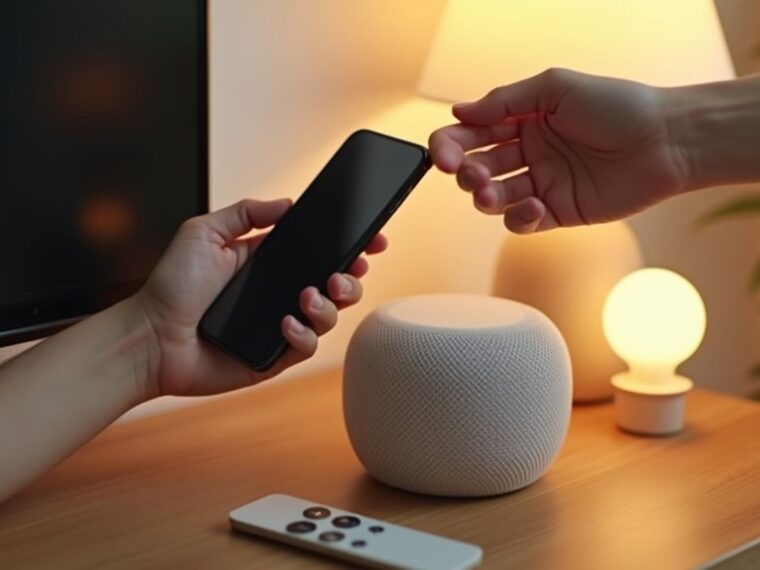
Ten przewodnik opisuje, jak zacząć korzystać z Apple HomeKit. Wyjaśnia kompatybilne urządzenia, wybór i konfigurację koncentratora domowego, oraz konfigurację aplikacji Home na iPhone i iPad. Omawia także sceny, automatyzacje, zdalny dostęp, udostępnianie rodzinie oraz podstawy prywatności. Dla właścicieli domów zainteresowanych praktycznymi krokami, w następnych sekcjach wyjaśniono, co kupić i jak skonfigurować każdy komponent.
Najważniejsze wnioski
- Upewnij się, że masz konto iCloud z włączonym uwierzytelnianiem dwuskładnikowym i wybierz koncentrator HomeKit (Apple TV, HomePod lub iPad) do zdalnego dostępu i automatyzacji.
- Kupuj wyłącznie akcesoria „Works with Apple HomeKit” (lampy, gniazdka, termostaty, zamki), aby zapewnić bezproblemowe parowanie i lokalne sterowanie.
- Otwórz aplikację Dom, utwórz swój dom, dodaj pokoje i sparuj akcesoria, używając kodu QR akcesorium lub kodu instalacyjnego.
- Twórz sceny i automatyzacje (wyzwalane czasem, czujnikiem lub urządzeniem) i testuj każdą od razu, aby potwierdzić niezawodne działanie.
- Zwiększ bezpieczeństwo: używaj silnych haseł do Apple ID, włącz iCloud Keychain, utrzymuj oprogramowanie koncentratora aktualne i izoluj urządzenia IoT w gościnnej sieci VLAN.
Czym jest Apple HomeKit?
Platforma: Apple HomeKit to ramowe rozwiązanie dla inteligentnego domu firmy Apple, które pozwala użytkownikom odkrywać, konfigurować, sterować i automatyzować zgodne urządzenia za pomocą aplikacji Dom i Siri. Centralizuje zarządzanie urządzeniami, organizuje je w domy, pokoje i strefy oraz umożliwia tworzenie scen i automatyzacji wyzwalanych przez czas, lokalizację, czujniki lub głos. Bezpieczeństwo i prywatność są kluczowe: szyfrowanie end-to-end, przetwarzanie lokalne, gdy to możliwe, oraz szczegółowa kontrola dostępu dla zaproszonych użytkowników. Centrum domu (Apple TV, HomePod lub iPad) rozszerza zdalny dostęp i automatyzacje. Integracja ze Skrótami i Siri oferuje sterowanie głosowe i przepływy pracy między aplikacjami. Aktualizacje systemowe i interfejsy API dla deweloperów utrzymują interoperacyjność i wymuszają uwierzytelnianie kryptograficzne. Dla użytkowników HomeKit stanowi zunifikowaną, ukierunkowaną na prywatność platformę do organizowania zachowania inteligentnego domu bez ujawniania surowych danych urządzeń serwisom zewnętrznym. Wymagane są konto i uwierzytelnienie iCloud.
Urządzenia kompatybilne z HomeKit: co kupić
Po przedstawieniu, co robi HomeKit, kolejne pytanie brzmi, jakie urządzenia kupić, aby zbudować praktyczny system. Zalecane wyposażenie podstawowe: oświetlenie (inteligentne żarówki i przełączniki) do tworzenia scen i kontroli zużycia energii; inteligentne wtyczki do adaptacji istniejących urządzeń; termostat z obsługą HomeKit dla efektywności ogrzewania; zamki drzwi i sterowniki bramy garażowej dla bezpiecznego dostępu; czujniki drzwi/okien i ruchu dla automatyzacji i powiadomień; oraz kamery wewnętrzne do monitoringu tam, gdzie pozwalają na to przepisy o ochronie prywatności. Wybieraj akcesoria oznaczone „Works with Apple HomeKit” i preferuj modele zgodne z Thread lub Matter dla przyszłej odporności. Wybieraj renomowane marki oferujące aktualizacje oprogramowania układowego i jasne instrukcje konfiguracji, które mogą stanowić inspirację dla tworzenia nowoczesnych przestrzeni, takich jak biuro przyszłości Apple. Zacznij od małego: jednego pokoju lub funkcji, sprawdź współdziałanie, a potem rozszerzaj. Priorytetowo traktuj urządzenia dopasowane do codziennych rutyn i zapewniające niezawodną, niskozwłoczną pracę. Przed ostatecznym zakupem rozważ opcje dotyczące budżetu, gwarancji i lokalnego wsparcia.
Home Hub: Wybór i konfiguracja
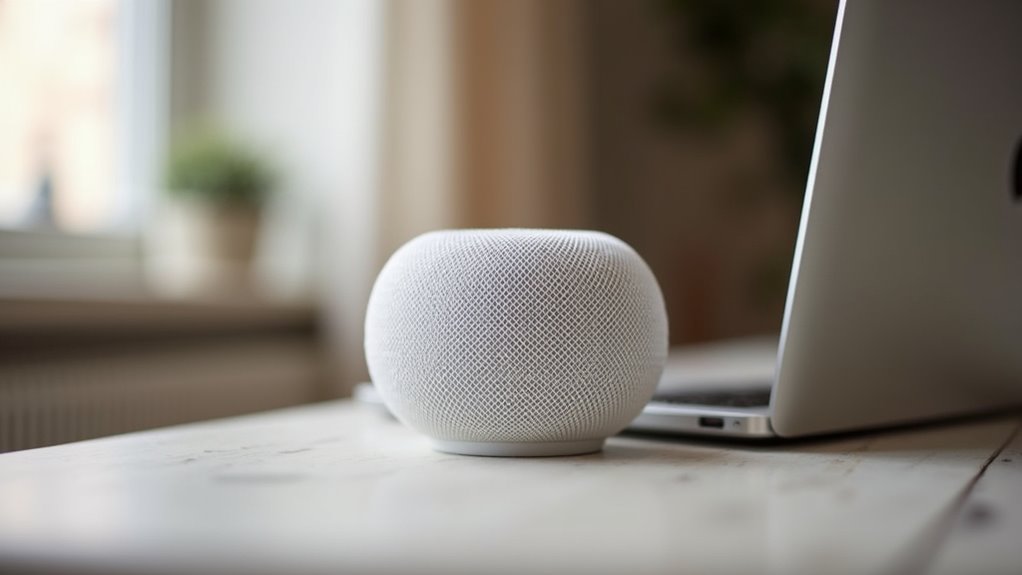
Jedno centralne urządzenie — Apple TV, HomePod lub iPad — pełni rolę centrum HomeKit (hub), umożliwiając zdalny dostęp, automatyzacje, bezpieczne nagrywanie wideo oraz routowanie brzegowe Thread gdy jest obsługiwane. Wybór zależy od obecności, dostępności i funkcji: Apple TV i HomePod oferują nieprzerwaną niezawodność i lepszą wydajność dla automatyzacji; iPad może działać jako hub, jeśli pozostanie w domu i będzie naładowany. Routowanie Thread wymaga kompatybilnego HomePod mini lub Apple TV 4K z obsługą Thread. Upewnij się, że wybrane urządzenie ma najnowszy tvOS, oprogramowanie HomePod lub iPadOS i jest zalogowane na to samo konto iCloud z włączoną aplikacją Dom oraz aktywnym uwierzytelnianiem dwuskładnikowym. Umieść hub w centralnym miejscu, utrzymuj stabilne połączenie sieciowe — dla Apple TV preferowany jest przewodowy Ethernet — i rozważ zasilanie oraz wentylację dla ciągłej pracy. Regularnie sprawdzaj dostępność aktualizacji i wykonuj restart.
Konfigurowanie aplikacji Dom na iPhonie i iPadzie
Kilka jasnych kroków prowadzi przez początkową konfigurację aplikacji Home na iPhonie i iPadzie. Użytkownik otwiera Home, potwierdza, że Apple ID i iCloud Keychain są aktywne, oraz udziela niezbędnych uprawnień dla danych Home. Tworzy się i nazywa główny dom; domyślne pokoje i struktura mogą zostać utworzone później. Ustawienia domu pozwalają na skonfigurowanie nazwy domu, domyślnego koncentratora oraz raportowania stanu. Uprawnienia prywatności i lokalizacji regulują automatyzacje i wykrywanie obecności; należy je przejrzeć. Użytkownicy mogą zapraszać członków gospodarstwa domowego, wpisując ich Apple ID i przypisując poziomy dostępu. Powiadomienia i wygląd aplikacji Home — takie jak Ulubione i ustawienia kamer — są dostosowywane w ustawieniach. Na koniec wykonanie kopii zapasowej ustawień iCloud oraz weryfikacja połączenia koncentratora domowego kończą początkowy proces konfiguracji. Linki do dokumentacji pomagają w głębszej konfiguracji w razie potrzeby.
Dodawanie i konfigurowanie akcesoriów
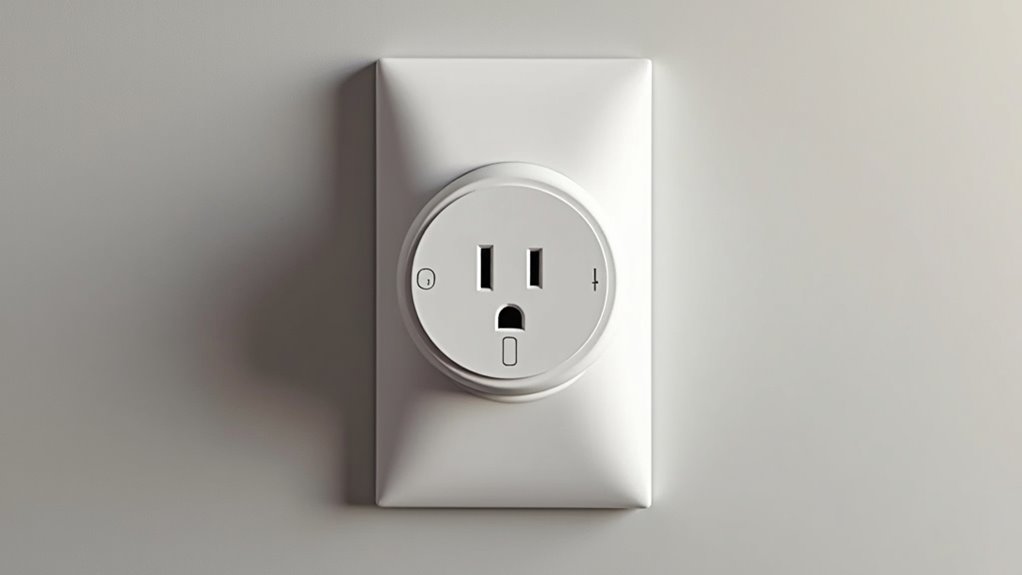
Parowanie nowych akcesoriów odbywa się w aplikacji Home poprzez zeskanowanie kodu konfiguracji HomeKit lub wprowadzenie informacji parowania urządzenia; niektóre urządzenia wymagają wstępnej konfiguracji lub instalacji oprogramowania układowego za pomocą aplikacji producenta. Po sparowaniu akcesoria otrzymują nazwy, przypisanie do pomieszczeń i typy, aby umożliwić intuicyjną kontrolę i rozpoznawanie przez Siri. Ustawienia specyficzne dla urządzeń — zakresy jasności, czułość ruchu, przesunięcia temperatury lub preferencje zapisu kamer — regulowane są w panelu Szczegóły akcesorium. Aktualizacje oprogramowania układowego pojawiają się tam lub w aplikacjach producentów; powinny być stosowane niezwłocznie ze względów bezpieczeństwa i wydajności. Uprawnienia do akcesoriów zarządza się przez Ustawienia domu, kontrolując, kto może przeglądać lub sterować urządzeniami. Koncentratory (Apple TV, HomePod) zapewniają zdalny dostęp i automatyzacje oraz muszą być skonfigurowane jako koncentratory domowe. W rozwiązywaniu problemów kładzie się nacisk na ponowne uruchomienia, resetowanie akcesoriów i ponowne parowanie, gdy połączenia zawodzą.
Tworzenie scen do sterowania wieloma urządzeniami
Po dodaniu i skonfigurowaniu akcesoriów w aplikacji Dom, sceny pozwalają właścicielowi domu sterować wieloma urządzeniami jednym poleceniem poprzez ustawienie każdego urządzenia w zdefiniowanym stanie. Scena grupuje światła, gniazdka, termostaty i inne akcesoria w jedno przywoływalne ustawienie. Tworzenie polega na wybraniu urządzeń, przypisaniu stanów (jasność, kolor, temperatura, włącz/wyłącz) oraz zapisaniu czytelnej nazwy i ikony. Sceny można umieszczać w ulubionych pomieszczeniach, dodawać do skrótów na ekranie głównym lub wywoływać za pomocą Siri. Testowanie natychmiast weryfikuje zachowanie i upraszcza dopracowywanie ustawień. Sceny obsługują wspólne domy, dzięki czemu domownicy używają tych samych ustawień. Edytowanie lub duplikowanie scen jest proste, co umożliwia warianty sezonowe lub dostosowane do konkretnych aktywności. Dobre nazewnictwo i minimalna złożoność poprawiają użyteczność i zmniejszają konflikty. Dokumentacja scen pomaga w przyszłych zmianach i przy rozwiązywaniu problemów.
Automatyzacje: Spraw, aby Twój dom działał automatycznie
Po włączeniu automatyzacje pozwalają domowi reagować na wyzwalacze — porę dnia, stan urządzenia, zdarzenia z czujników, lokalizację lub interakcję z akcesorium — wykonując sceny lub pojedyncze akcje bez ręcznego sterowania. Aplikacja Home umożliwia tworzenie automatyzacji powiązanych z przybyciem/wyjazdem, zaplanowanymi godzinami, aktywnością czujników lub zmianami w akcesoriach; każda automatyzacja może zawierać warunki, takie jak przedziały czasowe i wymagane stany urządzeń. Akcje uruchamiają sceny, regulują akcesoria lub wysyłają powiadomienia, jeśli są obsługiwane. Ważne jest natychmiastowe testowanie automatyzacji, weryfikacja wyzwalaczy i wyników oraz dostosowanie opóźnień lub kolejności urządzeń, aby zapewnić niezawodność. Automatyzacje można włączać/wyłączać lub edytować w dowolnym momencie; nadawanie nazw i krótkich opisów ułatwia zarządzanie. Uwzględnij wpływ na bezpieczeństwo i zużycie energii podczas automatyzacji zamków, ogrzewania lub oświetlenia. Regularne przeglądy zapobiegają niepożądanym zachowaniom i utrzymują automatyzacje wydajnymi i bezpiecznymi.
Zdalny dostęp i udostępnianie rodzinie
Jeśli dom jest skonfigurowany z Home Hub — Apple TV, HomePodem lub iPadem zawsze włączonym — i połączony z iCloud, staje się dostępny zdalny dostęp do sterowania akcesoriami, uruchamiania automatyzacji i otrzymywania powiadomień z dowolnego miejsca.
Członkowie rodziny zaproszeni za pomocą aplikacji Dom otrzymują role takie jak organizator lub użytkownik i dostęp do urządzeń za pośrednictwem Apple ID. Organizatorzy zarządzają akcesoriami, automatyzacjami i ustawieniami współdzielonymi; użytkownicy sterują urządzeniami, otrzymują alerty. Dodanie lub usunięcie osób aktualizuje dostęp na wszystkich urządzeniach natychmiast. Zdalny dostęp pozwala na monitorowanie podczas nieobecności, uruchamianie scen przed przybyciem i reagowanie na zdarzenia. Konfiguracje wielodomowe wspierają oddzielne uprawnienia dla każdej rezydencji z zdalnymi hubami. Zgodność zależy od modeli urządzeń i wersji oprogramowania, więc weryfikacja wymagań zapobiega problemom. Jasne przypisanie ról upraszcza koordynację w gospodarstwie domowym i zmniejsza konflikty w sterowaniu urządzeniami.
Najlepsze praktyki dotyczące prywatności i bezpieczeństwa
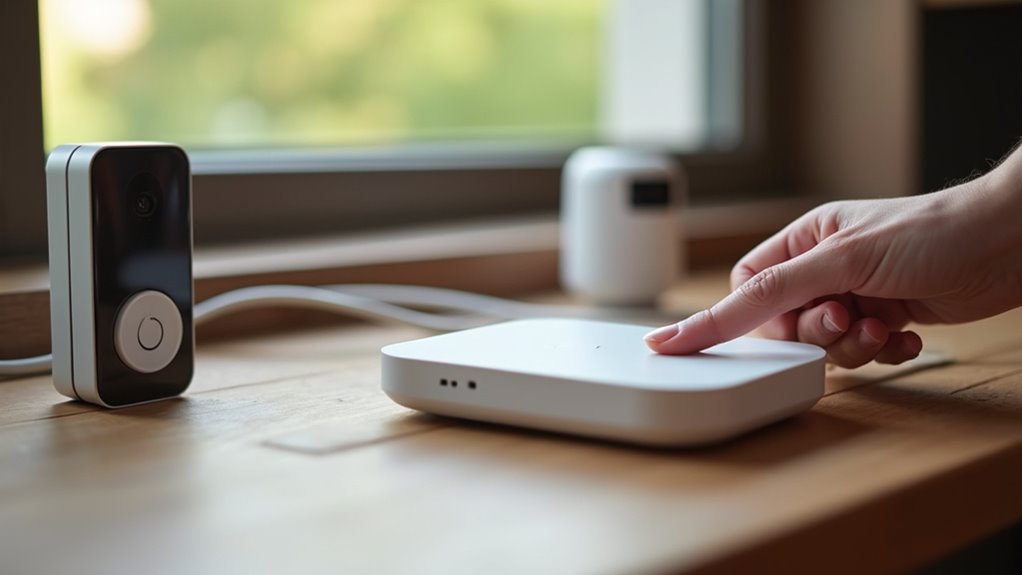
Zdalny dostęp i współdzielone konta zwiększają wygodę konfiguracji HomeKit, ale także powiększają jej powierzchnię ataku, dlatego właściciele domów i organizatorzy muszą stosować konkretne praktyki prywatności i bezpieczeństwa. Urządzenia powinny używać silnych, unikatowych haseł oraz dwuskładnikowego uwierzytelniania dla Apple ID. Huba domowego musi mieć aktualne oprogramowanie układowe; zalecane są automatyczne aktualizacje. Ogranicz uprawnienia akcesoriów: przypisuj role i odbieraj dostęp, gdy nie jest potrzebny. Wyłącz zbędne usługi, takie jak zdalny dostęp dla konkretnych urządzeń. Segmentuj ruch sieciowy, umieszczając urządzenia inteligentne w VLAN gościnnym i egzekwuj WPA3 tam, gdzie jest dostępne. Regularnie przeglądaj logi aplikacji Home i podłączone urządzenia pod kątem anomalii. Twórz kopie zapasowe konfiguracji HomeKit za pomocą zaszyfrowanych kopii iCloud i dokumentuj zaufanych użytkowników. Reaguj natychmiast na alerty i usuwaj urządzenia wykazujące podejrzane zachowanie. Edukować członków gospodarstwa domowego o ryzykach.