Użytkownik może wyciszyć dźwięki powiadomień od pojedynczego kontaktu bez wyłączania wszystkich alertów. Wiele aplikacji do wiadomości i ustawień telefonu pozwala wyciszyć konkretny czat lub dostosować dźwięki dla poszczególnych kontaktów, podczas gdy systemowe tryby Focus oferują ukierunkowane wyjątki. Poniższe sekcje przedstawiają zwięzłe, specyficzne dla platformy kroki, aby to osiągnąć.
Najważniejsze wnioski
- Wycisz pojedynczą rozmowę w swojej aplikacji do wiadomości (Messages, WhatsApp, Messenger, Telegram) używając informacji o czacie lub menu i wybierając Wycisz/Ukryj powiadomienia.
- W aplikacji Messages na iPhone’ie otwórz rozmowę, stuknij nazwę kontaktu, włącz Ukryj powiadomienia (lub przesuń w lewo i stuknij ikonę dzwonka).
- W aplikacji Android Messages otwórz wątek, stuknij menu z trzema kropkami lub nazwę kontaktu, a następnie ustaw powiadomienia tego wątku na ciche.
- Dla poczty e-mail utwórz filtr/etykietę dla tego nadawcy i wyłącz powiadomienia lub ustaw dźwięk powiadomień etykiety Gmail na Brak.
- Użyj profili Focus/Nie przeszkadzać, aby pozwolić wszystkim oprócz tego kontaktu, lub przetestuj i dostosuj ustawienia wyciszenia/wyłączania wyciszenia w razie potrzeby.
Wycisz jeden kontakt w Wiadomościach na iPhone’ie

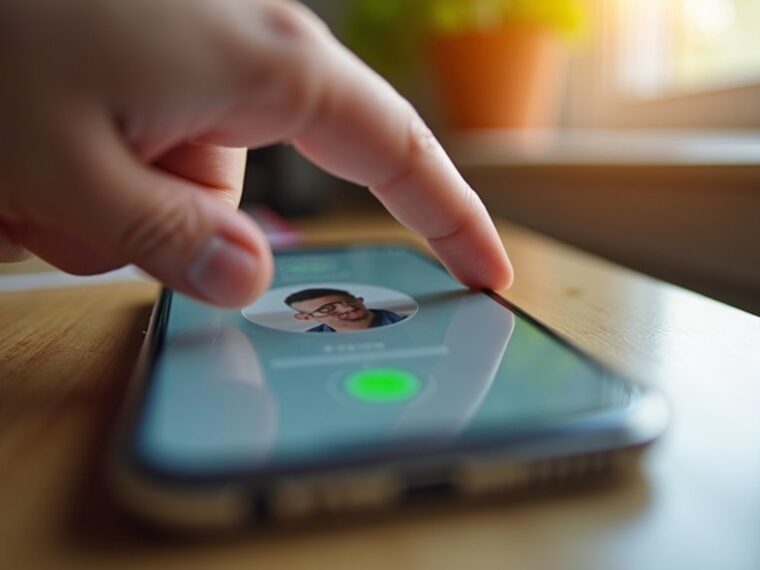
Gdy chcesz wyciszyć powiadomienia od jednej osoby, iPhone pozwala wyciszyć konkretną konwersację w Wiadomościach: Otwórz Wiadomości, wybierz konwersację, stuknij nazwę kontaktu u góry, wybierz Informacje, a następnie włącz Ukryj alerty (starsze iOS: Nie przeszkadzać). Alternatywnie przesuń palcem w lewo na konwersacji na liście i stuknij ikonę dzwonka. Po włączeniu nowe wiadomości od tego kontaktu przychodzą bez dźwięku; banery i dźwięki są tłumione, podczas gdy wiadomości nadal pojawiają się w wątku i w aplikacji Wiadomości. Wyciszenie nie blokuje połączeń ani nie uniemożliwia dostarczenia; jedynie wyłącza dźwiękowe i banerowe powiadomienia dla tej konwersacji. Aby cofnąć, wróć do Informacji lub przesuń wątek i wyłącz Ukryj alerty; zachowanie powiadomień wraca natychmiast bez wpływu na istniejącą zawartość wiadomości. Zobacz ustawienia aplikacji dla kontaktu.
Wycisz pojedynczą osobę w Android Messages
Na Androidzie wyciszenie jednej osoby w aplikacji Wiadomości używa ustawień powiadomień wątku zamiast ustawień globalnych. Użytkownik otwiera Wiadomości, wybiera konwersację z kontaktem, a następnie stuknięciem w menu z trzema kropkami lub nazwę kontaktu przechodzi do szczegółów. W ustawieniach konwersacji powiadomienia można wyłączyć lub ustawić na ciche; niektóre wersje oferują przełącznik „Powiadomienia” oraz opcję „Ciche” lub „Niestandardowe powiadomienia”, by wybrać brak dźwięku lub tylko wibracje. Jeśli obsługiwane są niestandardowe tony, ustaw pusty lub cichy dźwięk. Zmiany dotyczą tylko tego wątku, zachowując alerty dla innych wiadomości. Aby ponownie włączyć dźwięki, wróć do tych samych ustawień konwersacji i przywróć przełącznik powiadomień lub preferencję dźwięku. To podejście zapobiega zakłóceniom, jednocześnie utrzymując ogólne zachowanie powiadomień. Nie są potrzebne żadne dodatkowe aplikacje.
Wyłącz powiadomienia dla jednego kontaktu w WhatsAppie
Użytkownik może wyciszyć pojedynczy kontakt WhatsApp, otwierając czat, stukając w nazwę kontaktu, aby otworzyć Informacje o kontakcie, wybierając „Wycisz powiadomienia” i wybierając czas trwania (8 godzin, 1 tydzień lub Zawsze). Po wyciszeniu przychodzące wiadomości pozostają na czacie, ale nie powodują dźwięku powiadomienia; banery i wibracje działają zgodnie z ustawieniem wyciszenia. Powiadomienia można dalej dostosować, otwierając Informacje o kontakcie i stukając Niestandardowe powiadomienia, aby ustawić konkretne dźwięki, wzorce wibracji i zachowanie wyskakujących okienek dla tego kontaktu. Aby cofnąć, wróć do Informacji o kontakcie i wyłącz opcję wyciszenia lub zresetuj niestandardowe powiadomienia. To podejście izoluje alerty od jednej osoby bez zmiany ogólnych ustawień powiadomień, zachowując słyszalne alerty w innych rozmowach, jednocześnie zapobiegając przerwom ze strony wybranego kontaktu. Nie są potrzebne dodatkowe aplikacje.
Wyłącz dźwięk dla jednej osoby w Messengerze
Wyciszenie pojedynczej konwersacji w Facebook Messengerze wyłącza dźwięk powiadomień tylko dla niej, nie zmieniając alertów dla innych rozmów. Aby wyłączyć dźwięk dla jednej osoby, otwórz Messengera i wybierz konwersację. Stuknij nazwę kontaktu (lub ikonę informacji), aby otworzyć ustawienia czatu, a następnie wybierz Notifications & Sounds lub Powiadomienia. Użyj opcji Wycisz konwersację lub przełącznika Dźwięk wyłączony. Przy wyciszaniu wybierz czas trwania (15 minut, 1 godzina, 8 godzin, 24 godziny lub do ponownego włączenia), aby dotyczyło to tylko tej rozmowy. Na komputerze kliknij panel informacji (i) i wybierz Wycisz powiadomienia, aby uzyskać ten sam efekt. Zmiana zapobiega dźwiękowym alertom dla wiadomości od tej osoby, jednocześnie zachowując powiadomienia i dźwięki ze wszystkich innych konwersacji. Powiadomienia pozostają widoczne w aplikacji, co pozwala przeglądać wiadomości bez dźwięku.
Wycisz pojedynczy czat w Telegramie
Przechodząc z Messengera, Telegram również pozwala użytkownikom wyciszyć pojedynczy czat, zachowując aktywne inne alerty. Aby wyciszyć jedną rozmowę, użytkownik otwiera czat, stuknięciem wybiera nagłówek kontaktu lub grupy, wybiera Powiadomienia i wybiera Wycisz na określony czas lub Wyłącz. Opcje zazwyczaj obejmują jedną godzinę, osiem godzin, dwa dni lub na zawsze. Wyciszone czaty nadal otrzymują wiadomości, ale tłumią dźwięk i wibracje; wizualne znaczniki pozostają, chyba że ustawienia powiadomień zostaną dodatkowo dostosowane. Aby to sprawdzić, nagłówek czatu wyświetla ikonę wyciszonego dzwonka. Niestandardowe profile powiadomień można tworzyć dla każdego czatu, aby dostosować priorytet, dźwięki lub wyjątki (takie jak zezwalanie na wzmianki). Aby przywrócić dźwięki, użytkownik wraca do tego samego menu Powiadomień i wybiera Wyłącz wyciszenie lub ponownie włącza dźwięki. Dotyczy to zarówno Androida, jak i iOS.
Wycisz powiadomienia od jednego kontaktu w Signal
Jedną prostą metodą użytkownik może wyciszyć powiadomienia dla pojedynczego kontaktu w Signal bez wpływu na inne rozmowy. W Signal osoba otwiera rozmowę, dotyka nazwy kontaktu, aby otworzyć ustawienia rozmowy, a następnie wybiera Powiadomienia. Stamtąd powiadomienia można wyciszyć na określony czas lub na stałe. Alternatywnie niestandardowe ustawienia powiadomień pozwalają przypisać cichy dźwięk powiadomienia lub wyłączyć dźwięk, pozostawiając jednocześnie włączone powiadomienia wizualne. Na Androidzie i iOS etykiety i menu różnią się nieco, ale opcja wyciszenia lub ustawienia niestandardowego cichego dźwięku jest dostępna. Wiadomości nadal pojawiają się na czacie i na ekranie blokady, jeśli powiadomienia wizualne pozostaną włączone; połączenia mogą wymagać oddzielnego obchodzenia w ustawieniach aplikacji, jeśli mają być również wyciszone zgodnie z preferencjami użytkownika globalnie.
Wyłącz powiadomienia dźwiękowe od jednej osoby w Discordzie
Użytkownicy przechodzący z Signal, którzy wyciszyli pojedynczy kontakt, mogą osiągnąć podobne rezultaty w Discordzie, wyciszając wiadomości bezpośrednie lub tłumiąc wzmianki od konkretnego członka. W rozmowie prywatnej otwórz czat, kliknij imię członka na górze, wybierz Wycisz i wybierz czas trwania, aby zatrzymać dźwiękowe powiadomienia dla tego DM. W przypadku interakcji na serwerze kliknij prawym przyciskiem nazwy członka na liście członków lub w wiadomościach i wybierz Wycisz
Wycisz jednego kontaktu w wiadomościach bezpośrednich na Slacku
Wiadomość bezpośrednia (DM) można wyciszyć w Slacku, aby wyłączyć dźwięki powiadomień od jednego kontaktu bez blokowania lub ukrywania ich wiadomości. Aby wyciszyć DM na komputerze, otwórz wiadomość bezpośrednią, kliknij nazwę rozmowy lub ikonę „i” (Szczegóły), a następnie wybierz „Wycisz rozmowę” lub przełącz ikonę dzwonka. W aplikacji mobilnej Slack otwórz DM, stuknij nazwę kontaktu u góry, wybierz Powiadomienia i włącz Wyciszenie. Wyciszenie zatrzymuje alerty i liczbę nieprzeczytanych powiadomień, zachowując jednocześnie historię wiadomości i możliwość swobodnego odpowiadania. Wzmianki i słowa kluczowe będą nadal działać zgodnie z ustawieniami globalnymi, chyba że je zmienisz. Wyciszenie dotyczy pojedynczej rozmowy, więc inne kanały i DM pozostają niezmienione. Można je w każdej chwili cofnąć, wracając do tych samych ustawień i preferencji powiadomień.
Wyłącz dźwięk dla jednego nadawcy w Gmailu na urządzeniu mobilnym
W aplikacji Gmail na urządzeniach mobilnych dźwięk powiadomień można wyciszyć dla pojedynczego nadawcy, kierując jego maile do etykiety i wyłączając dźwięk dla tej etykiety. Najpierw utwórz filtr, który dopasowuje nadawcę i przypisuje dedykowaną etykietę; filtry najłatwiej tworzyć na stronie Gmail w wersji desktopowej, ale wiadomości można oznaczać etykietami ręcznie na urządzeniu mobilnym. Gdy etykieta zostanie utworzona i wiadomości będą kierowane, otwórz aplikację Gmail, stuknij Ustawienia, wybierz konto, a następnie Zarządzaj etykietami. Wybierz konkretną etykietę, w razie potrzeby włącz lub wyłącz synchronizację etykiety, i wyłącz Powiadomienia etykiety lub ustaw Dźwięk na Brak. Wiadomości od tego nadawcy nadal będą trafiać do tej etykiety bez dźwiękowych alertów, podczas gdy pozostałe maile zachowają normalne powiadomienia. To pozwala zachować widoczność w skrzynce odbiorczej przy usunięciu uciążliwych dźwiękowych przerwań.
Użyj funkcji Skupienie lub Nie przeszkadzać dla poszczególnych kontaktów
Skonfiguruj Funkcję Skupienie (Focus) lub Nie przeszkadzać (Do Not Disturb), aby wyciszyć powiadomienia od konkretnych kontaktów, jednocześnie zachowując alerty od innych. Użytkownik wchodzi w ustawienia systemowe, wybiera Skupienie (iOS) lub Nie przeszkadzać (Android/wersje producentów), a następnie tworzy niestandardowy profil lub harmonogram. W ramach profilu określane są dozwolone kontakty; docelowy kontakt jest wykluczony, więc jego powiadomienia są wyciszone. Niektóre platformy pozwalają na reguły per kontakt w aplikacji Kontakty lub w ustawieniach komunikatorów; inne wymagają przypisania kontaktów do grup lub ustawienia statusu VIP dla dozwolonych nadawców. Zweryfikuj aktywację profilu ręcznie lub przez automatyzację (czas, lokalizacja, aplikacja). Przetestuj, wysyłając wiadomość z wyciszanego kontaktu. Przywróć ustawienia, edytując profil lub przywracając domyślne powiadomienia. Linki do dokumentacji zawierają kroki specyficzne dla urządzenia. Potwierdź wykonanie kopii zapasowej przed większymi zmianami, aby uniknąć utraty spersonalizowanych ustawień.