Instrukcje wyjaśniają, jak ograniczyć ładowanie do 80% na nowym iPhonie. Funkcja zmniejsza zużycie baterii poprzez unikanie długotrwałych stanów o wysokim napięciu. Ustawienia są zwięzłe, ale zależą od wersji iOS i od rutyn wyuczonych przez urządzenie. Kroki obejmują włączenie Optymalizowanego ładowania baterii i, w obsługiwanych modelach, użycie limitu ładowania. Następnie podano praktyczne wskazówki i rozwiązania problemów, aby zagwarantować niezawodne działanie…
Najważniejsze wnioski
- Otwórz Ustawienia > Bateria > Kondycja baterii i ładowanie, aby uzyskać dostęp do limitu ładowania i opcji Optymalizowane ładowanie.
- Włącz Limit ładowania lub ustaw Maksymalny poziom naładowania na 80% (opis może się różnić w zależności od wersji iOS).
- Zachowaj włączone Optymalizowane ładowanie baterii, aby telefon opóźniał doładowanie do 100% aż tuż przed odłączeniem.
- Możesz tymczasowo pominąć ograniczenie 80% podczas sesji ładowania, gdy potrzebujesz szybkiego pełnego naładowania.
- Używaj ładowarek certyfikowanych przez Apple, unikaj ładowania w wysokich temperaturach i okresowo sprawdzaj Kondycję baterii, aby monitorować pojemność.
Dlaczego ograniczenie ładowania do 80% pomaga kondycji baterii
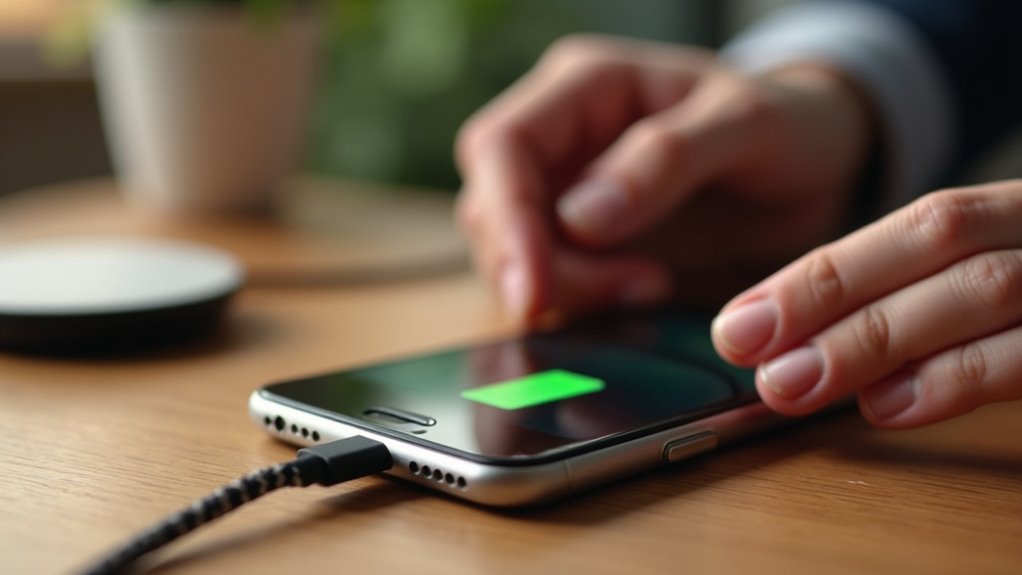
Ograniczenie ładowania iPhone’a do około 80% zmniejsza czas, jaki bateria litowo‑jonowa spędza przy wysokim stanie naładowania, gdzie podwyższone napięcie ogniwa przyspiesza degradację chemiczną; unikając górnego zakresu napięć i związanego z tym nagrzewania, praktyka ta zmniejsza obciążenie materiałów elektrodowych i spowalnia utratę pojemności w czasie. Zmniejsza też wzrost warstwy stałego elektrolitu (SEI) i innych reakcji ubocznych, które zużywają aktywny lit, redukując zarówno starzenie kalendarzowe, jak i utratę na cykl. Niższe szczytowe napięcie i temperatura ograniczają odkształcenia mechaniczne wynikające z rozszerzania się elektrod, zmniejszając pękanie cząstek i utratę kontaktu. W rezultacie zachowanie użytecznej pojemności poprawia się, a bateria wytrzymuje więcej efektywnych cykli zanim osiągnie progi wymiany, co jest szczególnie istotne dla użytkowników, którzy często ładują urządzenie lub przechowują je długotrwale przy wysokim stanie naładowania.
Optymalizowane ładowanie baterii: Jak to działa
Ponieważ skraca czas, w którym bateria znajduje się w wysokim stanie naładowania, funkcja Optymalizowane ładowanie baterii opóźnia końcową część ładowania i kończy ją dopiero krótko przed momentem, w którym użytkownik zwykle odłącza urządzenie. Funkcja wykorzystuje uczenie maszynowe na urządzeniu, aby poznać rutyny ładowania, rozpoznając regularne wzorce ładowania nocnego lub dziennego. Gdy wykryty zostanie przewidywalny harmonogram, system utrzymuje poziom naładowania w okolicach 80–90% i uzupełnia do 100% tuż przed oczekiwanym odłączeniem. Monitoruje sygnały dotyczące lokalizacji, użytkowania i pory dnia, aby dopracować prognozy i zminimalizować niepotrzebny czas przebywania na pełnym naładowaniu. To podejście zmniejsza starzenie chemiczne poprzez ograniczenie długotrwałej ekspozycji na wysokie napięcie, przy zachowaniu wygody; nieprzewidywalne zachowania ładowania powodują, że algorytm przełącza się na standardowe ładowanie, aby uniknąć opóźniania dostępu użytkownika i dodatkowo chronić żywotność baterii, podobnie jak ma to miejsce w przypadku korzystania z akcesoriów takich jak powerbank MagSafe.
Jak włączyć zoptymalizowane ładowanie baterii
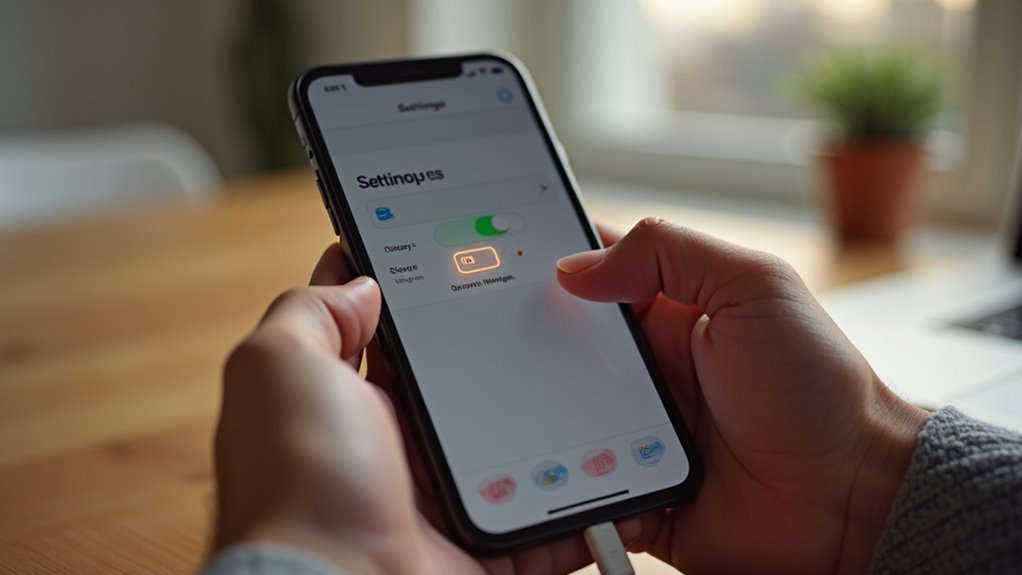
Użytkownik iPhone’a otwiera Ustawienia, stuknięciem wybiera Bateria, następnie wybiera Stan baterii i ładowanie i przełącza w pozycję włączoną Optymalne ładowanie baterii. To powoduje, że system monitoruje codzienne rutyny ładowania i odwleka ładowanie powyżej około 80% do momentu, gdy urządzenie przewidzi, że użytkownik będzie potrzebował pełnej pojemności. Funkcja aktywuje się automatycznie, gdy telefon przewidzi dłuższe sesje ładowania, takie jak nocne, zmniejszając czas spędzany przy maksymalnym napięciu. Nie jest wymagane żadne dalsze działanie ze strony użytkownika, chociaż przełącznik można wyłączyć dla poszczególnych sesji ładowania na ekranie ładowania. Ustawienie dotyczy konkretnego urządzenia i nie wpływa na podstawową funkcjonalność ładowania. Użytkownicy powinni sprawdzić, czy iOS jest aktualny, aby mieć dostęp do tej opcji. Wskaźniki wizualne w stanie baterii potwierdzają status funkcji i ostatnią aktywność, zapewniając użytkownikowi pewność i przejrzystość.
Funkcja limitu ładowania w iOS: co robi
Po włączeniu Charging Limit iOS pozwala ograniczyć ładowanie do wybranego procentu (zwykle 80%), aby zmniejszyć czas spędzany przy wysokim stanie naładowania i spowolnić starzenie się baterii; egzekwuje limit podczas podłączenia do zasilania, można go dostosować dla urządzenia w Ustawieniach, a może być tymczasowo zastąpiony z ekranu ładowania lub przez inne zachowania systemu dotyczące ładowania. Funkcja utrzymuje poziom naładowania poniżej ustawionego progu, wstrzymując aktywne ładowanie i wznawiając je tylko wtedy, gdy jest to konieczne dla zachowania zdrowia baterii. Działa przy ładowaniu przewodowym i bezprzewodowym, współdziała z optymalizowanym ładowaniem i może zmieniać harmonogram ładowania, aby dopasować się do rutyn użytkownika. Powiadomienia informują, gdy limit zostanie osiągnięty. Ogólnie rzecz biorąc, Charging Limit minimalizuje stres termiczny i chemiczny, wydłużając długoterminową żywotność baterii przy zachowaniu codziennej użyteczności. Wymaga minimalnej interakcji.
Jak ustawić limit ładowania na 80
Po tym przeglądzie, instrukcje wyjaśniają, jak ustawić limit ładowania na 80% na iPhonie za pomocą funkcji Ograniczenie ładowania w Ustawienia > Bateria, obejmując wybór docelowego procentu, włączenie limitu oraz uwzględniając tymczasowe obejścia i powiadomienia. Otwórz Ustawienia, stuknij Bateria, wybierz Ograniczenie ładowania, a następnie przesuń suwak lub stuknij preset 80%, aby ustawić cel. Przełącznik Ograniczenie ładowania ustaw na Włączone i potwierdź wszelkie monity systemowe. Limit dotyczy zwykłego ładowania i wstrzyma ładowanie po osiągnięciu wybranego progu. Dozwolone są tymczasowe obejścia na pojedyncze sesje ładowania; można je wybrać w czasie ładowania i wrócą do ustawionego limitu. System wysyła powiadomienie, gdy bateria osiągnie limit lub gdy aktywne jest obejście, co jest szczególnie przydatne podczas korzystania z akcesoriów takich jak stacja dokująca do iPhone’a.
Kiedy stosować ograniczenie opłat zamiast pełnych opłat
Decydowanie, czy użyć ograniczenia ładowania, czy pełnych ładowań, zależy od priorytetów dotyczących zdrowia baterii, wzorców codziennego użytkowania i dostępności ładowania. Gdy priorytetem jest długowieczność, ograniczenie ładowania do około 80% zmniejsza czas przebywania przy wysokim napięciu i spowalnia chemiczne zużycie, więc jest zalecane dla użytkowników, którzy mogą często doładowywać i przeważnie korzystają z urządzenia lokalnie. Natomiast pełne ładowania są odpowiednie, gdy potrzebna jest maksymalna pojemność na dłuższe wyprawy, przy rzadkich możliwościach ładowania lub gdy szczytowa wydajność i czas pracy przeważają nad niewielkim długoterminowym pogorszeniem. Dla urządzeń z nieprzewidywalnym harmonogramem, stosowanie naprzemiennych strategii może zrównoważyć gotowość i ochronę: preferuj ograniczenia podczas rutynowych dni i akceptuj pełne ładowania przed długimi wyjazdami lub dużym zapotrzebowaniem. Decyzje powinny być przemyślane, oparte na przewidywalnych potrzebach, a nie tylko na wygodzie. Przeglądaj wybory co miesiąc.
Wskazówki dotyczące nawyków ładowania i akcesoriów
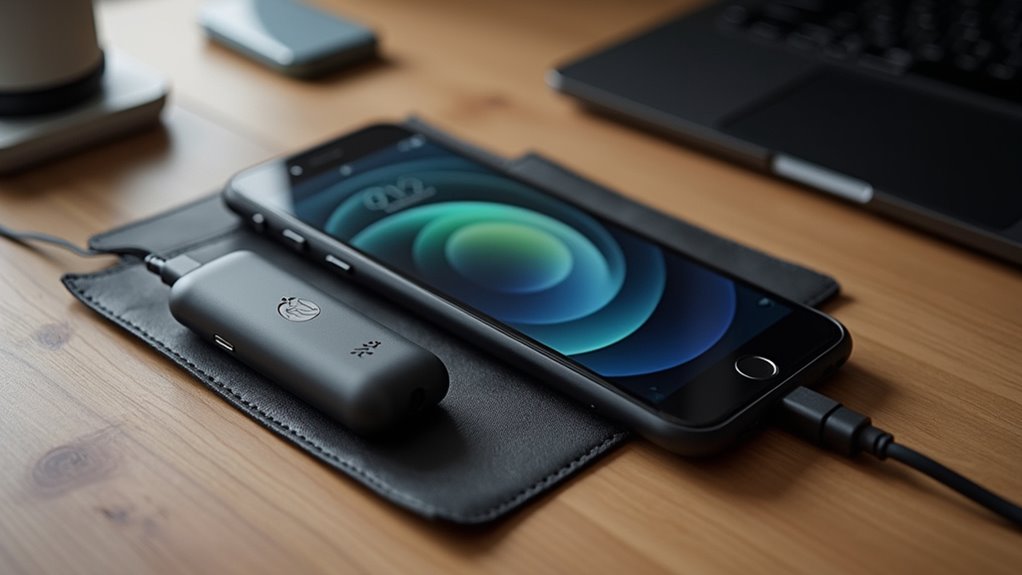
Po rozważeniu kompromisów między ograniczaniem ładowania a akceptowaniem pełnych naładowań, użytkownicy mogą przyjąć określone nawyki i wybrać akcesoria, które wydłużają żywotność baterii bez poświęcania wygody. Regularne utrzymywanie poziomu naładowania w przybliżeniu między 20–80% i unikanie głębokich rozładowań zmniejsza zużycie; krótkie doładowania są lepsze niż długie, częste utrzymywanie 100%. Włącz funkcje optymalizowanego ładowania i planuj ładowanie w chłodniejszych porach, aby ograniczyć stres termiczny. Używaj wysokiej jakości ładowarek i kabli certyfikowanych przez producenta urządzenia lub program MFi; preferuj USB‑C PD lub zalecane przez Apple adaptery dla stabilnego napięcia. Rozważ maty bezprzewodowe z kontrolą temperatury, ale sprawdź ich efektywność. Zdejmuj etui, które zatrzymuje ciepło podczas ładowania, i przechowuj urządzenia przy ~50% przez dłuższy czas. Rutynowe monitorowanie kondycji baterii informuje, czy nawyki lub akcesoria trzeba dostosować w czasie i w zależności od użytkowania.
Rozwiązywanie problemów z ustawieniami limitu ładowania
Kilku użytkowników napotyka problemy, gdy ustawienia limitu ładowania nie działają zgodnie z oczekiwaniami; rozwiązywanie problemów zaczyna się od potwierdzenia, że funkcja jest włączona i sprawdzenia czynników zakłócających, takich jak zaplanowane ładowanie, Optymalizowane ładowanie baterii, aktywne profile konfiguracyjne lub polityki MDM oraz przestarzałe wersje iOS. Następnie zweryfikuj bieżące ustawienia w Ustawienia > Bateria oraz wszelkie zainstalowane aplikacje do zarządzania baterią. Ponowne uruchomienie urządzenia i zresetowanie ustawień sieciowych może usunąć przejściowe konflikty. Usuń lub tymczasowo wyłącz profile i zarządzanie korporacyjne, aby przetestować. Testuj z oryginalnymi lub certyfikowanymi ładowarkami i kablami, aby wykluczyć problemy negocjacji sprzętowej, a także sprawdź, czy można używać iPhone’a podczas ładowania. Jeśli limity nadal zawiodą, zainstaluj najnowszą aktualizację iOS lub wykonaj reset ustawień (Ustawienia > Ogólne > Przenieś lub zresetuj) po wykonaniu kopii zapasowej. Jeśli problemy będą się utrzymywać, skontaktuj się ze Wsparciem Apple lub autoryzowanym serwisem.
Monitorowanie kondycji baterii w czasie
Jak należy monitorować stan baterii w czasie? Funkcja iPhone’a Stan baterii dostarcza procent maksymalnej pojemności oraz informacje o zdolności do pracy na najwyższej wydajności; powinna być sprawdzana co miesiąc, aby zauważyć stopniowy spadek. Zapisuj odczyty i istotne zmiany w użytkowaniu w prostym dzienniku, aby skorelować zmiany pojemności z nawykami, aktualizacjami lub narażeniem na wysoką temperaturę. Korzystaj z analiz — takich jak liczba cykli ładowania i historia ładowań — aby wykryć nietypowe zużycie. Gdy maksymalna pojemność spada znacząco lub zarządzanie wydajnością uruchamia się wielokrotnie, rozważ kalibrację, ustawienie niższego maksymalnego poziomu ładowania lub wymianę baterii. Polegaj na Apple Diagnostics lub autoryzowanym serwisie w celu potwierdzenia. Regularne monitorowanie pozwala podejmować świadome decyzje, które wydłużają użyteczną żywotność i utrzymują przewidywalną wydajność urządzenia bez zbędnych interwencji. Sprawdzaj po większych aktualizacjach iOS oraz po narażeniu na wysoką temperaturę; natychmiast dostosuj nawyki, aby spowolnić dalsze ogólne zużycie baterii.