
Stage Manager na Macu organizuje okna w skupionym środowisku pracy i chowa pozostałe aplikacje do kompaktowego paska bocznego. Upraszcza przełączanie i grupowanie powiązanych zadań. Ustawienia i skróty klawiszowe kształtują jego działanie na wielu ekranach. Praktyczne wskazówki i rozwiązywanie problemów podążają dalej, aby udoskonalić przepływy pracy i rozwiązać typowe usterki.
Najważniejsze wnioski
- Włącz Stage Manager w Ustawieniach systemowych lub w Centrum sterowania na macOS Ventura lub nowszym, aby natychmiast uporządkować okna i zmniejszyć bałagan na biurku.
- Dostosuj, które aplikacje się pojawiają, rozmiary miniatur i widoczność pulpitu w Ustawieniach systemowych, aby spersonalizować przepływ pracy.
- Twórz grupy aplikacji, przeciągając okna na miniatury lub nakładając okna na siebie, aby zapisywać i przełączać się między zadaniami z wieloma oknami.
- Uruchom ponownie Stage Manager, zaktualizuj macOS lub zresetuj preferencje w przypadku brakujących lub nieregularnie działających okien; użyj trybu awaryjnego do głębszego rozwiązywania problemów.
- Organizuj zestawy według zadania, ogranicz liczbę aktywnych zestawów i utrzymuj spójne rozmiary okien, aby zminimalizować przełączanie kontekstu i zwiększyć produktywność.
Co robi Stage Manager i jak to działa
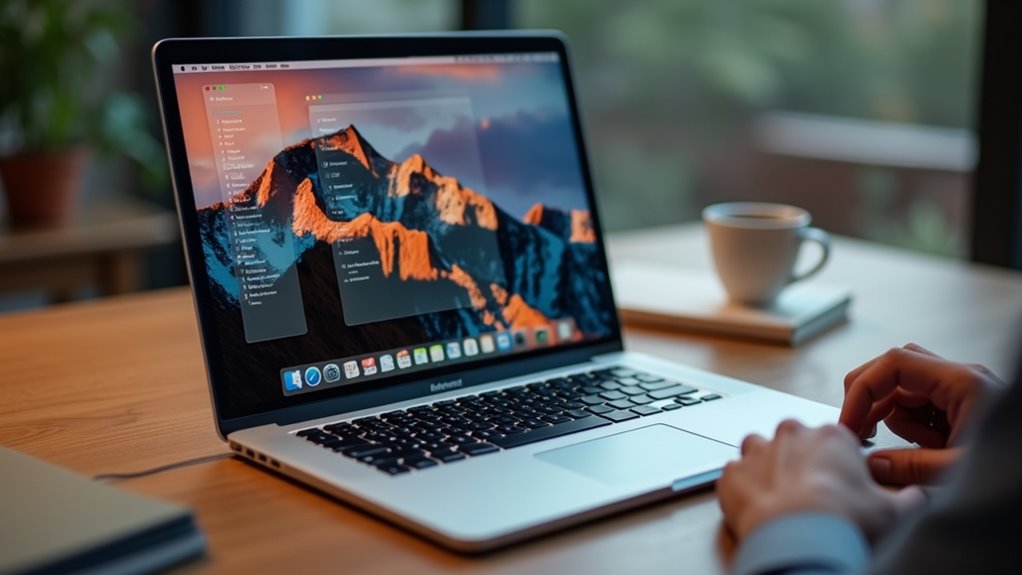
Organizacja jest sednem Stage Manager. Grupuje aktywne aplikacje w głównym środowisku pracy, wysyłając pozostałe do kompaktowego paska bocznego, redukując bałagan na pulpicie i umożliwiając szybkie zmiany kontekstu. Okna automatycznie zmieniają rozmiar, aby podkreślić bieżące zadanie; miniatury po bokach utrzymują wizualny dostęp do zatrzymanych przepływów pracy. Stage Manager zachowuje układy okien dla każdego zestawu aplikacji, pozwalając użytkownikom wrócić do poprzednich ustawień bez ręcznego zmieniania rozmiaru. Integruje się z Mission Control i Spaces dla ciągłości między wieloma pulpitami, i obsługuje wyświetlacze zewnętrzne z niezależnymi układami. Gesty klawiatury i gładzika wywołują lub ukrywają pasek boczny oraz przełączają grupy, oferując płynne przejścia. Aplikacje działające w tle pozostają uruchomione, dzięki czemu ciągłość pracy i powiadomienia są zachowane, podczas gdy koncentracja i przestrzeń ekranu są optymalizowane. Ten projekt konsekwentnie stawia na wydajność ponad wizualny maksymalizm.
Włączanie Stage Managera na Twoim Macu
Po pogrupowaniu aplikacji w główne miejsce pracy i pasek boczny, Stage Manager musi zostać aktywowany, zanim będzie mógł zarządzać oknami. Aktywacja Stage Manager wymaga macOS Ventura lub nowszego oraz zgodnego sprzętu; użytkownicy powinni sprawdzić wersję systemu w O tym Macu. Można go włączyć w Ustawieniach systemowych: otwórz Ustawienia systemowe, wybierz Pulpit i Dock, a następnie przełącz Stage Manager. Alternatywnie przełącz Stage Manager w Centrum sterowania dla szybkiego dostępu lub użyj jego ikony na pasku menu, jeśli jest dostępna. Po aktywacji Stage Manager natychmiast zacznie organizować otwarte okna aplikacji, co stanowi krok w kierunku bardziej zaawansowanej wielozadaniowości w iPadOS, podobnie jak funkcje Split View czy Slide Over, choć w kontekście mobilnych urządzeń, zarządzanie funkcjami na iPhonie oferuje inne, innowacyjne rozwiązania. Restart nie jest konieczny, chociaż niektóre aplikacje mogą się przesunąć. Jeśli Stage Manager nie pojawia się, sprawdź oczekujące aktualizacje systemu i upewnij się, że wszelkie rozszerzenia wyświetlania lub menedżery okien firm trzecich są wyłączone, aby uniknąć konfliktów i błędów.
Dostosowywanie ustawień Stage Managera

Użytkownicy mogą dostosować zachowanie Stage Managera w System Settings (Desktop & Dock) lub za pomocą Control Center, wybierając, które aplikacje pojawiają się na pasku Stage Managera, czy pulpit pozostaje widoczny obok zgrupowanych okien oraz jak otwarte okna są rozmieszczane i wyróżniane; zmiany stosowane są natychmiast, więc przestrzeń robocza aktualizuje się bez restartu. Ustawienia pozwalają na wykluczenie poszczególnych aplikacji z paska, włączenie lub wyłączenie widoczności pulpitu oraz regulację rozmiarów miniatur dla szybszego przełączania. Można skonfigurować skróty klawiaturowe i integrację z Mission Control, aby kontrolować Stage Managera bez użycia wskaźnika. Animacje okien i intensywność grupowania są konfigurowalne, aby zmniejszyć wizualny bałagan. Preferencje synchronizują się per konto użytkownika, a przełączniki zaczynają działać natychmiast, umożliwiając iteracyjne dostosowywanie aż do osiągnięcia preferowanej równowagi między koncentracją a dostępnością w efektywny sposób.
Tworzenie i zarządzanie grupami aplikacji
Stage Manager pozwala łączyć wiele okien w pojedynczą miniaturę, która działa jako grupa aplikacji, co ułatwia trzymanie powiązanych zadań razem przy jednoczesnym zwolnieniu głównej przestrzeni roboczej. Grupa aplikacji grupuje okna z jednej lub kilku aplikacji, dzięki czemu można je przywołać razem. Utwórz grupę, przeciągając okno na istniejącą miniaturę lub przeciągając okna na siebie na pasku Stage Manager. Dodaj okna, przeciągając je do grupy lub otwierając aplikacje, gdy grupa jest aktywna. Usuń okno przeciągając je poza obszar miniatury lub zamykając je; grupa aktualizuje się automatycznie. Grupy utrzymują się przez sesję, umożliwiając szybkie przywrócenie przestrzeni roboczej. Etykiety są automatyczne; ręczne nadawanie nazw nie jest obsługiwane.
Efektywne rozmieszczanie i przełączanie okien
Efektywność w układaniu i przełączaniu okien opiera się na połączeniu skrótów klawiaturowych, gestów i wbudowanych widoków, które pomagają utrzymać koncentrację pracy. Stage Manager centralizuje okna; naciśnięcie przypisanego skrótu ujawnia bieżący zestaw i ukrywa pozostałe. Przeciągnięcie okna na krawędź tworzy nową grupę; Command‑Tab przełącza aplikacje, podczas gdy Control‑Strzałka porusza się po grupach. Przesunięcie dwoma palcami na gładziku przełącza między przestrzeniami, a Mission Control oferuje przegląd umożliwiający szybki wybór. Zmiana rozmiaru przez kliknięcie i przeciągnięcie lub dwukrotne kliknięcie paska tytułu optymalizuje układ bez ręcznego układania w kafelki. Skróty klawiaturowe do przenoszenia okien między grupami oszczędzają czas. Konsekwentne stosowanie tych metod zmniejsza bałagan, przyspiesza przełączanie kontekstu i zachowuje ciągłość pracy, utrzymując powiązane okna dostępne przy jednoczesnym minimalizowaniu rozproszenia wzrokowego. Użytkownicy zyskują, ćwicząc skróty, aby wyrobić pamięć mięśniową.
Korzystanie ze Stage Managera z zewnętrznymi wyświetlaczami
To, jak Mac obsługuje Stage Manager z dodatkowymi monitorami, zależy od konfiguracji Spaces systemu i wybranych ról wyświetlaczy. Stage Manager może działać niezależnie dla każdego ekranu, gdy każdy monitor używa oddzielnych Spaces, umożliwiając odrębne grupy aplikacji i niezależne skupienie; w konfiguracjach mirroringu lub pojedynczego Space Stage Manager odzwierciedla grupy między ekranami. Aplikacje w trybach pełnoekranowym i dzielonego widoku zazwyczaj zajmują jeden wyświetlacz, podczas gdy pozostałe monitory nadal pokazują kolekcje Stage Manager. Wiele aktywnych wyświetlaczy zwiększa zużycie GPU i pamięci, więc ograniczanie animacji i liczby grup poprawia wydajność. Dla praktycznych ustawień wielomonitorowych przypisywanie krytycznych aplikacji do konkretnych wyświetlaczy, organizowanie Spaces za pomocą Mission Control oraz preferowanie rozszerzonych zamiast lustrzanych wyświetlaczy zachowuje ciągłość pracy i zmniejsza niezamierzone przełączanie kontekstu między pulpitami, przy jednoczesnym utrzymaniu przewidywalnego rozmieszczenia okien po ponownym uruchomieniu dla spójnego użytkowania.
Skróty klawiaturowe i gesty dla szybszej nawigacji
Użytkownicy mogą przyspieszyć nawigację za pomocą kompaktowego zestawu skrótów klawiaturowych i gestów na gładziku, które przełączają kolekcje, wywołują pulpit, przenoszą okna między wyświetlaczami i przełączają widoczność aktywnych grup bez odrywania się od klawiatury ani przerywania fokusu. Stage Manager reaguje na warianty Command-Tab, kombinacje Control‑strzałka oraz skróty Mission Control, aby przełączać kolekcje i ujawniać niedawne aplikacje. Gesty szczypania i przesuwania na gładziku pokazują lub ukrywają pasek Stage Manager i umożliwiają szybki wybór kciukiem. Klawisze modyfikujące w połączeniu z przeciąganiem pozwalają szybko przenieść okno na inny wyświetlacz lub do innej kolekcji. Niestandardowe skróty w System Settings można przypisać do często używanych akcji. Zapamiętanie kilku gestów i skrótów zmniejsza przełączanie kontekstu i przyspiesza pracę dla użytkowników wielozadaniowych na macOS w codziennej efektywności.
Rozwiązywanie typowych problemów ze Stage Managerem
Gdy Stage Manager zachowuje się niestabilnie — brakuje aplikacji na pasku, okna nie grupują się, gesty są nieaktywne lub występują dziwne zachowania na wielu wyświetlaczach — krótka, systematyczna lista kontrolna zazwyczaj rozwiązuje problem. Najpierw wyłącz i włącz ponownie Stage Manager w Centrum sterowania i ponownie uruchom dotknięte aplikacje. Sprawdź, czy macOS jest aktualny i uruchom ponownie Maca. Skontroluj ustawienia Ekrany i Mission Control pod kątem konfliktujących ustawień układu lub przestrzeni. Wyłącz zachowanie aplikacji w trybie pełnoekranowym, które może usuwać okna z paska. Wyczyść preferencje Stage Manager, usuwając powiązane pliki plist lub utwórz nowego użytkownika, aby odizolować problemy z konfiguracją. Przetestuj urządzenia peryferyjne i ustawienia gestów w Ustawieniach systemowych. Uruchom w trybie awaryjnym, aby wykluczyć rozszerzenia. Zresetuj NVRAM/SMC, jeśli utrzymują się problemy na poziomie sprzętowym. Jeśli problem nie ustępuje, zbierz logi i skontaktuj się z Apple Support.
Najlepsze praktyki zwiększania produktywności przy użyciu Stage Manager
Organizuj przestrzenie robocze, grupując powiązane okna w zestawy Stage Manager, aby zminimalizować przełączanie kontekstu i utrzymać często używane aplikacje dostępnymi na pasku. Użytkownik powinien nazywać i utrzymywać ograniczoną liczbę zestawów do zadań takich jak badania, komunikacja i projektowanie, zmniejszając wizualny bałagan i czas odnajdywania. Konfiguruj rozmiary i pozycje okien konsekwentnie, aby zmiany były przewidywalne. Używaj skrótów klawiaturowych i gorących rogów, aby szybko przełączać zestawy i unikać polegania wyłącznie na pasku. Archiwizuj lub zamykaj nieaktywne okna, aby zachować wydajność. Regularnie przeglądaj zestawy pod koniec dnia, aby przygotować następną sesję, eksportując lub zapisując układy w razie potrzeby. Priorytetyzuj zestawy jednozadaniowe do pracy w skupieniu oraz zestawy z wieloma oknami do złożonych przepływów pracy, balansując elastyczność z dyscypliną. Mierz wyniki i wprowadzaj odpowiednie iteracje.