
Użytkownicy macOS mogą umieszczać widżety bezpośrednio na pulpicie, aby wyświetlać informacje i kontrolki bez otwierania aplikacji. Wymaga to macOS Sonoma lub nowszego oraz szybkiej konfiguracji w Ustawieniach systemowych. Widżety można dodawać z Galerii widżetów, zmieniać ich rozmiar, układać w stosy i skupiać — warto też znać kilka wskazówek dotyczących konfiguracji i napraw.
Kluczowe wnioski
- Upewnij się, że Twój Mac ma macOS Sonoma lub nowszy i w razie potrzeby włącz widżety na pulpicie w Ustawieniach systemowych.
- Otwórz Centrum powiadomień (kliknij datę/godzinę) i wybierz Edytuj widżety, aby otworzyć Galerię widżetów.
- Przeciągnij widżet z galerii na pulpit, aby go dodać; widżety pozostają niezależne od okien aplikacji.
- Zmieniaj rozmiar, używając widocznych uchwytów lub menu kontekstowego, i twórz stosy widżetów, przeciągając jeden na drugi.
- Używaj trybów Skupienia lub opcji szybkiego ukrywania, aby kontrolować widoczność widżetów, a w razie problemów uruchom ponownie lub dodaj widżety ponownie.
Włącz widżety pulpitu w macOS

Jak można włączyć Desktop Widgets na macOS? Użytkownik najpierw weryfikuje, że Mac działa na wydaniu obsługującym widżety pulpitu (na przykład Sonoma lub nowszym). Włączanie odbywa się w Ustawieniach systemu: znajdź preferencję pulpitu lub widżetów, przełącz opcję widżetów pulpitu i nadaj wszelkie żądane uprawnienia. Po aktywacji widżety można umieszczać, zmieniać ich rozmiar i pozycję bezpośrednio na pulpicie; opcje dodawania, usuwania i konfigurowania poszczególnych widżetów pojawiają się w menu kontekstowych. Ustawienia dostępności i powiadomień wpływają na zachowanie widżetów, więc przejrzyj ustawienia prywatności i tryby skupienia, aby zagwarantować ich widoczność. Zmiany stosowane są natychmiast, ale ponowne uruchomienie może rozwiązać przejściowe problemy. Widżety działają jako lekkie procesy zarządzane przez system w celu wydajności i oszczędności baterii, respektują ograniczenia bezpieczeństwa i sandboxingu oraz integrują się z usługami systemowymi.
Uzyskaj dostęp do galerii widżetów
Gdzie znajduje się Widget Gallery? Widget Gallery jest dostępna z poziomu Notification Center: kliknij datę i godzinę na pasku menu lub przesuń palcem w lewo od prawej krawędzi gładzika, aby je wyświetlić. Na dole Centrum powiadomień wybranie Edit Widgets otwiera nakładkę galerii, prezentującą najciekawsze funkcje macOS Sonoma. Galeria prezentuje widżety uporządkowane według aplikacji, kategorii i rozmiaru, z polem wyszukiwania umożliwiającym znalezienie konkretnych elementów. Każdy wpis pokazuje dostępne rozmiary oraz podgląd na żywo, dzięki czemu użytkownik może ocenić wygląd i zawartość przed umieszczeniem. Przewijanie i filtry kategorii ułatwiają odkrywanie. W galerii wyświetlane są także ostatnio używane widżety oraz sugerowane widżety na podstawie użytkowania, podobnie jak w przypadku kalendarzy dla iOS zsynchronizowanych z Outlookiem. Wyjście z galerii powoduje powrót do Centrum powiadomień bez wprowadzania zmian. Nie jest wymagane ponowne uruchamianie ani dodatkowe ustawienia.
Dodaj widżety do pulpitu
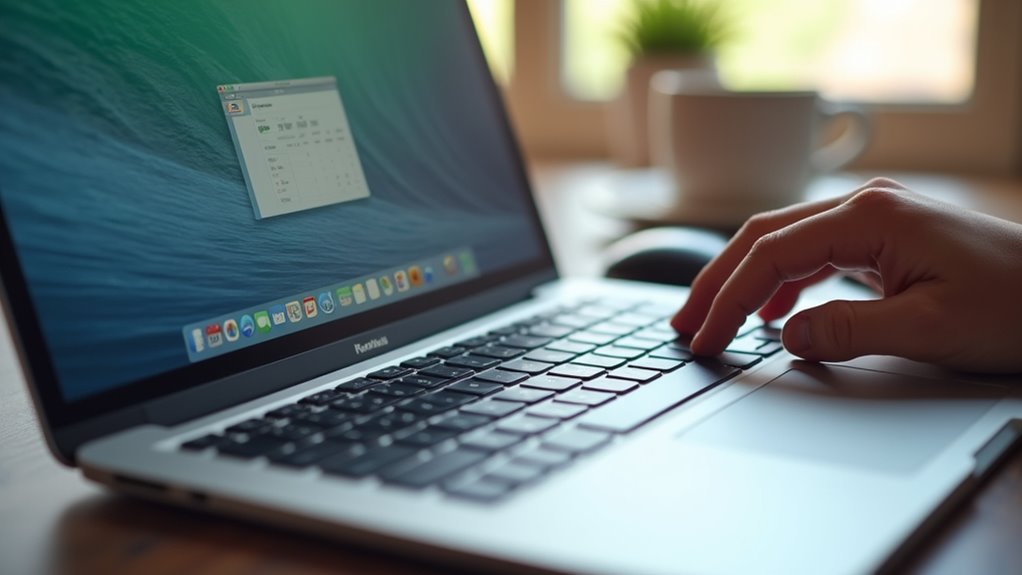
Widżety umieszczane są na pulpicie macOS bezpośrednio z Galerii widżetów w Centrum powiadomień: otwórz Edytuj widżety, wybierz aplikację i rozmiar, a następnie przeciągnij wybrany widżet z galerii na pulpit i puść, aby go upuścić. Po upuszczeniu widżet pozostaje niezależny od okien aplikacji i może wyświetlać informacje na żywo lub skróty. Wiele widżetów z różnych aplikacji może współistnieć; powtórz proces w galerii, aby dodać więcej. Jeśli żądany widżet nie jest widoczny, użyj pola wyszukiwania lub przeglądaj kategorie, aby go znaleźć. Aby usunąć widżet, wróć do Edytuj widżety lub użyj menu kontekstowego widżetu i wybierz Usuń. Widżety zachowują swoją zawartość i ustawienia między sesjami, a dodane widżety pozostają, chyba że zostaną wyraźnie usunięte. Aktualizują się automatycznie, gdy dostępne są odpowiednie informacje online.
Zmienianie rozmiaru i przesuwanie widżetów
Po dodaniu do pulpitu widget można przemieścić i zmienić jego rozmiar, aby dopasować go do układu i sposobu pracy użytkownika. Aby przesunąć widget, użytkownik klika i przeciąga go w nowe miejsce; odstępy i wyrównanie zwykle przyciągają do niewidocznej siatki, co zapewnia schludne rozmieszczenie. Zmiana rozmiaru jest wykonywana albo poprzez wybór opcji rozmiaru z menu kontekstowego widgetu, albo przez użycie widocznych uchwytów zmiany rozmiaru, gdy są obsługiwane. Niektóre widgety oferują tylko z góry określone rozmiary, podczas gdy inne pozwalają na stopniową regulację. Zmiany są stosowane natychmiast i utrzymują się między sesjami aż do ich zmiany. Jeśli widget zachodzi na ikony lub okna, przesunięcie rozwiązuje konflikt. Przywrócenie rozmiaru lub położenia osiąga się przez powtórzenie tych samych gestów lub wybranie domyślnego rozmiaru z menu. Skróty klawiaturowe są czasami dostępne również do precyzyjnego przesuwania.
Twórz i używaj stosów widżetów

Wielu użytkowników łączy widżety w stosy, aby zaoszczędzić miejsce i grupować powiązane informacje. Aby utworzyć stos, użytkownik wchodzi w tryb edycji widżetów, a następnie przeciąga jeden widżet bezpośrednio na inny; system łączy je w jeden stos. Stosy można przestawiać przeciągając, a konkretny widżet w stosie wybiera się klikając lub używając gestów na gładziku, aby przełączać elementy. Usuwanie widżetu ze stosu odbywa się przez przeciągnięcie go na zewnątrz w trybie edycji lub wybranie opcji usuń. Zmiana rozmiaru stosu powoduje zmianę rozmiaru wszystkich zawartych widżetów na wybrany rozmiar. Stosy upraszczają układ pulpitu, co jest kluczowe dla efektywnego zarządzania oknami na Macu i sprawiają, że powiązane narzędzia są dostępne bez zajmowania osobnych obszarów ekranu. Pomagają utrzymać czystsze, bardziej efektywne miejsce pracy dla większej produktywności.
Użyj Smart Stacks do dynamicznych treści
Bazując na kompaktowym grupowaniu standardowych stosów, Smart Stacks automatycznie wyświetlają najbardziej istotny widżet w zależności od czasu, lokalizacji i aktywności aplikacji, cyklicznie zmieniając zawartość, dzięki czemu pulpit pokazuje to, co użyteczne, bez ręcznego wybierania. Użytkownicy mogą dodać Smart Stack z galerii widżetów i umieścić go na pulpicie; system następnie rotuje widżety w obrębie tego stosu, priorytetyzując elementy odpowiednie kontekstowo. Ręczne przeglądanie pozostaje dostępne przez przesunięcie stosu, aby odsłonić alternatywy, lub przez rozwinięcie widżetu, by bezpośrednio z nim wchodzić w interakcję. Smart Stacks oszczędzają miejsce, dostarczając jednocześnie zmieniające się informacje — poranne alerty z kalendarza, szczegóły podróży przed odjazdami, wiadomości lub podsumowania aktywności fizycznej, gdy jest to stosowne. Usunięcie pojedynczych widżetów ze stosu lub skasowanie całego stosu przywraca poprzedni układ. Dostosowują się płynnie bez ingerencji użytkownika.
Dostosuj źródła danych widżetu

Gdy użytkownicy potrzebują konkretnych informacji na pulpicie, widżety mogą być skonfigurowane tak, aby pobierały dane z wybranych aplikacji i kont, umożliwiając wybór źródeł danych, włączanie lub wyłączanie poszczególnych kanałów oraz ustawianie interwałów odświeżania lub uprawnień. Interfejs widżetu udostępnia listy źródeł dla kalendarza, poczty, pogody, akcji i aplikacji zadań; każde źródło można włączyć, wyłączyć lub uporządkować, aby nadać priorytet wyświetlaniu. Częstotliwość odświeżania można dostosować, aby wyważyć aktualność danych i czas pracy baterii. Uprawnienia kontrolują dostęp do kontaktów, lokalizacji i danych konta, z możliwością szczegółowego cofania w preferencjach systemowych. Gdy istnieje wiele kont, widżety mogą celować w pojedyncze konto lub agregować elementy z różnych kont. Zachowanie zapasowe definiuje wyświetlaną zawartość, gdy źródło główne jest niedostępne. Zmiany są stosowane natychmiast i utrzymują się między sesjami. Administratorzy mogą wymuszać polityki źródeł korporacyjnych.
Przypnij widżety stron trzecich
Po skonfigurowaniu źródeł danych użytkownicy mogą przypiąć widżety firm trzecich, aby określone widżety aplikacji były trwale widoczne na pulpicie. Przypięcie rozpoczyna się w menu kontekstowym widżetu lub w galerii widżetów: wybierz widżet firm trzecich, wybierz Przypnij do pulpitu i potwierdź wszystkie monity o uprawnienia. Przypięte widżety zachowują swój rozmiar i położenie po ponownym uruchomieniu, z zastrzeżeniem projektu aplikacji i ograniczeń systemowych. Deweloperzy mogą udostępniać warianty kompaktowe i rozszerzone; stan przypięcia zachowuje wybrany wariant. Niektóre widżety wymagają uprawnień sieciowych lub dostępu do konta; przypięcie nie przyznaje nowych poświadczeń. Aby usunąć przypięcie, cofnij polecenie w menu lub użyj inspektora widżetu, aby odpiąć. Aktualizacje systemu lub aplikacji mogą zmienić zachowanie, więc przejrzyj notatki wydania, gdy przypięte widżety działają inaczej, a w razie potrzeby skorzystaj z funkcji, takich jak konwersja walut i jednostek w wyszukiwarce Spotlight, aby usprawnić codzienne zadania. Regularnie sprawdzaj ustawienia po instalacji.
Zarządzaj widocznością i fokusem widżetu

Użytkownicy mogą kontrolować widoczność widżetów i tryb skupienia, aby zminimalizować rozproszenia i priorytetyzować treści: Widżety można pokazywać lub ukrywać dla każdego pulpitu za pomocą galerii widżetów lub menu kontekstowego. Tryb skupienia ogranicza, które widżety pojawiają się w określonych godzinach lub gdy działają aplikacje, zmniejszając bałagan. Poszczególne widżety oferują ustawienia przezroczystości, rozmiaru i widoku kompaktowego, aby podkreślić istotne informacje. Skróty klawiszowe i gesty Mission Control przełączają fokus między pulpitami, utrzymując widżety lokalnie w przestrzeni roboczej. Powiadomienia można wyciszyć dla konkretnych widżetów, aby zapobiec przerwom. Stosowanie widżetów grupuje podobne elementy, umożliwiając przełączanie się między treściami w jednym miejscu. Podczas prezentowania lub udostępniania ekranu opcja szybkiego ukrycia tymczasowo usuwa widżety bez zmiany układu. Te narzędzia pomagają utrzymać czyste, wydajne środowisko pulpitu. Ustawienia zachowują się po ponownym uruchomieniu systemu.
Rozwiązywanie typowych problemów z widżetami
Chociaż kontrole widoczności i trybu skupienia rozwiązują wiele przerw, widżety nadal mogą się nie ładować, wyświetlać nieaktualne dane, przestać reagować, ignorować harmonogramy skupienia lub generować nadmierne powiadomienia. Aby rozwiązać problemy, sprawdź łączność sieciową i aktualizacje aplikacji, następnie uruchom ponownie widżet lub aplikację hostującą. Usuń i ponownie dodaj problematyczne widżety, aby odświeżyć ustawienia. Sprawdź Ustawienia systemowe pod kątem uprawnień powiadomień, wykluczeń w Trybie skupienia oraz ograniczeń prywatności, które blokują aktualizacje w tle. Wyczyść pamięci podręczne lub zresetuj preferencje widżetów, jeśli taka opcja jest dostępna. Przejrzyj logi w Konsoli w poszukiwaniu błędów i monitoruj skoki zużycia CPU lub pamięci w Monitorze aktywności. Przetestuj w innym koncie użytkownika, aby wyizolować uszkodzenie profilu. Jeśli problemy będą się utrzymywać, zgłoś dokładne kroki i logi do dewelopera widżetu lub do Apple Support w celu uzyskania ukierunkowanej diagnostyki. Utrzymuj macOS zaktualizowany, aby korzystać z poprawek stabilności.