Aby posortować kontakty iPhone według nazwiska, otwórz Ustawienia, stuknij Kontakty i wybierz Sortuj według. Wybierz Nazwisko, Imię, a lista zaktualizuje się natychmiast. Kolejność wyświetlania to osobne ustawienie, więc je dostosuj, jeśli nazwy pojawiają się w niewłaściwym formacie. Jeśli wpisy nadal są nieprawidłowo umieszczane, upewnij się, że każdy kontakt ma wypełnione pole Nazwisko. Konta, takie jak Google, mogą nadpisywać to ustawienie, dlatego sprawdź ich opcje sortowania. Uporczywe przypadki wymagają dalszych rozwiązań, warto je zbadać.
Przełącz kontakty na iPhonie tak, aby były sortowane według nazwiska
Jak użytkownik iPhone’a może sortować kontakty według nazwiska? Otwórz Ustawienia, a następnie dotknij Kontakty. Wybierz Kolejność sortowania i wybierz Nazwisko. Lista kontaktów zmieni się natychmiast, a nazwiska będą wyznaczać alfabetyczne położenie wpisów.
Przed wprowadzeniem zmian zwróć uwagę na kwestie prywatności. Kontakty często synchronizują się z kontem iCloud i kontami zewnętrznymi, dlatego sprawdź, na których kontach znajdują się Twoje dane i kto ma dostęp do wspólnie używanych urządzeń. Zmiana kolejności sortowania dotyczy wyłącznie preferencji wyświetlania i nie zmienia zapisanych informacji, jednak warto sprawdzić ustawienia synchronizacji.
Następnie zaplanuj strategie tworzenia kopii zapasowych. Włącz Kontakty iCloud w ustawieniach swojego Apple ID lub wyeksportuj kontakty z komputera jako plik vCard, aby mieć ręczną kopię. Aktualne kopie zapasowe chronią przed przypadkowym usunięciem danych lub błędami scalania, które czasem pojawiają się przy zmianach organizacyjnych.
Na koniec dokładnie sprawdź wyniki. Przewiń kilka wpisów, aby upewnić się, że nazwiska decydują o kolejności. Jeśli kontakty są ułożone niewłaściwie, sprawdź, czy każdy rekord ma wypełnione pole nazwiska, ponieważ puste nazwiska mogą nieoczekiwanie zgromadzić się na górze listy.
Znajdź ustawienie kolejności sortowania kontaktów
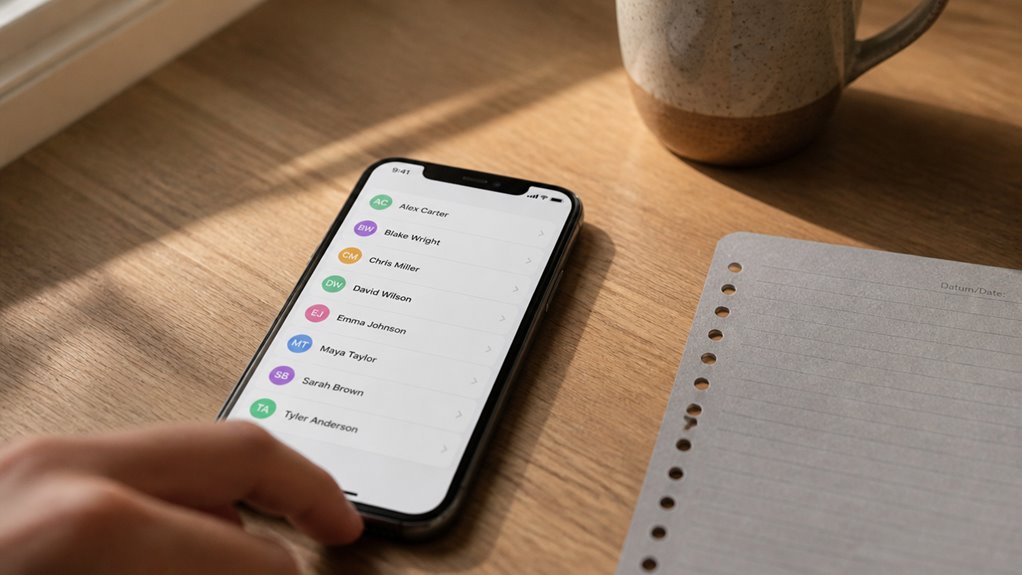
Ustawienie Kolejność sortowania znajduje się w aplikacji Ustawienia. Otwórz Ustawienia, przewiń w dół i stuknij Kontakty. W menu Kontakty wybierz Kolejność sortowania, aby wybrać sortowanie „Imię, Nazwisko” lub „Nazwisko, Imię”.
| Krok | Lokalizacja | Działanie |
|---|---|---|
| 1 | Aplikacja Ustawienia | Stuknij Kontakty |
| 2 | Menu Kontakty | Stuknij Kolejność sortowania |
| 3 | Ekran Kolejność sortowania | Wybierz Nazwisko, Imię |
Uważaj na typowe pułapki sortowania: kontakty zapisane w niespójnych formatach mogą pojawiać się w niewłaściwej kolejności nawet po zmianie. Sprawdź wpisy, aby upewnić się, że nazwiska znajdują się w odpowiednich polach.
Następnie sprawdź, czy lista Kontakty zaktualizowała się natychmiast. Wróć do aplikacji Kontakty i potwierdź nowy porządek, zanim zaczniesz edytować wpisy. Zmiany obowiązują na wszystkich urządzeniach synchronizowanych przez iCloud, więc aktualizacja automatycznie trafi na pozostałe urządzenia Apple. Jeśli lista nadal wydaje się nieposortowana, uruchom ponownie iPhone’a i sprawdź, czy pola nazwy każdego kontaktu są wypełnione poprawnie. Spójne nazewnictwo sprawia, że lista jest niezawodna i łatwa w nawigacji.
Zmień kolejność wyświetlania imion i nazwisk
Czy pełne imię i nazwisko kontaktu wyświetla się jako „John Smith” czy „Smith, John”, zależy od ustawienia Kolejność wyświetlania, które działa niezależnie od Kolejności sortowania. Zmiana wyświetlania kontaktów zajmuje tylko chwilę, a dotyczy wszystkich pól z nazwiskiem.
Aby zmienić kolejność wyświetlania:
- Otwórz Ustawienia i wybierz Kontakty.
- Wybierz Kolejność wyświetlania.
- Wybierz Imię, Nazwisko, aby najpierw wyświetlać imiona.
- Wybierz Nazwisko, Imię, aby umieścić nazwiska na pierwszym miejscu.
- Wróć do listy kontaktów i sprawdź, jak wyświetlane są Twoje kontakty.
Zmiany wchodzą w życie natychmiast, więc nie trzeba ponownie uruchamiać urządzenia. Kolejność wyświetlania określa sposób pokazywania nazw w większości aplikacji, a kolejność sortowania decyduje o alfabetycznym ułożeniu na liście. Ponieważ oba ustawienia są od siebie niezależne, możesz wyświetlać nazwiska na pierwszym miejscu, sortując jednocześnie według imion. Eksperymentuj z obydwoma ustawieniami, aż układ będzie odpowiadał Twojemu sposobowi pracy. Drobne zmiany tego typu sprawiają, że książka adresowa jest na co dzień czytelna i spójna.
Dlaczego Twoje kontakty w iPhonie są sortowane według imienia
Twój iPhone sortuje kontakty według imienia, gdy ustawienie Kolejność sortowania jest ustawione na Imię, Nazwisko, co jest domyślnym ustawieniem na wielu urządzeniach. To ustawienie określa, która część każdego imienia i nazwiska jest używana przez aplikację Kontakty do alfabetycznego sortowania, więc bezpośrednio decyduje o tym, czy lista jest uporządkowana według imienia, czy nazwiska. Zrozumienie działania tej opcji oraz miejsca, w którym można ją zmienić w Ustawieniach, to pierwszy krok do sortowania kontaktów według nazwiska.
Zrozumienie ustawienia sortowania kontaktów
Dlaczego aplikacja Kontakty wyświetla osoby według imienia zamiast nazwiska? iOS stosuje jedno ustawienie sortowania, które określa kolejność i sposób wyświetlania wszystkich kontaktów. Zrozumienie tej opcji eliminuje zgadywanie.
- Otwórz Ustawienia, a następnie dotknij pozycji Kontakty, aby przejść do opcji sortowania.
- Wybierz Kolejność sortowania, a następnie „Nazwisko, Imię”, aby uzyskać listę uporządkowaną według nazwisk.
- Sortowanie jest specyficzne dla urządzenia, a zgodność między platformami zależy od Twojego konta.
- Synchronizacja danych przez iCloud utrzymuje kontakty w aktualności na wszystkich urządzeniach.
- Sprawdź kolejność w aplikacji Kontakty przed edytowaniem wpisów.
Zmiana ustawienia natychmiast przestawia listę, nie zmieniając zapisanych danych. Każdy kontakt zachowuje swoje oryginalne pola nazwy, więc w każdej chwili możesz wrócić do poprzedniego ustawienia. Precyzja w tych kilku krokach sprawia, że książka adresowa działa przewidywalnie za każdym razem, gdy szukasz kogoś.
Zmiana kolejności sortowania w ustawieniach
Jak zmiana kolejności sortowania zaczyna obowiązywać? Po wybraniu nowej opcji iOS stosuje ją natychmiast w aplikacjach Kontakty, Telefon i Wiadomości, więc nie trzeba ponownie uruchamiać urządzenia. Zmiana dotyczy wyłącznie sposobu uporządkowania kontaktów na listach, a nie informacji zapisanych na każdej karcie.
Aby zmienić ustawienie, wykonaj następujące kroki: otwórz Ustawienia, a następnie stuknij Kontakty. Wybierz Kolejność sortowania i wybierz Sortuj według nazwiska. Wróć do Kontaktów, aby sprawdzić, czy lista została w pełni uporządkowana ponownie.
Przed zmianą warto rozważyć skutki sortowania. Listy uporządkowane według nazwiska grupują członków rodziny razem, podczas gdy sortowanie według imienia może odpowiadać użytkownikom, którzy zwracają się do przyjaciół swobodnie. Sprawdź też Kolejność wyświetlania, która określa, czy nazwiska pojawiają się w formacie „Imię Nazwisko” czy „Nazwisko Imię”, ponieważ niezgodne ustawienia mogą sprawiać, że posortowane listy będą mylące.
Jak iPhone decyduje, które imię jest sortowane jako pierwsze
Twój iPhone określa kolejność sortowania za pomocą dwóch oddzielnych ustawień: ustawienia Kolejność sortowania, które decyduje, czy kontakty są wyświetlane według imienia, czy nazwiska, oraz ustawienia Format wyświetlania nazwy, które określa, jak każde nazwisko pojawia się na ekranie. Ustawienia te działają niezależnie, więc zmiana jednego nie zawsze zmienia drugie. Zrozumienie, jak oba działają razem, to pierwszy krok do tego, by wyświetlać kontakty według nazwiska tak, jak tego oczekujesz.
Ustawienie kolejności sortowania
Gdy iPhone wyświetla kontakty, sortuje je alfabetycznie według pola nazwy wskazanego w ustawieniu Kolejność sortowania. Przejdź do Ustawień, wybierz Kontakty, a następnie dotknij Kolejność sortowania. Wybierz Nazwisko, Imię, aby sortować według nazwiska.
Po wybraniu ustawienie zostaje zastosowane natychmiast i wpływa na wszystkie zsynchronizowane konta. Warto wziąć pod uwagę następujące czynniki:
- Kontakty bez nazwiska są sortowane według imienia.
- Wpisy zawierające tylko firmę są sortowane według nazwy firmy.
- Ustawienia prywatności iOS nie zmieniają sposobu sortowania.
- Kopie zapasowe w chmurze zachowują wybraną kolejność.
- Zmiany są synchronizowane między urządzeniami za pośrednictwem iCloud.
Aby sprawdzić wyniki, otwórz Kontakty i przejrzyj całą listę. Jeśli wpisy nadal są nieprawidłowo uporządkowane, sprawdź pola każdego nazwiska pod kątem dodatkowych spacji lub błędnie umieszczonych przedrostków, ponieważ utrudniają one alfabetyczne ułożenie. Przed wprowadzeniem zmian wykonaj aktualną kopię zapasową w chmurze i upewnij się, że zabezpieczenia prywatności iOS pozostają aktywne.
Format wyświetlania nazwy
To, pod jaką literą sortowany jest kontakt, zależy od dwóch osobnych ustawień: Sort Order określa, które pole nazwy decyduje o alfabetycznym położeniu, natomiast Display Order określa, jak nazwa wyświetla się na ekranie.
Aby sprawdzić ustawienie wyświetlania nazw, otwórz Ustawienia, stuknij Kontakty i przejrzyj opcje Sort Order oraz Display Order. Opcja Sort Order powinna być ustawiona na Last Name, jeśli kontakty mają być grupowane alfabetycznie według nazwiska. Display Order określa następnie widoczny format, na przykład First Name First lub Last Name First. Zmiana jednej opcji nie wpływa na drugą, dlatego każdą z nich należy dostosować osobno. Po zmianie któregokolwiek ustawienia otwórz aplikację Kontakty i sprawdź nowy układ. Kontakty bez nazwiska sortowane są według imienia, co wyjaśnia nieoczekiwane położenie. Sprawdź każdy rekord.
Dlaczego ustawienie kolejności sortowania ciągle się cofa
Cofnięcie zmiany zazwyczaj następuje, gdy drugie źródło kontaktów nadpisuje ustawienie urządzenia. Twój iPhone pobiera kontakty z kilku kont, a każde z nich może mieć własny format nazw. Gdy nowsze lub konfliktowe źródło się synchronizuje, może ponownie zastosować swoją kolejność, cofając twoją zmianę. Sprawdź te prawdopodobne przyczyny:
- Synchronizacja konta Google: otwórz Ustawienia, Kontakty, a następnie sprawdź przełącznik synchronizacji każdego powiązanego konta.
- Konta Exchange lub Outlook, które przesyłają własny format nazw.
- Aplikacje zewnętrzne, takie jak WhatsApp lub Facebook, które zapisują dane kontaktów.
- Scalanie duplikatów przez kontakty iCloud z kopii zapasowej starszego urządzenia.
- Aktualizacje oprogramowania przywracające ustawienia domyślne po instalacji.
Tymczasowo wyłącz wszystkie nieistotne źródła, a następnie ponownie zastosuj sortowanie Nazwisko, Imię. Gdy ustawienie utrzyma się przez pełny cykl synchronizacji, włączaj konta pojedynczo, aby zidentyfikować dokładne konfliktowe źródło. Monitorowanie tej sekwencji zapewnia stabilność konfiguracji. Kolejność sortowania pozostaje później spójna, dzięki czemu kontakty pozostają uporządkowane według nazwiska.
Sprawdź, które konto przechowuje Twoje kontakty
Gdzie zapisany jest każdy kontakt, determinuje to, które konto kontroluje format jego nazwy. Zacznij od krótkiego przeglądu kont: otwórz Ustawienia, a następnie wybierz Kontakty lub Hasła i konta, w zależności od wersji iOS. Przejrzyj wymienione konta, takie jak iCloud, Gmail, Exchange lub Na moim iPhonie. Każde z nich może zawierać kontakty z własnymi regułami sortowania.
Następnie ustal źródło problemu. Otwórz aplikację Kontakty, stuknij Grupy w lewym górnym rogu i zanotuj, które grupy się pojawiają. Kontakty z jednego konta mogą być formatowane zgodnie z zasadami tego dostawcy, co nadpisuje ustawienia iPhone’a. Wyłącz konta, których już nie potrzebujesz, lub przenieś kontakty na preferowane konto.
Zastanów się też nad etyką sortowania: reorganizując dane innych osób, należy szanować ich pierwotne źródło i prywatność. Przed wprowadzeniem zbiorczych zmian wykonaj kopię zapasową, aby ewentualny błąd można było szybko cofnąć. Następnie zweryfikuj wynik, potwierdzając nowy porządek na wszystkich dotkniętych listach kontaktów na każdym urządzeniu.
Napraw kontakty zapisane z imionami w niewłaściwych polach
Jak poprawić kontakt, którego imię i nazwisko są zamienione miejscami lub zapisane w niewłaściwych polach? Otwórz aplikację Kontakty, wybierz wpis i stuknij Edytuj. Przenieś każde imię do właściwego pola, ponieważ iPhone sortuje według pola Nazwisko, a nie według położenia. Wykonaj następujące kroki:
- Usuń błędne wpisy z obu pól.
- Wpisz imię w polu Imię.
- Wpisz nazwisko w polu Nazwisko.
- Użyj Dodaj pole, aby dodać nazwisko panieńskie lub drugie imię.
- Stuknij Gotowe, a następnie sprawdź kolejność sortowania.
Nietypowe konwencje nazewnicze, na przykład wpisy zaczynające się od nazwiska lub pseudonimy wpisane w pole Nazwisko, często powodują te błędy. Pomysły do dyskusji dla urządzeń współdzielonych obejmują uzgodnienie jednego formatu, natomiast w przypadku kontaktów osobistych wystarczy konsekwencja. Innowacyjni użytkownicy mogą wyeksportować kontakty z iCloud.com i przejrzeć nazwiska zbiorczo przed ponownym zaimportowaniem. Zweryfikuj każdą zmianę po jej wprowadzeniu, aby uniknąć niezgodności na wszystkich połączonych urządzeniach Apple.
Edytuj poszczególne kontakty, aby poprawić pola nazw
Edycja pojedynczego kontaktu ogranicza zmiany do dotyczącego go wpisu i nie wpływa na resztę książki adresowej. Przed rozpoczęciem potwierdź, czy temat jest istotny, sprawdzając, które pole zawiera nazwisko.
Aby poprawić kontakt, wykonaj następujące kroki:
- Otwórz aplikację Kontakty i wybierz wpis.
- Stuknij Edytuj w prawym górnym rogu.
- Wybierz pole Imię lub Nazwisko i wpisz wartość ponownie.
- Przenieś błędnie umieszczony tekst, usuwając go z jednego pola i wpisując w odpowiednim.
- Stuknij Gotowe, aby zapisać zmiany.
- Upewnij się, że kontakt jest teraz sortowany pod właściwym nazwiskiem.
Powtórz ten proces dla każdego błędnie nazwanego kontaktu, ponieważ pojedyncze edycje nigdy nie wpływają na inne wpisy. Rozważając wybór między ręczną korektą a zbiorczym czyszczeniem, weź pod uwagę następujące kwestie: nakład czasu, liczbę kontaktów i dokładność synchronizacji. Ręczna edycja sprawdza się w małych książkach adresowych, natomiast nowoczesne narzędzia lepiej radzą sobie z dużymi zbiorami. Sprawdzaj każdy wynik przed przejściem do kolejnego kontaktu.
Szybka zamiana pól imienia i nazwiska
Zamień wartości imienia i nazwiska w jednej karcie kontaktu, aby je odwrócić, bez ponownego wpisywania obu pól od nowa. iPhone nie ma dedykowanego przycisku zamiany, więc tylko jedno pole wymaga ręcznego wpisania.
Wykonaj następujące kroki po kolei:
- Otwórz Kontakty, wybierz docelową kartę i dotknij Edytuj.
- Dotknij Nazwisko, zaznacz nazwisko i natychmiast je skopiuj.
- Dotknij Imię, zaznacz wszystko i wklej nazwisko.
- Wpisz pierwotne imię w polu Nazwisko.
- Dotknij Gotowe, a następnie sprawdź nowy porządek w Kontaktach.
Przed rozpoczęciem weź pod uwagę kwestie prywatności: udostępnione lub zarządzane przez rodzinę kontakty mogą ujawniać zmiany innym osobom. Następnie sprawdź, czy nie występują konflikty synchronizacji w iCloud, Gmailu i innych kontach, ponieważ edycje na jednym urządzeniu mogą nadpisać zmiany wprowadzone gdzie indziej. Usuwaj duplikaty niezwłocznie, aby zachować spójność danych.
Na koniec powtórz ten proces dla każdego niezgodnego kontaktu, a następnie sprawdź kolejność sortowania w Ustawieniach.
Obsługa kontaktów zapisanych tylko z nazwą firmy
Kontakt zapisany tylko z nazwą firmy nie ma pól imienia i nazwiska, więc iPhone sortuje go według nazwy firmy, a nie według nazwiska. Aby umieścić go pod nazwiskiem, otwórz Kontakty, dotknij wpisu i wybierz Edytuj. Dotknij Dodaj pole, wybierz Nazwisko, wpisz nazwisko i dotknij Gotowe. Zachowaj pole firmy, ponieważ pozostaje ono widoczne na karcie.
Dwa tematy do dyskusji to sortowanie według firm i hierarchia nazw. Traktuj wpisy zawierające wyłącznie firmę jako podtemat niezwiązany z globalnymi ustawieniami sortowania, dlatego edytuj tylko dotknięte nimi kontakty.
Po zapisaniu sprawdź widok listy, aby potwierdzić, że kontakt jest teraz sortowany pod nazwiskiem. Jeśli nazwa firmy jest jedynym potrzebnym identyfikatorem, pozostaw nazwisko puste i zaakceptuj sortowanie według firmy. Powtórz te kroki dla każdego wpisu firmowego, który nie ma nazwiska, co zapewni spójność listy. Konsekwentne nazewnictwo gwarantuje przewidywalne wyniki. Przetestuj zmiany teraz.
Sprawdź synchronizację iCloud, gdy edycje kontaktów znikają
Dlaczego zmiany w kontaktach znikają po zapisaniu? Zazwyczaj synchronizacja iCloud jest wyłączona dla Kontaktów albo wstrzymana, więc zmiany pozostają na jednym urządzeniu lub zostają nadpisane starszą wersją z innego urządzenia. Poniższe kroki pozwalają zidentyfikować i naprawić problem.
- Otwórz Ustawienia, dotknij swojego imienia, a następnie wybierz iCloud. Upewnij się, że opcja Kontakty jest włączona.
- Jeśli Kontaktów nie ma na liście, dotknij Pokaż wszystko w sekcji Aplikacje korzystające z iCloud, a następnie je włącz.
- Sprawdź, czy wszystkie urządzenia używają tego samego Apple ID, ponieważ zmiany zapisane na innym koncie nigdy nie trafiają na ten iPhone.
- Poczekaj, aż synchronizacja się zakończy, upewniając się, że połączenie Wi-Fi jest stabilne i że w iCloud jest wystarczająco dużo miejsca.
- Uruchom ponownie iPhone’a, następnie otwórz Kontakty i sprawdź, czy zmiana została zachowana.
Jeśli zmiany nadal znikają, sprawdź każde konto kontaktów wymienione w Ustawieniach. Kontakty zapisane w Gmailu lub Exchange podlegają własnym zasadom synchronizacji, dlatego zmiany w nich trzeba wprowadzać u źródła.
Napraw kontakty Google, które nie sortują się poprawnie
Jeśli kontakty na iPhonie nadal nie są sortowane według nazwiska po sprawdzeniu ustawień iCloud, źródłem synchronizacji może być Google Contacts, które używa własnej kolejności sortowania. Najpierw sprawdź preferencję sortowania w Google Contacts w przeglądarce internetowej, ponieważ iPhone wyświetla kontakty w kolejności określonej przez konto. Następnie przejrzyj sposób formatowania pól nazwy, takich jak imię, nazwisko i nazwa wyświetlana, ponieważ nieprawidłowo wpisane pola mogą powodować, że kontakty są sortowane pod niewłaściwą literą.
Sprawdź ustawienia sortowania w Kontaktach Google
Najpierw upewnij się, że konto Google synchronizowane z iPhone’em sortuje kontakty według nazwiska, ponieważ iPhone wyświetla kolejność, jaką dostarcza zsynchronizowane źródło. Otwórz aplikację internetową Kontakty Google na komputerze, a następnie sprawdź preferencję sortowania w Ustawieniach Google. Sprawdź następujące kwestie:
- Zaloguj się na stronie contacts.google.com, używając połączonego konta.
- Wybierz opcję Ustawienia z menu po lewej stronie.
- Znajdź pozycję „Sortuj według” w sekcji Ogólne.
- Wybierz LastName Sort, a następnie zapisz zmiany.
- Odśwież aplikację Kontakty na iPhonie.
Jeśli kontakty nadal są wyświetlane według imienia, problemem jest źródło synchronizacji, a nie iPhone. Wyłącz konto Google i ponownie je włącz w Ustawieniach, Poczta, Konta, co wymusi ponowne pobranie danych. Po chwili kontakty powinny być posortowane alfabetycznie według nazwiska i dostępne na wszystkich urządzeniach.
Napraw problemy z formatowaniem pola Nazwa
Gdy kontakt trafia pod niewłaściwą literę, przyczyną jest często sposób wypełnienia jego pól z imieniem i nazwiskiem. Google Contacts sortuje według pola Nazwisko (Last Name), gdy jest wypełnione, więc nazwa wpisana w jedno pole może zostać zaindeksowana niepoprawnie. Otwórz kontakt w Google Contacts w przeglądarce, wybierz opcję Edytuj i sprawdź, czy nazwisko znajduje się w polu Nazwisko. Usuń zbędne spacje, tytuły lub nazwy firm poprzedzające nazwisko. Pamiętaj o ochronie danych: unikaj przechowywania zbędnych danych osobowych w polach nazwy i przejrzyj wspólne etykiety przed edycją. Następnie poczekaj, aż iPhone odświeży dane. Jeśli kontakt nadal jest wyświetlany w niewłaściwym miejscu, sprawdź, czy nie występują konflikty synchronizacji spowodowane zduplikowanymi wpisami z wielu kont, i scal je w jeden, poprawnie sformatowany rekord.
Wyłącz i ponownie włącz synchronizację kontaktów
Wyłączenie i ponowne włączenie synchronizacji Kontaktów zmusza iPhone’a do odświeżenia danych kontaktów i ponownego zastosowania ustawienia sortowania. Pomaga to zsynchronizować kontakty z iCloud i może przywrócić właściwą kolejność nazwisk, które są ułożone niepoprawnie. Wykonaj następujące kroki:
- Otwórz Ustawienia i stuknij baner swojego Apple ID.
- Wybierz iCloud, a następnie wyłącz opcję Kontakty.
- Gdy pojawi się monit, wybierz Zachowaj na iPhonie.
- Poczekaj chwilę, a następnie ponownie włącz Kontakty.
- Otwórz ponownie Kontakty i sprawdź, czy sortowanie odbywa się według nazwiska.
Jeśli sortowanie nadal nie działa, sprawdź, czy pole Nazwisko każdego kontaktu jest poprawnie wypełnione, ponieważ iOS opiera się na tym polu przy porządkowaniu wpisów. Sprawdź ustawienie sortowania w Ustawieniach, Kontakty, Kolejność sortowania, wybierając Nazwisko, Imię. Zmiany zwykle pojawiają się w ciągu kilku minut; jeśli tak się nie stanie, uruchom ponownie iPhone’a i powtórz proces. Uporczywe problemy mogą wskazywać na zduplikowane lub uszkodzone wizytówki, które wymagają ręcznego oczyszczenia w iCloud.com. Sprawdź działanie poprawki, wyszukując nazwisko kontaktu.
Napraw kontakty, które pozostają nieuporządkowane
Dlaczego niektóre kontakty pozostają w złej kolejności nawet po zresetowaniu synchronizacji? Zazwyczaj przyczyna leży w sposobie wprowadzenia nazw, a nie w samej funkcji sortowania. iPhone sortuje według pól, które odczytuje z każdej karty, więc niespójne konwencje nazewnictwa mogą umieścić kontakt pod niewłaściwą literą.
Zastosuj poniższe poprawki po kolei: otwórz Kontakty i wybierz błędnie umieszczony wpis. Stuknij Edytuj i upewnij się, że pola Imię i Nazwisko są poprawnie rozdzielone. Usuń zbędne spacje, inicjały lub tytuły, które przesuwają kolejność sortowania. Sprawdź, czy w polu nazwiska nie znajduje się nazwa firmy. Przejdź do Ustawień, stuknij Kontakty, następnie wybierz Kolejność sortowania i ustaw Nazwisko, Imię. Na koniec upewnij się, że synchronizacja kontaktów w iCloud jest włączona, a następnie poczekaj, aż lista się odświeży.
Spójne wpisy sprawiają, że lista jest przewidywalna i zgodna z Twoim sposobem pracy. Po poprawieniu kontakt powinien przenieść się na właściwe miejsce w porządku alfabetycznym.
Napraw pola pseudonimów kontaktów, które wyświetlają imiona w niewłaściwych miejscach
Pole kontaktu nickname (pseudonim) może przesunąć imię poza jego oczekiwaną pozycję, przez co kontakt zostanie posortowany pod niewłaściwą literą lub wyświetli się w nietypowym formacie. Zrozumienie, w jaki sposób iPhone umieszcza wartości pseudonimu względem pól first name (imię) i last name (nazwisko), to pierwszy krok do naprawy problemu. Poniższe sekcje wyjaśniają, jak edytować pola nazwy w Kontaktach oraz jak usunąć lub przenieść misplaced nicknames (błędnie umieszczone pseudonimy).
Zrozumienie rozmieszczenia pola pseudonimu
Jak pseudonim trafia w złe miejsce w nazwie kontaktu? Zwykle przyczyną jest układ pól nazwy, a nie uszkodzony kontakt. iOS przypisuje każdą część nazwy do określonego pola, a pseudonim wpisany w niewłaściwe pole zmienia wyświetlaną kolejność. Zrozumienie umieszczenia pseudonimu w polu pozwala szybko to poprawić.
Typowe przyczyny to:
- Wpisanie pseudonimu w pole Imię lub Nazwisko
- Importowanie kontaktów z pliku CSV z niedopasowanymi kolumnami
- Synchronizacja z kontem, które używa innego formatu nazw
- Wpisanie pseudonimu przed uzupełnieniem pełnego imienia i nazwiska
- Edytowanie nazw na drugim urządzeniu, które nie ma tych samych ustawień
Kolejność wyświetlania kontaktu zmienia się natychmiast po przeniesieniu pseudonimu do właściwego pola.
Edytowanie pól nazwy w Kontaktach
Jeśli pseudonim trafił do niewłaściwego pola, poprawienie tego wymaga kilku zmian w aplikacji Kontakty. Otwórz Kontakty, dotknij błędnej karty, a następnie wybierz Edytuj. Znajdź pola Imię, Nazwisko i Pseudonim i sprawdź, czy każda wartość znajduje się tam, gdzie powinna. Przenieś pseudonim z wiersza nazwiska do jego dedykowanego pola, a następnie usuń pozostały tekst z niewłaściwego pola.
Następnie upewnij się, że format nazwy kontaktu odpowiada Twoim preferencjom. Przejdź do Ustawień, wybierz Kontakty i sprawdź opcje Sortowanie oraz Krótka nazwa. Wybierz „Nazwisko, Imię” lub „Imię, Nazwisko”, aby dopasować je do preferowanego sposobu sortowania.
Dotknij Gotowe, aby zapisać. Wróć do listy kontaktów i sprawdź, czy wpis pojawia się pod nazwiskiem. Jeśli problem nadal występuje, uruchom ponownie iPhone’a.
Naprawianie nieprawidłowo przypisanych pseudonimów na iPhonie
Dlaczego pseudonim czasami zastępuje nazwisko na liście kontaktów? Zazwyczaj pole pseudonimu pojawia się między polami imienia i nazwiska, więc pseudonim wpisany w niewłaściwe miejsce wypycha nazwisko z właściwej pozycji. Poprawienie umieszczenia pseudonimu przywraca prawidłowe sortowanie według nazwiska.
Wykonaj następujące kroki:
- Otwórz Kontakty i wybierz dany kontakt.
- Stuknij Edytuj, a następnie sprawdź pole Pseudonim.
- Usuń wszelkie pseudonimy wpisane w polu Imię lub Nazwisko.
- Przenieś nazwisko do pola Nazwisko.
- Stuknij Gotowe, a następnie sprawdź sortowanie w Ustawieniach w sekcji Kontakty.
Pole Pseudonim warto zachować wyłącznie dla nieformalnych nazw wyświetlanych. Spójne wpisy zapobiegają przyszłym błędnym umieszczeniom i sprawiają, że kontakty są sortowane przewidywalnie na każdym urządzeniu zsynchronizowanym przez iCloud, dzięki czemu każde imię pojawia się dokładnie tam, gdzie użytkownicy się go spodziewają.
Zaktualizuj iOS, jeśli sortowanie kontaktów nadal nie działa
Jeśli sortowanie kontaktów nadal jest nieprawidłowe po potwierdzeniu ustawienia Kolejność sortowania, przyczyną może być błąd w nieaktualnej wersji iOS. Instalacja najnowszej aktualizacji iOS często rozwiązuje problemy z niespójnym sortowaniem kontaktów, ponieważ Apple regularnie naprawia działanie Kontaktów w wydaniach systemu.
Postępuj zgodnie z poniższymi krokami uważnie:
- Otwórz aplikację Ustawienia i stuknij Ogólne.
- Stuknij Aktualizacja oprogramowania.
- Jeśli dostępna jest aktualizacja, stuknij Pobierz i zainstaluj.
- Wpisz kod dostępu i poczekaj na zakończenie instalacji.
- Wróć do Kontaktów i sprawdź, czy kolejność wyświetlania nazwisk odpowiada Twoim preferencjom.
Przed aktualizacją wykonaj kopię zapasową iPhone’a w całości w iCloud lub na komputerze. Jeśli problemy utrzymują się po aktualizacji, ponownie zresetuj kolejność sortowania lub skontaktuj się z Pomocą techniczną Apple. Utrzymywanie oprogramowania w najnowszej wersji zapobiega również powtarzającym się błędom sortowania na wszystkich urządzeniach synchronizowanych przez iCloud. Aktualizacja zapewnia dostęp do najnowszych ulepszeń Kontaktów i poprawek zabezpieczeń, dlatego warto włączyć automatyczne aktualizacje, aby szybko otrzymywać przyszłe poprawki.
Importuj kontakty z pliku VCF poprawnie
Prawidłowe zaimportowanie pliku VCF zależy od tego, jak każdy wpis przechowuje pola nazwy, ponieważ iOS sortuje kontakty na podstawie wartości nazwiska i imienia zapisanych w pliku. Przed importem otwórz plik VCF w edytorze tekstu i sprawdź następujące właściwości:
- Upewnij się, że każde pole N podaje najpierw nazwisko, a potem imię.
- Sprawdź, czy wiersze FN odpowiadają zamierzonej nazwie wyświetlanej.
- Usuń zduplikowane wpisy, aby uniknąć sprzecznych rekordów.
- Upewnij się, że plik używa kodowania UTF-8 dla znaków akcentowanych.
- Usuń niepotrzebne wrażliwe pola, aby chronić prywatność kontaktów.
Po sprawdzeniu pliku przenieś go na iPhone’a, dotknij załącznika i wybierz Dodaj wszystkie kontakty. Następnie otwórz Kontakty i potwierdź sortowanie według nazwiska. Jeśli sortowanie nadal nie działa, dokładnie przejrzyj pisownię każdego pola N, a następnie natychmiast ponownie zaimportuj poprawiony plik, aby uzyskać prawidłowe wyniki. Importuj pliki VCF wyłącznie z zaufanych źródeł, ponieważ udostępniane pliki mogą ujawnić dane osobowe i naruszyć prywatność kontaktów.
Odbuduj swoją listę kontaktów bez utraty danych
Jak użytkownik może odbudować listę kontaktów bez utraty danych?
Zacznij od ochrony integralności danych: otwórz Ustawienia, dotknij swojego imienia, wybierz iCloud i włącz opcję Kontakty.
Następnie wyeksportuj kopię zapasową. Na komputerze Mac otwórz Kontakty, wybierz Plik, a następnie Eksportuj, i zapisz plik VCF w bezpiecznym miejscu. Zachowaj tę kopię do czasu weryfikacji.
Następnie ostrożnie usuń zduplikowane lub uszkodzone wpisy. Usuwaj kontakty tylko z jednego konta, aby źródło pozostało nienaruszone. Upewnij się, że pozostałe wpisy wyświetlają poprawne imiona i nazwiska.
Jeśli zmiany nie pojawiają się na innych urządzeniach, wykonaj rozwiązywanie problemów z synchronizacją. Wyłącz i ponownie włącz opcję Kontakty iCloud, wybierając zachowanie kontaktów na iPhonie, gdy pojawi się monit. Uruchom ponownie oba urządzenia, a następnie sprawdź, czy testowy kontakt pojawia się na obu urządzeniach.
Na koniec zweryfikuj odbudowaną listę. Posortuj ją według nazwiska w Ustawienia > Kontakty > Kolejność sortowania, i porównaj łączną liczbę kontaktów z kopią zapasową. Usuń kopię zapasową dopiero wtedy, gdy rekordy będą się zgadzać.
Utrzymuj nowe kontakty na iPhone’ie posortowane według nazwiska
Miejsce pojawiania się nowego kontaktu zależy od jednego ustawienia, które dotyczy każdego wpisu, a nie tylko istniejących.
Wybór iCloud sprawia, że nowe wpisy są synchronizowane między urządzeniami, natomiast opcja Na moim iPhonie zapisuje je lokalnie, co ogranicza konflikty synchronizacji kosztem wygody. Obie opcje zachowują kolejność sortowania, o ile zostaną poprawnie skonfigurowane.
- Otwórz Ustawienia i stuknij Kontakty.
- Wybierz iCloud w sekcji Konto domyślne.
- Upewnij się, że Kolejność sortowania to Według nazwiska.
- Wpisuj nazwiska w polu Nazwisko.
- Sprawdzaj duplikaty po każdej sesji synchronizacji.
Przed włączeniem iCloud rozważ kwestie prywatności: kontakty pojawiają się na każdym zalogowanym urządzeniu oraz we wspólnym koncie rodzinnym. Regularne kopie zapasowe zmniejszają ryzyko, a szybkie rozwiązywanie konfliktów synchronizacji pozwala zachować wybraną kolejność. Uruchom ponownie iPhone’a, jeśli lista kontaktów nie zmieni kolejności po wprowadzeniu zmian. Najpierw przetestuj zmiany na jednym kontakcie, ponieważ ten mały test zapobiega błędom na dużą skalę w całej liście kontaktów. Po sprawdzeniu zastosuj to samo podejście do wszystkich pozostałych wpisów.
Czy zmiana kolejności sortowania wpływa na inne aplikacje?
Czy zmiana kolejności sortowania wpływa na coś poza aplikacją Kontakty? W dużej mierze nie. Ustawienie znajduje się w Ustawieniach, a następnie w Kontaktach i określa wyłącznie sposób układania nazwisk. Zapisane imiona, numery i adresy e-mail pozostają nietknięte.
Aplikacje korzystające z kontaktów, takie jak Wiadomości i Poczta, mogą wyświetlać osoby inaczej, jednak dziedziczą tę zmianę, zamiast przechowywać własną kopię. Nawiasem mówiąc, dotknięty kontakt zachowuje swoją tożsamość niezależnie od wszystkiego. Ta opcja nigdy nie zmienia niezwiązanych z nią elementów, takich jak Wi-Fi, hasła czy wydarzenia w kalendarzu.
Aby sprawdzić zmianę, wykonaj poniższe kroki. Po pierwsze, otwórz Wiadomości i rozpocznij nową rozmowę. Po drugie, uważnie przejrzyj listę odbiorców; nazwiska powinny teraz występować na początku. Po trzecie, jeśli kolejność nadal wydaje się nieaktualna, wymuś zamknięcie Wiadomości i otwórz je ponownie. Na koniec, jeśli jakakolwiek aplikacja nadal pokazuje poprzedni układ, uruchom ponownie iPhone’a. Spójność we wszystkich aplikacjach szybko wraca, gdy Kontakty w pełni się odświeżą.
Najczęściej zadawane pytania
Czy zmiana kolejności sortowania usunie lub zduplikuje moje kontakty?
Nie, zmiana kolejności sortowania nie powoduje ani usunięcia, ani utworzenia zduplikowanych kontaktów. To ustawienie jedynie zmienia sposób wyświetlania, więc bezpieczeństwo danych pozostaje w pełni zachowane. Użytkownicy mogą łatwo i bezpiecznie dostosować je w menu Ustawienia, Kontakty, Kolejność sortowania.
Czy ustawienie sortowania obowiązuje również na moim iPadzie i Macu?
Nie, kolejność sortowania jest specyficzna dla urządzenia. Czy iCloud ją synchronizuje? Nie. Wpływ na inne urządzenia jest żaden, więc zmiany trzeba powtórzyć ręcznie. iPad: Ustawienia, Kontakty, Kolejność sortowania, Nazwisko. Mac: Kontakty, Ustawienia, Ogólne, Sortuj według nazwiska.
Czy zamiast tego mogę posortować kontakty w moim iPhonie według nazwy firmy?
Można sortować kontakty według nazwy firmy? Nie. Ustawienia oferują jedynie sortowanie według imienia lub nazwiska. Czy kolejność sortowania wpływa na rozpoznawanie przez Siri? Nie, Siri nadal znajduje wszystkie osoby. Sortowanie znaków polskich odbywa się zgodnie z wybranym polem nazwy.
Czy Siri rozpoznaje kontakty inaczej w zależności od ustawienia kolejności sortowania?
Nie. Rozpoznawanie przez Siri nie zmienia się wraz z ustawieniem sortowania. Wpływ opcji sortowania ogranicza się do sposobu wyświetlania kontaktów w aplikacji Kontakty. Siri dopasowuje nazwy kontaktów i pseudonimy niezależnie od tego wyboru.
Czy polskie znaki, takie jak Ł i Ó, będą poprawnie sortowane po zmianie ustawień?
Tak, ł i ó sortują się poprawnie, gdy kolejność sortowania jest ustawiona prawidłowo. Po zmianie kolejności sortowania zachowanie języka zależy od języka urządzenia: ustaw iPhone’a na język polski, a następnie wybierz sortowanie według nazwiska w Ustawieniach.