Aby ustawić plakat kontaktu, otwórz Kontakty, dotknij opcji Moja karta i wybierz Edytuj. Wybierz Nazwa i zdjęcie, dotknij opcji Zdjęcie kontaktu i plakat, a następnie wybierz Dostosuj. Wybierz wyraźne zdjęcie lub monogram, dostosuj kadrowanie oraz wybierz czcionkę, kolor i filtr. Dotknij Gotowe, aby zapisać plakat. Aby kontrolować udostępnianie, otwórz Kontakty, dotknij swojego imienia i wybierz Udostępnianie. Wybierz Tylko kontakty, Zawsze pytaj lub Wszyscy. Ustawienia poszczególnych kontaktów i typowe rozwiązania problemów pojawią się dalej.
Czym jest plakat kontaktu w iPhonie?
Gdzie pojawia się tożsamość dzwoniącego, gdy telefon dzwoni? Na iPhonie Plakat kontaktu odpowiada na to pytanie w formie wizualnej. Jest to spersonalizowany obraz na cały ekran, imię oraz monogram lub zdjęcie, które wyświetla się, gdy kontakt do Ciebie dzwoni, a może też pojawić się po otwarciu karty kontaktu. W przeciwieństwie do statycznego identyfikatora dzwoniącego pozwala wybrać projekt, typografię, kolor i grafikę, które Cię reprezentują.
Plakaty kontaktu tworzy się w aplikacji Kontakty lub podczas konfiguracji udostępniania imienia i zdjęcia w Ustawieniach. Możesz wybrać zdjęcie, zastosować filtry, dostosować tekst i wybrać tło. System Apple wykorzystuje te projekty, aby połączenia przychodzące były rozpoznawalne na pierwszy rzut oka, co przemawia do użytkowników ceniących innowacyjność i ekspresyjne budowanie osobistego wizerunku.
Wszystkie plakaty są przechowywane osobno dla każdego kontaktu i synchronizowane przez iCloud, gdy udostępnianie jest włączone. Ogranicz elementy wizualne wyłącznie do niezbędnych szczegółów, aby odbiorcy unikali nieistotnych tematów i niezwiązanych dyskusji.
Gdzie znaleźć plakaty kontaktów w Ustawieniach
Aby uzyskać dostęp do plakatu kontaktu, otwórz aplikację Ustawienia, wybierz opcję Kontakty, a następnie Plakaty kontaktów. W tym menu znajdziesz ustawienia Nazwa i zdjęcie, które określają, jak Twoja nazwa i zdjęcie są wyświetlane podczas połączeń lub wysyłania wiadomości do innych osób. Po dotknięciu opcji Nazwa i zdjęcie możesz edytować szczegóły wyświetlania, z których składa się Twój plakat.
Dostęp do menu plakatów kontaktowych
Jak użytkownik może przejść do menu Plakaty kontaktów na iPhonie? Otwórz aplikację Ustawienia, a następnie stuknij Kontakty. Wybierz opcję Plakaty kontaktów z listy dostępnych opcji. To menu wyświetla twój osobisty plakat i oferuje narzędzia do edycji. Jego ustawienia prywatności oraz opcje widoczności kontaktu określają, kto zobaczy twój plakat, zanim rozpocznie się udostępnianie.
Po wejściu do środka sprawdź, czy podgląd odpowiada zamierzonemu projektowi, zanim wprowadzisz zmiany. Zmiany zostaną zastosowane dopiero po ich potwierdzeniu, dlatego przejrzyj każdą opcję uważnie przed przejściem dalej. Użytkownicy otwarci na innowacje mogą poeksperymentować z dostosowywalnymi czcionkami, zdjęciami oraz efektami kolorów i faktur. Ustalenie tych preferencji z wyprzedzeniem zapewni spójny wygląd podczas połączeń i wiadomości, a jednocześnie pomoże chronić twoje dane osobowe przed niepożądanymi odbiorcami. Wracaj do tego menu regularnie, aby wybory dotyczące udostępniania były aktualne, gdy twoje potrzeby się zmienią.
Lokalizowanie ustawień nazwy i zdjęcia
Po otwarciu menu Plakaty kontaktów użytkownik może znaleźć ustawienia Imię i zdjęcie, które kontrolują wyświetlaną nazwę, zdjęcie profilowe oraz zachowanie podczas udostępniania. Przed zapisaniem zapoznaj się z każdą opcją, ponieważ kwestie prywatności różnią się w zależności od tego, kto otrzyma plakat. Kompatybilność między platformami również ma znaczenie: użytkownicy Androida mogą zobaczyć uproszczoną wersję Twojego plakatu.
| Ustawienie | Funkcja | Wpływ na udostępnianie |
|---|---|---|
| Imię | Ustawia wyświetlane imię i nazwisko | Widoczne dla wybranych kontaktów |
| Zdjęcie | Wybiera zdjęcie profilowe lub Memoji | Udostępniane tylko wtedy, gdy plakaty są włączone |
| Udostępnianie | Steruje automatycznym rozsyłaniem plakatów | Ogranicza, kto otrzymuje aktualizacje |
Stuknij Imię i zdjęcie, aby bezpośrednio edytować te wartości, a następnie potwierdź wszystkie zmiany przed opuszczeniem ekranu. Zmiany obowiązują natychmiast, dlatego zawsze sprawdzaj podgląd, aby upewnić się, że plakat odzwierciedla zamierzoną widoczność.
Jak utworzyć nowy plakat kontaktowy
Tworzenie nowego plakatu kontaktu na iPhonie zaczyna się w aplikacji Kontakty, gdzie karta użytkownika przechowuje ustawienia plakatu. Otwórz Kontakty, dotknij Moja karta u góry, a następnie wybierz Edytuj. Wybierz Imię i zdjęcie, potem Zdjęcie kontaktu i plakat, i dotknij Dostosuj, aby rozpocząć proces twórczy. Wybierz zdjęcie lub monogram, a następnie dopasuj kadrowanie tak, aby osoba lub obiekt znajdował się wyraźnie w kadrze. Następnie wybierz czcionkę, kolor i filtr, które odzwierciedlają Twój osobisty styl. Każda opcja natychmiast aktualizuje podgląd, dzięki czemu możesz precyzyjnie dopracować szczegóły przed zatwierdzeniem. Gdy będziesz zadowolony, dotknij Gotowe, a następnie Kontynuuj, aby zapisać plakat na swojej karcie. Przed sfinalizowaniem zapoznaj się z kwestiami prywatności, ponieważ plakat może być widoczny na ekranach odbiorców podczas połączeń i może być udostępniany kontaktom w zależności od ustawień udostępniania. Przemyślane wybory sprawią, że Twoja kreacja będzie wyrażać indywidualność, a jednocześnie będzie chronić informacje, które zdecydujesz się ujawnić.
Którego imienia powinien użyć Twój plakat?
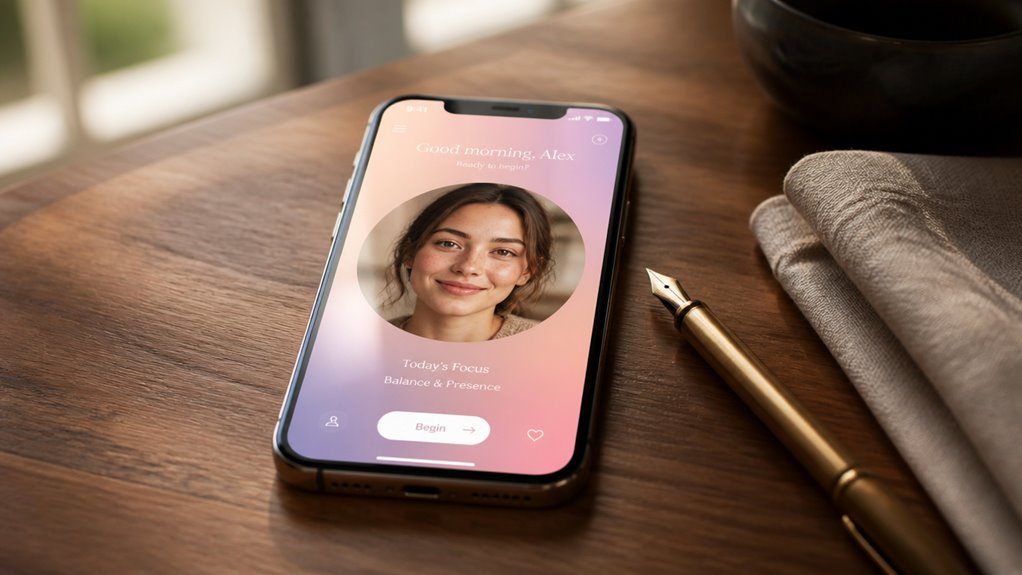
Twój plakat kontaktowy może wyświetlać albo pełne imię i nazwisko, albo pseudonim, w zależności od tego, jak chcesz być identyfikowany. Wybranie nazwy zgodnej z tym, jak znają Cię Twoje kontakty, gwarantuje rozpoznanie, gdy plakat pojawi się podczas połączeń. Poniższe sekcje wyjaśniają, kiedy warto użyć pseudonimu, a kiedy pełnego imienia i nazwiska, oraz jak każda z tych opcji wpływa na to, co widzą inni.
Wybieranie nazwy wyświetlanej
To, jaka nazwa jest wyświetlana na plakacie kontaktu, określa, jak odbiorcy rozpoznają właściciela podczas połączeń i wiadomości. Użytkownicy mogą wybrać pełne imię i nazwisko, pseudonim lub skróconą wersję, w zależności od tego, jak dobrze odbiorcy ich znają.
Przed ostatecznym wyborem nazwy rozważ kwestie prywatności. Pełne imię i nazwisko ujawnia więcej danych osobowych, niż jest to konieczne, natomiast rozpoznawalny pseudonim zapewnia dyskrecję bez utraty przejrzystości. Ponieważ synchronizacja danych udostępnia informacje kontaktowe na urządzeniach powiązanych z iCloud, wybrana nazwa pojawia się na każdym urządzeniu, na którym zalogowane jest konto. Sprawdź wybór na każdym urządzeniu, aby zapewnić spójność. Na koniec upewnij się, że nazwa odpowiada zamierzonej tożsamości, ponieważ późniejsze zmiany wymagają zaktualizowania plakatu i ponownego wysłania go do kontaktów. Traktuj ten wybór świadomie, ponieważ każda kolejna aktualizacja zostanie przekazana wszystkim odbiorcom.
Używanie pseudonimów lub pełnych imion
Ile informacji ujawnia plakat kontaktu, zależy od relacji między właścicielem a odbiorcą. Pełne imiona i nazwiska najlepiej pasują do osób, które już znają właściciela, takich jak współpracownicy, członkowie rodziny czy długoletni przyjaciele, ponieważ odpowiadają tożsamości, której ci ludzie się spodziewają. Pseudonim czy imię to wybór, który wpływa zarówno na rozpoznawalność, jak i na dyskrecję. Pseudonim zapewnia lżejszą, bardziej osobistą prezentację i ogranicza ujawnianie tożsamości prawnej, gdy plakat trafia do nieznajomych osób.
Użytkownicy powinni przed zapisaniem zmian rozważyć prywatność plakatu. Ponieważ udostępniane plakaty mogą wyświetlać wybraną nazwę obok zdjęcia, samo imię lub alias może chronić szczegóły, które właściciel woli zachować w tajemnicy. Z kolei pełne imię i nazwisko pomaga odbiorcom szybko zidentyfikować właściciela w sytuacjach zawodowych. Dokładnie sprawdź pole nazwy.
Wybór zdjęcia, które się wyróżnia
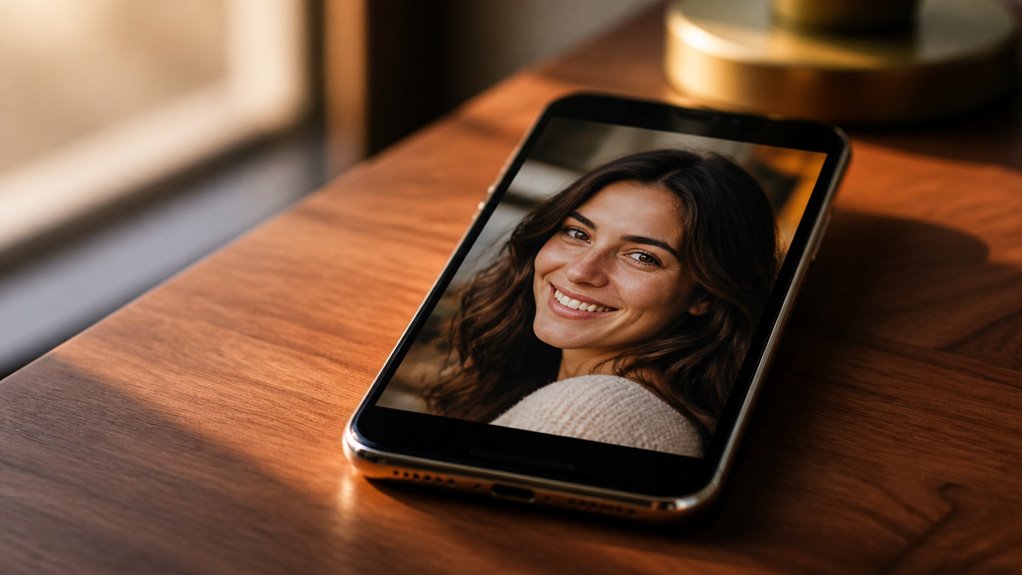
Skuteczność zdjęcia kontaktu zależy od tego, jak szybko zostanie rozpoznane, gdy wypełni ekran urządzenia odbiorcy podczas połączenia.
Wybór zdjęcia ma znaczenie, ponieważ obraz pojawia się na pełnym ekranie, a nie jako małe miniatury. Wybierz wyraźne, dobrze oświetlone zdjęcie twarzy, najlepiej zbliżenie, na którym oczy i wyraz twarzy widać od razu. Unikaj zdjęć grupowych, odległych krajobrazów i mocno filtrowanych obrazów, które zacierają tożsamość.
Wyróżnienie się wymaga kontrastu bez zniekształceń. Wybierz tła, które oddzielają Cię od pierwszego planu, na przykład delikatne gradienty lub nieprzeładowane otoczenie, i preferuj kolory, które pozostają wyraźne zarówno na jasnych, jak i ciemnych interfejsach. Aktualne zdjęcia, odzwierciedlające obecny wygląd, zapobiegają dezorientacji, gdy osoby dzwoniące porównują to, co widzą, z własnym wspomnieniem o Tobie.
Przed zapisaniem sprawdź wynik na ekranie blokady. Jeśli Twoja twarz pozostaje natychmiast rozpoznawalna w małych rozmiarach, wybór zdecydowanie się udał.
Korzystanie z Memoji lub monogramu zamiast zdjęcia
Gdy zdjęcie nie spełnia tych standardów albo osobisty obraz nie jest pożądany, dobrą alternatywą jest Memoji lub monogram. Obie opcje pozwalają przedstawić siebie bez wyświetlania twarzy, a ich konfiguracja w aplikacji Kontakty lub podczas konfigurowania plakatu kontaktu jest szybka.
Alternatywy Memoji to animowane postacie zbudowane z wybranych przez Ciebie odcienia skóry, fryzury, okularów i wyrazu twarzy. Wybierz Memoji z selektora naklejek, a następnie dostosuj jego kolor tła do swoich preferencji. Ponieważ Memoji są ilustracjami, oddają osobowość, a jednocześnie chronią Twój wygląd.
Projekty monogramów oferują minimalistyczną, typograficzną opcję. Twoje inicjały pojawiają się stylizowaną czcionką na kolorowym tle, które można dostosować. Wybierz intensywny odcień, aby zwiększyć widoczność, lub stonowany ton dla bardziej wyrafinowanego wyglądu. Monogramy sprawdzają się dobrze, gdy wolisz prostotę lub chcesz zachować spójną tożsamość na wszystkich urządzeniach.
Stuknij Edytuj, wybierz Memoji lub Monogram.
Kadrowanie i filtrowanie zdjęcia do plakatu
Gdy wybierzesz zdjęcie do swojego plakatu kontaktu, możesz dopracować jego wygląd za pomocą narzędzi do kadrowania i filtrów w edytorze Plakatu kontaktu. Dostosowanie ramki kadrowania pozwala dopasować rozmiar i położenie obrazu tak, aby motyw mieścił się w okrągłym lub zaokrąglonym podglądzie, a gesty szczypania i przeciągania służą do kontrolowania powiększenia i położenia. Zastosowanie filtra oraz sprawdzenie podglądu przed zapisaniem pomaga upewnić się, że ostateczny plakat wygląda tak, jak zamierzasz.
Dostosowywanie wymiarów ramki kadrowania
Miejsce, w którym znajduje się ramka kadrowania, determinuje, która część wybranego zdjęcia pojawi się na plakacie, dlatego precyzyjne ustawienie pozwala zachować wyśrodkowanie i pełną widoczność motywu.
Skuteczne dopasowanie ramki kadrowania pozwala udoskonalić kadrowanie plakatu bez zniekształcania obrazu. Wykonaj następujące kroki:
- Przeciągnij narożniki ramki, aby zmienić jej rozmiar, zachowując motyw w jej granicach.
- Rozsuń palce na ekranie, aby powiększyć widok, a następnie przeciągnij zdjęcie, aby zmienić położenie motywu.
- Dotknij opcji proporcji, aby zablokować proporcje i uzyskać zrównoważony układ plakatu.
Przed przejściem dalej dokładnie sprawdź podgląd, ponieważ ramka określa ostateczny wygląd. Niewielkie zmiany często przynoszą największą różnicę, dlatego powiększ widok, aby sprawdzić krawędzie, włosy i rysy twarzy. Gdy będziesz zadowolony, dotknij przycisku Gotowe, aby zapisać kadrowanie i przejść do ustawień filtrów.
Stosowanie filtrów fotograficznych w sposób efektywny
Po zapisaniu kadru przyciskiem Done edytor przechodzi do wyboru filtrów, a pod plakatem pojawia się rząd miniatur podglądu. Dotknij każdej miniatury, aby zobaczyć, jak jej efekt wygląda na całym obrazie, zanim zatwierdzisz wybór. Wybieraj filtry, które zachowują naturalne odcienie skóry, aby plakat pozostał rozpoznawalny.
Skorzystaj z poniższego skróconego przewodnika, aby dopasować filtr do zamierzenia:
| Filtr | Najlepsze zastosowanie |
|---|---|
| Original | Maksymalna autentyczność |
| Vivid | Głośne, przyciągające uwagę plakaty |
| Mono | Stonowane, profesjonalne profile |
| Noir | Dramatyczna, wysokokontrastowa obecność |
Unikaj silnej stylizacji, ponieważ może ona zasłaniać tożsamość i osłabiać zaufanie. Pamiętaj, że filtrowane zdjęcia nadal zawierają metadane, dlatego przed udostępnieniem oryginałów zastanów się nad kwestiami prywatności. Ponieważ zachowujesz prawa do danych dotyczących zdjęcia plakatu, sprawdź uprawnienia udostępniania i upewnij się, że wybrany filtr odpowiada obrazowi, który chcesz udostępnić.
Podgląd finalnego wyglądu plakatu
Jak wygląda plakat po złożeniu? Obejrzyj podgląd przed zapisaniem, ponieważ ostateczny wynik zależy od tego, jak kadrowanie i filtr współdziałają ze sobą. Sprawdź następujące trzy elementy:
- Kadrowanie: Upewnij się, że twarz osoby znajduje się w środkowej strefie, aby kadrowanie nie obcinało ważnych elementów.
- Intensywność filtra: Zmniejsz natężenie na odcieniach skóry i tłach, aby kolory pozostały naturalne, a motyw był spójny we wszystkich kontaktach.
- Czytelność: Sprawdź, czy imię i tekst pozostają czytelne na tle zdjęcia, co jest istotne dla dostępności dla użytkowników z słabym wzrokiem.
Porównaj wynik z oryginalnym zdjęciem, aby upewnić się, że nic istotnego nie zostało utracone. Gdy podgląd będzie zgodny z zamierzonym projektem, naciśnij Gotowe, a następnie obejrzyj plakat w rzeczywistym rozmiarze, aby potwierdzić ostateczny wynik.
Zmiana kolorów i czcionek na plakacie
Personalizacja kolorów i czcionek plakatu kontaktowego nadaje projektowi wyrazisty charakter, który odzwierciedla osobisty styl. Zacznij od otwarcia edytora plakatów i wybrania opcji kolorów, aby przeglądać dostępne tła i gradienty. Weź pod uwagę psychologię kolorów: niebieski wyraża spokój i zaufanie, a ciepłe czerwienie i pomarańcze sygnalizują energię i pewność siebie. Wybierz odcienie, które odpowiadają nastrojowi, jaki chcesz, aby odbiorcy kojarzyli z Tobą.
Następnie dotknij sterowania czcionkami, aby wybrać krój pisma dla swojego imienia. Współczesne trendy typograficzne sprzyjają pogrubionym, minimalistycznym bezszeryfowym krojom pisma, które zapewniają nowoczesny wygląd, natomiast ekspresyjne pisma odręczne pasują do profilów kreatywnych. Przetestuj kilka opcji, a następnie porównaj czytelność przy rozmiarze, w jakim Twoje kontakty zobaczą plakat na swoich ekranach.
Przed zakończeniem sprawdź, czy tekst wystarczająco kontrastuje z tłem. Słabe zestawienie może utrudnić odczytanie imienia, co podważa cel plakatu. Przed zapisaniem wyświetl podgląd gotowego efektu zarówno w jasnym, jak i ciemnym trybie.
Podgląd plakatu przed zapisaniem
Kiedy użytkownik powinien sprawdzić Plakat kontaktu? Wyświetl podgląd przed zapisaniem jakiejkolwiek zmiany, ponieważ plakat pojawia się na ekranie każdej osoby, z którą go udostępniasz podczas połączeń. Sprawdzenie pozwala upewnić się, że układ, tekst i grafika przekazują dokładnie to, co użytkownik zamierza.
Otwórz edytor Plakatu kontaktu i dokładnie sprawdź trzy elementy:
- Czcionki imienia i tekstu: upewnij się, że są czytelne na pełnym ekranie i w trybie ciemnym.
- Filtry pastelowe: sprawdź, czy wybrany odcień zachowuje naturalny wygląd zdjęć i czytelność tekstu.
- Ustawienia prywatności: sprawdź, którzy kontakty mogą widzieć plakat i czy włączona jest opcja Udostępnij imię i zdjęcie.
Stuknij Podgląd, aby zobaczyć plakat dokładnie tak, jak zobaczą go odbiorcy. Popraw każdy element, który wygląda na zbyt zatłoczony, wyblakły lub niewłaściwie wyrównany. Dopiero gdy podgląd w pełni odpowiada Twoim zamierzeniom, stuknij Zapisz. Wcześniejsze sprawdzenie pozwala uniknąć zbędnych poprawek i zapobiega udostępnieniu danych osobowych, które nie miały zostać ujawnione.
Zapisywanie i stosowanie plakatu kontaktu
Gdy podgląd będzie zgodny z Twoim zamiarem, stuknij przycisk Gotowe, aby zapisać plakat w karcie kontaktu. Przed udostępnieniem sprawdź wynik, ponieważ zapisane plakaty mogą ujawniać dane osobowe i trafić do odbiorców, do których nie chciałeś(-aś) ich wysłać. Zastosowanie plakatu z opcją „Zawsze pokazuj” wyświetla go podczas połączeń, natomiast opcja „Tylko kontakty” ogranicza widoczność do wybranych osób.
| Ustawienie | Cel | Uwaga |
|---|---|---|
| Zawsze pokazuj | Wyświetla plakat podczas wszystkich połączeń | Najszersza ekspozycja; obawy o prywatność rosną |
| Tylko kontakty | Ogranicza widoczność do wybranych kontaktów | Silniejsza kontrola nad udostępnianymi danymi |
| Dostępność | Dostosowuje rozmiar tekstu i kontrast | Sprawdź czytelność dla użytkowników słabowidzących |
Ważne są także kwestie dostępności: upewnij się, że tekst pozostaje czytelny przy większych rozmiarach wyświetlania i w ustawieniach wysokiego kontrastu. Sprawdź, czy plakat został zastosowany do właściwej karty kontaktu, a nie do zduplikowanego wpisu. Ustawienia plakatu kontaktu możesz w każdej chwili zmienić, aby dostosować kontrolę udostępniania i upewnić się, że spersonalizowany projekt jest zgodny z Twoimi preferencjami dotyczącymi prywatności.
Włączanie udostępniania imienia i zdjęcia
Udostępnianie imienia i zdjęcia określa, czy plakat kontaktu jest widoczny dla osób, które do Ciebie dzwonią lub których połączenia odbierasz. Aby ktokolwiek mógł zobaczyć Twój plakat, ta funkcja musi być włączona. Aby ją włączyć, otwórz aplikację Kontakty, dotknij swojego imienia u góry karty kontaktu i wybierz Udostępnianie imienia i zdjęcia. Stamtąd możesz włączyć udostępnianie i wybrać, które kontakty (jeśli w ogóle) mogą zobaczyć Twoje imię i zdjęcie.
Włączanie udostępniania imienia i zdjęcia
Włącz Udostępnianie imienia i zdjęcia, otwierając aplikację Ustawienia, dotykając Kontakty i wybierając Udostępnianie imienia i zdjęcia. Dzięki temu aktywujesz funkcję, która pozwala udostępniać plakat kontaktu innym osobom, dając Ci bezpośredni wpływ na ustawienia prywatności imienia i kontrolę udostępniania.
Po włączeniu wykonaj poniższe kroki, aby zakończyć konfigurację:
- Dotknij Rozpocznij, aby zacząć konfigurowanie plakatu.
- Wpisz imię i nazwisko, a następnie wybierz zdjęcie lub Memoji.
- Wybierz Udostępniaj automatycznie lub Zawsze pytaj, aby zatwierdzać każde żądanie.
Twoje wybory decydują o tym, kto widzi Twoje dane. Regularnie sprawdzaj ustawienia, aby upewnić się, że kontrola udostępniania nadal odpowiada Twoim preferencjom. Zmiany obowiązują natychmiast, dlatego przed udostępnieniem danych nowym kontaktom zweryfikuj każdy wybór, zwłaszcza jeśli Twoje zdjęcie będzie dla nich od razu widoczne.
Wybór, kto może widzieć
Czy Twój plakat kontaktu będzie widoczny dla innych, zależy od jednego ustawienia: Udostępnianie imienia i zdjęcia. Po jego włączeniu możesz wybrać, kto zobaczy Twój plakat podczas połączenia lub wysłania wiadomości, a pozostałe kontakty pozostaną bez zmian.
Aby je włączyć, otwórz aplikację Telefon, wybierz Kontakty, a następnie dotknij swojego imienia u góry. Dotknij Edytuj, a potem Udostępnianie imienia i zdjęcia. Wybierz Tylko kontakty, Zawsze pytaj lub Wszyscy, w zależności od tego, jak szeroko chcesz udostępniać swoje dane.
Wybierz opcję Tylko kontakty, aby zapewnić najsilniejsze zabezpieczenia prywatności, ponieważ Twój plakat będzie wtedy widoczny wyłącznie dla osób zapisanych w Twojej książce adresowej. Opcja Tylko kontakty ogranicza także niepotrzebną synchronizację danych na urządzeniach połączonych z Twoim identyfikatorem Apple ID. Warto okresowo sprawdzać ten wybór, ponieważ zmiany są natychmiast stosowane na wszystkich zsynchronizowanych urządzeniach.
Kto może widzieć Twój plakat kontaktowy?
Domyślnie Twój plakat kontaktu jest udostępniany tylko osobom zapisanym w Twoich Kontaktach, a ten krąg odbiorców możesz zawęzić lub poszerzyć w ustawieniach Udostępnianie imienia i zdjęcia. Synchronizacja kontaktów zapewnia spójność Twojego plakatu na urządzeniach Apple zalogowanych do tego samego konta iCloud. Obawy dotyczące prywatności często pojawiają się, gdy listy kontaktów zawierają nieaktualne lub nieznane wpisy, dlatego regularnie je sprawdzaj. Dostępne opcje to:
- Tylko kontakty: widoczne dla zapisanych kontaktów; to opcja domyślna i najbardziej prywatna.
- Zawsze pytaj: każde nowe żądanie wymaga Twojej zgody lub odmowy przed udostępnieniem.
- Zawsze: udostępnia automatycznie każdemu, zapewniając największy zasięg.
Wybierz opcję odpowiadającą Twoim celom związanym z prywatnością. Wybór Tylko kontakty ogranicza widoczność do osób, którym ufasz, a Zawsze pytaj daje Ci kontrolę nad każdym żądaniem. Unikaj opcji Zawsze, chyba że szeroki krąg odbiorców jest konieczny, ponieważ po udostępnieniu nie możesz cofnąć zdjęcia z urządzeń odbiorców. Sprawdzaj swoje ustawienia po zmianach w kontaktach.
Ustawianie opcji „Zawsze pytaj” dla nieznanych dzwoniących
Co się dzieje, gdy nieznany rozmówca prosi o Twoje imię i zdjęcie? Domyślnie iPhone może automatycznie odpowiadać na takie prośby, w zależności od ustawień udostępniania. Włączenie opcji Zawsze pytaj zmienia to zachowanie i daje Ci kontrolę nad każdą prośbą.
Aby ją włączyć, otwórz Ustawienia, stuknij Telefon, a następnie wybierz Udostępnianie imienia i zdjęcia. Włącz opcję Zawsze pytaj. Za każdym razem, gdy nieznany numer poprosi o Twoje dane, pojawi się monit, który pozwoli Ci udostępnić swoje dane lub odrzucić prośbę. Ta funkcja jest ważna, ponieważ ogranicza niepotrzebne udostępnianie danych osobom, których nie znasz. Twoje imię i zdjęcie pozostają prywatne, dopóki nie zatwierdzisz każdej prośby, co odpowiada na częste obawy dotyczące tego, jak dane osobowe krążą dalej po ich udostępnieniu.
Zachowaj to ustawienie, aby chronić swoją tożsamość. Przed stuknięciem Udostępnij przeczytaj monit, ponieważ udostępnione informacje mogą zostać zapisane lub przekazane dalej przez rozmówcę. Wyłączenie opcji Zawsze pytaj przywraca automatyczne udostępnianie, więc zastanów się nad tą decyzją, jeśli otrzymujesz często połączenia od nieznanych osób.
Ustawianie udostępniania plakatu dla poszczególnych kontaktów
Plakaty kontaktów można również dostosować dla poszczególnych kontaktów, dzięki czemu możesz decydować, które osoby będą widzieć Twój plakat, a które nie. Dostęp do tych ustawień rozpoczyna się w aplikacji Kontakty, gdzie wybierasz konkretny kontakt i otwierasz jego opcje plakatu. Stamtąd możesz zdecydować, czy dany kontakt ma widzieć Twój plakat, oraz dostosować preferencje udostępniania indywidualnie dla każdego kontaktu.
Dostęp do ustawień plakatu kontaktu
Gdzie użytkownik kontroluje, czy konkretny kontakt może widzieć jego plakat kontaktu? Użytkownicy zarządzają tym w aplikacji Kontakty, która obsługuje zarówno indywidualny dostęp, jak i ogólne preferencje udostępniania danych. Ochrona prywatności zaczyna się od prawidłowej ścieżki w menu.
Wykonaj następujące kroki:
- Otwórz aplikację Kontakty i wybierz kontakt, który chcesz zmienić.
- Stuknij Edytuj, a następnie wybierz Udostępnij imię i zdjęcie, aby sprawdzić opcje udostępniania.
- Wybierz Udostępniaj automatycznie, Zawsze pytaj lub Nigdy, aby określić, czy i w jaki sposób ten kontakt otrzymuje Twój plakat.
Wybranie opcji Nigdy całkowicie blokuje kontaktowi możliwość przeglądania Twojego plakatu, natomiast opcja Zawsze pytaj wyświetla monit przed każdym żądaniem. Przeglądaj te ustawienia uważnie i regularnie, ponieważ relacje i preferencje z czasem się zmieniają. Systematyczna kontrola dodatkowo wzmacnia Twoją kontrolę nad udostępnianiem danych osobowych.
Wybór, kto zobaczy twój plakat
Sposób, w jaki ustawienia udostępniania decydują o tym, kto widzi Plakat kontaktu, zależy od opcji przypisanej do każdego kontaktu. Otwórz Kontakty, wybierz kontakt, dotknij Edytuj, a następnie wybierz Ustawienia plakatu kontaktu, aby ustawić widoczność dla tej osoby. Każdy kontakt otrzymuje jedną z trzech opcji:
| Opcja | Kto widzi Twój plakat | Najlepsze dla |
|---|---|---|
| Zawsze pytaj | Zatwierdzasz każde żądanie | Maksymalna kontrola |
| Udostępniaj automatycznie | Kontakt od razu widzi Twój plakat | Zaufana rodzina i bliscy przyjaciele |
| Nigdy nie udostępniaj | Kontakt widzi tylko swój domyślny plakat | Praca lub ograniczeni kontakty |
Dokonując przemyślanych wyborów, możesz rozmawiać o prywatności bez rezygnowania z wygody. Przeglądaj te ustawienia regularnie, ponieważ udostępnione plakaty pojawiają się podczas połączeń. Udostępnianie wspiera także dostępność: odbiorcy szybko rozpoznają Twoje imię i zdjęcie podczas połączeń przychodzących. Każdą opcję możesz zmienić w dowolnym momencie, natychmiast.
Jak przestać udostępniać swój plakat?
Użytkownicy mogą w każdej chwili przestać udostępniać swój plakat kontaktu, zmieniając ustawienia Udostępniania imienia i zdjęcia. Zmiana wchodzi w życie natychmiast i chroni prywatność plakatu, nie usuwając go. Aby cofnąć dostęp, wykonaj następujące kroki:
- Otwórz Ustawienia, stuknij Kontakty, a następnie wybierz Moje informacje, aby przejść do ustawień plakatu.
- Wybierz Udostępnianie imienia i zdjęcia, a następnie ustaw widoczność na Tylko kontakty lub Wyłączone.
- Sprawdź ustawienia udostępniania poszczególnych kontaktów, aby upewnić się, że wcześniejszy dostęp został zakończony.
Zmiany dotyczą wszystkich przyszłych interakcji, jednak wcześniej udostępnione plakaty mogą pozostawać widoczne, dopóki odbiorcy nie odświeżą swoich kontaktów. Warto rozważyć dokładne i okresowe przeglądanie tych ustawień, szczególnie po zmianie urządzenia lub aktualizacji iOS, ponieważ nowe opcje udostępniania mogą po cichu zmienić domyślne zachowanie. Utrzymywanie spójnych ustawień udostępniania pomaga dopasować informacje do osobistych preferencji i kontrolować, kto widzi Twoje dane, na wszystkich połączonych urządzeniach Apple. Regularne przeglądy znacząco wzmacniają prywatność plakatu z czasem.
Dlaczego Twój plakat kontaktu się nie wyświetla?
Contact Poster może się nie wyświetlić, nawet gdy udostępnianie jest włączone. Przyczyną jest zwykle niezgodność wersji, status kontaktu lub ustawienia, a nie usterka samego posteru. Zacznij od sprawdzenia, czy oba urządzenia działają w systemie iOS 17 lub nowszym, ponieważ starsze wersje nie mogą wyświetlać posterów.
Następnie zweryfikuj status kontaktu. Postery pojawiają się tylko dla kontaktów zapisanych w książce adresowej, a druga osoba musi mieć włączone udostępnianie w swoich ustawieniach Kontaktów. Niezapisane numery oraz niepowiązane dane konta Apple Account nie wyświetlą posteru.
Sprawdź także ustawienia prywatności. Przełącznik Udostępnianie nazwy i zdjęcia kontaktu ustawiony na Tylko kontakty lub na ograniczonego odbiorcę może uniemożliwić dostarczenie. Szanuj zasady etykiety udostępniania i nie oczekuj wzajemności bez wcześniejszego zapytania, ponieważ poster, który nigdy nie dociera, często wynika z celowego wyboru, a nie z błędu technicznego. Sprawdź oba ustawienia przed dalszym rozwiązywaniem problemu. Następnie uruchom ponownie oba urządzenia.
Naprawianie brakujących nazw, zdjęć i problemów z synchronizacją
Gdy nazwa lub zdjęcie kontaktu nie są wyświetlane, przyczyna zwykle tkwi w karcie kontaktu, stanie synchronizacji iCloud lub zduplikowanym wpisie, a nie w nadawcy. Zacznij od najprostszych sprawdzeń, ponieważ większość przypadków rozwiązują szybko. Wykonaj te kroki w podanej kolejności:
- Sprawdź kartę kontaktu: Otwórz kontakt, dotknij Edytuj i upewnij się, że pola z imieniem i nazwiskiem oraz zdjęcie są wypełnione. Puste pola są najczęstszą przyczyną.
- Sprawdź synchronizację iCloud: Przejdź do Ustawienia, dotknij swojego imienia, wybierz iCloud i upewnij się, że opcja Kontakty jest włączona. Zanim ponownie sprawdzisz, poczekaj na zakończenie aktualizacji.
- Usuń duplikaty: Scal powtarzające się wpisy w jedną kompletną kartę. Sprzeczne rekordy mogą nadpisywać dane nadawcy.
Ochrona prywatności twórczej wymaga spójnych danych wyświetlanych na wszystkich urządzeniach. Dobra etykieta kontaktów oznacza też, że przed udostępnieniem cudzego zdjęcia lub danych należy zapytać o zgodę, ponieważ niedopasowany podpis może szybko zmylić odbiorców.
Edytowanie lub usuwanie plakatu kontaktowego
Plakat kontaktu na iPhonie można zmienić lub usunąć w dowolnym momencie na własnej karcie kontaktu. Otwórz aplikację Kontakty, stuknij swoje imię u góry, a następnie wybierz Edytuj. Stuknij „Imię i zdjęcie” i wybierz Edytuj pod plakatem, aby zmienić jego zdjęcie, czcionkę lub kolor. Aby stworzyć odświeżający plakat, wybierz nowe zdjęcie lub dostosuj styl, a następnie stuknij Gotowe.
Aby całkowicie usunąć plakat, stuknij Edytuj, wybierz Imię i zdjęcie, a następnie ponownie wybierz Edytuj. Stuknij Usuń plakat kontaktu i potwierdź. Twoje imię i zdjęcie mogą nadal pojawiać się w kontaktach, ale pełnoekranowe wyświetlanie znika podczas połączeń.
Usunięcie plakatu wzmacnia także kontrolę prywatności, ponieważ nikt nie widzi wybranego przez Ciebie projektu. Zmiany synchronizują się na wszystkich urządzeniach za pośrednictwem iCloud, dlatego sprawdź je na każdym urządzeniu osobno. Regularnie przeglądaj ustawienia udostępniania, aby Twoja tożsamość była aktualna, przemyślana i w pełni pod Twoją kontrolą.
Często zadawane pytania
Czy osoby korzystające z telefonów z Androidem mogą zobaczyć mój plakat kontaktu na iPhone’ie?
Ogólnie rzecz biorąc, nie. Widoczność plakatu kontaktu pozostaje ograniczona do urządzeń Apple, więc użytkownicy Androida zazwyczaj nie mogą zobaczyć plakatu kontaktu z Twojego iPhone’a. Udostępnianie między platformami nie jest obsługiwane, choć zwykłe zdjęcie wysłane za pomocą wiadomości może nadal się wyświetlić.
Czy mój plakat kontaktowy zużywa zauważalnie baterię lub transfer danych komórkowych?
Plakat kontaktu ma znikome zużycie baterii i transferu danych. Jego wyświetlanie jest renderowane lokalnie, a udostępnianie następuje wyłącznie wtedy, gdy sam zdecydujesz się go wymienić, dlatego rzadko obciąża zasoby podczas codziennego korzystania z iPhone’a.
Czy mój plakat kontaktu zostanie przeniesiony na nowy iPhone podczas konfiguracji?
Tak, plakaty kontaktów przenoszą się automatycznie, gdy podczas konfiguracji jest zalogowany ten sam Apple ID, ponieważ plakaty synchronizują się przez Kontakty iCloud, o ile synchronizacja kontaktów pozostaje włączona na urządzeniu. Myśl poboczna1,temat poboczny1; Myśl poboczna2,temat poboczny2.
Czy mój plakat kontaktu pojawia się podczas połączeń FaceTime?
Tak, plakat kontaktowy pojawia się podczas połączeń FaceTime z zatwierdzonymi kontaktami. Utwórz plakat kontaktowy w aplikacji Kontakty, w sekcji Moja karta, wybierz Edytuj, a następnie zarządzaj udostępnianiem w Ustawieniach, w sekcji Udostępnianie imienia i zdjęcia, aby precyzyjnie kontrolować swój iPhone.
Czy mogę przywrócić poprzedni plakat kontaktu po jego usunięciu?
Usunięte plakaty kontaktów nie mogą zostać bezpośrednio odzyskane na iPhonie. Użytkownicy, którzy chcą przywrócić plakat po przypadkowym usunięciu, muszą odtworzyć go ręcznie. Przechowywanie kopii zapasowej obrazu plakatu w aplikacji Zdjęcia upraszcza ponowne zastosowanie, a ustawienia prywatności nadal decydują o udostępnianiu.