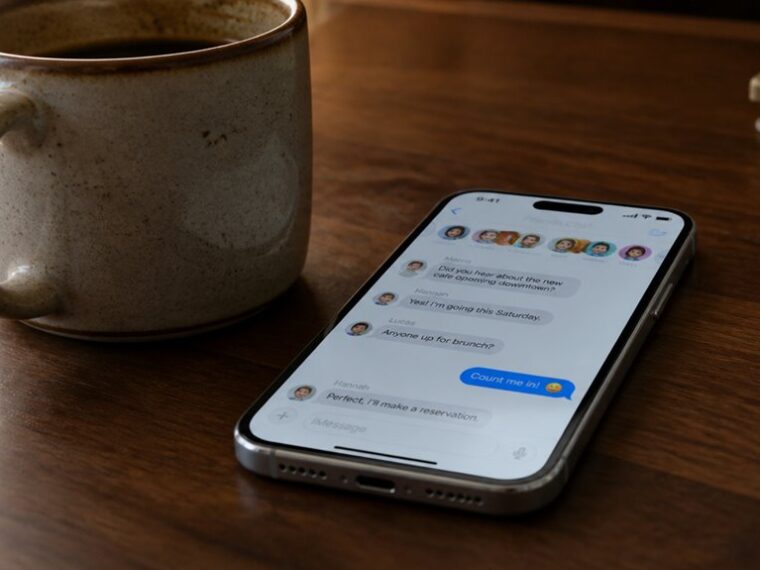
Otwórz aplikację Kontakty i dotknij Grupy w lewym górnym rogu. Dotknij ikony plusa, a następnie nadaj grupie nazwę. Wybierz Dodaj kontakty, wybierz każdą osobę i dotknij Gotowe, aby zapisać. Aby wysłać wiadomość, otwórz Wiadomości i dotknij ikony nowej wiadomości. Wpisz nazwę grupy w polu Do, wybierz ją, napisz wiadomość i dotknij strzałki wysyłania. Każdy członek grupy otrzymuje wiadomość indywidualnie. Przydatne szczegóły, które pomagają utrzymać grupy w dobrej kondycji, zostaną omówione dalej.
Czego potrzebujesz, aby utworzyć grupę kontaktów na iPhonie
Czego wymaga grupa kontaktów w iPhone’ie? Niewiele, ale kilka warunków wstępnych zapewnia sprawny przebieg całego procesu. Po pierwsze, upewnij się, że na iPhonie działa aktualna wersja iOS, ponieważ starsze wydania mogą inaczej wyświetlać menu. Po drugie, sprawdź, czy każdy kontakt, który chcesz dodać, jest zapisany w aplikacji Kontakty, a nie tylko w wątku wiadomości, oraz czy każdy wpis ma numer telefonu lub adres e-mail. Synchronizacja z iCloud jest opcjonalna, ale przydatna, ponieważ pomaga utrzymać spójność grup na wszystkich urządzeniach.
Poza kwestiami technicznymi warto zwrócić uwagę na dobre maniery w grupach. Dodawaj tylko osoby, które spodziewają się otrzymywać wiadomości, i wyraźnie oznacz grupę, aby odbiorcy rozumieli jej cel. Kwestie prywatności mają równie duże znaczenie. Ponieważ odbiorcy mogą widzieć swoje numery w rozmowie grupowej, przed dodaniem kogokolwiek uzyskaj wyraźną zgodę i unikaj łączenia ze sobą niezwiązanych znajomych. Regularnie przeglądaj ustawienia udostępniania, aby zapobiec przypadkowemu ujawnieniu prywatnych danych kontaktowych.
Znajdź istniejące grupy kontaktów w iPhonie
Gdzie pojawiają się Twoje istniejące grupy kontaktów? Pojawiają się w aplikacji Kontakty, która organizuje grupy osobno od pojedynczych wpisów. Aby je znaleźć, najpierw otwórz Kontakty. Następnie stuknij „Grupy” w lewym górnym rogu; jeśli jest ukryta, stukaj strzałkę wstecz, aż się pojawi. Każda grupa wyświetla swoją nazwę i liczbę członków. Wybierz dowolną grupę, aby zobaczyć jej członków.
Wyświetlane grupy zależą od ustawień konta. Grupy kontaktów pochodzą z kont, takich jak iCloud, Gmail lub Exchange, i pojawiają się tylko wtedy, gdy synchronizacja kontaktów jest włączona dla danego konta. Aby to zmienić, przejdź do Ustawień, wybierz konto i włącz opcję Kontakty. Takie rozwiązanie odzwierciedla kontrolę prywatności w systemie iOS, która pozwala decydować, które konta udostępniają dane urządzeniu. Utrzymywanie aktywnej synchronizacji zapewnia, że listy grup będą aktualne na wszystkich Twoich urządzeniach. Jeśli brakuje grupy, najpierw sprawdź to ustawienie. Pozwala to zaoszczędzić czas i uniknąć nieporozumień w przyszłości.
Utwórz nową grupę kontaktów w iPhonie
Tworzenie nowej grupy kontaktów na iPhonie zaczyna się od otwarcia aplikacji Kontakty i przejścia do listy grup, na której wyświetlane są istniejące grupy. Stamtąd możesz dotknąć opcji dodania nowej grupy, wpisać nazwę jasno określającą jej przeznaczenie i wybrać kontakty, które chcesz dodać jako członków. Po zapisaniu grupy jej członków można w każdej chwili przejrzeć lub edytować, a samą grupę można wykorzystać do jednoczesnego wysłania wiadomości do wszystkich jej członków.
Otwieranie kontaktów i grup
Jak utworzyć grupę kontaktów na iPhonie? Zacznij od otwarcia Kontaktów z ekranu głównego. W aplikacji Kontakty stuknij Grupy w lewym górnym rogu, aby wyświetlić istniejące grupy. Jeśli brakuje opcji Grupy, stuknij Wstecz, aż pojawią się listy, a następnie wybierz ikonę plusa, aby utworzyć nową grupę.
Nadaj grupie wyraźną nazwę, na przykład Rodzina lub Zespół projektowy, aby ułatwić jej późniejsze wybieranie. Następnie stuknij Dodaj kontakty i wybierz każdego odbiorcę z listy. Stuknij Gotowe, aby zapisać grupę. Teraz iPhone wyświetla tę grupę obok pozostałych kontaktów, gotową do wysyłania wiadomości. Grupy synchronizują się na urządzeniach Apple zalogowanych na to samo konto iCloud, dzięki czemu lista jest wszędzie taka sama. Członków grupy można edytować w dowolnym momencie, ponownie otwierając ekran grupy.
Nazywanie i dodawanie członków
Podczas tworzenia grupy wpisz opisową nazwę w polu nazwy, na przykład Rodzina lub Zespół pracy, abyś mógł szybko ją rozpoznać podczas wysyłania wiadomości. Stosuj spójne zasady nazewnictwa: używaj krótkich, wyraźnie różniących się etykiet bez skrótów i unikaj powielania nazw istniejących kontaktów.
Następnie stuknij Dodaj kontakt, aby rozpocząć dodawanie członków. Przewijaj listę i wybieraj każdą osobę, którą chcesz uwzględnić. Każdy wybór pojawia się natychmiast pod nazwą grupy, dzięki czemu możesz na pierwszy rzut oka sprawdzić skład grupy. Aby usunąć członka, stuknij Edytuj i wybierz ikonę minus obok jego nazwiska. Gdy lista będzie kompletna, stuknij Gotowe, a grupa zapisze się automatycznie. Warto grupować kontakty według celu, aby każda etykieta grupy jasno odzwierciedlała jej funkcję i pozostawała łatwa do rozpoznania w przyszłości.
Dodawanie kontaktów do grupy kontaktów w iPhonie
Po utworzeniu grupy dodanie do niej członków zajmuje tylko kilka stuknięć. Otwórz aplikację Kontakty i stuknij Grupy w lewym górnym rogu, a następnie wybierz utworzoną grupę. Stuknij Edytuj i wybierz Dodaj kontakt, aby otworzyć listę kontaktów. Przewiń listę lub użyj paska wyszukiwania, aby znaleźć osobę, a następnie stuknij jej imię. Powtórz tę czynność dla każdej osoby, którą chcesz dodać. Po zakończeniu stuknij Gotowe, aby zapisać zmiany.
Dodawanie kontaktów w ten sposób pomaga utrzymać porządek w grupie i przygotować ją do wysyłania wiadomości grupowych. Członkowie są widoczni razem na liście grup. Po zapisaniu otwórz aplikację Wiadomości, rozpocznij nową rozmowę i wpisz nazwę grupy w polu odbiorcy, aby wysłać wiadomość do wszystkich naraz. Jeśli później będziesz chciał usunąć kogoś z grupy, wróć do niej, stuknij Edytuj i wybierz przycisk minus obok jego imienia.
Usuń kontakt z grupy kontaktów w iPhonie
Dokąd trafia kontakt po usunięciu z grupy? Pozostaje zapisany na liście Wszystkie kontakty. Zakończeniu ulega tylko jego członkostwo w grupie, więc wiadomości grupowe do niego już nie docierają.
Wykonaj poniższe kroki, aby usunąć wpisy kontaktów z grupy:
- Otwórz Kontakty, a następnie stuknij Grupy.
- Wybierz grupę, a następnie stuknij Edytuj.
- Stuknij czerwoną ikonę minusa obok kontaktu.
- Stuknij Usuń, a następnie stuknij Gotowe.
Wyniki działań przedstawiono poniżej:
| Działanie | Wynik |
|---|---|
| Usuń kontakt | Kontakt pozostaje zapisany |
| Wyślij wiadomość grupową | Usunięty kontakt jest wykluczony |
| Dodaj kontakt ponownie | Przywraca członkostwo |
Usuwanie wpisów kontaktów wpływa tylko na daną grupę, a nie na całą książkę adresową iPhone’a. Przed wysłaniem wiadomości zadbaj o aktualność grupy, ponieważ każda wiadomość grupowa trafia wyłącznie do bieżących członków. Jeśli później ponownie potrzebujesz tej osoby, otwórz grupę i dodaj ją z powrotem. Precyzyjne utrzymanie grup sprawia, że komunikacja jest uporządkowana, ukierunkowana i efektywna dla każdego odbiorcy. Regularnie przeglądaj każdą grupę, aby zapewnić jej ciągłą poprawność.
Zmień nazwę grupy kontaktów na iPhonie
Nazwa grupy kontaktów pojawia się na liście Grup oraz w polu odbiorcy wiadomości grupowej, dlatego wyraźna nazwa pomaga szybko wybrać właściwą grupę.
Krok 1: Otwórz aplikację Kontakty i dotknij Grupy w lewym górnym rogu.
Krok 2: Wybierz grupę, której nazwę chcesz zmienić.
Krok 3: Dotknij Edytuj, a następnie dotknij nazwy grupy.
Krok 4: Wpisz nową nazwę i dotknij Gotowe.
Ponieważ nazwa aktualizuje się wszędzie, możesz zmieniać nazwy grup kontaktów na iPhonie w dowolnym momencie, gdy zmienia się ich skład. Wybieraj opisowe nazwy, na przykład Klub czytelniczy lub Projekt Alfa, aby odbiorców wiadomości grupowych można było łatwo rozpoznać na pierwszy rzut oka. Unikaj niejasnych tytułów, takich jak Grupa 1, ponieważ spowalniają wybór i zwiększają ryzyko pomyłek podczas wysyłania wiadomości. Zmiana nazwy zajmuje zaledwie kilka sekund i nie wymaga żadnych zmian w poszczególnych kontaktach, więc etykiety możesz dopasowywać do swoich bieżących potrzeb. Regularnie przeglądaj nazwy, aby wszystkie listy były dokładne.
Usuń grupę kontaktów na iPhonie bez utraty kontaktów
Usunięcie grupy kontaktów na iPhonie usuwa tylko grupę, a nie osoby, które do niej należą, więc zacznij od otwarcia aplikacji Kontakty i znalezienia grupy na liście grup. Aby ją bezpiecznie usunąć, przesuń palcem w lewo po nazwie grupy i stuknij Usuń, co pozostawi każdy kontakt w grupie bez zmian. Następnie otwórz Wszystkie kontakty, aby sprawdzić, czy każda osoba z usuniętej grupy nadal się tam znajduje.
Znajdź grupę kontaktów
Zanim grupę będzie można usunąć, należy ją najpierw odnaleźć w aplikacji Kontakty. Otwórz aplikację Kontakty z ekranu głównego, a następnie dotknij Grupy w lewym górnym rogu. Przewijaj listę uważnie i znajdź grupę, którą chcesz usunąć. Użycie emotikonów w nazwach grup znacznie przyspiesza wizualną identyfikację. Dotknij nazwy grupy, aby otworzyć jej ekran szczegółów. Sprawdź tytuł przed kontynuowaniem, ponieważ udostępnianie lokalizacji i wiadomości grupowe zależą od prawidłowej listy.
Wybranie właściwej grupy zapewnia czysty proces usuwania bez niezamierzonych zmian. Urządzenia inteligentne wymagają precyzji, dlatego poświęć chwilę, aby ponownie sprawdzić każdy szczegół. Gdy na ekranie pojawi się właściwa grupa, możesz przejść do następnego kroku. Kontynuuj teraz z pełną pewnością i jasnością.
Bezpieczne usunięcie grupy
Jak można usunąć grupę kontaktów bez wpływu na osoby w niej zawarte? Odpowiedź tkwi w zrozumieniu, że usunięcie grupy kasuje jedynie listę, a nie poszczególne kontakty znajdujące się w niej.
Przed usunięciem zadbaj o kwestie prywatności, sprawdzając, czy żadne udostępnione informacje nie są zależne od grupy. Następnie przygotuj strategie tworzenia kopii zapasowych, na przykład eksportuj kontakty do iCloud lub zapisz plik vCard, aby w razie potrzeby móc przywrócić wszystko.
Otwórz aplikację Kontakty i wybierz grupę. Stuknij Edytuj, wybierz Usuń grupę, a następnie potwierdź. Twoje kontakty pozostaną w Wszystkie kontakty i nadal będzie można je znaleźć po nazwisku, numerze telefonu i adresie e-mail.
Sprawdź wynik, wyszukując kilku członków grupy w Wszystkich kontaktach. Potwierdzony dostęp oznacza, że Twoje dane są nienaruszone, a historia wiadomości pozostaje dostępna.
Potwierdź, że kontakty pozostały nienaruszone
Dokąd trafiają kontakty po usunięciu ich grupy? Pozostają dokładnie tam, gdzie były: na głównej liście Kontaktów. Usunięcie grupy usuwa tylko etykietę, która porządkuje osoby, a nie pojedyncze wpisy ani ich dane osobowe.
Aby to sprawdzić na iPhonie, wykonaj następujące kroki:
Najpierw otwórz aplikację Kontakty i stuknij Grupy w lewym górnym rogu. Następnie otwórz Wszystkie kontakty, która wyświetla każdy wpis, niezależnie od grupy. Potem wyszukaj osobę, która należała do usuniętej grupy. Na koniec sprawdź, czy jej numer telefonu, adres e-mail i notatki są nadal na miejscu.
Jeśli kontaktu brakuje, sprawdź, czy w Ustawieniach włączona jest synchronizacja iCloud. Przed eksportowaniem kontaktów do aplikacji zewnętrznych pamiętaj o kwestiach prywatności, ponieważ mogą one ujawnić dane wrażliwe.
Wyślij wiadomość do grupy kontaktów na swoim iPhonie
Gdy zapiszesz grupę kontaktów, możesz jednocześnie wysłać jedną wiadomość do wszystkich jej członków. Wykonaj następujące kroki:
- Otwórz aplikację Wiadomości i stuknij ikonę nowej wiadomości.
- W polu „Do” wpisz nazwę grupy, a następnie wybierz ją spośród sugestii.
- Napisz wiadomość i stuknij strzałkę wysyłania.
Każdy odbiorca otrzymuje tekst indywidualnie, więc odpowiedzi mogą pojawiać się w wątku grupowym, gdy wszyscy korzystają z iMessage. Ważna jest dobra etykieta w grupie: unikaj zbędnych aktualizacji i pisz zwięźle. Ponieważ zgodność między platformami jest różna, członkowie korzystający z Androida otrzymują zamiast tego standardowe wiadomości SMS lub MMS, co może ograniczać jakość multimediów i grupowanie odpowiedzi w wątki.
| Typ odbiorcy | Dostarczanie wiadomości |
|---|---|
| Użytkownicy iPhone | iMessage, z pełnymi funkcjami |
| Użytkownicy Androida | SMS lub MMS |
| Grupa mieszana | Ograniczone funkcje dla członków spoza ekosystemu Apple |
Przed wysłaniem upewnij się, że grupa zawiera właściwych kontaktów, ponieważ jeden błąd trafi do wszystkich naraz. Najpierw dokładnie sprawdź listę odbiorców.
Rozpocznij wiadomość grupową z grupy kontaktów
Otwórz aplikację Kontakty i wybierz grupę, którą utworzyłeś, a następnie dotknij opcji wiadomości, aby otworzyć nową rozmowę ze wszystkimi członkami naraz. Odpowiedzi pojawiają się dla wszystkich, tworząc jeden wspólny wątek. Zanim wyślesz wiadomość, sprawdź listę odbiorców, ponieważ przypadkowy kontakt może ujawnić prywatne informacje całej grupie.
Zastanów się, jak Twoja wiadomość zostanie odebrana. Niuanse językowe mają tu znaczenie: zwrot, który brzmi ciepło dla jednego członka, może wydawać się innej osobie oficjalny lub szorstki, zwłaszcza między pokoleniami lub osobami z różnym pochodzeniem językowym. Znaczenie ma też kontekst kulturowy; powitanie, emotikona lub odniesienie, które jest zrozumiałe w Twojej lokalnej społeczności, może zdezorientować uczestników z innych regionów. Dostosuj sformułowania do kontekstu grupy.
Gdy rozmowa się otworzy, wpisz wiadomość, dotknij strzałki wysyłania i obserwuj odpowiedzi. Wiadomości grupowe wysyłane do użytkowników iMessage wyświetlają nazwę grupy u góry, natomiast odbiorcy spoza iPhone’a otrzymują standardowe kopie SMS lub MMS, więc spodziewaj się zróżnicowanego formatowania.
Nazwij swój czat grupowy w kontaktach iPhone’a, aby łatwiej go wyszukiwać
W jaki sposób opisowa nazwa ułatwia znalezienie rozmowy grupowej? Wyraźna nazwa zamienia zatłoczoną listę Wiadomości w szybkie wyszukiwanie. Wykonaj te proste kroki, aby zmienić nazwę grupy:
- Otwórz aplikację Wiadomości i dotknij rozmowy grupowej.
- Dotknij nazwy grupy u góry ekranu.
- Dotknij opcji Edytuj, a następnie wpisz konkretną nazwę, na przykład „Klub czytelniczy – czwartek”.
- Dotknij Gotowe, aby zapisać.
Skuteczne nazywanie grup wykorzystuje zapamiętywalne słowa kluczowe, które łatwo sobie przypomnisz, takie jak nazwa projektu, wydarzenia lub nazwisko rodziny. Unikaj niejasnych etykiet, takich jak „Grupa” czy „Nowy czat”, które zlewają się ze sobą.
Synchronizacja kontaktów też ma tu znaczenie, zwłaszcza na wielu urządzeniach. Gdy Twoje kontakty synchronizują się przez iCloud, nazwa czatu grupowego wyświetla się jednolicie na iPhonie, iPadzie i Macu, dzięki czemu wyszukiwanie na dowolnym urządzeniu zwraca ten sam wynik. Aby włączyć synchronizację, w Ustawieniach dotknij swojego imienia, następnie iCloud, i włącz opcję Kontakty, aby uzyskać spójne wyniki.
Wyślij zdjęcia i pliki do czatów grupowych
Gdy nazwa grupy jest jasna, użytkownik może potwierdzić prawidłowych odbiorców przed udostępnieniem multimediów. Zdjęcia, filmy i dokumenty trafiają do wszystkich uczestników rozmowy jednocześnie, dzięki czemu czaty grupowe są praktycznym miejscem do wymiany pomysłów i efektywnego organizowania grup.
Aby udostępnić multimedia, wykonaj następujące kroki:
- Otwórz rozmowę grupową w aplikacji Wiadomości.
- Stuknij przycisk plus obok pola tekstowego.
- Wybierz Zdjęcia, aby dodać obrazy lub filmy, albo Pliki, aby dodać dokumenty.
- Zaznacz wybrane elementy, a następnie stuknij przycisk Dodaj.
- Sprawdź miniatury, dodaj opcjonalny podpis i stuknij strzałkę wysyłania.
Przed wysłaniem sprawdź listę odbiorców u góry ekranu. Każdy członek grupy natychmiast otrzymuje plik, dlatego upewnij się, że grupa zawiera wyłącznie zamierzone kontakty. Duże pliki mogą przesyłać się znacznie dłużej, więc zadbaj o stabilne połączenie. Po dostarczeniu udostępnione multimedia pozostają dostępne do wyszukiwania w rozmowie, dzięki czemu członkowie grupy mogą wracać do ważnych treści, kiedy tylko tego potrzebują.
Włącz iMessage dla lepszych czatów grupowych
Włączenie iMessage to pierwszy krok do niezawodnych rozmów grupowych na iPhonie, ponieważ pozwala wysyłać wiadomości do innych użytkowników Apple przez Wi-Fi lub transmisję danych komórkowych, a ich odpowiedzi są wyświetlane w niebieskich dymkach wątków. Aby to włączyć, otwórz aplikację Ustawienia, dotknij opcji Wiadomości i przesuń przełącznik iMessage w pozycję włączoną, a następnie potwierdź swój identyfikator Apple ID i numer telefonu w sekcji Wysyłanie i odbieranie, aby czaty grupowe mogły do Ciebie docierać. Po skonfigurowaniu tego dostępu korzyści obejmują lepszą jakość udostępniania multimediów, potwierdzenia odczytania oraz sprawniejszą zmianę nazw grup i składu uczestników.
Włączanie iMessage na Twoim urządzeniu
Zanim utworzysz grupę, która wysyła wiadomości przez iMessage, na urządzeniu musi być włączona ta funkcja. Jej włączenie zajmuje tylko kilka chwil i gwarantuje, że wszyscy uczestnicy otrzymują wiadomości w ujednoliconym, zaszyfrowanym formacie. Aby skonfigurować iMessage, wykonaj następujące kroki:
- Otwórz aplikację Ustawienia i dotknij pozycji Wiadomości.
- Przełącz przełącznik iMessage na zielony.
- Poczekaj na aktywację, a następnie potwierdź swój identyfikator Apple ID w sekcji Wysyłanie i odbieranie.
- Sprawdź, czy zaznaczony jest Twój numer telefonu oraz adresy e-mail.
Po aktywacji przestrzegaj etykiety czatów grupowych: pisz zwięźle, uwzględniaj strefy czasowe i unikaj zbędnych odpowiedzi kierowanych do całej grupy. Dzięki temu rozmowy pozostają produktywne, a każdy członek grupy jest zaangażowany, bez poczucia przytłoczenia ciągłymi powiadomieniami. Przemyślane nawyki sprawiają, że komunikacja w grupie staje się płynna i nowoczesna.
Konfigurowanie dostępu do czatu grupowego
Dostęp do czatów grupowych na iPhonie zależy od usługi iMessage skonfigurowanej w poprzedniej sekcji, dlatego najpierw należy upewnić się, że ta funkcja jest aktywna. iMessage przesyła wiadomości grupowe przez internet, a nie za pomocą standardowego SMS-a, dzięki czemu wątek pozostaje spójny i pokazuje odpowiedzi wszystkich uczestników w jednej rozmowie.
Aby sprawdzić iMessage, otwórz Ustawienia, wybierz Wiadomości i upewnij się, że przełącznik iMessage jest zielony. Jeśli jest wyłączony, włącz go i poczekaj na zakończenie aktywacji. Następnie sprawdź synchronizację kontaktów. Przejdź do Ustawień, dotknij swojego Apple ID, wybierz iCloud i włącz opcję Kontakty, aby członkowie grupy wyświetlali się poprawnie. Na koniec przejrzyj prywatność grupy: włącz opcję Filtruj nieznanych nadawców tylko wtedy, gdy chcesz ograniczyć możliwość dołączania do wątków przez osoby nieznajome. W przeciwnym razie pozostaw ustawienia domyślne, aby zapewnić bezproblemowe wysyłanie wiadomości grupowych.
Korzyści z grup Blue Bubble
Dlaczego grupy z niebieskimi dymkami przewyższają standardowe wątki SMS? Grupy z niebieskimi dymkami działają w oparciu o iMessage, internetową usługę przesyłania wiadomości firmy Apple, która oferuje bogatsze funkcje niż SMS lub MMS. Uczestnicy zyskują kilka korzyści:
- Udostępnianie multimediów w pełnym kolorze i w wysokiej rozdzielczości, dzięki czemu zdjęcia i filmy docierają bez silnej kompresji.
- Wskaźniki pisania w czasie rzeczywistym oraz potwierdzenia odczytu, które pokazują, kto widział każdą wiadomość.
- Kreatywne nazewnictwo, dzięki któremu nazwa grupy i niestandardowe emotikony odzwierciedlają jej cel i budują więzi.
- Kwestie prywatności, ponieważ szyfrowanie end-to-end chroni rozmowy przed osobami z zewnątrz.
Aby włączyć tę funkcję, użytkownik otwiera Ustawienia, wybiera Wiadomości i włącza iMessage. Gdy wszyscy uczestnicy będą mieli włączony iMessage, grupa zostanie automatycznie zaktualizowana, a jej korzyści zaczną działać bez dodatkowej konfiguracji. Członkowie powinni to sprawdzić, ponieważ jedno urządzenie bez iMessage przywraca grupie tryb SMS.
Wybierz iMessage lub SMS dla wiadomości grupowych
iPhone wybiera między iMessage a SMS/MMS dla wiadomości grupowej na podstawie urządzeń wszystkich odbiorców. Jeśli wszyscy uczestnicy korzystają z urządzeń Apple z włączonym iMessage, rozmowa jest wysyłana jako grupa z niebieskimi dymkami, obsługująca zdjęcia w wysokiej rozdzielczości, potwierdzenia odczytu i szyfrowane dostarczanie. Jeśli choć jeden odbiorca korzysta z telefonu z Androidem lub urządzenia bez iMessage, iPhone przełącza cały wątek na SMS/MMS i wszyscy otrzymują wiadomości w zielonych dymkach.
Aby potwierdzić, z której usługi korzystasz, sprawdź pole wiadomości i kolor dymka przed wysłaniem. Otwórz rozmowę grupową, dotknij nazw odbiorców u góry i przejrzyj wyświetlaną usługę przed napisaniem wiadomości. Te kroki zapewniają płynniejsze rozmowy. Grupy mieszane mogą ograniczać funkcje, dlatego warto udostępnić krótką notatkę wyjaśniającą zmianę formatu. Dobra etykieta w grupie pozwala wszystkim być na bieżąco, a przemyślane formatowanie wiadomości, takie jak zwięzły tekst i mniej dużych załączników, pomaga uczestnikom SMS-ów niezawodnie otrzymywać treści.
Dlaczego Twoje czaty grupowe mają zielone dymki
Jak jeden odbiorca może zmienić całą grupową wiadomość na zieloną? Odpowiedź tkwi w tym, jak iMessage obsługuje uczestników. Zielony dymek oznacza, że rozmowa jest wysyłana jako standardowy SMS, a nie przez iMessage. Gdy jeden członek grupy nie ma iMessage, system Apple przełącza cały wątek na wiadomości tekstowe i wszyscy widzą zielone dymki.
Typowe przyczyny to:
- Uczestnik korzysta z telefonu z Androidem lub innego urządzenia spoza ekosystemu Apple.
- Kontakt wyłączył iMessage lub dezaktywował tę usługę.
- Numer uczestnika nie ma dostępu do transmisji danych w abonamencie operatora.
- Członek grupy zmienił telefon i nie zalogował się do iMessage.
Warto pamiętać o zasadach dobrego zachowania w grupie: osoby korzystające z SMS mogą ponosić opłaty, a wiadomości nie są szyfrowane. Te kwestie prywatności mają szczególne znaczenie, gdy udostępniane są wrażliwe informacje. Przed wysłaniem wiadomości sprawdź ustawienia każdego odbiorcy albo utwórz osobny wątek dla użytkowników Apple. Możesz też poprosić uczestników o włączenie iMessage lub zaakceptować dostarczanie przez SMS jako cenę uniwersalnego zasięgu.
Dlaczego moja wiadomość grupowa wysyła się osobno?
Gdy wiadomość grupowa dociera jako oddzielne wiadomości jeden na jeden, aplikacja Wiadomości ominęła wspólny wątek i dostarcza kopię każdemu odbiorcy.
Kilka warunków powoduje to zachowanie. Sprawdź poniższe ustawienia, aby przywrócić prawdziwą rozmowę grupową:
| Przyczyna | Skutek | Rozwiązanie |
|---|---|---|
| Wyłączone MMS grupowe | Oddzielne wiadomości | Włącz MMS |
| Mieszane typy urządzeń | Rozproszone dostarczanie | Włącz MMS grupowe |
| Kontakt niezapisany | Oddzielne wątki | Zapisz kontakt |
| Ograniczenie operatora | Pojedyncze wiadomości | Skontaktuj się z operatorem |
Zacznij od otwarcia Ustawień, dotknięcia Wiadomości i włączenia opcji MMS grupowe. Następnie upewnij się, że każdy odbiorca widnieje z zapisaną nazwą kontaktu. Na koniec unikaj mieszania tematu pomysłu pierwszego z tematem pomysłu drugiego w tym samym wątku, ponieważ niespójne nazewnictwo może rozproszyć dostarczanie.
Jeśli oddzielne dostarczanie nadal występuje, uruchom ponownie iPhone’a i wyślij wiadomość ponownie. Uporczywe problemy często wskazują na ograniczenie operatora, dlatego skontaktuj się z dostawcą w celu potwierdzenia na poziomie konta. Następnie przetestuj ponownie wątek grupowy.
Napraw wiadomości grupowe do kontaktów na iPhonie, które nie są dostarczane
Gdy wiadomość grupowa na iPhonie nie zostaje dostarczona, przyczyna zwykle mieści się w jednym z trzech obszarów: problemy z siecią i połączeniem, nieprawidłowe dane kontaktowe lub numery telefonów albo błędnie skonfigurowane ustawienia wiadomości grupowych. Sprawdzenie połączenia jest najszybszym sposobem na wykluczenie chwilowej awarii lub słabego sygnału. Jeśli połączenie jest stabilne, kolejnym krokiem jest upewnienie się, że numer każdego odbiorcy jest poprawny, oraz przejrzenie ustawień iMessage i MMS, które kontrolują sposób wysyłania wiadomości grupowych.
Sprawdź sieć i problemy z połączeniem
Dlaczego wiadomości grupowe się zatrzymują na statusie „Nie dostarczono”, podczas gdy zwykłe wiadomości indywidualne przechodzą? Wysyłanie wiadomości grupowych zależy od stabilnego połączenia transmisji danych, a drobne awarie sieci często blokują je, choć wiadomości jeden na jeden nadal są dostarczane. Zacznij od potwierdzenia stabilności sieci, a następnie sprawdź zgodność urządzenia.
Wykonaj poniższe kroki po kolei:
- Włącz tryb samolotowy, odczekaj dziesięć sekund, a następnie go wyłącz, aby zresetować połączenie komórkowe.
- Przełączaj się między Wi-Fi a transmisją danych komórkowych, aby sprawdzić, które połączenie niezawodnie dostarcza wiadomości grupowe.
- Upewnij się, że iMessage i wiadomości MMS są włączone w ustawieniach: Ustawienia, a następnie Wiadomości.
- Uruchom ponownie iPhone’a i zaktualizuj iOS, ponieważ nieaktualne oprogramowanie może nieprawidłowo obsługiwać ruch grupowy.
Jeśli problem nadal występuje, przyczyną może być operator sieci. Skontaktuj się z nim, aby potwierdzić, czy Twój abonament obsługuje wiadomości grupowe.
Verify Contact Details and Numbers
Gdy wiadomość grupowa się zacina, przyczyną jest często jeden błędny wpis na liście odbiorców. Zacznij od sprawdzenia wpisu każdego członka grupy. Zweryfikuj dane, takie jak imię, pisownia i numer, a następnie zaktualizuj numery, które się zmieniły.
- Otwórz Kontakty i dotknij każdego członka grupy.
- Upewnij się, że numer zawiera kod kraju.
- Usuń zduplikowane lub nieaktualne wpisy.
- Zapisz zmiany, a następnie utwórz grupę ponownie.
| Problem z wpisem | Działanie naprawcze |
|---|---|
| Brak kodu kraju | Dodaj prefiks kraju |
| Stary numer telefonu | Natychmiast zaktualizuj numer |
| Zduplikowany kontakt | Usuń dodatkowy wpis |
| Błędnie napisane imię | Popraw pisownię |
| Numer stacjonarny zamiast komórkowego | Zastąp numerem komórkowym |
Po wprowadzeniu zmian wyślij wiadomość testową do jednego członka grupy. Jeśli dostarczenie się powiedzie, ponownie wyślij pełną wiadomość grupową. Przed przejściem dalej upewnij się, że każdy odbiorca otrzymał ją poprawnie.
Rozwiąż ustawienia wiadomości grupowych
Jak wiadomość grupowa może się nie udać, gdy każdy wpis kontaktu jest poprawny? Często przyczyna leży w ustawieniach, a nie w numerach. Wiadomości grupowe zależą od kilku przełączników, które kontrolują sposób współdziałania iMessage i SMS, więc jedno błędne ustawienie może po cichu zablokować dostarczanie.
Wykonaj poniższe kroki w podanej kolejności, aby przywrócić dostarczanie, uwzględniając jednocześnie kwestie prywatności:
- Otwórz Ustawienia, dotknij Wiadomości i upewnij się, że iMessage jest włączony.
- Włącz MMS Messaging (wiadomości MMS), aby wiadomości docierały do użytkowników Androida.
- Włącz Group MMS, aby zapewnić spójne korzystanie z grup.
- Sprawdź Udostępnij imię i zdjęcie, aby ograniczyć ujawnianie twoich danych.
Uruchom ponownie iPhone’a, a następnie wyślij wiadomość testową do małej grupy. Jeśli dostarczenie się nie powiedzie, sprawdź ustawienia operatora, ponieważ niektórzy operatorzy blokują ruch grupowy. Pamiętaj, że wątki grupowe ujawniają numer każdego uczestnika wszystkim członkom grupy.
Błędy, które uniemożliwiają prawidłowe działanie wiadomości grupowych
Problemy z grupowymi wiadomościami na iPhonie zwykle wynikają z kilku ustawień lub błędów w kontaktach. Cztery pomyłki odpowiadają za większość problemów, a każdą z nich można poprawić w kilka chwil.
Po pierwsze, upewnij się, że iMessage jest włączone. Przejdź do Ustawienia, a następnie do Wiadomości. Urządzenia bez tej funkcji przenoszą rozmowę do standardowego SMS-a, co może powodować rozdzielanie odpowiedzi.
Po drugie, sprawdź każdy wpis kontaktu. Numer bez kierunkowego kraju lub zawierający literówkę cicho usuwa danego odbiorcę z wątku.
Po trzecie, upewnij się, że Group MMS jest aktywne. Bez tej opcji rozmowa rozpada się na pojedyncze wiadomości, podobnie jak miasto pozbawione skoordynowanego transportu, w którym każda podróż odbywa się osobno.
Po czwarte, sprawdź, czy któryś z uczestników zablokował Twój numer lub opuścił grupę. Ci odbiorcy nie otrzymują już nowych wiadomości.
Podobnie jak przemyślane planowanie miasta kształtuje tętniącą życiem nową dzielnicę, starannie prowadzone zarządzanie kontaktami pomaga grupowym wiadomościom dojrzeć do roli niezawodnego narzędzia, które pozostaje sprawne dla każdego członka, którego dodajesz.
Wyłącz powiadomienia w aktywnych czatach grupowych
Gdy wątek grupowy niezawodnie dostarcza wiadomości, jego natężenie może stać się kolejnym problemem. Ciągłe powiadomienia przerywają pracę, sen i koncentrację, dlatego ich kontrolowanie jest niezbędne. Wyciszenie rozmowy sprawia, że wiadomości nadal napływają, a dźwięk i banery zostają wyłączone.
Aby odzyskać kontrolę, wykonaj poniższe kroki:
- Otwórz Wiadomości i dotknij rozmowy grupowej.
- Dotknij nazwy grupy u góry, aby otworzyć szczegóły.
- Włącz opcję Ukryj alerty, aby wyciszyć dźwięk i banery.
- Poszukaj ikony półksiężyca i ciesz się ciszą.
Dwa dodatkowe pomysły pomagają jeszcze bardziej: Tryby skupienia pozwalają tylko na kontakty priorytetowe, a Podsumowanie powiadomień dostarcza zgrupowane alerty w ciszy. Ignoruj wszelkie nieistotne podtematy, które odciągają uwagę od tych ustawień. Wzmianki nadal się przebijają, więc pilne wiadomości nigdy nie pozostaną niezauważone.
Każda zmiana zajmuje kilka sekund, a przywraca spokój w zatłoczonym wątku. Sprawdzaj ustawienia okresowo, ponieważ aktualizacje iOS mogą zresetować preferencje, i upewnij się, że ważne odpowiedzi nadal do Ciebie docierają.
Wyciszanie, opuszczanie lub ukrywanie czatów grupowych
Gdy rozmowa grupowa nie wymaga już uwagi, pozostają trzy opcje: wyciszyć ją, opuścić ją lub usunąć ją z urządzenia. Każdy wybór służy innemu celowi, więc wybierz ten, który odpowiada sytuacji.
Wyciszenie grupy wyłącza powiadomienia, ale wiadomości nadal trafiają do skrzynki odbiorczej. Aby to zrobić, otwórz aplikację Wiadomości, przesuń palcem w lewo po rozmowie, dotknij ikony dzwonka, a wskaźnik alertu zmieni się na sierp księżyca. Wyciszone rozmowy pozostają na liście, dzięki czemu możesz je przejrzeć, kiedy wygodnie.
Opuszczenie rozmowy trwale usuwa Cię z wątku. Otwórz grupę, dotknij nazwy grupy u góry, przewiń w dół i wybierz Opuść tę rozmowę. Pozostali uczestnicy otrzymają powiadomienie, a Ty przestaniesz otrzymywać wiadomości, chyba że zostaniesz ponownie dodany.
Usunięcie rozmowy to ostateczna opcja. Przesuń palcem w lewo po rozmowie i dotknij ikony kosza. Zostanie ona usunięta z urządzenia, jednak nowe wiadomości przywrócą ją.
Utrzymuj grupy kontaktów na iPhonie w synchronizacji
Zarządzanie rozmową grupową różni się od utrzymywania kontaktów, które tworzą grupę. Zmiany w grupie kontaktów nie aktualizują automatycznie wątków wiadomości, dlatego obie te czynności wymagają świadomej uwagi. Włączenie iCloud do synchronizacji kontaktów pozwala utrzymać spójność składu grupy na wszystkich urządzeniach.
Aby na bieżąco utrzymywać grupy na wszystkich urządzeniach, wykonaj następujące kroki:
- Otwórz Ustawienia, dotknij swojego imienia, a następnie wybierz iCloud.
- Włącz Kontakty, aby zmiany w grupach synchronizowały się na wszystkich urządzeniach Apple.
- Edytuj grupę w aplikacji Kontakty, dodając lub usuwając członków w razie potrzeby.
- Potwierdź aktualizację na innym urządzeniu, aby sprawdzić, czy zmiana się rozprzestrzeniła.
Pamiętaj, że wysyłanie wiadomości grupowych opiera się na aktualnej liście członków. Regularnie przeglądaj grupę, szczególnie po tym, jak kontakty zmienią numery, aby Twoje wiadomości trafiały do właściwych osób. Sprawdź numer każdego członka przed zapisaniem, ponieważ nieaktualne wpisy powodują ciche niepowodzenie wysyłania wiadomości. Ten nawyk sprawia, że rozmowy są niezawodne. Regularne sprawdzanie zajmuje tylko kilka minut.
Edytowanie grup kontaktów iPhone’a na komputerze Mac
Grupy kontaktów utworzone na iPhonie można również zarządzać z poziomu komputera Mac, co często jest szybsze, gdy trzeba wprowadzić kilka zmian naraz. Aby rozpocząć, otwórz aplikację Kontakty na komputerze Mac i wybierz grupę, którą chcesz zmodyfikować, z paska bocznego. Następnie możesz zmienić nazwę grupy lub dodawać i usuwać członków, a zmiany zostaną automatycznie zsynchronizowane z iPhonem, jeśli kontakty iCloud są włączone na obu urządzeniach.
Dostęp do kontaktów na komputerze Mac
Jak można edytować grupy kontaktów z iPhone’a na komputerze Mac? Zacznij od otwarcia aplikacji Kontakty, która automatycznie synchronizuje kontakty, gdy oba urządzenia korzystają z tego samego identyfikatora Apple ID z włączonym iCloud. Grupy utworzone na dowolnym urządzeniu pojawiają się na pasku bocznym.
Aby uzyskać dostęp do kontaktów na Macu, wykonaj następujące kroki:
- Otwórz Kontakty z Launchpada lub Spotlight.
- Sprawdź, czy Twój identyfikator Apple ID jest widoczny w ustawieniach Kontaktów.
- Wybierz grupę na pasku bocznym, aby wyświetlić jej członków.
- Użyj skrótów klawiszowych Mac, takich jak Command-N, aby utworzyć nową grupę.
Gdy kontakty będą widoczne, możesz bezpośrednio zmieniać nazwy grup, dodawać członków lub ich usuwać. Zmiany zostaną zsynchronizowane z iPhone’em w ciągu kilku minut, bez konieczności ręcznych działań. Spójne listy towarzyszą Ci na wszystkich urządzeniach Apple, które posiadasz.
Edytowanie nazw grup i członków
Gdzie zmienić nazwę grupy lub jej członków na Macu? Otwórz aplikację Kontakty, a następnie wybierz grupę na pasku bocznym. Edytowanie grup pomaga utrzymać porządek i aktualność w zarządzaniu kontaktami.
Wykonaj poniższe kroki, aby zmodyfikować grupę:
| Zadanie | Działanie |
|---|---|
| Zmień nazwę grupy | Kliknij dwukrotnie nazwę, wpisz nową nazwę i naciśnij Return |
| Dodaj członka | Przeciągnij kontakt na grupę |
| Usuń członka | Zaznacz kontakt i naciśnij Delete |
| Zapisz zmiany | Zmiany synchronizują się automatycznie przez iCloud |
Po edycji sprawdź zmiany na liście grup. Każda aktualizacja jest stosowana na wszystkich połączonych urządzeniach, dzięki czemu kontakty pozostają spójne. Korzystaj z tej metody, aby usprawnić komunikację i utrzymać grupy precyzyjne oraz efektywne w przyszłych wiadomościach. Powtarzaj te kroki za każdym razem, gdy zmieni się skład grupy. Regularnie przeglądaj każdą grupę, aby usuwać nieaktualne wpisy. Dbaj o porządek każdego dnia.
Najczęściej zadawane pytania
Czy mogę zamiast tego utworzyć grupę kontaktów na iPhonie za pomocą iCloud.com?
Tak. Na iCloud.com otwórz Kontakty, wybierz ikonę plusa, kliknij Nowa grupa i nadaj jej nazwę. Następnie przeciągnij kontakty do grupy. Tworzenie grup w ten sposób synchronizuje je z iPhone’em, dzięki czemu grupy e-mailowe są natychmiast dostępne na wszystkich urządzeniach.
Czy moje grupy kontaktów zostaną przeniesione na nowy iPhone po przywróceniu z kopii zapasowej?
Tak, grupy kontaktów zazwyczaj przenoszą się po przywróceniu kopii zapasowej. Krok pierwszy: włącz Kontakty iCloud. Krok drugi: dowiedz się, jak wykonać kopię zapasową przez iCloud lub komputer. Krok trzeci: przeniesienie kontaktów automatycznie przywraca grupy na nowym urządzeniu.
Czy istnieje maksymalna liczba odbiorców w jednej wiadomości grupowej?
Grupowe wiadomości iMessage na iPhone’ach obsługują do 32 uczestników. Grupowe wiadomości SMS i MMS, zależne od operatora, mają niższe limity, często około dziesięciu odbiorców. Krok pierwszy: sprawdź ograniczenia wiadomości na iPhone’ie. Krok drugi: potwierdź ustawienia operatora przed utworzeniem grupowych wiadomości.
Czy mogę wysłać wiadomość grupową do użytkowników Androida z mojej grupy kontaktów?
Tak. Dowiedz się, jak tworzyć grupy: otwórz Wiadomości, dotknij ikony nowej wiadomości, dodaj kontakty, a następnie wyślij. Udostępnianie użytkownikom Androida działa automatycznie, ponieważ wiadomości grupowe są dostarczane jako MMS, choć odpowiedzi mogą wyglądać inaczej na różnych urządzeniach.
Czy mogę użyć Siri, aby wysłać wiadomość do całej grupy kontaktów?
Siri nie może wysyłać wiadomości do całej grupy kontaktów ze względu na ograniczenia Siri. Mogą obowiązywać opłaty za wiadomości grupowe, zależnie od planu taryfowego u operatora. Zamiast tego wystarczy utworzyć rozmowę grupową w aplikacji Wiadomości, a następnie wysłać jedną wiadomość do wszystkich członków grupy.