Otwórz aplikację Kontakty i wybierz kontakt lub dotknij ikony plusa, aby utworzyć nowy. Dotknij Edytuj, a następnie wybierz opcję Dodaj telefon. Wpisz główny numer, a następnie dodaj przecinek, aby uzyskać automatyczną dwusekundową pauzę, lub średnik, aby czekać na ręczne potwierdzenie. Wpisz cyfry numeru wewnętrznego bezpośrednio po znaku pauzy. Dotknij Gotowe, aby zapisać wpis. Zadzwoń pod ten numer, aby sprawdzić, czy numer wewnętrzny łączy się prawidłowo. Więcej praktycznych wskazówek znajduje się poniżej.
Dodaj numer wewnętrzny do kontaktu na iPhonie

Gdzie w wpisie telefonu kontaktu znajduje się numer wewnętrzny? Występuje po głównym numerze firmowym, oddzielony znakiem pauzy lub oczekiwania, dzięki czemu iPhone wybiera centralę, a następnie numer wewnętrzny bez ręcznego wprowadzania. Poprawne umieszczenie numeru stanowi podstawę skutecznego zarządzania kontaktami i szanuje zasady etykiety dotyczące numerów wewnętrznych, szczególnie dla profesjonalistów korzystających z linii wspólnych.
Postępuj zgodnie z tymi krokami:
- Otwórz Kontakty i wybierz kontakt.
- Stuknij Edytuj, a następnie stuknij pole numeru telefonu.
- Wpisz główny numer, a następnie wstaw znak pauzy lub oczekiwania z klawiatury.
- Wpisz cyfry numeru wewnętrznego.
- Stuknij Gotowe, aby zapisać.
Sprawdź sekwencję, dzwoniąc pod ten wpis, zanim zaczniesz na nim polegać. Próbne połączenia ujawniają błędy w czasie, których samo spojrzenie nie wychwyci.
Spójne formatowanie wszystkich kontaktów usprawnia wybieranie, ogranicza błędnie skierowane połączenia i sprawia, że katalog jest precyzyjny i niezawodny dla współpracowników oraz klientów. Dokładność ma tu zasadnicze znaczenie.
Dlaczego rozszerzenia potrzebują pauzy lub oczekiwania

Dlaczego numery wewnętrzne potrzebują pauzy lub oczekiwania? Systemy telefoniczne często kierują połączenia przez zautomatyzowane menu, a numeru wewnętrznego nie da się osiągnąć, dopóki menu nie zakończy swoich komunikatów. Uzasadnienie pauzy jest proste: daje systemowi czas na nawiązanie połączenia, zanim zostaną wprowadzone cyfry. Bez niej sygnały tonowe numeru wewnętrznego mogą dotrzeć zbyt wcześnie i zostać zignorowane.
Znaczenie oczekiwania jest inne. Przecinek na iPhonie wstawia dwusekundową pauzę, a średnik wymaga ręcznego potwierdzenia przed wybraniem numeru wewnętrznego. Pauzy należy używać przy przewidywalnych liniach zautomatyzowanych, a oczekiwania przy ludzkich recepcjonistach, którzy potrzebują czasu, aby odebrać.
Dostosuj czas trwania, jeśli połączenia się nie udają. Przetestuj sekwencję raz, a następnie ją zapisz. Precyzyjne wyczucie czasu zamienia frustrujące wybieranie numeru wewnętrznego w płynne, nastawione na przyszłość połączenie. Traktuj sekwencję jak niewidoczny scenariusz, który uruchamia się przed każdym połączeniem. Każda sekunda ma znaczenie, dlatego czas warto traktować jako świadomą decyzję projektową, a nie zgadywanie.
Pauza czy oczekiwanie: którego użyć?
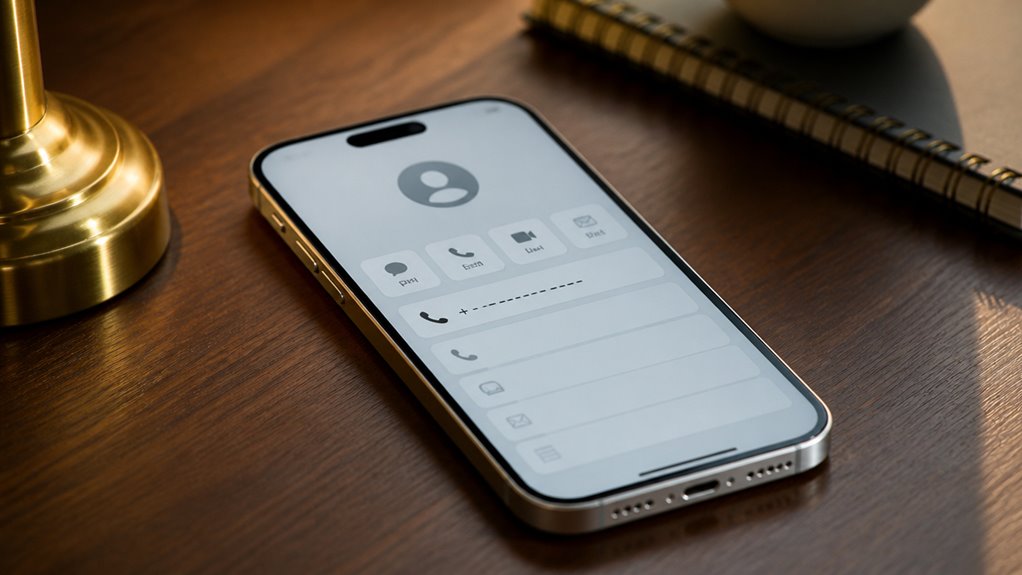
Przecinek wstawia stałą dwusekundową pauzę, co sprawdza się w systemach automatycznych, które akceptują tony numeru wewnętrznego po zakończeniu powitania. Średnik zamiast tego tworzy oczekiwanie. Twój iPhone wyświetla wtedy monit oczekiwania, a numer wewnętrzny zostaje wybrany dopiero po jego dotknięciu. Rozwiązanie to odpowiada recepcjonistom-ludziom lub systemom, które wymagają ręcznego potwierdzenia przed przyjęciem danych wejściowych.
Aby zdecydować między pauzą a oczekiwaniem, najpierw przetestuj zachowanie numeru wewnętrznego. Zadzwoń pod numer, posłuchaj komunikatów i zmierz, jak długo system czeka, zanim zażąda podania numeru wewnętrznego. Jeśli odpowiada w ciągu dwóch sekund, wystarczy przecinek. Jeśli system zwleka lub wymaga połączenia z żywym operatorem, użyj średnika.
Połączenie obu znaków często sprawdza się najlepiej. Na przykład wpisz numer 1-800-555-0100,,1234, aby krótko wstrzymać przed numerem wewnętrznym, a następnie dodaj średnik, gdy pojawi się menu. Zawsze sprawdzaj każdy wpis podczas połączenia testowego, ponieważ źle umieszczony znak wysyła cyfry za wcześnie lub za późno.
Co oznaczają znaki przecinka i średnika

Jak przecinek i średnik różnią się, gdy kontakt zawiera numer wewnętrzny? Przecinek wprowadza pauzę, mniej więcej dwusekundową, po której numer wewnętrzny jest wysyłany automatycznie. Średnik tworzy oczekiwanie, więc telefon wstrzymuje się, dopóki użytkownik nie dotknie przycisku Połącz. Zrozumienie tej różnicy wspiera dobrą etykietę przy numerach wewnętrznych, ponieważ rozmówcy trafiają do właściwej osoby bez błędów przy wybieraniu.
Rozważ następujące wskazówki dotyczące wybierania. Używaj pojedynczego przecinka przy krótkich, zautomatyzowanych menu. Wybierz średnik, gdy menu się zmienia lub wymaga potwierdzenia. Przetestuj kontakt przed jego użyciem i zachowaj dokładną kolejność: główny numer, następnie pauza lub oczekiwanie, a potem numer wewnętrzny. Przejrzyste wpisy świadczą o uprzejmości i oszczędzają czas.
Innowacyjność wymaga precyzji. Wielu użytkowników nie zauważa, że pojedynczy znak zmienia wynik, dlatego po zapisaniu każdego nowego wpisu uważnie go sprawdzaj. Edytuj znaki bezpośrednio w polu numeru i upewnij się, że numer wewnętrzny wybiera się zgodnie z zamierzeniem, zanim wykonasz ważne telefony służbowe.
Utwórz nowy kontakt z numerem wewnętrznym
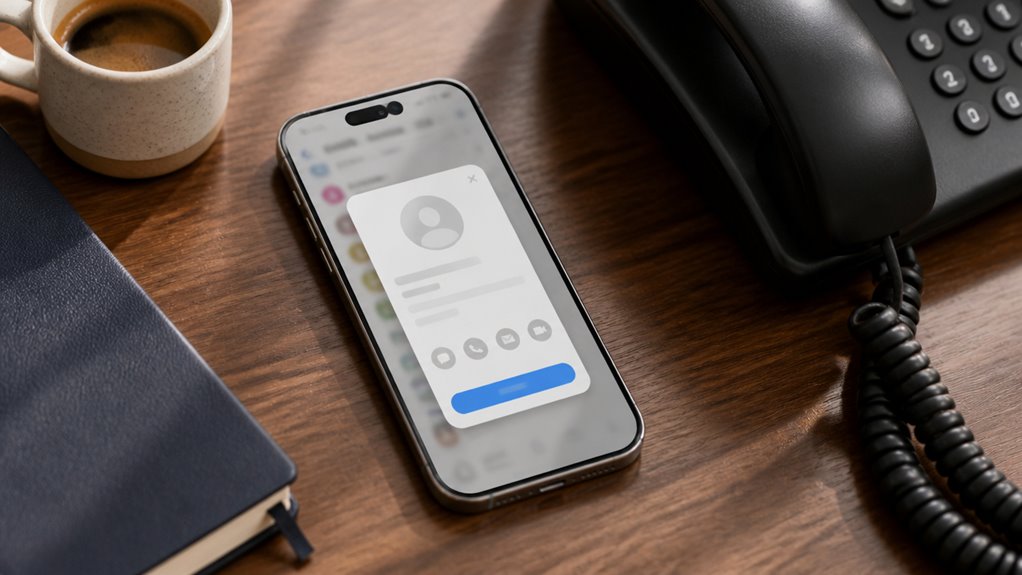
Mając na uwadze różnicę między przecinkiem a średnikiem, utworzenie nowego kontaktu z numerem wewnętrznym wymaga wpisania numeru głównego i wewnętrznego w jednym polu telefonu.
Wykonaj poniższe kroki, aby uzyskać usprawnioną konfigurację, która uwzględnia ergonomię smartfona i chroni prywatność kontaktów:
- Otwórz Kontakty, a następnie dotknij ikony plusa.
- Wpisz pola imienia i nazwiska.
- Dotknij „dodaj telefon” i wpisz numer główny.
- Dodaj przecinek, a następnie cyfry numeru wewnętrznego.
- Dotknij Gotowe, aby zapisać.
| Element | Wpis | Cel |
|---|---|---|
| Numer główny | 555-0142 | Wybiera centralę |
| Przecinek | , | Dodaje dwusekundową pauzę |
| Średnik | ; | Wymusza ręczne potwierdzenie |
| Numer wewnętrzny | 207 | Łączy z konkretną osobą |
| Pełny wpis | 555-0142,207 | Zapisuje kompletną sekwencję wybierania |
Zapisanie kontaktu w ten sposób sprawia, że numer wewnętrzny pozostaje dyskretny na urządzeniach współdzielonych lub pożyczonych, co wzmacnia prywatność kontaktów. Przed zapisaniem sprawdź wpis, ponieważ źle umieszczony przecinek może przekierować połączenie na niewłaściwą linię. Przed poleganiem na numerze przetestuj go, wykonując połączenie.
Edytowanie istniejącego kontaktu w iPhonie
Aby dodać numer wewnętrzny do istniejącego kontaktu, najpierw otwórz aplikację Kontakty i znajdź kontakt, który chcesz zaktualizować. Dotknij kontaktu, a następnie dotknij Edytuj w prawym górnym rogu. Przewiń do pola numeru telefonu, dotknij numeru i dodaj numer wewnętrzny, używając przecinka lub opcji Pauza albo Czekaj przed jego wpisaniem.
Otwórz aplikację Kontakty
Zanim będzie można zaktualizować kontakt, należy otworzyć aplikację Kontakty z ekranu początkowego, gdzie jej ikona wygląda jak biała karta z szarą sylwetką. Stuknij ikonę raz, aby uruchomić aplikację. Kontakty otwierają się na liście alfabetycznej, więc przewiń listę lub skorzystaj z pola wyszukiwania u góry, aby znaleźć osobę, którą chcesz edytować. Unikaj przeglądania niezwiązanych menu, ponieważ tematy poboczne i zbaczanie z tematu tylko opóźniają zadanie. Skup się na kontakcie, który musisz zmienić.
Gdy właściwa karta wyraźnie się pojawi, stuknij ją, aby wyświetlić szczegóły. Następnie wybierz Edytuj w prawym górnym rogu, aby pokazać wszystkie pola do edycji. Twój iPhone zapisuje zmiany automatycznie po stuknięciu Gotowe, dzięki czemu rozszerzenie można dodać zaraz potem bez żadnego opóźnienia.
Dodaj numer wewnętrzny
Po przejściu do trybu edycji kontaktu dotknij numeru telefonu, który wymaga numeru wewnętrznego, i ustaw kursor na końcu jego cyfr. Następnie wpisz przecinek lub średnik, aby wstawić pauzę, a potem starannie wpisz numer wewnętrzny. Przecinek dodaje krótką dwusekundową pauzę przed wybraniem numeru wewnętrznego, natomiast średnik czeka na Twoje potwierdzenie przed jego wysłaniem. Wybierz opcję, która najbardziej odpowiada Twojemu sposobowi pracy, ponieważ obie są niezawodne.
Stosuj spójne formatowanie kontaktów, zachowując jednolite zasady podawania numerów wewnętrznych we wszystkich wpisach. Jasne, ustandaryzowane numery sprawiają, że koledzy trafiają do właściwego działu bez zbędnej zwłoki. Spójne formatowanie zmniejsza także liczbę błędów przy wybieraniu numeru przez gości i nowych pracowników. Dotknij Gotowe, aby zapisać zmiany, a następnie potwierdź numer wewnętrzny, wykonując krótkie połączenie testowe.
Wstaw dwusekundową pauzę po liczbie
Dlaczego w ogóle warto wstawiać pauzę? Automatyczne centrale telefoniczne często ignorują numery wewnętrzne wybrane zbyt szybko. Pauza daje systemowi czas na nawiązanie połączenia, zanim zostanie wprowadzony numer wewnętrzny, co wspiera płynną rozmowę i lepsze wrażenia użytkownika.
Wykonaj poniższe kroki:
- Otwórz Kontakty i wybierz kontakt.
- Stuknij Edytuj, a następnie wybierz numer telefonu.
- Stuknij na końcu głównego numeru.
- Stuknij i przytrzymaj klawisz *, aby wstawić pauzę.
- Wpisz numer wewnętrzny, a następnie stuknij Gotowe.
| Klawisz | Działanie |
|---|---|
| * (przytrzymaj) | Wstawia pauzę przecinkową |
| # (przytrzymaj) | Wstawia oczekiwanie średnikowe |
| Przecinek (,) | Dwusekundowa pauza |
| Średnik (;) | Czeka na potwierdzenie |
| Numer wewnętrzny | Wybierany po pauzie |
Używaj jednego przecinka na każdą pauzę; kolejne przecinki wydłużają opóźnienie. Przed poleganiem na zapisanym kontakcie przetestuj go. Zadzwoń na numer raz i sprawdź, czy numer wewnętrzny łączy się bez opóźnienia. Zapisane pauzy są zachowywane na urządzeniach synchronizowanych przez iCloud, więc konfigurację wystarczy wykonać tylko raz.
Użyj polecenia Wait do ręcznego wybierania numeru
Jak dzwoniący może kontrolować moment wysłania numeru wewnętrznego? Ręczne wybieranie daje precyzyjną kontrolę nad czasem. Kontakty na iPhonie obsługują dwa znaki oczekiwania, które pozwalają wybrać sposób przekazania numeru wewnętrznego, dzięki czemu nie trzeba zgadywać, kiedy zautomatyzowany system odpowie.
Każdy znak pełni inną funkcję:
- Średnik (;): wstrzymuje wysyłanie i wymaga dotknięcia ekranu przed przesłaniem cyfr, idealny w przypadku nieprzewidywalnych menu.
- Przecinek (,): wprowadza pauzę trwającą około dwóch sekund, odpowiednią dla przewidywalnych, stałych systemów.
- Oba znaki można połączyć w przypadku wielopoziomowych menu, umieszczając każdy z nich po komunikacie, po którym ma nastąpić.
- Przetestuj sekwencję na zaufanej linii przed ważnymi rozmowami.
Dobra etykieta wybierania ma znaczenie nawet wtedy, gdy w dużym stopniu korzysta się z automatyzacji. Unikaj nagromadzania długich pauz, które zmuszają rozmówcę do słuchania ciszy, i utrzymuj krótką sekwencję, aby połączenie nawiązało się szybko. Przemyślane strategie pauz szanują zarówno czas dzwoniącego, jak i wymagania systemu odbierającego, zmniejszając błędy i frustrację wszystkich zaangażowanych stron.
Jak długo powinna trwać przerwa między etapami twojego rozszerzenia?
Gdy zautomatyzowany system przedstawia swoje menu w czasie dłuższym lub krótszym niż dwie sekundy, pauzę należy odpowiednio dostosować. Zacznij od dwusekundowej pauzy, a następnie przetestuj linię i zmierz czas opóźnienia przed odtworzeniem menu. Zbyt krótkie pauzy niosą ryzyko, że numer wewnętrzny zostanie pominięty, natomiast zbyt długie marnują czas i obniżają efektywność wybierania.
Wykonaj następujące kroki:
| Opóźnienie menu | Zalecana pauza |
|---|---|
| Poniżej 1 sekundy | 1 sekunda |
| 1–2 sekundy | 2 sekundy |
| 3 sekundy | 3 sekundy |
| 4 i więcej sekund | Dodaj 1 sekundę za każdą kolejną sekundę |
Przetestuj każde ustawienie trzy razy, zanim je zapiszesz. Jeśli połączenia się nie udają, zwiększ pauzę o pół sekundy i wykonaj test ponownie. Zapisz ostateczną wartość w polu numeru wewnętrznego kontaktu, aby kolejne wybieranie było spójne. Sprawdzaj ją ponownie po każdej zmianie menu. Dobra etykieta wybierania numerów oznacza szanowanie czasu i cierpliwości rozmówcy. Utrzymuj pauzę możliwie krótką, na tyle, na ile pozwala niezawodność.
Zapisz wiele numerów wewnętrznych w jednym kontakcie
Niektóre kontakty wymagają więcej niż jednego numeru wewnętrznego, na przykład główną linię biura z osobnymi numerami wewnętrznymi dla działu sprzedaży i wsparcia technicznego. iPhone pozwala zapisać kilka numerów wewnętrznych w ramach jednego kontaktu, dodając każdy z nich jako osobny numer telefonu i przypisując mu odrębną etykietę. Po zapisaniu można także edytować istniejące numery kontaktu, aby poprawić lub zaktualizować dowolny numer wewnętrzny, bez tworzenia nowego wpisu.
Dodawanie wielu rozszerzeń w ramach jednego kontaktu
Jeśli jedna organizacja korzysta z kilku numerów wewnętrznych, na przykład linii głównej z osobnymi liniami dla sprzedaży i wsparcia, każdy numer wewnętrzny można zapisać jako osobny wpis telefonu w jednej karcie kontaktu. Dodawanie alternatyw w ten sposób pozwala zachować dostęp do każdej linii bez zaśmiecania listy kontaktów.
Wykonaj następujące kroki:
- Otwórz aplikację Kontakty, wybierz kontakt organizacji, a następnie stuknij Edytuj.
- Stuknij „dodaj telefon”, wpisz główny numer i wybierz etykietę „główny”.
- Ponownie stuknij „dodaj telefon”, wpisz numer działu sprzedaży, dodaj pauzę, a następnie numer wewnętrzny, i nadaj etykietę „sprzedaż”.
- Powtórz czynność dla każdej pozostałej linii, a następnie stuknij Gotowe, aby zapisać.
Etykietowanie połączeń ma znaczenie: opisuj każdy wpis wyraźnie, aby współpracownicy wiedzieli, pod który numer dzwonić. Czytelne etykiety zapobiegają pomyłkom przy wybieraniu numeru i marnowaniu czasu osób dzwoniących.
Używanie etykiet dla każdego rozszerzenia
Dlaczego każdy numer wewnętrzny potrzebuje własnej etykiety? Bez wyraźnych etykiet kilka numerów pod jednym kontaktem zlewa się w całość, przez co łatwo wybrać zły dział. Jasne oznaczenie numerów wewnętrznych sprawia, że każda trasa połączenia jest łatwa do zidentyfikowania.
Otwórz kontakt, stuknij Edytuj, a następnie dodaj nowe pole telefonu dla każdego numeru wewnętrznego. Wpisz główny numer, a po nim pauzy wybierania. Przecinek wstawia dwusekundową pauzę, a średnik sprawia, że iPhone zapyta cię o potwierdzenie przed wysłaniem cyfr numeru wewnętrznego.
Następnie stuknij etykietę obok każdego numeru, wybierz Własna i nazwij ją zgodnie z przeznaczeniem, na przykład Sprzedaż wew. 204 lub Biuro wsparcia. Opisowe nazwy przyspieszają wybór podczas rozmów.
Na koniec stuknij Gotowe, aby zapisać zmiany. Sprawdź każdy numer wewnętrzny, wykonując połączenie testowe, i upewnij się, że pauzy są wybierane poprawnie.
Edytowanie istniejących numerów telefonów kontaktowych
Jak kontakt może mieć drugi numer wewnętrzny bez tworzenia zduplikowanego wpisu? Edycja istniejącego rekordu przechowuje wszystkie dane w jednym miejscu, co ogranicza duplikowanie kontaktów i zmniejsza obawy o prywatność wynikające z rozproszenia danych osobowych.
Wykonaj następujące kroki:
- Otwórz Kontakty i wybierz kontakt.
- Stuknij Edytuj, a następnie wybierz istniejący numer telefonu.
- Wstaw pauzę, wybierając Dodaj pauzę, a następnie wpisz cyfry numeru wewnętrznego.
- Stuknij Gotowe, aby zapisać zmiany.
Po zapisaniu numer wyświetla się z numerem wewnętrznym po pauzie, więc wybieranie łączy bezpośrednio, bez ręcznego wprowadzania. Sprawdź, dzwoniąc na numer i upewniając się, że numer wewnętrzny zostaje połączony. Powtarzaj ten proces starannie dla każdego kolejnego numeru wewnętrznego, umieszczając każdy kod oddzielony pauzą w tej samej linii numeru, aby uzyskać usprawniony, innowacyjny przepływ pracy z kontaktami.
Oznacz każde rozszerzenie, aby mieć szybki dostęp
Gdy kontakt ma kilka numerów wewnętrznych, osobna etykieta dla każdego z nich przyspiesza wybieranie. Otwórz kontakt, stuknij opcję Edytuj i wybierz numer telefonu, który chcesz oznaczyć. Stuknij bieżącą etykietę, na przykład „komórkowy” lub „służbowy”, i przewiń listę na sam dół. Wybierz Dodaj etykietę niestandardową, a następnie wpisz nazwę określającą przeznaczenie numeru wewnętrznego.
Spójne formatowanie numerów wewnętrznych sprawia, że etykiety są czytelne na pierwszy rzut oka. Używaj krótkich, konkretnych nazw, takich jak „Rozliczenia 204” lub „Wsparcie 3”, a nie skrótów zrozumiałych tylko dla ciebie. Stosuj ten sam schemat we wszystkich wpisach, aby każda etykieta miała przewidywalną kolejność: najpierw dział, potem numer wewnętrzny. W firmach z kilkoma działami warto grupować kontakty, zapisując każdy dział jako osobny kontakt z przypisanymi oznaczonymi numerami wewnętrznymi. Następnie wyszukaj nazwę działu, stuknij numer wewnętrzny i wybierz go od razu. Przejrzyste etykiety i pogrupowane kontakty ograniczają błędne połączenia i ułatwiają przeglądanie historii rozmów.
Wybieraj numery wewnętrzne z ostatnich połączeń
Tam, gdzie numer wewnętrzny (wewnętrzny) został wybrany bezpośrednio z klawiatury, lista Ostatnie może przywrócić pełną sekwencję na potrzeby szybkiego ponownego wybrania numeru. Otwórz aplikację Telefon i stuknij Ostatnie na dole ekranu. Wykonaj poniższe kroki, aby ponownie wybrać numer z zachowanym numerem wewnętrznym:
- Stuknij wpis połączenia pokazujący pełny numer i sekwencję pauz.
- Naciśnij ikonę informacji, aby potwierdzić zapisany kontakt i etykietę.
- Wybierz przycisk połączenia, aby wybrać zapisany numer wewnętrzny bezpośrednio.
- Sprawdź połączenie, zanim naciśniesz kolejne cyfry.
Przed poleganiem na tej metodzie przeprowadź test numeru wewnętrznego na linii współpracownika. Upewnij się, że pauzy i cyfry działają poprawnie, ponieważ źle umieszczona pauza może zakłócić całą sekwencję. Spójne etykietowanie kontaktów również pomaga, ponieważ wyraźnie nazwany wpis ułatwia odnalezienie właściwego rekordu w Ostatnich w napiętych dniach pracy. Innowacyjne procesy przynoszą najwięcej korzyści z tego podejścia. Zapisz zweryfikowaną sekwencję do powtarzających się połączeń.
Zadzwoń do wewnętrznego numeru za pomocą Siri
Siri może wykonać połączenie z numerem wewnętrznym bez ręcznego wprowadzania numeru na klawiaturze, co jest przydatne, gdy system automatycznej centrali telefonicznej wymaga określonego numeru. Aby skorzystać z tej metody, aktywuj Siri, przytrzymując boczny przycisk lub mówiąc „Hej Siri”, a następnie wypowiedz nazwę kontaktu i numer wewnętrzny, na przykład: „Zadzwoń do Jane Smith, numer wewnętrzny 442”. Aby uzyskać najbardziej wiarygodne wyniki, wymawiaj każdą cyfrę wyraźnie i zrób krótką pauzę przed numerem wewnętrznym, aby Siri mogła oddzielić go od numeru telefonu.
Aktywowanie Siri do połączeń
Jak użytkownik może zadzwonić na numer wewnętrzny bez dotykania ekranu? Aktywacja Siri umożliwia to dzięki poleceniom głosowym, zamieniając iPhone’a w zestaw hands-free, który obsługuje cyfrowe wybieranie numerów wewnętrznych.
Zacznij od włączenia Siri na swoim urządzeniu:
- Otwórz Ustawienia i wybierz Siri.
- Włącz opcję „Nasłuchuj „Hey Siri”” lub „Naciśnij przycisk boczny, aby użyć Siri”.
- Potwierdź konfigurację, wypowiadając testowe polecenie.
- Zapisz kontakt wraz z jego numerem wewnętrznym, aby Siri rozpoznawała sekwencję pauz.
Po aktywacji powiedz „Hey Siri, zadzwoń do [nazwa kontaktu]”, a Siri automatycznie wybierze zapisany numer wewnętrzny, pomijając ręczne wpisywanie na klawiaturze. Takie rozwiązanie sprawia, że połączenia są wydajne, nie wymagają interakcji z ekranem i za każdym razem zapewniają poprawne połączenie. Wygoda obsługi hands-free wspiera bezpieczniejszą jazdę i efektywne wykonywanie wielu zadań w ciągu dnia.
Wybieranie wewnętrznych numerów głosem
Gdy Siri jest aktywna, a numer wewnętrzny jest zapisany w kontakcie, połączenie można nawiązać całkowicie głosem. Powiedz „Zadzwoń do Anna Lee”, a Siri wybierze numer główny, a następnie zapisany numer wewnętrzny po krótkiej pauzie. Siri automatycznie obsługuje sekwencję klawiszy, więc ręczne naciskanie przycisków nie jest potrzebne.
Podczas połączeń bez użycia rąk przestrzegaj zasad właściwego postępowania z numerami wewnętrznymi. Upewnij się, że odbiorca może mówić, i unikaj wykonywania połączeń w hałaśliwym otoczeniu, gdzie zautomatyzowane menu mogą błędnie zinterpretować komunikaty.
Jeśli linia jest zajęta lub nikt nie odbiera, Siri przekierowuje połączenie bezpośrednio na pocztę głosową. Zostaw zwięzłą wiadomość na poczcie głosowej, podając pełne imię i nazwisko, powód dzwonienia oraz numer zwrotny. Przed zakończeniem rozmowy upewnij się, że numer zwrotny jest poprawny. Sprawne korzystanie z poczty głosowej ogranicza liczbę ponownych połączeń i sprawia, że kolejne kontakty są precyzyjne.
Jak wyraźnie podawać numery wewnętrzne
Gdy kontakt zawiera zapisany numer wewnętrzny, Siri wybiera go bez dalszych poleceń, więc wyraźna wymowa ma znaczenie przede wszystkim wtedy, gdy dyktujesz numer wewnętrzny lub poprawiasz interpretację Siri.
Dobra praktyka przy podawaniu numerów wewnętrznych zaczyna się od tempa mowy. Wymawiaj cyfry powoli i rrób krótkie pauzy między grupami, aby Siri poprawnie zarejestrowała każdą liczbę. Poniższe kroki zwiększają niezawodność wybierania:
- Najpierw powiedz „extension”, a następnie cyfry.
- Rrób pauzę po każdej grupie trzech lub czterech cyfr.
- Unikaj hałasu w tle, który powoduje błędne rozpoznanie cyfr.
- Potwierdź transkrypcję na ekranie przed naciśnięciem przycisku Połącz.
Jeśli Siri źle odczyta numer, powiedz „correct extension” i powtórz cyfry powoli. Słowa „nie” lub „błędnie” powodują ponowną próbę, ale edycja kontaktu bezpośrednio eliminuje niejednoznaczność i zapewnia spójne, niezawodne i przewidywalne wybieranie przy każdym kolejnym połączeniu.
Napraw wewnętrzny numer telefoniczny, który nie wykonuje połączeń
Jeśli numer wewnętrzny nie może zostać wybrany, zwykle przyczyną są znaki pauzy w zapisanym numerze. Otwórz kontakt, dotknij Edytuj i sprawdź numer. Przecinek wstawia dwusekundową pauzę, a średnik czeka na twoje potwierdzenie przed wysłaniem numeru wewnętrznego. Poprawny format numeru wewnętrznego wygląda tak: najpierw numer główny, potem przecinek lub średnik, a na końcu cyfry numeru wewnętrznego. Na przykład: +1 555 010 4000,,217 robi krótką pauzę przed wybraniem numeru wewnętrznego 217. Usuń przypadkowe spacje, litery lub myślniki, które mogą przerwać sekwencję.
Etykieta wybierania też ma znaczenie: przetestuj numer przed spotkaniem i unikaj wielu pauz z rzędu, bo opóźniają połączenie. Ogranicz liczbę pauz do minimum, ponieważ w większości systemów telefonicznych wystarcza pojedynczy przecinek. Jeśli połączenie nadal się nie udaje, usuń numer wewnętrzny z kontaktu, wpisz go ponownie według powyższych kroków, a następnie zadzwoń ponownie, aby sprawdzić połączenie. Po potwierdzeniu twój nowoczesny przepływ pracy będzie działał bezproblemowo za każdym razem.
Dlaczego Twój wewnętrzny numer dzwoni o niewłaściwej porze
Ponieważ każdy znak pauzy ustawia stałe opóźnienie, numer wewnętrzny, który wybiera się zbyt wcześnie lub zbyt późno, zwykle wskazuje na niezgodność między sekwencją pauz a czasem reakcji systemu telefonicznego. Formatowanie numeru wewnętrznego określa dokładnie, kiedy cyfry docierają do centrali, więc nawet niewielkie błędy czasowe mogą spowodować błędne przekierowanie połączeń. Najpierw sprawdź te cztery czynniki, w podanej kolejności:
- Długość pauzy: Każdy przecinek dodaje około dwóch sekund, co może być za krótkie dla zautomatyzowanego komunikatu powitalnego lub za długie dla szybkiego operatora.
- Monity oczekiwania: Średnik wstrzymuje wybieranie do momentu potwierdzenia, dlatego naciśnij „Wyślij” dopiero wtedy, gdy menu zakończy się.
- Routing połączeń: Niektóre firmowe systemy telefoniczne ignorują wczesne cyfry, dlatego numer wewnętrzny musi dokładnie odpowiadać podpowiedziom głównego numeru.
- Opóźnienia operatora: Opóźnienia w sieci mogą nieprzewidywalnie przesuwać czas, dlatego przed zmianą sekwencji przetestuj połączenie w różnych porach.
Zmieniaj jedną pauzę naraz, a następnie ponownie wybierz pełną sekwencję, aby potwierdzić wynik.
Gdy operator blokuje wybieranie numerów wewnętrznych
Czasami sieć operatora blokuje cyfry numeru wewnętrznego, zanim dotrą do centrali telefonicznej firmy, dzięki czemu połączenie się nawiązuje, ale numer wewnętrzny nie zostaje rozpoznany.
Wybieranie numeru wewnętrznego zależy od tego, czy operator przesyła nienaruszone pauzy i tony cyfr. Niektóre sieci je filtrują, szczególnie w tańszych lub roamingowych planach. Aby zdiagnozować problem, wykonaj poniższe kroki.
Zadzwoń na numer firmowy z innego operatora lub z telefonu stacjonarnego.
Otwórz kontakt i sprawdź, czy numer wewnętrzny występuje po przecinku lub średniku, aby pauzy w kontakcie były wstawione prawidłowo.
Zapytaj operatora, czy w Twoim planie ograniczono wybieranie numerów wewnętrznych lub tony DTMF.
Jeśli tony są blokowane, poproś o zmianę planu lub zapytaj firmę o numer bezpośredni.
Utrzymuj krótkie pauzy w kontakcie i testuj po każdej zmianie. Gdy operator potwierdzi, że tony nie są ograniczane, zapisany numer wewnętrzny powinien wybierać się niezawodnie, bez ręcznej interwencji. Dokumentuj każdą próbę, zapisując operatora, plan i wynik, aby przyspieszyć pomoc techniczną.
Synchronizacja kontaktów z rozszerzenia iPhone’a z iCloud
Gdy operator przekaże tony dalej, zapisany numer wewnętrzny powinien również pojawić się na każdym urządzeniu, które korzysta z tego samego identyfikatora Apple ID. Kontakty synchronizują się przez iCloud, więc wpis przenosi się automatycznie po włączeniu tej funkcji. Użytkownicy mogą potwierdzić konfigurację, wykonując następujące kroki:
- Otwórz Ustawienia i stuknij swoje imię na górze ekranu.
- Wybierz iCloud, a następnie włącz opcję Kontakty.
- Poczekaj kilka minut, po czym otwórz aplikację Telefon na drugim urządzeniu.
- Wyszukaj kontakt i sprawdź znaki pauzy oraz cyfry numeru wewnętrznego.
Dobre praktyki dotyczące numerów wewnętrznych polegają na utrzymywaniu spójnych etykiet na wszystkich urządzeniach, tak aby współpracownicy rozpoznawali te same zasady wybierania. Sprawdzaj wpis po każdej edycji, ponieważ niezgodna pauza na jednym urządzeniu może spowodować błędne wybranie numeru wewnętrznego na pozostałych urządzeniach. Zmiany wprowadzone na dowolnym urządzeniu rozprzestrzeniają się na pozostałe w ciągu kilku minut, pod warunkiem że połączenie sieciowe jest stabilne, a każdy aparat korzysta z tych samych ustawień konta.
Skonfiguruj rozszerzenia dla kontaktów służbowych
Gdy służbowy kontakt ma bezpośredni numer wewnętrzny, wewnętrzny numer należy zapisać w tym samym wpisie co główny numer, aby iPhone wybierał oba bez ręcznego wprowadzania.
Aby skonfigurować numery wewnętrzne dla służbowych kontaktów, otwórz Kontakty i wybierz wpis. Stuknij Edytuj, a następnie wybierz Dodaj pole i wybierz etykietę telefonu, na przykład służbowy.
Aby dodać numer wewnętrzny, wpisz główny numer, stuknij Dodaj pauzę, a następnie wpisz cyfry numeru wewnętrznego. Pauza wprowadza dwusekundowe opóźnienie, dzięki czemu numer wewnętrzny wybiera się automatycznie po połączeniu z numerem głównym. Stuknij Gotowe, aby zapisać.
| Pole | Przykład |
|---|---|
| Numer główny | Linia biurowa |
| Pauza | Dwusekundowe opóźnienie |
| Numer wewnętrzny | 4821 |
| Etykieta | Służbowy |
| Wynik | Automatyczne wybieranie numeru wewnętrznego |
Po zapisaniu kontakt wybiera linię główną i numer wewnętrzny jednym dotknięciem. Powtórz ten proces dla każdego służbowego kontaktu, aby każdy współpracownik był osiągalny bez zapamiętywania numerów i wybierania ich ręcznie.
Przejdź przez zautomatyzowane menu za pomocą rozszerzeń
Automatyczne menu telefoniczne często wymaga wprowadzenia numeru wewnętrznego po połączeniu z numerem głównym, a iPhone może wykonać ten krok za Ciebie. Jego funkcja pauzy wstawia do sekwencji wybierania przerwę lub znak pauzy, dzięki czemu telefon czeka na komunikat, zanim wyśle cyfry numeru wewnętrznego. Po zapisaniu numeru wewnętrznego w kontakcie połączenie przechodzi przez menu bez ręcznego wprowadzania danych.
Wstrzymywanie dla rozszerzeń
Gdy system telefoniczny wymaga opóźnienia przed przyjęciem numeru wewnętrznego, wstaw pauzę do numeru kontaktu.
Pauzy występują w dwóch postaciach, a każda z nich służy innemu celowi w zarządzaniu kontaktami. Przecinek wprowadza dwusekundowe opóźnienie, natomiast średnik wstrzymuje wybieranie do momentu ręcznego potwierdzenia.
Aby zbudować sekwencję, wykonaj następujące kroki:
- Otwórz kontakt i stuknij Edytuj.
- Wpisz główny numer, a następnie przecinek.
- Następnie dodaj cyfry numeru wewnętrznego.
- Zapisz, a następnie wykonaj połączenie testowe, aby sprawdzić czas opóźnienia.
Savoir-vivre przy numerach wewnętrznych ma znaczenie: unikaj długich pauz, które frustrują rozmówców lub opóźniają połączenie. Przed rozpoczęciem korzystania z sekwencji ją przetestuj i zaktualizuj kontakt zawsze, gdy organizacja zmieni strukturę menu. Spójne formatowanie zapewnia niezawodność każdego rekordu na wszystkich urządzeniach.
Dodawanie numerów wewnętrznych w prosty sposób
Jak użytkownik iPhone’a może połączyć się z określonym numerem wewnętrznym bez wpisywania cyfr przy każdym połączeniu? Odpowiedź tkwi w zapisanych kontaktach, które mogą przechowywać instrukcje wybierania numeru wewnętrznego bezpośrednio w polu numeru telefonu.
Otwórz aplikację Telefon, stuknij Kontakty, a następnie wybierz żądany kontakt i wybierz Edytuj. Stuknij istniejący numer lub dodaj nowy. Wpisz główny numer firmy, a następnie przecinek, który tworzy dwusekundową pauzę. Następnie wpisz cyfry numeru wewnętrznego. Pauzy pozwalają zautomatyzowanym menu dokończyć powitanie, zanim zostanie wybrany numer wewnętrzny.
W przypadku dłuższych opóźnień wstaw średnik, który po nawiązaniu połączenia wyświetla opcję Wybierz, Czekaj lub Anuluj. Stuknij Wybierz, aby natychmiast wysłać tony numeru wewnętrznego. Zapisz kontakt.
Od tej chwili jedno stuknięcie wykonuje automatycznie całą sekwencję wybierania.
Organizuj kontakty rozszerzeń w grupy
Dlaczego warto grupować kontakty wewnętrzne? Grupowanie kontaktów wewnętrznych skraca czas wyszukiwania i oddziela linie służbowe od połączeń prywatnych. Skuteczne porządkowanie grup opiera się na przejrzystej segmentacji kontaktów, dzięki czemu każdy numer wewnętrzny łatwo znaleźć w pracowitym dniu.
Wykonaj poniższe kroki, aby zbudować swoją strukturę:
- Utwórz grupy działów w serwisie iCloud.com, a następnie upewnij się, że synchronizują się z aplikacją Kontakty na Twoim iPhonie.
- Nazwij każdą grupę według działu, na przykład Sprzedaż, Wsparcie lub Rozliczenia.
- Dodaj pasujące kontakty wewnętrzne, sprawdzając, czy każdy numer zawiera swoją pauzę lub sekwencję oczekiwania.
- Przeglądaj grupy co miesiąc, usuwając nieaktualne wpisy i łącząc nakładające się segmenty.
Gdy grupy zostaną utworzone, wybierz jedną z nich w Kontaktach, aby jednocześnie wysłać wiadomość lub zadzwonić do kilku numerów wewnętrznych. Jest to szczególnie przydatne przy ogłoszeniach dla zespołu. Dbaj o spójne zasady nazewnictwa w całym zespole, aby współpracownicy mogli natychmiast znaleźć kontakty, i unikaj zduplikowanych wpisów, które powodują zamieszanie podczas pilnych połączeń w pracowite dni. Okresowo przeglądaj układ, aby zachować porządek.
Usuń lub zaktualizuj numer wewnętrzny
Gdzie na iPhonie poprawić nieaktualny numer wewnętrzny? Rozwiązanie znajduje się w aplikacji Kontakty, a zmiany zajmują zaledwie kilka sekund, gdy znasz już ścieżkę. Otwórz Kontakty, dotknij kontaktu, a następnie wybierz Edytuj w prawym górnym rogu. Znajdź wiersz z numerem wewnętrznym, dotknij numer i albo zmodyfikuj cyfry, albo dotknij czerwonej ikony minus, aby go usunąć. Potwierdź przyciskiem Gotowe.
Bezpieczeństwo numerów wewnętrznych ma znaczenie. Zwolniony numer wewnętrzny może zostać przydzielony ponownie, dlatego usuwaj nieaktualne numery niezwłocznie, aby połączenia nie trafiały do niewłaściwej osoby.
Warto też sprawdzić synchronizację kontaktów. Jeśli kontakty synchronizują się przez iCloud, zmiany automatycznie trafiają na pozostałe urządzenia Apple. Zweryfikuj to na każdym urządzeniu i upewnij się, że firmowy katalog lub konto zewnętrzne odzwierciedla zmianę, ponieważ niezgodne rekordy powodują zamieszanie.
Przetestuj aktualizację, wykonując połączenie z innego urządzenia. Udane połączenie potwierdza poprawność numeru i zapobiega przyszłym błędom wybierania.
Przetestuj rozszerzenie, zanim na nim polegasz
Przed poleganiem na nowo zapisanym lub poprawionym numerze wewnętrznym upewnij się, że łączy on z właściwą osobą. Testowanie zamyka lukę między zapisanym wpisem a działającym połączeniem i naturalnie wpisuje się w przepływ pracy z kontaktami. Pominięcie tej kontroli może skierować pilne wiadomości zupełnie do złego działu.
Wykonaj te cztery kroki w ścisłej kolejności:
- Otwórz kontakt w aplikacji Telefon i dotknij numeru zawierającego numer wewnętrzny.
- Wybierz numer centralny, poczekaj na automatyczny komunikat i wprowadź cyfry numeru wewnętrznego, w tym wszelkie wymagane pauzy.
- Sprawdź, czy powitanie lub nagrane imię odpowiada zamierzonej osobie.
- Zapisz wynik w notatkach kontaktu, aby obsługa numerów wewnętrznych w przyszłości była spójna.
Jeśli połączenie trafi do niewłaściwej osoby, sprawdź ponownie zapisane cyfry i powtórz test przed udostępnieniem kontaktu. Niezawodna obsługa numerów wewnętrznych zaczyna się od weryfikacji, a nie od założeń. Po zweryfikowaniu wpis jest gotowy do codziennego użytku.
Najczęściej zadawane pytania
Czy mogę dodać numer wewnętrzny (rozszerzenie) do kontaktu zapisanego na mojej karcie SIM?
Nie, pamięć karty SIM nie może przechowywać numerów wewnętrznych. Przenieś kontakt do pamięci iPhone’a, otwórz go w aplikacji Kontakty, stuknij przycisk Edytuj i dodaj formatowanie kontaktu: wpisz przecinek po numerze, a następnie numer wewnętrzny. Stuknij przycisk Gotowe.
Czy pauzy wydłużenia nadal będą działać, gdy wybieram numer przez CarPlay?
Pauzy mogą nie działać niezawodnie w CarPlay, dlatego wybieranie numerów wewnętrznych oraz zgodność z CarPlay zależą od pojazdu. Najpierw przetestuj: zadzwoń do kontaktu, sprawdź, czy numer wewnętrzny się wybiera, a jeśli nie, wprowadź cyfry ręcznie na klawiaturze.
Czy rozszerzenia (numery wewnętrzne) poprawnie przenoszą się, gdy przenoszę kontakty na telefon z Androidem?
Rozszerzenia zwykle się przenoszą, ale pauzy mogą nie zostać zachowane. Jak przenieść kontakty: wyeksportuj plik vCard, zaimportuj go na Androida, a następnie przetestuj numery. Android inaczej obsługuje symbole pauz z iPhone’a, dlatego zweryfikuj rozszerzenia. Aby szybciej edytować, skorzystaj ze skrótów na iPhonie.
Czy mogę dodawać rozszerzenia do kontaktów za pomocą aplikacji Kontakty na komputerze Mac?
Tak, na komputerze Mac można dodawać numery wewnętrzne (rozszerzenia). Otwórz Kontakty, wybierz kontakt, kliknij Edytuj, a następnie wpisz numer po przecinku, aby zastosować formatowanie numeru wewnętrznego. Synchronizacja kontaktów za pośrednictwem iCloud aktualizuje wpis na wszystkich urządzeniach Apple.
Czy numery wewnętrzne działają podczas połączeń przez FaceTime Audio lub aplikacje VoIP innych firm?
Numery wewnętrzne zazwyczaj nie działają z FaceTime Audio, które ignoruje pauzy wybierania i cyfry numeru wewnętrznego. Aplikacje VoIP innych firm różnią się: niektóre respektują pauzy, a inne wymagają ręcznego wprowadzenia. Sprawdź czas trwania połączeń i ustawienia dzwonka w każdej aplikacji.