
Aby wyeksportować jeden kontakt z iPhone’a, otwórz Kontakty, wybierz wpis i stuknij Udostępnij kontakt. Wybierz Zapisz w Plikach, wskaż miejsce docelowe i stuknij Zapisz, aby utworzyć plik .vcf. Aby wyeksportować całą bibliotekę, włącz Kontakty w obszarze Ustawienia, Apple ID, iCloud, a następnie zaloguj się na iCloud.com, wybierz Kontakty, kliknij ikonę koła zębatego, wybierz Zaznacz wszystko i wybierz Eksportuj vCard. Plik zostanie zapisany w folderze Pobrane. Czytaj dalej, aby dowiedzieć się, jak zaimportować plik i naprawić brakujące wpisy.
Udostępnianie kontaktów jako vCard z iPhone’a

Dowolny pojedynczy kontakt w aplikacji Kontakty na iPhonie można przekonwertować na plik vCard (.vcf) za pomocą arkusza udostępniania systemu. Ponieważ plik zawiera tylko ten jeden rekord, maksymalnie zwiększa prywatność eksportu i upraszcza udostępnianie kontaktów.
Wykonaj następujące kroki:
- Otwórz Kontakty i wybierz żądany kontakt.
- Stuknij Udostępnij kontakt.
- Wybierz Zapisz w Plikach, a następnie wskaż miejsce docelowe.
- Upewnij się, że plik .vcf pojawił się w wybranej lokalizacji.
Odbiorcy mogą zaimportować plik bezpośrednio do swoich aplikacji kontaktów, a AirDrop zapewnia, że transfery są lokalne i szyfrowane. Przed wysłaniem przejrzyj plik, ponieważ vCard może zawierać notatki, daty urodzin i adresy, których nie chcesz udostępniać. Przy przesyłaniu poufnych danych kontaktowych wybieraj AirDrop lub szyfrowane kanały zamiast niezabezpieczonej poczty e-mail. Usuń plik tymczasowy po imporcie, aby zminimalizować pozostałe ryzyko ujawnienia na lokalnej pamięci. Zawsze sprawdź tożsamość odbiorcy przed stuknięciem Wyślij, ponieważ błędnie skierowanych plików nie można cofnąć po dostarczeniu.
Zapisz swoją wizytówkę vCard z iPhone’a w aplikacji Pliki
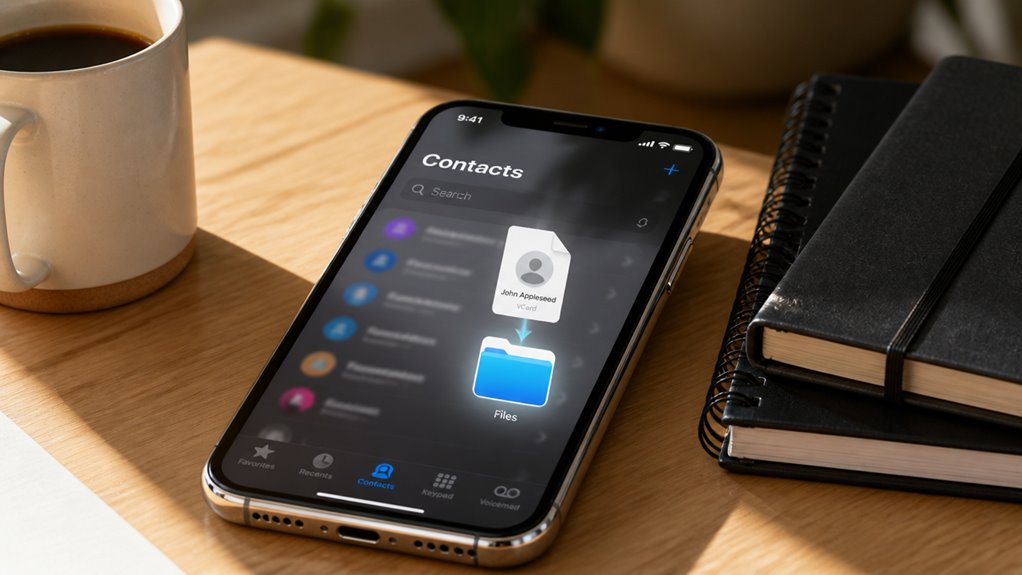
Po udostępnieniu kontaktu jako vCard możesz zapisać plik w aplikacji Pliki, aby mieć do niego dostęp później lub przesłać go dalej. Gdy pojawi się arkusz udostępniania, wybierz „Zapisz w Plikach”, aby otworzyć okno zapisu aplikacji Pliki. Wybierz folder docelowy, na przykład „Na moim iPhonie” lub iCloud Drive, a następnie stuknij „Zapisz”, aby zapisać plik .vcf w tej lokalizacji.
Eksportowanie kontaktów do aplikacji Pliki
Zapisywanie kontaktu jako vCard w aplikacji Pliki odbywa się w całości z poziomu arkusza udostępniania aplikacji Kontakty. Otwórz aplikację Kontakty, wybierz odpowiedni kontakt, a następnie przewiń w dół i dotknij Udostępnij kontakt. W arkuszu udostępniania wybierz Zapisz w Plikach, wskaż folder docelowy, na przykład Na moim iPhonie lub iCloud Drive, i potwierdź, dotykając Zapisz. Plik pojawi się z rozszerzeniem .vcf, gotowy do przeniesienia lub archiwizacji.
Przed udostępnieniem warto zwrócić uwagę na kwestie prywatności. Plik vCard zawiera imiona i nazwiska, numery telefonów, adresy e-mail oraz adresy pocztowe. Przechowuj pliki wyłącznie w lokalizacjach, które w pełni kontrolujesz, i unikaj niezabezpieczonych publicznych kanałów udostępniania. Warto też sprawdzić zgodność danych: formaty vCard 3.0 i 4.0 są powszechnie obsługiwane, jednak niektóre platformy mogą po cichu pomijać niestandardowe pola, zdjęcia lub notatki podczas importu.
Zapisywanie pliku vCard
Gdy arkusz udostępniania wyświetli opcję Zapisz w Plikach, iPhone wygeneruje pojedynczy plik .vcf zawierający dane wybranego kontaktu. Stuknij Zapisz w Plikach, a następnie wybierz miejsce docelowe, na przykład Na moim iPhonie, iCloud Drive lub zewnętrzną lokalizację w usłudze innej firmy. W razie potrzeby zmień nazwę pliku na opisową, która odróżni go od innych eksportów. Aby potwierdzić eksport, stuknij Zapisz w prawym górnym rogu.
Przed zapisaniem pliku zwróć uwagę na prywatność kontaktów. vCard przechowuje imiona i nazwiska, numery telefonów, adresy e-mail oraz dane adresowe w postaci niezaszyfrowanego zwykłego tekstu, dlatego ogranicz dostęp, wybierając zabezpieczoną lokalizację i unikając folderów udostępnionych. Pamiętaj również o regularnym tworzeniu kopii zapasowej iPhone’a. Pliki zapisane na iPhonie (opcja Na moim iPhonie) są uwzględniane w zaszyfrowanych kopiach zapasowych, co zapewnia niezawodne odzyskanie danych w razie utraty lub wymiany urządzenia.
Włącz kontakty iCloud przed eksportem
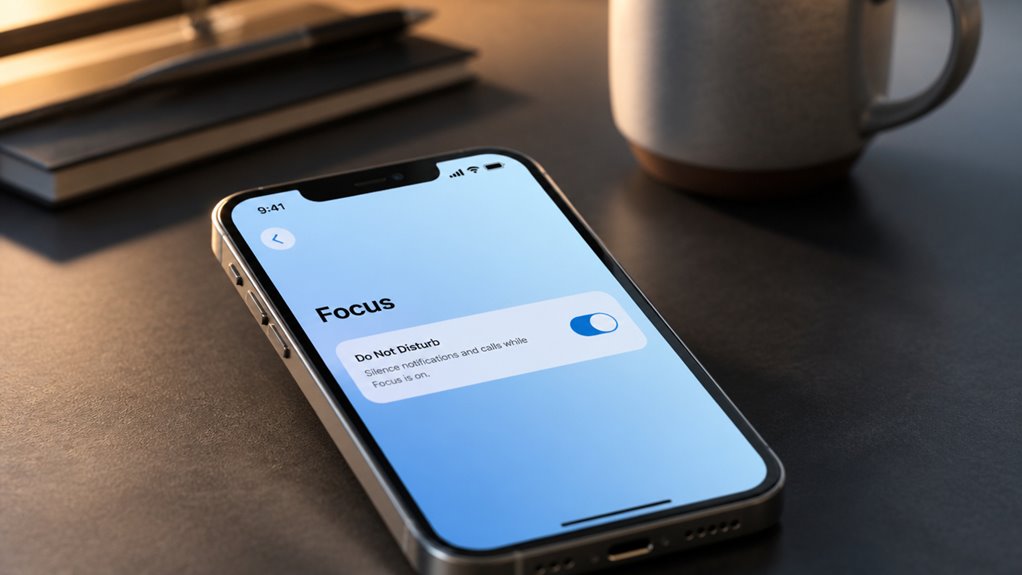
Przed eksportem upewnij się, że opcja Kontakty iCloud jest włączona, aby cała lista kontaktów była synchronizowana z iCloud i dostępna do eksportu. Sprawdzenie stanu Kontaktów iCloud, włączenie synchronizacji kontaktów oraz weryfikacja, czy kontakty zostały utworzone jako kopia zapasowa, gwarantuje, że żadne wpisy nie zabraknie w pliku vCard. Poniższe kroki opisują, jak wykonać każde z tych działań po kolei.
Sprawdzanie stanu kontaktów iCloud
Jak sprawdzić, czy iCloud Kontakty są włączone przed eksportem? Otwórz Ustawienia, dotknij swojego imienia, a następnie wybierz iCloud. Upewnij się, że przełącznik Kontakty jest zielony. Włączenie tej opcji umożliwia jednoczesną synchronizację między urządzeniami Apple, dzięki czemu eksport odzwierciedla Twoje najnowsze wpisy. Sprawdź stan, korzystając z poniższej listy kontrolnej:
| Sprawdzenie | Oczekiwany wynik |
|---|---|
| Identyfikator Apple ID | Zalogowano na aktywne konto |
| Menu iCloud | Przełącznik Kontakty włączony |
| Status synchronizacji | Aktualny znacznik czasu „Ostatnio zsynchronizowano” |
| Inne urządzenia | Identyczne wpisy kontaktów |
| Udostępnianie | Rozważono kwestie prywatności |
Upewnij się, że na każdym urządzeniu, które chcesz synchronizować, jest aktywny ten sam identyfikator Apple ID. Jeśli przełącznik jest wyłączony, włącz go i poczekaj na zakończenie początkowej synchronizacji, zanim przejdziesz dalej.
Przed eksportem zapoznaj się z kwestiami prywatności: powstała wizytówka vCard nie jest szyfrowana, dlatego przechowuj ją w bezpiecznym miejscu.
Włączanie synchronizacji kontaktów iCloud
Gdy chodzi o dane kontaktów, włączenie synchronizacji Kontaktów iCloud gwarantuje, że wyeksportowany plik będzie zawierał wszystkie aktualne wpisy. Kontakty przechowywane wyłącznie na urządzeniu lub utworzone na kontach zewnętrznych, które nie są zsynchronizowane, mogą zostać pominięte w wyjściowym pliku vCard. Aktywacja tej funkcji przed eksportem zapewnia kompletny i spójny zbiór danych.
Wykonaj następujące kroki:
- Otwórz Ustawienia i dotknij banera swojego Apple ID.
- Wybierz iCloud, a następnie przełącz opcję Kontakty na Włączone.
- Wybierz Scal, gdy pojawi się odpowiednie pytanie, aby połączyć lokalne kontakty z iCloud.
- Poczekaj na zakończenie synchronizacji przed eksportem i sprawdź, czy aplikacja Kontakty wyświetla wszystkie oczekiwane wpisy.
Synchronizacja przesyła dane przez serwery Apple, dlatego przed kontynuowaniem zapoznaj się z formatami eksportu i kwestiami prywatności, które mają zastosowanie. Jeśli wolisz przechowywać kontakty lokalnie na urządzeniu, wyłącz synchronizację po zakończeniu.
Weryfikowanie, czy kontakty są zapisane w kopii zapasowej
Dlaczego weryfikacja poprzedza eksport? Eksport przed potwierdzeniem weryfikacji kopii zapasowej naraża na wygenerowanie pliku vCard bez najnowszych wpisów. Najpierw ustal, czy iCloud przechowuje pełną, aktualną kopię.
Wykonaj poniższe kroki, aby potwierdzić stan synchronizacji:
- Otwórz Ustawienia, stuknij swoją nazwę, a następnie wybierz iCloud.
- Upewnij się, że opcja Kontakty jest włączona w sekcji Aplikacje korzystające z iCloud.
- Odwiedź iCloud.com na komputerze i zaloguj się, używając swojego Apple ID.
- Otwórz Kontakty i porównaj łączną liczbę wpisów z liczbą na iPhonie.
- Upewnij się, że stan synchronizacji wskazuje ukończenie przed przejściem dalej.
Jeśli pojawią się rozbieżności, odczekaj kilka minut i odśwież stronę. Utrzymujące się różnice wskazują na błąd synchronizacji iCloud, który wymaga rozwiązania przed eksportem. Zgodne liczby potwierdzają weryfikację kopii zapasowej, zapewniając, że eksport odzwierciedla całą Twoją bibliotekę kontaktów. Dopiero po pomyślnej weryfikacji przejdź do poniższej procedury eksportu.
Eksportuj wszystkie kontakty z iPhone’a z iCloud.com

Eksportowanie wszystkich kontaktów z iCloud wymaga przeglądarki internetowej oraz identyfikatora Apple ID powiązanego z iPhone’em, a proces tworzy pojedynczy plik vCard zawierający wszystkie wpisy. Zanim przystąpisz do działania, zwróć uwagę na prywatność eksportu: wyeksportowany plik zawiera imiona i nazwiska, numery telefonów, adresy e-mail oraz adresy domowe, dlatego przechowuj go wyłącznie na zaufanych urządzeniach. Potwierdź wymogi dotyczące rezydencji danych, ponieważ dane iCloud są przechowywane w centrach danych Apple, które mogą znajdować się poza Twoją jurysdykcją. Wykonaj następujące kroki:
- Otwórz przeglądarkę, przejdź na stronę icloud.com i zaloguj się, używając identyfikatora Apple ID, który jest używany na iPhonie.
- Wybierz opcję Kontakty, następnie kliknij ikonę koła zębatego w lewym dolnym rogu i wybierz „Zaznacz wszystko”.
- Wybierz „Eksportuj vCard…” z tego samego menu; Safari lub Chrome zapisze plik .vcf w folderze Pobrane.
- Zweryfikuj plik, importując go na osobnym koncie testowym lub otwierając go w edytorze tekstu, a następnie bezpiecznie usuń wszelkie lokalne kopie po przesłaniu.
Eksportowanie kontaktów z iPhone’a za pomocą aplikacji Kontakty na Macu

Gdy komputer Mac jest zalogowany na ten sam identyfikator Apple ID co iPhone, aplikacja Kontakty może wyeksportować wszystkie wpisy do jednego pliku vCard bez użycia przeglądarki internetowej. Przed wybraniem wpisów otwórz Ustawienia i upewnij się, że konto iCloud jest zgodne z identyfikatorem Apple ID iPhone’a. Konta, które się nie zgadzają, eksportują tylko częściowe dane, więc ten krok zapobiega brakowi wpisów.
Zaznacz wszystkie wpisy skrótem klawiszowym Command-A, standardowym skrótem klawiaturowym, po potwierdzeniu, że grupa iCloud jest widoczna w panelu bocznym. Następnie wykonaj poniższe kroki:
| Krok | Działanie |
|---|---|
| 1 | Otwórz Kontakty; naciśnij Command-A |
| 2 | Wybierz Plik > Eksportuj > Eksportuj vCard |
| 3 | Wpisz opisową nazwę, np. iPhone-Contacts |
| 4 | Zapisz plik .vcf na Pulpicie |
Nazwa kontaktów ma znaczenie: wyeksportowany plik używa nazwy, którą wpiszesz, dlatego wybierz opisową etykietę, np. iPhone-Contacts-2024. Przed eksportem sprawdź liczbę wpisów. Po zapisaniu pliku zaimportuj go na dowolnym urządzeniu, aby szybko i niezawodnie przywrócić lub przenieść kontakty.
Zaimportuj plik vCard na nowym urządzeniu
Gdy plik .vcf zostanie zapisany na Pulpicie, pozostaje już tylko zaimportowanie go na docelowe urządzenie. Wykonaj poniższe kroki, aby przenieść kontakty, chroniąc prywatność danych i ustanawiając niezawodną strategię tworzenia kopii zapasowych.
- Przenieś plik na nowy Mac za pomocą AirDrop lub zaszyfrowanego dysku USB, unikając publicznych linków do chmury.
- Otwórz aplikację Kontakty, wybierz Plik, a następnie Importuj, i wybierz plik .vcf z Pulpitu.
- Na iPhonie dotknij pliku .vcf w aplikacji Pliki, wybierz Dodaj wszystkie kontakty i sprawdź wpisy przed zapisaniem.
- Przejrzyj duplikaty, usuń plik źródłowy z Pulpitu i przechowuj zaszyfrowaną kopię jako część strategii tworzenia kopii zapasowych.
Po zaimportowaniu sprawdź synchronizację na wszystkich połączonych urządzeniach w ustawieniach iCloud i wyłącz niepotrzebne udostępnianie, aby wzmocnić prywatność danych. Przed usunięciem plików pośrednich upewnij się, że liczba kontaktów zgadza się z oryginalnym eksportem. Na koniec powtórz ten proces na każdym kolejnym urządzeniu, aby zachować spójność.
Napraw brakujące kontakty z iPhone’a w eksporcie
| Objaw | Działanie naprawcze |
|---|---|
| Kontakty całkowicie nieobecne | Sprawdź, czy włączono Kontakty iCloud |
| Ostatnie kontakty nieobecne | Poczekaj na zakończenie synchronizacji |
| Kontakty widoczne tylko na jednym urządzeniu | Usuń duplikujące się źródła synchronizacji |
| Eksport niekompletny | Eksportuj z aplikacji Kontakty |
| Kontakty nieobecne po przywróceniu | Przywróć z zweryfikowanej kopii zapasowej |
Dlaczego kontakty znikają z eksportu vCard? Większość braków wynika z brakujących kopii zapasowych lub nierozwiązanych problemów z synchronizacją. Zidentyfikuj przyczynę przed ponownym eksportem.
Systematycznie sprawdź każdy poniższy warunek. Każdy wiersz przypisuje objaw do właściwego rozwiązania, eliminując zgadywanie i ograniczając powtarzane eksporty.
Postępuj krok po kroku: najpierw otwórz Ustawienia, dotknij swojego imienia, wybierz iCloud i upewnij się, że opcja Kontakty jest włączona. Następnie odczekaj kilka minut na synchronizację, po czym sprawdź kontakty w aplikacji Kontakty. Dopiero po potwierdzeniu kompletności wygeneruj plik vCard, upewniając się, że żadne rekordy nie zostały pominięte. Utrzymujące się braki wskazują na uszkodzone dane synchronizacji; przed ponowieniem próby przywróć je z iCloud.
Najczęściej zadawane pytania
Czy mogę wyeksportować tylko określone kontakty z mojego iPhone’a zamiast wszystkich naraz?
Tak, selektywny eksport jest możliwy. Natywne udostępnianie na iPhonie nie obsługuje wielokrotnego wyboru, dlatego należy skorzystać z iCloud.com: zaloguj się, otwórz Kontakty, zaznacz żądane kontakty, przytrzymując klawisz Command i klikając je, a następnie wybierz ikonę koła zębatego i opcję Eksportuj vCard. Warto zapoznać się z dostępnymi opcjami eksportu, aby uzyskać większą elastyczność.
Czy eksportowanie kontaktów jako vCard obejmie również zdjęcia, notatki i niestandardowe etykiety?
Tak, pliki vCard zawierają zdjęcia, notatki i niestandardowe etykiety. Zdjęcia są osadzane jako pola PHOTO, notatki jako pola NOTE, a niestandardowe etykiety jako wpisy X-ABLABEL. Po zaimportowaniu sprawdź pola kontaktów, ponieważ niektóre formaty eksportu pomijają rozszerzone dane.
Czy plik vCard działa na telefonach z Androidem, komputerach z systemem Windows i kontach Gmail?
Tak, pliki vCard działają na telefonach z Androidem, komputerach z systemem Windows i kontach Gmail. Jako ustandaryzowany format eksportu vCard zapewnia niezawodną zgodność między platformami, bez konieczności konwersji importuje się bezproblemowo do Kontaktów Androida, Osób w systemie Windows oraz Kontaktów Google.
Dlaczego moja wyeksportowana wizytówka vCard wyświetla zniekształcone znaki lub brakujące imiona w językach innych niż angielski?
Zniekształcone znaki wynikają z niezgodności kodowania języka, ponieważ vCard nie zawiera deklaracji UTF-8. Brakujące nazwy sugerują brak normalizacji znaków. Rozwiąż problem krok po kroku: wymuś kodowanie UTF-8, zastosuj normalizację NFC, a następnie ponownie zaimportuj dane i dokładnie zweryfikuj wyniki.
Czy mogę edytować plik vCard w edytorze tekstu, aby naprawić lub scalić zduplikowane wpisy kontaktów?
Tak, edytowanie vCard w zwykłym edytorze tekstu działa. Krok pierwszy: otwórz plik .vcf i znajdź powtarzające się bloki od BEGIN:VCARD do END:VCARD. Krok drugi: scal ich pola, usuwając zduplikowane formatowanie. Krok trzeci: zapisz plik jako UTF-8.