Duplikaty pojawiają się, ponieważ każde konto przechowuje własną kopię kontaktu, a aplikacja Kontakty wyświetla każdą kopię, dopóki nie zostaną scalone. Najpierw wyeksportuj kopię zapasową w formacie vCard i sprawdź, czy liczba wpisów się zgadza. Następnie otwórz Ustawienia, wybierz Kontakty, a potem Konta, i wyłącz zbędne źródła, wybierając opcję Zachowaj na moim iPhonie. Wyznacz główne konto, otwórz każdy duplikat, stuknij Edytuj i wybierz Scal kontakty. Poniżej dowiesz się, jak na stałe zapobiegać ponownemu pojawianiu się duplikatów, w tym o ustawieniach konta domyślnego i regularnych audytach.
Dlaczego Twój iPhone pokazuje zduplikowane kontakty?
Dlaczego iPhone wyświetla tę samą osobę więcej niż raz? Przyczyna zwykle tkwi w sposobie, w jaki urządzenie łączy dane z różnych źródeł. Każde konto, czy to iCloud, Google, Exchange, czy Outlook, przechowuje własny rekord kontaktu, a aplikacja Kontakty wyświetla każdy otrzymany rekord, dopóki wpisy nie zostaną połączone. Warianty imion, różne formaty numerów telefonów oraz niespójna wielkość liter w adresach e-mail utrudniają automatyczne rozpoznawanie pasujących rekordów.
Na problem wpływa kilka mechanizmów. Po pierwsze, konta mogą być włączone jednocześnie, a każde z nich dostarcza niezależną kopię tej samej osoby. Po drugie, pola rzadko mają identyczny format; numery „+1 555 0100” i „(555) 010-0100” wydają się różne przy prostym porównaniu. Po trzecie, słaba normalizacja danych pozostawia nadmiarowe spacje, skróty i błędnie zapisane imiona.
Utrzymywanie higieny synchronizacji zapobiega powtarzaniu się problemu. Regularnie sprawdzaj, które konta zasilają Kontakty, wyłączaj nieużywane źródła przed importem i po każdej zmianie weryfikuj każdy scalony wpis na podstawie jednego zaufanego rekordu referencyjnego.
Jak iPhone synchronizuje kontakty z wielu kont
Twoje iPhone przechowuje kontakty w jednym lub kilku źródłach kont, takich jak iCloud, Google, Exchange czy Outlook, a także w pamięci urządzenia, gdy nie jest podłączone żadne konto. Każde źródło przechowuje własną kopię kontaktu, a iCloud synchronizuje kontakty między urządzeniami Apple za pomocą CardDAV, dzięki czemu zmiany wprowadzone na jednym urządzeniu pojawiają się na pozostałych. Gdy ta sama osoba istnieje w kilku źródłach, aplikacja Kontakty wyświetla każdy wpis osobno, co jest główną przyczyną duplikatów i powodem, dla którego wpisy trzeba połączyć lub scalić ręcznie.
Źródła kont i przechowywanie kontaktów
Jak iPhone łączy jedną listę kontaktów z wielu źródeł? Każde konto, które dodasz, na przykład iCloud, Google, Exchange lub Outlook, staje się odrębnym źródłem, które przechowuje swoje kontakty niezależnie. Aplikacja Kontakty odczytuje wszystkie źródła jednocześnie, a następnie wyświetla je jako jedną zunifikowaną listę, przy czym oryginalne rekordy pozostają na swoich kontach.
Ten proces zależy od trzech czynników:
- Przechowywanie w źródle: Kontakty są zapisywane na serwerze konta, a nie tylko na urządzeniu.
- Synchronizacja kontaktów: Zmiany są przenoszone między źródłami podczas każdego cyklu synchronizacji.
- Priorytet konta: Konto domyślne określa, gdzie zapisywane są nowe kontakty.
Zrozumienie tych warstw wyjaśnia, dlaczego często pojawiają się duplikaty. Gdy identyczne wpisy istnieją na różnych kontach, aplikacja Kontakty wyświetla je osobno, dopóki ręcznie ich nie połączysz lub nie scalisz.
Jak iCloud synchronizuje kontakty
Among the sources described above, iCloud is distinct because it stores contacts on Apple’s servers and distributes them to every device signed in with the same Apple Account.
Enable Contacts in Ustawienia > Konto Apple > iCloud, and each entry syncs automatically via CardDAV. Changes made on one device propagate within minutes, so editing a contact on your Mac updates your iPhone too. Syncing pitfalls arise when the same person exists in iCloud and another account, such as Gmail; both copies replicate independently. Duplicate prevention starts by choosing one authoritative source and disabling Contacts for the others.
| Etap | Działanie | Efekt |
|---|---|---|
| Włączenie | iCloud Contacts | Synchronizacja rozpoczyna się automatycznie |
| Edycja | Dowolne urządzenie | Aktualizacja na wszystkich urządzeniach |
| Import | Zduplikowane rekordy z Gmaila | Ryzyko konfliktów wzrasta |
| Usunięcie | Zbędne źródło | Tworzenie duplikatów zostaje zatrzymane |
Obsługa zduplikowanych wpisów kontaktów
Duplikaty pojawiają się, gdy ta sama osoba jest zapisana na dwóch lub więcej zsynchronizowanych kontach, ponieważ aplikacja Kontakty wyświetla każdy rekord osobno, dopóki nie zostaną połączone. Skuteczne uporządkowanie duplikatów zaczyna się od audytu obejmującego wszystkie konta. Aby rozwiązać problem systematycznie, wykonaj następujące kroki:
- Otwórz Kontakty, stuknij Listy i sprawdź każdą grupę kont osobno.
- Zanotuj rekordy o takich samych nazwiskach, numerach telefonów lub adresach e-mail na kontach iCloud, Gmail i Exchange.
- Stuknij Połącz kontakty na rekordzie głównym, aby scalić duplikaty w jedną zunifikowaną wizytówkę.
Następnie sprawdź, czy połączone wizytówki zachowały prawidłowe numery telefonów, adresy e-mail i daty urodzin, a potem upewnij się, że iCloud przekazał zmiany do wszystkich połączonych urządzeń. Niepołączone pozostałości mogą pojawić się ponownie po konflikcie synchronizacji, dlatego audyt należy powtarzać co kwartał, aby utrzymać czystą strukturę kontaktów.
Sprawdź, które konta są włączone dla kontaktów
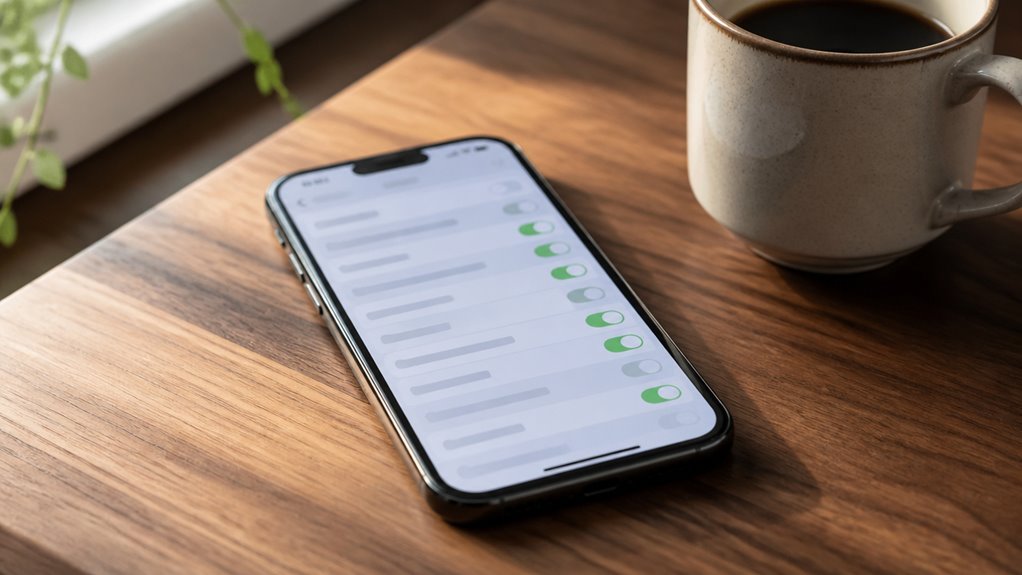
Miejsce pochodzenia kontaktów na iPhonie zależy od tego, które konta są włączone do synchronizacji, dlatego przed próbą scalania sprawdź to ustawienie.
Otwórz Ustawienia, a następnie stuknij Aplikacje lub Kontakty, w zależności od wersji iOS, i wybierz Konta. Każde wyświetlone konto, na przykład iCloud, Gmail lub Exchange, ma przełącznik Kontakty. Włączone konta wypełniają aplikację Kontakty, a wyłączone konta pozostają ukryte, bez usuwania zapisanych danych.
Zapisz każde aktywne źródło przed zastosowaniem jakiejkolwiek strategii czyszczenia, ponieważ duplikaty zazwyczaj powstają wtedy, gdy dwa konta synchronizują tę samą osobę. Następnie ustal priorytet kont: wyznacz najbardziej zaufane źródło, zwykle iCloud, jako główny rekord. Ta kolejność określa, które pola zostaną zachowane podczas konsolidacji.
Tymczasowo wyłącz konta, których nie chcesz scalać, a następnie potwierdź łączną liczbę kontaktów w aplikacji Kontakty. Wyłączenie źródła jest w pełni odwracalne, więc możesz swobodnie eksperymentować bez utraty danych. Następnie ponownie włącz każde konto, aby przywrócić pełny zestaw danych, przed scaleniem.
Wyłącz konta, które tworzą zduplikowane kontakty
Duplikaty kontaktów na iPhonie zazwyczaj pochodzą z kont, które niezależnie synchronizują te same osoby, na przykład iCloud, Gmail, Exchange lub usługi zewnętrznej. Ustalenie, które konta powodują duplikaty, jest pierwszym krokiem, a następnie należy wyłączyć synchronizację kontaktów dla każdego z nich w sekcji Ustawienia > Kontakty > Konta lub w ustawieniach synchronizacji samego konta. Pozostawienie jednego głównego źródła kontaktów, na przykład iCloud, zapewnia, że każda osoba jest zapisana tylko raz i pozostaje spójna na wszystkich urządzeniach.
Identyfikowanie kont tworzących duplikaty
Jak użytkownik może ustalić, które połączone konto generuje zduplikowane wpisy? Zacznij od wyizolowania źródeł, ponieważ każdy typ konta synchronizuje kontakty niezależnie. Wykrycie konfliktów wymaga metodycznego eliminowania zamiast zgadywania.
- Otwórz Ustawienia, wybierz Kontakty, a następnie Konta, zapisując każde widoczne konto.
- Wyłącz każde konto osobno, następnie otwórz Kontakty i sprawdź, czy duplikaty znikają.
- Ponownie włącz konto, po którego włączeniu duplikaty wracają, i upewnij się, że to ono jest źródłem, zanim usuniesz jego kontakty.
Gdy winowajca zostanie potwierdzony, wyłącz jego przełącznik Kontaktów, aby zapobiec przyszłym synchronizacjom. Zatrzyma to powstawanie nowych duplikatów, ale nie usunie istniejących. Następnie sprawdź liczbę pozostałych kontaktów w Kontaktach i porównaj ją z pierwotną łączną liczbą. Każda różnica potwierdza, że usunięte konto wniosło nadmiarowe rekordy, więc czyszczenie powinno dotyczyć wyłącznie tych wpisów.
Wyłączanie synchronizacji kontaktów dla poszczególnych kont
Wyłączenie przełącznika Kontakty dla konkretnego konta to najbardziej bezpośredni sposób, aby zatrzymać dopływ zduplikowanych rekordów z tego źródła do aplikacji Kontakty.
Otwórz Ustawienia, stuknij Kontakty, a następnie wybierz Konta. Wybierz konto, które generuje duplikaty, na przykład dodatkowy profil Google lub Exchange. Wyłącz opcję Kontakty i wybierz Zachowaj na moim iPhonie, gdy pojawi się monit, dzięki czemu lokalne rekordy zostaną zachowane, a synchronizacja zostanie wyłączona. Powtórz dla każdego zbędnego konta, zachowując aktywne główne źródło. Sprawdź wyniki, ponownie otwierając Kontakty i sprawdzając, czy nie pojawiły się nowe wpisy. Wyłączenie synchronizacji zatrzymuje przyszłe importy, ale unikanie duplikatów w dłuższej perspektywie wymaga okresowego przeglądu po nowych logowaniach lub aktualizacjach systemu. Upewnij się, że liczba duplikatów spada, zanim ręcznie usuniesz pozostałe wpisy. Następnie użyj Połącz kontakty dla wszystkich pozostałych zduplikowanych par.
Wybór jednego głównego źródła kontaktów
Wybór jednego podstawowego źródła kontaktów zaczyna się od ustalenia, które konto zawiera najbardziej kompletne i dokładne dane, zazwyczaj iCloud lub pojedyncze konto Google albo Exchange. Wybranie podstawowego źródła zapobiega mnożeniu się zduplikowanych kontaktów w aplikacji Kontakty i w usługach synchronizacji firm trzecich. Po zidentyfikowaniu wykonaj następujące precyzyjne kroki:
- Otwórz Ustawienia, stuknij Kontakty, a następnie przejrzyj każde wymienione konto.
- Porównaj wpisy w każdym koncie, aby upewnić się, że podstawowe źródło zawiera Twoje najbardziej aktualne dane.
- Wyłącz synchronizację kontaktów dla każdego pomocniczego konta, które duplikuje informacje.
Sprawdź każdą zmianę, otwierając aplikację Kontakty. Po zakończeniu synchronizacji zduplikowane kontakty nie powinny już się pojawiać. Utrzymuj aktywne podstawowe źródło, aby kontakty były zsynchronizowane na wszystkich urządzeniach, a iPhone wyświetlał jedną uporządkowaną, zunifikowaną listę kontaktów.
Utwórz kopię zapasową swoich kontaktów przed usunięciem duplikatów
Dlaczego ryzykować nieodwracalną utratę danych przed zmianą choćby jednego rekordu? Scalanie i usuwanie duplikatów trwale zmienia Twoją książkę adresową, więc najpierw utwórz siatkę bezpieczeństwa. Zacznij od potwierdzenia, że synchronizacja iCloud jest aktywna: otwórz Ustawienia, dotknij swojego imienia, wybierz iCloud i włącz Kontakty. Dzięki temu kopia w chmurze pozostaje zgodna z urządzeniem, wspierając optymalizację synchronizacji na wszystkich urządzeniach Apple.
Następnie utwórz archiwum. Na komputerze Mac otwórz Finder, wybierz swojego iPhone’a, kliknij Utwórz kopię zapasową teraz i zaszyfruj kopię zapasową, aby zachować dane. Alternatywnie wyeksportuj kontakty jako plik vCard z aplikacji kontaktów na komputerze i zapisz plik .vcf na zewnętrznym nośniku pamięci. Zweryfikuj eksport, potwierdzając, że liczba wpisów zgadza się z liczbą na urządzeniu.
Dopiero po sprawdzeniu obu kopii rozpocznij kontrolę duplikatów kopii zapasowych. Porównaj łączne liczby kontaktów, zanotuj, które źródło zawiera główny rekord, i przystąp do czyszczenia. Ta kolejność gwarantuje odzyskanie danych, jeśli scalanie da nieoczekiwane wyniki, i eliminuje konieczność późniejszej rekonstrukcji.
Jak połączyć zduplikowane kontakty na iPhonie?
Łączenie scala dwa osobne rekordy kontaktów w jedną zunifikowaną kartę bez usuwania żadnego z oryginalnych wpisów, dzięki czemu jest to najmniej destrukcyjny sposób konsolidacji duplikatów między kontami. Na iPhonie łączenie duplikatów odbywa się w aplikacji Kontakty, a nie za pomocą osobnego narzędzia do scalania. Zastosuj je w następujący sposób:
- Otwórz Kontakty, wybierz główną kartę i stuknij Edytuj.
- Przewiń w dół, stuknij Połącz kontakty i wybierz zduplikowany rekord.
- Stuknij Gotowe, a następnie potwierdź połączoną kartę.
Łączenie duplikatów zachowuje oryginalny rekord każdego konta, więc źródła iCloud, Google i Exchange pozostają nienaruszone. Połączona karta wyświetla pola ze wszystkich podłączonych źródeł, a iOS jako pierwsze odczytuje imię i zdjęcie z głównej karty. Przed połączeniem wykonaj normalizację kontaktów: ujednolic kolejność imion i nazwisk, formaty numerów telefonów oraz wielkość liter w adresach e-mail. Czysty format zmniejsza liczbę niezgodności, zapewniając przewidywalną synchronizację zunifikowanej karty między urządzeniami i kontami. Po połączeniu sprawdź każdy połączony rekord, ponieważ rozłączenie jest zawsze dostępne, gdyby wynik okazał się niepoprawny.
Wybierz najlepszą kartę do zachowania podczas łączenia duplikatów
Gdy na iPhonie połączysz zduplikowane kontakty, system scala je w jedną zunifikowaną wizytówkę, a wizytówka znajdująca się na górze grupy określa imię i nazwisko, zdjęcie oraz domyślne pola wyświetlane w kontakcie. Przed połączeniem porównaj każdą wizytówkę pod kątem najbardziej kompletnych i dokładnych danych, w tym poprawnego formatu imienia i nazwiska, numerów telefonów z prawidłowymi etykietami, adresów e-mail, adresów pocztowych, dat urodzin oraz notatek. Wybranie wizytówki z najbogatszymi i najbardziej aktualnymi informacjami jako głównego rekordu zapewnia, że zunifikowany kontakt zachowa najwyższą jakość szczegółów, a pozostałe dane z innych wizytówek zostaną zachowane.
Identyfikacja najpełniejszego kontaktu
Którą kartę powinno się wybrać jako kartę bazową scalonego kontaktu? Odpowiedź zależy od określenia kompletności przed rozpoczęciem jakiegokolwiek łączenia. Porównaj każdy duplikat według trzech kryteriów, uszeregowanych według wartości informacyjnej:
- Pola imienia i nazwiska: Preferuj kartę z w pełni wypełnionymi polami imienia, drugiego imienia i nazwiska, a także ewentualnym pseudonimem lub oznaczeniem firmy.
- Numery telefonów i adresy e-mail: Wybierz kartę zawierającą najwięcej zweryfikowanych, poprawnie sformatowanych kanałów kontaktu, w tym numery komórkowe z kodami kraju.
- Metadane i notatki: Faworyzuj kartę zawierającą adresy, daty urodzin i notatki, ponieważ te pola są najtrudniejsze do odtworzenia.
Gdy karta zostanie wybrana jako karta bazowa, połącz z nią pozostałe duplikaty. Ta kolejność zapewnia, że scalony rekord zawiera maksymalnie użyteczne dane, a jednocześnie zapobiega powstawaniu duplikatów podczas przyszłych synchronizacji iCloud we wszystkich połączonych kontach i urządzeniach.
Priorytetowe traktowanie dokładności i szczegółowości danych
Dlaczego wybór karty kotwicy ma znaczenie, gdy zaczyna się łączenie? iOS traktuje wybraną kartę jako główny rekord, a jej nazwa, zdjęcie i domyślne ustawienia decydują o tym, jak wyświetla się ujednolicony kontakt.
Przed połączeniem porównaj kandydatów według trzech kryteriów: dokładności danych, kompletności i aktualności. Otwórz każdą kartę i sprawdź numery telefonów, adresy e-mail oraz adresy pocztowe względem najbardziej zaufanego źródła. Wybierz kartę, której nazwa odpowiada preferowanemu formatowi, a następnie upewnij się, że jej zdjęcie odzwierciedla tożsamość, którą chcesz wyświetlać.
Następnie sprawdź domyślne ustawienia, w tym dzwonek, dźwięk wiadomości tekstowej oraz preferencje synchronizacji połączonych kont, które zostaną przeniesione. Zachowaj kartę kotwicy na koncie, które synchronizuje się najpewniej, na przykład iCloud, dzięki czemu integracja procesów pozostanie stabilna na wszystkich urządzeniach. Po połączeniu sprawdź, czy każde scalone pole wyświetla się poprawnie.
Połącz zduplikowane kontakty z iCloud i Gmail
Czym różni się łączenie (linking) od scalania (merging), gdy kontakty z iCloud i Gmail się duplikują na iPhonie? Łączenie zachowuje każdy rekord na jego pierwotnym koncie, jednocześnie prezentując je jako jedną zunifikowaną wizytówkę, podczas gdy scalanie konsoliduje dane w jednym zapisanym rekordzie. Zrozumienie tego rozróżnienia jest ważne, ponieważ konflikty między kontami pojawiają się wtedy, gdy ta sama osoba ma różne numery telefonów, adresy e-mail lub pseudonimy w różnych usługach.
Proces składa się z trzech precyzyjnych kroków:
- Otwórz Kontakty, wybierz duplikat i dotknij Połącz kontakty, aby pogrupować rekordy bez zmieniania danych źródłowych.
- Sprawdź, czy zunifikowana wizytówka wyświetla poprawne numery telefonów i adresy e-mail.
- Ręcznie rozwiąż konflikty w polach, a następnie wybierz Scal tylko wtedy, gdy wymagana jest trwała konsolidacja.
Ponieważ kontakty iCloud synchronizują się między urządzeniami Apple, scalenie wykonane na jednym koncie może propagować zmiany na inne konta, dlatego wykonanie kopii zapasowej kontaktów przed konsolidacją rekordów zapobiega nieodwracalnej utracie danych i zachowuje wszystkie nadmiarowe wpisy do późniejszego przeglądu.
Łączenie zduplikowanych kontaktów Exchange bez utraty danych
Kontakty Exchange na iPhonie mogą się duplikować, gdy ta sama osoba istnieje zarówno na koncie Microsoft Exchange, jak i w innym zsynchronizowanym źródle, na przykład w iCloud lub Gmailu, co powoduje powstanie wielu wpisów dla jednej osoby. Aby rozwiązać ten problem, trzeba zrozumieć, jak aplikacja Kontakty łączy rekordy z różnych kont, co odbywa się za pomocą funkcji Połączone kontakty, a nie przez całkowite usuwanie wpisów. Proces obejmuje włączenie odpowiednich źródeł kont w Ustawieniach, połączenie zduplikowanych wizytówek w aplikacji Kontakty, a następnie sprawdzenie, czy scalony rekord zachowuje wszystkie numery telefonów, adresy e-mail i notatki z oryginalnych wpisów.
Zrozumienie duplikatów kontaktów Exchange
Gdy dla konta Exchange pojawiają się zduplikowane wpisy, zwykle przyczyną jest to, że ta sama osoba istnieje jako osobne rekordy w więcej niż jednym źródle, na przykład w Exchange, iCloud, Gmail lub „Na moim iPhonie”. iOS przechowuje każde źródło jako osobny kontener i wyświetla każdy rekord jako niezależną wizytówkę, chyba że rekordy zostaną jawnie połączone.
Skuteczne zarządzanie duplikatami zaczyna się od zrozumienia zachowania synchronizacji Exchange. Kontakty Exchange znajdują się na serwerze, natomiast kontakty iCloud i Gmail synchronizują się za pośrednictwem oddzielnych kont, więc każda kopia pozostaje nienaruszona, dopóki nie zostanie połączona. Aby rozwiązać problem duplikatów, wykonaj następujące kroki:
- Otwórz Kontakty, wybierz zduplikowaną wizytówkę i dotknij Połącz kontakty.
- Wybierz rekord główny, zachowując najbardziej kompletne dane.
- Sprawdź scalone pola, a następnie potwierdź, aby ujednolicić wpis.
Po zakończeniu dokładnie sprawdź wyniki.
Łączenie kontaktów w Ustawieniach iPhone’a
Łączenie scala zduplikowane rekordy bez usuwania któregokolwiek ze źródeł, ponieważ iOS zachowuje każdy rekord Exchange, iCloud lub Gmail w nienaruszonej formie i wyświetla połączony zestaw jako pojedynczą kartę. Aby połączyć kontakty, otwórz aplikację Kontakty, wybierz duplikat, stuknij Edytuj, a następnie wybierz Połącz kontakty i wskaż pasującą kartę. Ustawienia determinują, które konta zasilają bazę kontaktów, więc wyłączenie konta przed połączeniem może ukryć rekordy zamiast je scalić.
Przed połączeniem rozwiąż kwestie synchronizacji: zduplikowane wpisy Exchange często wynikają z nakładających się źródeł synchronizacji, dlatego upewnij się, że każde konto włącza Kontakty tylko raz w Ustawieniach. Skuteczne strategie scalania traktują rekord Exchange jako główny, ponieważ jego pola zazwyczaj zawierają najaktualniejsze dane firmowe. Następnie sprawdź ujednoliconą kartę w Kontaktach, a potem potwierdź, że oba rekordy źródłowe nadal są widoczne w ramach każdego konta.
Weryfikacja scalonych danych kontaktowych
Jak użytkownik może potwierdzić, że połączenie zachowało każde pole z oryginalnych rekordów? Weryfikacja scalonych kontaktów jest ostatnim zabezpieczeniem przed cichą utratą danych, a krótki audyt potwierdza integralność danych, zanim oryginalne konta zostaną usunięte z urządzenia.
Zacznij od porównania każdego rekordu źródłowego z połączoną wizytówką:
- Otwórz Kontakty, wyszukaj scalone imię i sprawdź numery telefonów, adresy e-mail, daty urodzin oraz notatki w porównaniu z oryginałami na każdym koncie.
- Upewnij się, że połączona wizytówka wymienia każde konto, na przykład iCloud, Gmail lub Exchange, w sekcji „Połączone kontakty”.
- Przetestuj krytyczne pola, dzwoniąc lub wysyłając wiadomość na numer oraz wysyłając e-mail, aby potwierdzić, że obie drogi kontaktu działają.
Każda brakująca wartość oznacza nieudane scalenie; przywróć ją z jej źródła przed usunięciem.
Przejrzyj scalone kontakty, aby upewnić się, że nic nie zostało utracone
Gdy scalenie zostanie zakończone, scalona karta powinna zachować każdy numer telefonu, adres e-mail, adres pocztowy, datę urodzenia i notatkę z każdego rekordu źródłowego. Aplikacja Kontakty nie udostępnia jednak dziennika zmian, który mógłby to potwierdzić.
Ponieważ aplikacja nie oferuje ścieżki audytu, natychmiast po scaleniu przeprowadź strukturalne sprawdzenie dokładności przeglądu. Otwórz każdą scaloną kartę i porównaj ją z kontami źródłowymi, takimi jak iCloud, Google lub Exchange. Upewnij się, że każde pole pojawia się tylko raz pod jednym wpisem. Sprawdź numery telefonów pod kątem spójnego formatowania i numerów kierunkowych krajów, ponieważ różnice w zapisie mogą sprawiać, że jeden numer wygląda jak dwa. Zweryfikuj, czy adresy e-mail, powiązane profile i niestandardowe etykiety zostały zachowane. Przejrzyj daty urodzin, szczególnie tam, gdzie jedno ze źródeł nie zawierało roku urodzenia. Porównaj pola notatek pole po polu, ponieważ niektóre scalenia obcinają długi tekst. Zapisz rozbieżności w osobnym dokumencie, a następnie rozwiąż je ręcznie przed usunięciem rekordów źródłowych. Zakończ weryfikację scalenia, wyszukując każde nazwisko.
Dlaczego łączenie duplikatów kontaktów jest lepsze niż ich usuwanie
Dlaczego mielibyśmy ryzykować trwałą utratę danych, skoro prostsza metoda łączy duplikaty bez usuwania czegokolwiek? Usuwanie zduplikowanych wpisów powoduje utratę numerów telefonów, adresów e-mail i notatek, które mogą istnieć tylko w jednym rekordzie. Łączenie natomiast zachowuje wszystkie oryginalne rekordy, prezentując je jako jeden zunifikowany kontakt.
Korzyści płynące z łączenia są mierzalne:
- Zero utraty danych: każdy rekord źródłowy pozostaje nienaruszony na swoim pierwotnym koncie.
- Działanie odwracalne: rozłączenie natychmiast przywraca oddzielne wpisy.
- Integralność kont: źródła iCloud, Google i Exchange pozostają zsynchronizowane bez konfliktujących usunięć.
Skuteczna strategia deduplikacji zaczyna się zatem od łączenia, a nie od usuwania. Usunięcie staje się świadomym ostatecznym krokiem, zarezerwowanym dla rekordów zweryfikowanych jako zbędne po przeglądzie. Ta kolejność ogranicza ryzyko błędu i utrzymuje bazę kontaktów w stanie umożliwiającym audyt, co stanowi praktyczną zaletę dla użytkowników cenią precyzję ponad skróty. W konsekwencji oryginalna struktura pozostaje dostępna do audytu, co ma znaczenie, gdy kontakty obejmują kilku dostawców, a ich reguły synchronizacji się różnią.
Czy iCloud automatycznie scala zduplikowane kontakty?
Usługa iCloud firmy Apple nie scala automatycznie zduplikowanych kontaktów pochodzących z różnych kont. Zamiast tego każde konto przechowuje własną kopię, więc te same osoby mogą pojawiać się w aplikacji Kontakty wielokrotnie. Scalanie należy wykonać ręcznie lub poprzez łączenie.
Duplikaty utrzymują się, ponieważ iOS traktuje każde źródło jako osobny kontener, co powoduje konflikty importu, gdy ten sam kontakt pochodzi z Gmaila, Exchange i iCloud. Problemy z synchronizacją pogłębiają sytuację: usunięcie w jednym koncie może nie zostać przeniesione, a zmiany wprowadzone w innym miejscu mogą ponownie utworzyć wpisy. Przejrzyj poniższe źródła:
| Konto | Ryzyko duplikacji | Zalecane działanie |
|---|---|---|
| iCloud | Niskie, natywna synchronizacja | Zachowaj jako główne |
| Gmail | Wysokie, duplikaty importu | Połącz w Kontaktach |
| Exchange | Średnie, konflikty synchronizacji | Zweryfikuj przed usunięciem |
| Outlook | Średnie, ponowne importy | Odłącz po weryfikacji |
| Na moim iPhonie | Niskie, tylko lokalnie | Wyeksportuj lub przenieś |
Przed połączeniem wykonaj kopię zapasową kontaktów i potwierdź konto nadrzędne. Następnie łącz duplikaty po jednej parze, weryfikując każdy wynik, aby zapobiec utracie danych.
Czy Gmail może za Ciebie uporządkować zduplikowane kontakty?
Gmail nie porządkuje kontaktów bezpośrednio, ale usługa Google Contacts działająca w tle zawiera narzędzie do wykrywania duplikatów, które może je scalać. Ponieważ iPhone synchronizuje konta Google, oczyszczone rekordy trafiają na urządzenie po zakończeniu synchronizacji. Wykrywanie duplikatów opiera się na dopasowywaniu imion, adresów e-mail i numerów telefonów, dlatego narzędzie oznacza prawdopodobne dopasowania zamiast scalać je w ciemno.
Użyj następującej sekwencji:
- Otwórz contacts.google.com na komputerze i zaloguj się.
- Wybierz Scal i napraw w lewym pasku bocznym.
- Przejrzyj każdą sugerowaną parę, a następnie potwierdź scalenie lub je odrzuć.
Ręczna weryfikacja pozostaje niezbędna, ponieważ narzędzie czasami łączy odrębne osoby, które mają takie same nazwisko lub numer telefonu. Ostrożne scalanie kontaktów zachowuje unikalne wpisy, na przykład oddzielnych krewnych o identycznych imionach i nazwiskach. Następnie sprawdź, czy iPhone odzwierciedla zmiany i czy podczas konsolidacji nie zniknęły żadne ważne dane. Wcześniejszy eksport kopii zapasowej vCard zapewnia bezpieczną i niezawodną opcję cofnięcia zmian, dostępną w każdej chwili.
Synchronizuj kontakty Google bez tworzenia nowych duplikatów
Przed synchronizacją Kontaktów Google z iPhonem upewnij się, że konto Google zawiera już kontakty, które chcesz zachować, ponieważ urządzenie odzwierciedla wszystko, co znajduje się na koncie. Następnie włącz synchronizację kontaktów w obszarze Ustawienia > Poczta > Konta > [konto Google] na iPhonie. Synchronizacja pobiera listę kontaktów Google na urządzenie bez tworzenia osobnej kopii każdego wpisu. Po zakończeniu synchronizacji usuń duplikaty, które pozostały po wcześniejszych importach lub z innych kont, ponieważ nakładające się źródła mogą nadal generować powtarzające się rekordy, nawet jeśli synchronizacja jest poprawnie skonfigurowana.
Sprawdź istniejące ustawienia konta Google
To, na jakim koncie Google jest skonfigurowane, decyduje o tym, czy kontakty będą się duplikować na urządzeniu. Zanim włączysz jakąkolwiek synchronizację, sprawdź konfigurację kont, aby iPhone nie traktował tych samych kontaktów jako oddzielnych źródeł.
Otwórz Ustawienia i wykonaj następujące kroki:
- Otwórz ustawienia Kontaktów, aby zobaczyć wszystkie połączone konta, i upewnij się, że konto Google pojawia się tylko raz.
- Wybierz konto Google i sprawdź, czy opcja Kontakty jest włączona, a te same dane nie są włączone w innej usłudze, na przykład w iCloud lub Exchange.
- Sprawdź Konto domyślne w ustawieniach Kontaktów, aby nowe wpisy były zapisywane w Google, a nie w drugorzędnym źródle.
Nakładające się połączone konta są główną przyczyną duplikatów, dlatego usunięcie zbędnych połączeń jest kluczowe dla zapobiegania duplikatom. Po każdym resecie zachowaj jedno wiarygodne źródło dla każdej grupy kontaktów.
Włącz synchronizację kontaktów na iPhonie
Gdy konto Google zostanie potwierdzone jako jedyne źródło kontaktów, włączenie synchronizacji określi, czy istniejące wpisy scalą się poprawnie, czy pojawią się ponownie jako kopie. Przejdź do Ustawień, wybierz Kontakty, a następnie stuknij Konta. Wybierz Google i upewnij się, że przełącznik Kontakty jest włączony. Poczekaj, aż zakończy się wstępne pobieranie danych, zanim wprowadzisz jakiekolwiek zmiany, ponieważ ta pierwsza synchronizacja ustala punkt odniesienia dla dopasowywania rekordów.
Pierwsza myśl: traktuj Google jako główne źródło danych, aby iPhone odzwierciedlał dane z chmury zamiast je nadpisywać. Druga myśl: przed kontynuacją sprawdź liczbę kontaktów w Kontaktach Google w przeglądarce, co pozwoli wcześnie wykryć przypadkowe lokalne wpisy.
Po zakończeniu synchronizacji dokładnie sprawdź, czy w Kontaktach nie pojawiają się monity o duplikaty; jeśli się pojawią, wstrzymaj się i w pełni je rozwiąż, zanim dodasz jakiekolwiek nowe informacje kontaktowe.
Usuń zduplikowane kontakty później
Duplikaty, które przetrwają wstępną synchronizację, zazwyczaj pochodzą z wpisów zapisanych w iCloud lub Na moim iPhonie, których konto Google nie jest w stanie automatycznie dopasować. W związku z tym skuteczne usuwanie duplikatów kontaktów wymaga celowego uporządkowania po pomyślnym zakończeniu synchronizacji konta. Zajmij się tym w trzech precyzyjnych krokach:
- Otwórz Kontakty, dotknij Znaleziono duplikaty i sprawdź każdą sugerowaną parę.
- Dotknij Scal, aby połączyć wpisy, zachowując rekord Google jako główną wizytówkę.
- Usuń pozostałe kopie z iCloud lub Na moim iPhonie, a następnie wyłącz Kontakty iCloud, aby zapobiec ponownemu pojawianiu się duplikatów.
Sprawdź wyniki w Kontaktach Google w przeglądarce internetowej, ponieważ usunięcia wykonane lokalnie są przenoszone na wszystkie połączone urządzenia. Powtarzaj sprawdzenie po każdym cyklu synchronizacji, aby wychwycić nowo utworzone kopie, zanim się nagromadzą, co zapewni trwałą synchronizację konta. Duplikaty rzadko powracają, gdy źródła zostaną scalone.
Napraw duplikaty kontaktów, które nie chcą się połączyć
Gdy dwie karty tej samej osoby nie chcą się połączyć, przyczyną jest zwykle ograniczenie źródła, a nie konflikt danych, ponieważ iOS może łączyć tylko kontakty zapisane w zapisywalnych źródłach. Zacznij od sprawdzenia źródła każdej karty. Otwórz kontakt i zanotuj etykietę konta pod nazwiskiem. Karty z źródeł tylko do odczytu, takich jak subskrybowane kalendarze lub niektóre zarządzane konta, nie mogą zostać połączone. Usuń te duplikaty w usłudze, z której pochodzą.
Następnie ustal priorytet kont. Przejdź do Ustawienia, potem Kontakty, następnie Konto domyślne i wybierz zapisywalne konto, w którym znajduje się karta, którą chcesz zachować. Włącz Kontakty dla tego konta w jego ustawieniach, upewniając się, że synchronizacja jest aktywna.
Na koniec otwórz preferowaną kartę, dotknij Edytuj, następnie Połącz kontakty i wybierz duplikat. Łączenie duplikatów powiedzie się tylko wtedy, gdy oba rekordy są zapisywalne. Jeśli połączenie zniknie, uruchom ponownie iPhone’a i ponownie przeprowadź scalanie. Następnie sprawdź, czy pojawił się jeden scalony wpis.
Usuń pozostałe zduplikowane kontakty z iPhone’a
Połączenie kontaktów rozwiązuje większość zduplikowanych par, ale po ponownym uruchomieniu pozostają niektóre karty, ponieważ znajdują się w źródłach tylko do odczytu, należą do nieaktywnych kont lub nigdy nie zostały dopasowane do odpowiednika. Zacznij od zidentyfikowania każdej pozostałej karty i jej konta źródłowego w obszarze Ustawienia, Kontakty, Konta. Karty z źródeł tylko do odczytu nie mogą być edytowane na urządzeniu, dlatego zamiast usuwać wpisy pojedynczo wyłącz przełącznik Kontakty dla tego konta.
Priorytetowo potraktuj te trzy działania:
- Usuń kontakty z nieaktywnych kont po wyeksportowaniu kopii zapasowej vCard.
- Ręcznie usuwaj osierocone karty, potwierdzając, że nie zawierają unikalnych danych.
- Scal pozostałe niedopasowane pary za pomocą Połącz kontakty, a następnie zweryfikuj wynik.
Strategie zachowywania danych mają tu znaczenie: zachowaj jedno kanoniczne konto jako główne miejsce przechowywania i unikaj ponownego dodawania kontaktów z usług pomocniczych. Należy też uwzględnić kwestie prywatności, ponieważ osierocone karty mogą zawierać wrażliwe informacje, które utrzymują się w iCloud lub w kopiach zapasowych stron trzecich. Przed usunięciem dokładnie sprawdź ustawienia synchronizacji, aby zapobiec niezamierzonemu usunięciu danych na wszystkich urządzeniach.
Wykrywaj zduplikowane kontakty, zanim spowodują problemy
Dlaczego zduplikowane kontakty w ogóle się pojawiają i jak można je wychwycić, zanim zaburzą wysyłanie wiadomości, połączenia i synchronizację? Duplikaty zwykle powstają wtedy, gdy konta iCloud, Gmail, Exchange i Outlook dostarczają każde z osobna dane tej samej osoby w nieco różniących się rekordach. Formatowanie imion i nazwisk, niezgodne numery telefonów oraz brakujące pola adresów e-mail utrudniają dopasowanie.
Aby wykryć zduplikowane wpisy, wykonaj następującą procedurę: Najpierw posortuj według nazwiska i przejrzyj sąsiednie wpisy, które mają to samo nazwisko lub bardzo podobne imiona. Następnie sprawdź każdą podejrzaną kartę pod kątem powtarzających się numerów lub adresów e-mail, ponieważ wspólne pole telefonu jest najsilniejszym sygnałem. Potem wyszukaj w pasku wyszukiwania Kontaktów częściowy numer telefonu, aby odnaleźć rekordy ukryte z powodu różnic w formatowaniu.
Na koniec przejrzyj połączone konta w Ustawieniach, aby zapobiec problemom przed scaleniem, ponieważ usunięcie po synchronizacji może rozprzestrzenić usunięcia na wszystkie urządzenia. Regularne audyty utrzymują książkę adresową w czystości, dzięki czemu zduplikowany wpis nigdy nie zakłóci płynnie Twojej codziennej pracy.
Zapobiegaj ponownemu pojawianiu się zduplikowanych kontaktów
Jak scalony kontakt ponownie pojawia się jako duplikat na iPhonie? Zazwyczaj przyczyna leży w ustawieniach synchronizacji kont, a nie w samym scalaniu. iCloud, Gmail i Exchange przechowują każdy własną kopię kontaktu, więc scalony rekord może zostać nadpisany, gdy konto źródłowe wyśle na urządzenie swoją pierwotną wersję. Skuteczne usuwanie duplikatów wymaga zatem kontrolowania, które źródła pozostają aktywne.
Poniższa sekwencja zapobiega ponownemu wystąpieniu problemu:
- Wyłącz synchronizację kontaktów dla kont dodatkowych w menu Ustawienia, Kontakty, Konta.
- Wyznacz jedno konto główne, na przykład iCloud, jako autorytatywne źródło.
- Ponownie uruchom scalanie kontaktów po każdej zmianie konta, a następnie sprawdź wyniki w aplikacji Kontakty.
Spójne scalanie kontaktów względem jednego źródła utrzymuje rekordy w stabilnym stanie na wszystkich urządzeniach. Okresowe kontrole wykrywają konflikty na wczesnym etapie, zanim zaczną się kumulować. Stabilna konfiguracja usuwa przyczynę problemu, dzięki czemu ręczne czyszczenie staje się zbędne, co oszczędza sporo czasu i zachowuje integralność danych przy każdej przyszłej aktualizacji.
Ustaw domyślne konto dla nowych kontaktów
Where new contacts are saved determines whether they inherit the sync behavior configured in the previous step. On iPhone, open Ustawienia, then Kontakty, and tap Konto domyślne. Wybierz źródło, które ma otrzymywać nowe wpisy, na przykład iCloud, Gmail lub Exchange. Na tej liście pojawiają się tylko konta z włączonymi Kontaktami, więc najpierw sprawdź, czy odpowiedni przełącznik jest aktywny w ustawieniach każdego konta.
Po ustawieniu tej opcji każdy kontakt utworzony w aplikacji Kontakty lub dodany z listy Ostatnie automatycznie trafia do wybranego miejsca docelowego. Kontakty już zapisane w innych miejscach pozostają bez zmian, dlatego istniejące duplikaty wymagają osobnego uporządkowania. Wybierz jedno autorytatywne źródło dla nowych wpisów; rozdzielanie tworzenia kontaktów między kilka źródeł ponownie wprowadzi fragmentację, którą chcesz wyeliminować.
Regularnie sprawdzaj aktywne źródło w aplikacji Kontakty, ponieważ zmiana logowania lub wyłączenie konta może po cichu przekierować nowe wpisy. Zmiany ustawień dotyczą wyłącznie przyszłych kontaktów, nigdy nie są stosowane wstecznie. Sprawdzaj to ustawienie po każdej aktualizacji konta.
Utrzymuj listę kontaktów bez duplikatów przez cały czas
Bieżąca konserwacja zapobiega gromadzeniu się duplikatów po ustawieniu domyślnego konta. Utrzymanie porządku w danych zależy od kilku konsekwentnie stosowanych nawyków, a nie od sporadycznych, jednorazowych sesji czyszczenia. Każdy nowy kontakt powinien trafiać na wybrane przez Ciebie domyślne konto, dzięki czemu duplikaty w ogóle nie powstaną.
Okresowo przeglądaj swoje strategie synchronizacji, aby upewnić się, że aktywne pozostają wyłącznie zamierzone konta. Skup się na tych trzech punktach kontrolnych:
- Sprawdź źródła kont: w Ustawieniach stuknij Kontakty, a następnie Konta, i wyłącz każdą usługę, z której już nie korzystasz, aby nieaktualne kopie przestały być synchronizowane.
- Wykonuj comiesięczną kontrolę scalania: otwórz Kontakty, wybierz duplikat i wybierz opcję Połącz kontakty, aby zunifikować rekordy pod jedną tożsamością.
- Kontroluj nowe importy: przed zaimportowaniem pliku lub zalogowaniem się na inne konto upewnij się, że źródło jest potrzebne i że jego kontakty nie zduplikują istniejących wpisów.
Traktuj listę kontaktów jak żywą bazę danych i świadomie ją uzgadniaj za każdym razem, gdy zmieniają się Twoje konta.
Najczęściej zadawane pytania
Czy mogę odzyskać kontakty, które przypadkowo usunąłem z mojego iPhone’a?
Tak, możesz odzyskać usunięte kontakty przez iCloud.com: 1) zaloguj się, 2) wybierz Ustawienia konta, 3) wybierz Przywróć kontakty, 4) wybierz archiwum sprzed usunięcia. Następnie zastosuj łagodzenie duplikatów, ostrożnie scalając duplikaty w aplikacji Kontakty.
Czy połączenie kontaktów wpływa na historię połączeń lub wątki wiadomości?
Łączenie kontaktów nie zmienia historii połączeń ani wątków wiadomości, które odwołują się do numerów telefonów, a nie do kart kontaktów. Duplikaty wpływają jedynie na wyświetlanie: niepołączone wpisy mogą pojawiać się osobno w sekcji Ostatnie, natomiast istniejące rozmowy pozostają w pełni niezmienione.
Czy te kroki zadziałają w przypadku kontaktów zapisanych w Outlooku lub Yahoo?
Tak, te kroki działają w przypadku kontaktów Outlooka i Yahoo, pod warunkiem że każde konto zostanie dodane w sekcji Ustawienia, Poczta, Konta z włączoną opcją Kontakty. Połączenie następnie scala wszystkie zsynchronizowane wpisy, zapewniając płynną integrację z Outlookiem i synergię kontaktów Yahoo.
Czy usunięcie duplikatu na iPhonie usuwa go również z Gmaila?
Tak, jeśli duplikat jest zsynchronizowany z kontem Gmail, usunięcie go na iPhonie usunie go również z Gmaila dzięki synchronizacji dwukierunkowej. Bezpieczniejszym rozwiązaniem jest scalenie duplikatów, najpierw sprawdzając źródło konta, zanim potwierdzisz zmiany w zarządzaniu kontaktami.
Czy aplikacje firm trzecich potrafią szybciej znajdować i scalać duplikaty niż wbudowane narzędzia?
Zazwyczaj aplikacje firm trzecich mogą skanować i scalać duplikaty kontaktów na kilku kontach jednocześnie, podczas gdy wbudowane opcje zwykle wymagają przejrzenia każdej sugestii osobno. Przyznawaj dostęp ostrożnie, najpierw wykonaj kopię zapasową kontaktów i po wszystkim sprawdź powiązane wpisy Gmaila.