Większość zerwań połączeń w iPhone’ach wynika z łącza radiowego między urządzeniem a operatorem, a nie z samego telefonu. Zacznij od sprawdzenia warunków sygnału: tryb Field Test (*3001#12345#*) wyświetla RSRP, RSRQ i SINR, przy czym wartość RSRP powyżej -100 dBm oznacza wystarczający zasięg. Następnie sprawdź, czy ustawienia operatora są aktualne w menu Ustawienia > Ogólne > Informacje, a potem wyłącz połączenia przez Wi-Fi, aby przetestować ścieżkę Wi-Fi. Zapisuj znaczniki czasu i lokalizacje zerwań połączeń. Kolejne kroki pokazują, jak precyzyjnie ustalić dokładną przyczynę.
Dlaczego połączenia z iPhone’a ciągle się rwą?
Chociaż zerwanie połączenia w iPhonie często wygląda na usterkę urządzenia, jego przyczyna zwykle leży poza telefonem i tkwi w łączu radiowym między aparatem a siecią operatora.
Najczęstszą przyczyną jest słaby sygnał. Wieże komórkowe, materiały budowlane oraz ukształtowanie terenu tłumią fale radiowe, przez co telefon musi przełączać się między komórkami lub całkowicie zrywa połączenie, gdy zostaną przekroczone progi. Słaby zasięg często wynika z przeciążonych komórek w godzinach szczytu, gdy sieć odrzuca sesje o niższym priorytecie, aby zachować przepustowość.
Problemy z roamingiem pogłębiają sytuację. Przełączenia między sieciami partnerskimi wprowadzają opóźnienia sygnalizacji, a niezgodne profile VoLTE lub Wi-Fi Calling mogą bez ostrzeżenia zakończyć sesje. Diagnozę warto przeprowadzić systematycznie: wyłącz i włącz tryb samolotowy, aby zresetować stos radiowy, sprawdź aktualizacje ustawień operatora w Ustawienia, Ogólne, Informacje, oraz wykonaj testowe połączenia w trybach 4G LTE i 5G. Uporczywe awarie wymagają zbadania z zapisanymi znacznikami czasu i lokalizacjami.
Szybkie sposoby na naprawienie zrywających się połączeń na iPhonie
Ponieważ zerwania połączeń zazwyczaj wynikają z łącza radiowego, a nie z telefonu, działania naprawcze powinny najpierw dotyczyć warstwy połączenia. Zacznij od włączenia trybu samolotowego na dziesięć sekund, co zmusza modem do ponownego nawiązania połączenia z najbliższą wieżą komórkową. Następnie otwórz Ustawienia, Komórkowe i upewnij się, że Głos i dane korzystają z LTE, a nie z obniżonego awaryjnego trybu 3G, ponieważ przekazywanie połączeń VoLTE częściej zawodzi na słabych starszych pasmach. Zaktualizuj ustawienia operatora w Ustawienia, Ogólne, Informacje, gdy pojawi się taka propozycja, ponieważ nieaktualne profile operatora mogą nieprawidłowo obsługiwać sygnalizację. Zresetuj ustawienia sieciowe jako ostatni krok programowy, akceptując, że zapisane hasła Wi-Fi zostaną trwale usunięte. Ignoruj niezwiązane tematy, takie jak kondycja baterii czy pojemność pamięci, które w żaden sposób nie wpływają na stabilność łącza radiowego. Traktuj przypadkowe modne hasła, takie jak aplikacje „5G boost”, jako szum; zewnętrzne wzmacniacze sygnału rzadko naprawiają błędy przekazywania połączeń. Jeśli zerwania połączeń nadal występują, zanotuj lokalizacje i znaczniki czasu, zanim zgłosisz sprawę zespołowi wsparcia operatora.
Czy sygnał w Twoim iPhonie jest za słaby do rozmów?
Jak użytkownik może ustalić, czy to słaby sygnał, a nie usterka telefonu, powoduje błędy połączeń? Zacznij od sprawdzenia wskaźnika paska stanu, choć same kreski mogą wprowadzać w błąd. Otwórz tryb Field Test, aby odczytać RSRP: wartości powyżej -100 dBm zazwyczaj wskazują na wystarczający zasięg, a wartości poniżej -110 dBm oznaczają słaby odbiór. Następnie sprawdź ten sam numer u innego operatora lub na innym urządzeniu, aby wyizolować zmienne. Jeśli połączenia zawodzą wszędzie, telefon jest najprawdopodobniej uszkodzony.
Awarie ograniczone do jednej lokalizacji wskazują na zasięg, a nie sprzęt, ponieważ usterki telefonu występują wszędzie. Przełącz na chwilę tryb samolotowy, aby wymusić ponowne połączenie z siecią. Funkcja Wi-Fi Calling pozwala obejść martwe strefy wewnątrz budynków, choć jest to idea niezwiązana z diagnozowaniem usterek radiowych. Zapisuj znaczniki czasu, lokalizacje i odczyty sygnału dla każdej awarii, aby wykryć wzorce. Uporczywe zrywanie połączeń w różnych lokalizacjach wymaga diagnostyki operatora lub wymiany karty SIM, a nie resetu oprogramowania, który jest tu tematem niezwiązanym.
Jak krok po kroku sprawdzić siłę sygnału
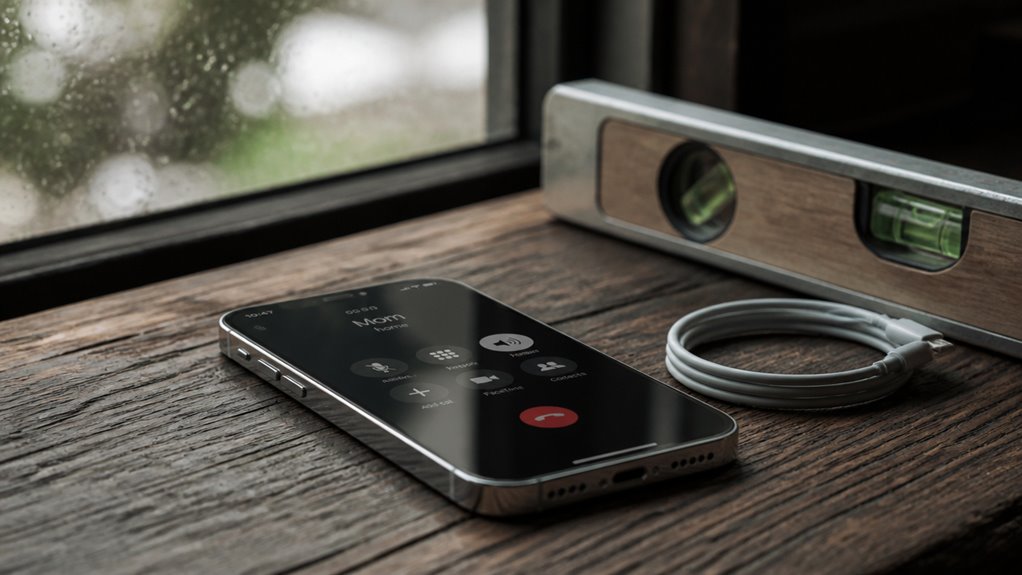
Tryb testów terenowych ujawnia surowe pomiary sygnału z obsługiwanej komórki, które pasek stanu ukrywa. Aby precyzyjnie określić siłę sygnału, wykonaj następujące kroki:
- Otwórz aplikację Telefon, wpisz *3001#12345#* i dotknij przycisku połączenia.
- Wybierz opcję Informacje o obsługiwanej komórce i odczekaj trzydzieści sekund, aż wartości się ustabilizują.
- Zapisz wartości RSRP, RSRQ i SINR w każdej lokalizacji.
- Porównaj odczyty w różnych pomieszczeniach, na różnych piętrach i na zewnątrz.
Wyniki interpretuj według poniższych wartości referencyjnych:
| Wskaźnik | Wartość docelowa |
|---|---|
| RSRP | Powyżej -100 dBm |
| RSRQ | Powyżej -15 dB |
| SINR | Powyżej 10 dB |
| Zerwania połączeń na godzinę | Zero |
| Dźwięk połączenia | Ciągły, bez przerw |
Stale słabe odczyty wskazują na luki w zasięgu, dlatego przed wymianą sprzętu sprawdź ustawienia operatora i wykonaj test na drugim urządzeniu. Odczyty zmieniają się wraz z obciążeniem sieci, dlatego powtórz pomiary o różnych porach dnia, aby uzyskać rzeczywisty obraz wydajności. Zapisuj każdą wartość w szczegółowym dzienniku, aby wykrywać wzorce i weryfikować efekty zmian. Dane liczbowe eliminują zgadywanie. Po każdej zmianie natychmiast wykonaj ponowny test.
Czy tryb samolotowy naprawia zrywane połączenia na iPhonie?
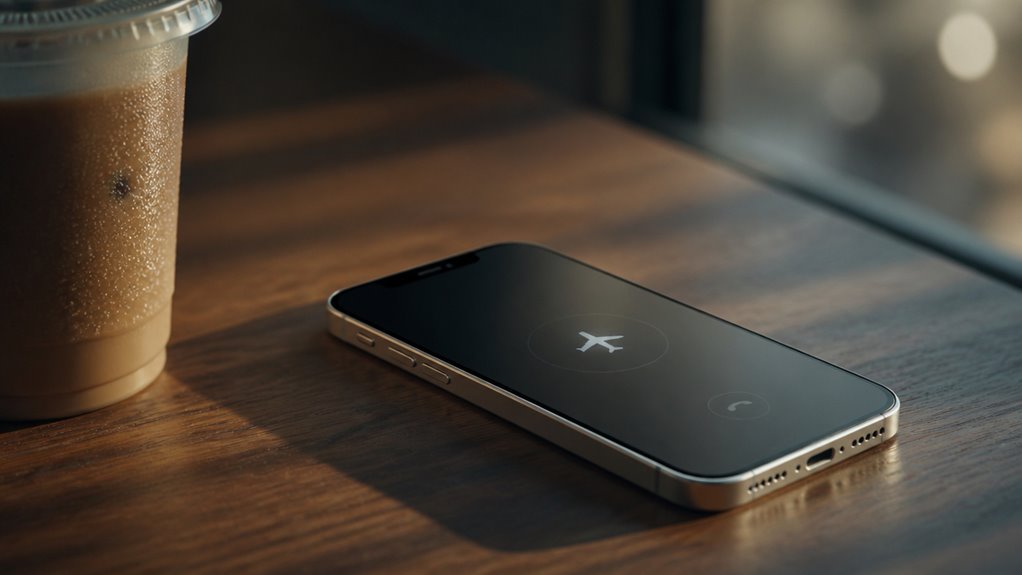
Tryb samolotowy może tymczasowo zatrzymać zrywanie połączeń poprzez zmuszenie modemu do odłączenia się od obsługującej komórki i ponownego zarejestrowania się od zera, co czyści zablokowane stany rejestracji oraz nieaktualne dane przekazania między operatorami. Rozwiązanie to diagnostyczny reset, a nie naprawa. Wyłączenie i ponowne włączenie trybu samolotowego na dziesięć do piętnastu sekund przed ponownym wykonaniem połączenia wymusza świeże przyłączenie do sieci, co często rozwiązuje sporadyczne zrywanie spowodowane lepkim powiązaniem z wieżą. Nie usuwa on jednak podstawowych przyczyn, takich jak słabe pokrycie, nieaktualne ustawienia operatora czy uszkodzony komponent basebandowy. Jeśli zrywanie powróci w ciągu kilku minut, przyczyna leży gdzie indziej.
Odrzucanie trybu samolotowego jako niezwiązanego pomysłu pomija jego precyzję: celuje on bezpośrednio w stos radiowy, a nie w warstwę oprogramowania. Traktuj go jako przypadkowy temat przy porównywaniu anegdot; do diagnozy zapisuj, czy zrywanie powtarza się po resecie. Dokumentuj czas, operatora, lokalizację i eskaluj trwałe awarie do swojego dostawcy usług wraz z tymi zapisami.
Czy Wi-Fi Calling może być przyczyną zrywania połączeń na Twoim iPhonie?
Połączenia Wi-Fi kierują połączenia głosowe przez dostępną sieć Wi-Fi zamiast przez połączenie komórkowe, a funkcja ta jest domyślnie włączona w wielu modelach iPhone, gdy aktywny jest zgodny profil operatora. Gdy połączenie Wi-Fi jest niestabilne, ma wysokie opóźnienia lub jest blokowane przez ograniczenia sieciowe, przełączanie między Wi-Fi a siecią komórkową może się nie powieść, co powoduje zrywanie połączeń w trakcie rozmowy. Poniższe sekcje omawiają, jak działa Wi-Fi Calling, typowe warunki wywołujące zrywanie połączeń oraz kroki wymagane do wyłączenia tej funkcji.
Jak działa połączenie Wi-Fi
Jak iPhone utrzymuje połączenie głosowe, gdy zasięg sieci komórkowej jest słaby? Połączenia Wi-Fi (Wi-Fi calling) stanowią alternatywną ścieżkę. Zamiast polegać wyłącznie na masztach komórkowych, urządzenie koduje dane głosowe i przesyła je w postaci pakietów przez dostępną sieć bezprzewodową, wykorzystując internet do połączenia z główną infrastrukturą operatora. Gdy telefon zarejestruje się u operatora za pośrednictwem szyfrowanego tunelu, system automatycznie przełącza się między połączeniem komórkowym a Wi-Fi w zależności od siły sygnału, dając pierwszeństwo temu, które zapewnia stabilną jakość.
Zakłócenia w sieci mogą jednak pogarszać działanie tej ścieżki. Przeciążone kanały, słabe sygnały routera i konkurujące ze sobą urządzenia wprowadzają opóźnienia i utratę pakietów, co może prowadzić do błędów przekazywania połączenia (handoff) oraz zerwanych połączeń. Ustalenie przyczyny wymaga zatem zbadania zarówno środowiska domowego routera, jak i łącza komórkowego.
Częste przyczyny zrywania połączeń w usłudze Wi-Fi Calling
Dlaczego połączenia się rozłączają na iPhonie, który wydaje się mieć stabilne połączenie Wi-Fi? Wskaźniki siły sygnału często wprowadzają w błąd. Połączenia przez Wi-Fi zależą od czegoś więcej niż samej łączności. Wymagają spójnego dostarczania pakietów, niskiego opóźnienia oraz osiągalnych serwerów operatora. Do typowych przyczyn należą oprogramowanie routera, które nieprawidłowo obsługuje ruch VoIP, ustawienia Quality of Service, które obniżają priorytet pakietów głosowych, oraz publiczne lub siatkowe sieci, które przełączają się między punktami dostępu w trakcie rozmowy. Błędy rejestracji u operatora oraz nieaktualne ustawienia operatora również powodują rozłączenia. Zanim zaczniesz podejrzewać usterki sprzętu, metodycznie wyeliminuj te zmienne.
Działające w tle aplikacje, temat niezwiązany z połączeniami, mogą mimo to po cichu nasycać przepustowość. Przeprowadź losową burzę mózgów na temat możliwych przyczyn, a następnie systematycznie przetestuj każdą z nich: wyłącz i ponownie włącz Wi-Fi Calling, zaktualizuj ustawienia operatora oraz włącz priorytetyzację QoS na routerze.
Wyłączanie połączeń przez Wi-Fi
Gdy zrywane połączenia utrzymują się mimo silnego sygnału Wi-Fi, wyłączenie Wi-Fi Calling izoluje zmienną, kierując ruch głosowy przez sieć komórkową.
Aby je wyłączyć, otwórz Ustawienia, wybierz Komórkowe lub Mobilne, następnie wybierz Wi-Fi Calling i przesuń przełącznik w pozycję wyłączoną. Potwierdź zmianę na pasku stanu: wskaźnik operatora zamiast napisu „Wi-Fi” oznacza routing przez sieć komórkową.
Monitoruj działanie przez kilka dni, zapisując każde zerwane połączenie wraz z jego lokalizacją. Jeśli zerwania znacząco się zmniejszą, Wi-Fi Calling było prawdopodobnie przyczyną, a problem leży w ścieżce sieci bezprzewodowej, konfiguracji routera lub łączu dostawcy internetu (ISP backhaul), a nie wyłącznie w telefonie.
Włącz je ponownie później, jeśli zasięg wewnątrz budynków jest słaby, ponieważ tam nadal jest przydatne. W przeciwnym razie trzymaj je wyłączone do zakończenia diagnostyki. Porównuj wyniki w identycznych warunkach.
Jak wyłączyć połączenia przez Wi-Fi na iPhonie
Wyłączenie połączeń przez Wi-Fi to prosty sposób, aby sprawdzić, czy ta funkcja powoduje zrywanie połączeń na iPhonie. Proces polega na zmianie jednego ustawienia w menu Telefon lub Dane komórkowe, w zależności od wersji iOS, i działa bez konieczności ponownego uruchamiania urządzenia. Poniższe kroki opisują, jak wyłączyć połączenia przez Wi-Fi i sprawdzić, czy zmiana została wprowadzona.
Wyłączanie ustawień połączeń przez Wi-Fi
Wyłączenie połączeń przez Wi-Fi kieruje wszystkie połączenia głosowe przez sieć komórkową zamiast przez połączenie Wi-Fi, co może rozwiązać problemy z rozłączaniem spowodowane niestabilną lub przeciążoną siecią bezprzewodową.
Wyłączenie ustawień połączeń przez Wi-Fi wymaga krótkiej sekwencji:
| Krok | Ścieżka | Działanie |
|---|---|---|
| 1 | Ustawienia | Stuknij Telefon |
| 2 | Telefon | Stuknij Połączenia przez Wi-Fi |
| 3 | Połączenia przez Wi-Fi | Przełącz opcję „Połączenia przez Wi-Fi na tym iPhonie” w pozycję wyłączoną |
| 4 | Potwierdzenie | Stuknij Wyłącz |
| 5 | Pasek stanu | Sprawdź nazwę operatora |
Po wyłączeniu ustawień połączeń przez Wi-Fi wykonaj testowe połączenie w strefie słabego Wi-Fi i monitoruj częstotliwość zerwań. Jeśli rozłączenia nadal występują, problem prawdopodobnie leży w sygnale komórkowym, a nie w routerze bezprzewodowym. Sprawdź wtedy paski zasięgu, zaktualizuj ustawienia operatora i jako ostateczny krok diagnostyczny zresetuj ustawienia sieciowe. Po każdej zmianie wykonaj ponowny test.
Kroki wyłączania połączeń przez Wi-Fi
Gdzie znajduje się przełącznik Wi-Fi Calling i co się zmienia po jego wyłączeniu? Otwórz Ustawienia, wybierz Telefon, a następnie wybierz Wi-Fi Calling. Przełącz suwak w pozycję wyłączoną i potwierdź monit, jeśli się pojawi. Po wyłączeniu połączenia są kierowane wyłącznie przez sieć komórkową, więc siła sygnału operatora decyduje o stabilności rozmów. Połączenia wcześniej obsługiwane przez Wi-Fi mogą zostać zerwane na obszarach o słabym zasięgu.
Nie traktuj tego kroku jako rozwiązania każdego problemu; jeśli rozłączenia nadal występują, przyczyna może leżeć w niezwiązanym temacie, takim jak nieaktualne ustawienia operatora lub wadliwa karta SIM. Nawet niezwiązany pomysł, na przykład ograniczenia danych w tle, może zakłócać obsługę połączeń. Wykonuj testowe połączenia po każdej pojedynczej zmianie, aby efektywnie wyizolować zmienną i uniknąć powtarzania domysłów. Dokładnie dokumentuj każdy wynik.
Zaktualizuj iOS, aby naprawić błędy zrywania połączeń na iPhonie
Przestarzałe wersje iOS mogą zawierać błędy w module basebandowym, stosie komórkowym i zgodności z operatorami, które powodują zrywanie połączeń, dlatego instalacja najnowszej dostępnej wersji jest logicznym pierwszym krokiem naprawczym. Aby zaktualizować system, przejdź do Ustawień, wybierz Ogólne, a następnie Aktualizacja oprogramowania, i pobierz aktualną wersję. Aktualizacje zazwyczaj zawierają ulepszenia modemu komórkowego, udoskonalenia konfiguracji operatora oraz poprawki stabilności. Przed rozpoczęciem rozważ kwestie prywatności, ponieważ serwery aktualizacji i raportowanie diagnostyczne mogą przesyłać identyfikatory urządzenia. Zapewnij wystarczający poziom baterii i przepustowość Wi-Fi, ponieważ duże instalacje zużywają znaczną ilość transferu danych w abonamentach komórkowych. Po instalacji uruchom ponownie urządzenie i sprawdź, czy rozłączenia nadal występują.
Jeśli połączenia nadal się zrywają, problem prawdopodobnie leży poza oprogramowaniem i wymaga sprawdzenia ustawień operatora lub diagnostyki sprzętowej. Upewnij się, że aktualizacje ustawień operatora zostały zastosowane, ponieważ dostarczają one aktualne parametry sieci. Udokumentuj powtarzalne warunki awarii, w tym lokalizację, siłę sygnału i czas, aby przyspieszyć eskalację do pomocy technicznej Apple. Takie szczegółowe zapisy znacznie zwiększają precyzję diagnozy.
Nieaktualne ustawienia operatora mogą powodować rozłączanie połączeń na iPhone’ach
Ustawienia operatora to zestaw plików konfiguracyjnych sieci, które Apple i operatorzy bezprzewodowi udostępniają, aby kontrolować sposób połączenia iPhone’a z sieciami komórkowymi, w tym parametry połączeń głosowych, transmisji danych oraz przełączania między LTE a 5G. Gdy te ustawienia są nieaktualne, urządzenie może nie być w stanie prawidłowo nawiązać połączenia z siecią operatora, co może skutkować zrywaniem połączeń. Dlatego sprawdzenie zainstalowanej wersji ustawień operatora i zainstalowanie dostępnych aktualizacji to kluczowy krok w rozwiązaniu tego problemu.
Podstawy aktualizacji ustawień operatora
Ustawienia operatora określają, czy iPhone nawiązuje i utrzymuje połączenia głosowe. Są to niewielkie pliki konfiguracyjne, które definiują parametry sieci, w tym kodeki głosowe, zachowanie LTE i 5G oraz zasady przełączania między komórkami. Firma Apple wydaje aktualizacje, gdy operatorzy zmieniają swoje sieci, a iPhone wyświetla monit o ich instalację, gdy staną się dostępne. Sprawdź te podstawy:
- Sprawdź dostępność aktualizacji w Ustawienia, Ogólne, Informacje.
- Upewnij się, że wersja operatora odpowiada najnowszej wersji.
- Uruchom ponownie po instalacji, aby załadować konfigurację sieci.
- Resetuj ustawienia sieci tylko wtedy, gdy zrywanie połączeń nadal występuje.
Podczas rozwiązywania problemów omów kondycję baterii oraz zgodność sprzętu z wersjami operatora. Utrzymujące się zrywanie połączeń po aktualizacji często wskazuje na usterki sprzętowe, a nie błędy konfiguracji, dlatego przed wymianą podzespołów systematycznie izoluj zmienne. Dokumentuj każdą zmianę, aby śledzić wyniki. Utrzymuj oprogramowanie iOS w najnowszej wersji przez cały czas testowania.
Sprawdzanie Twojej aktualnej wersji
Potwierdzenie zainstalowanej wersji ustawień operatora to najszybszy sposób, aby ustalić, czy nieaktualna konfiguracja sieci powoduje zrywanie połączeń. Przejdź do Ustawienia, Ogólne, Informacje, a następnie odczytaj pole Operator. Pomiń wszelkie nieistotne tematy lub przypadkowe dygresje, na przykład paski sygnału czy działanie aplikacji, ponieważ liczy się tylko ciąg wersji.
| Wersja operatora | Status | Działanie |
|---|---|---|
| Aktualna wersja | Aktualna | Monitoruj wydajność połączeń |
| Jedna wersja wstecz | Zalecana aktualizacja | Zainstaluj oczekującą aktualizację |
| Brak lub nieczytelna | Możliwa usterka | Zresetuj ustawienia sieci |
Aktualna wersja potwierdza prawidłowość konfiguracji i eliminuje jedną zmienną diagnostyczną. Jeśli pole jest puste lub nieaktualne, natychmiast zainstaluj oczekującą aktualizację, zanim podejmiesz dalsze kroki diagnostyczne, ponieważ ustawienia operatora decydują o tym, jak sieć niezawodnie obsługuje przekazywanie połączeń i ciągłość sesji między stacjami bazowymi.
Instalowanie aktualizacji w celu zatrzymania spadków
Gdzie zaczyna się naprawa, gdy zostanie wykryta nieaktualna konfiguracja operatora? Najprościej mówiąc, od samej aktualizacji. Ustawienia operatora są dostarczane jako osobne pakiety, a Apple wprowadza je po cichu, więc wielu użytkowników nigdy nie zauważa oczekującej zmiany.
Postępuj zgodnie z tą sekwencją:
- Otwórz Ustawienia, dotknij Ogólne, a następnie Informacje.
- Poczekaj na komunikat dotyczący ustawień operatora i zaakceptuj go, gdy się pojawi.
- Uruchom ponownie urządzenie, aby sfinalizować instalację.
- Testuj połączenia przez kilka dni, aby potwierdzić stabilność.
Niektórzy właściciele zgłaszają nietypowe rozwiązania, na przykład włączanie trybu samolotowego przed aktualizacją. Jeden użytkownik opisał tydzień zrywanych połączeń, które ustały po jednym wymuszonym restarcie. Takie relacje sugerują, że wytrwałość się opłaca, choć producenci rzadko dokumentują te obejścia. Sprawdź wersję operatora w sekcji Informacje i porównaj ją z informacjami o wydaniu. Stabilne działanie potwierdza sukces.
Jak ręcznie zaktualizować ustawienia operatora w iPhonie
Ustawienia operatora zawierają parametry sieciowe, które określają, jak iPhone rejestruje się w sieci komórkowej, w tym konfigurację APN, obsługę VoLTE i Wi-Fi Calling oraz zachowanie radia. Nieaktualne wersje są częstą przyczyną zrywanych połączeń.
Aktualizacje zwykle instalują się po cichu, gdy urządzenie połączy się z siecią komórkową, jednak oczekująca aktualizacja może utknąć na kilka dni. Wymuś sprawdzenie, łącząc się z Wi-Fi lub transmisją danych komórkowych, a następnie otwierając Ustawienia, wybierając Ogólne i Informacje. Jeśli aktualizacja istnieje, pojawi się komunikat; dotknij Aktualizuj ustawienia operatora. Bez komunikatu zainstalowana wersja jest aktualna, a przyczyna leży gdzie indziej.
Następnie uruchom ponownie iPhone’a, aby nowe parametry załadowały się w pełni, i przetestuj połączenia w tej samej sieci, aby wyizolować zmienną. Traktowanie aktualizacji operatora jako nieistotnego tematu pomija tanie rozwiązanie, a przypadkowa burza mózgów na temat podzespołów sprzętowych powinna poczekać, aż ta podstawa zostanie potwierdzona. Dokumentuj wyniki każdego testu, aby śledzić poprawę.
Czy warto przełączać się między LTE a 5G podczas połączeń?
Gdy ustawienia operatora zostaną potwierdzone jako aktualne, następną zmienną staje się warstwa radiowa. Przełączanie między LTE a 5G podczas połączeń rzadko jest konieczne, jednak może pomóc wyizolować źródło niestabilności. Połączenia głosowe w nowoczesnych iPhone’ach zazwyczaj są kierowane przez LTE lub VoLTE, podczas gdy sieci 5G typu standalone mogą jeszcze nie obsługiwać połączeń głosowych na każdym obszarze, co prowadzi do błędów przekazywania połączeń (handoff).
Przetestuj poniższą czteroetapową sekwencję:
- Tymczasowo ustaw Głos i dane na LTE w ustawieniach Dane komórkowe.
- Wykonaj kilka połączeń w różnorodnych lokalizacjach, zarówno w pomieszczeniach, jak i na zewnątrz, notując częstotliwość zerwań połączeń.
- Porównaj wyniki z trybem 5G Auto, aby wyizolować wadliwą warstwę.
- Przywróć preferowany tryb, gdy wzorzec będzie jasny.
W praktyce 5G zwiększa wydzielanie ciepła i pobór mocy, co potęguje obciążenie baterii oraz zakłócenia wynikające z przegrzewania się urządzenia podczas długich rozmów. Jeśli LTE stabilizuje połączenia, zachowaj ten tryb, dopóki operator nie rozwiąże problemów z niezawodnością połączeń głosowych w 5G. Systematycznie dokumentuj każdy wynik, aby wesprzeć eskalację sprawy do operatora, jeśli zerwania połączeń będą się utrzymywać.
Czy tryb niskiego poboru energii powoduje zrywanie połączeń na iPhonie?
Tryb niskiego zużycia energii nie kończy bezpośrednio połączeń głosowych. Jego zadaniem jest ograniczenie aktywności w tle, w tym pobierania poczty, automatycznych pobierań, efektów wizualnych i niektórych operacji odświeżania sieci, aby wydłużyć czas pracy na baterii. Połączenia głosowe trwają bez przerw, gdy ta funkcja jest włączona, a telefon pozostaje zarejestrowany w sieci komórkowej.
Pośrednie czynniki mogą jednak przyczyniać się do zrywania połączeń. Gdy poziom baterii spadnie poniżej progu, system może ograniczyć działanie modemu lub wydajność, co może osłabić obsługę sygnału na obszarach o słabym zasięgu. Telefony ze starzejącymi się ogniwami i obniżoną kondycją baterii mogą także nieoczekiwanie się wyłączyć pod obciążeniem, co kończy połączenie.
Sprawdź ustawienia w sekcjach Bateria, Stan baterii i ładowanie, a następnie wykonaj testowe połączenia z włączonym i wyłączonym trybem niskiego zużycia energii w tej samej lokalizacji. Zrywanie połączeń niezależnie od trybu wskazuje na problemy z zasięgiem lub sprzętem, a nie na zarządzanie energią. Jeśli połączenia nadal się zrywają, priorytetem powinien być serwis baterii lub diagnostyka sieci operatora.
Etui i akcesoria blokujące sygnał iPhone’a
Dlaczego etui ochronne mogą pogarszać zasięg sieci komórkowej? Anteny iPhone’a są zintegrowane z ramką ze stali nierdzewnej i tylną szybą, więc każdy materiał, który sprzęga się z tymi promieniującymi elementami lub je osłania, zmniejsza efektywną moc promieniowania i czułość odbioru. Grube etui, metalowe płytki i akcesoria magnetyczne to najczęstsi winowajcy. Osoby szukające informacji w niezwiązanych tematach często pomijają te czynniki, a mimo to bezpośrednio wpływają one na stabilność połączeń.
Priorytetowo traktuj następujące kategorie akcesoriów o dużym wpływie:
- Etui z metalowym wzmocnieniem: przewodzące płytki rozstrajają antenę i pochłaniają energię.
- Magnetyczne portfele i uchwyty: metalowe wkładki w pobliżu tylnej szyby zakłócają ścieżki sygnału.
- Grube wytrzymałe zderzaki: dodatkowy odstęp i warstwy polimerów osłabiają sprzężenie anteny.
- Metalowe uchwyty i podstawki: przewodzące powierzchnie stykające się z ramką osłaniają promieniujące elementy.
Zdejmij każdy akcesorium i wykonaj połączenie, aby zidentyfikować winowajcę. Jeśli połączenia przestaną się zrywać, zastąp dany element smukłą, niemetalową alternatywą, która pozostawia strefy anten odsłonięte. Odsłonięte strefy anten zazwyczaj szybko przywracają sygnał.
Czy filtrowanie połączeń może rozłączać połączenia na iPhonie?
Filtrowanie połączeń wpływa na to, czy połączenie przychodzące dociera do użytkownika, a nie na to, czy nawiązana rozmowa pozostaje aktywna. Funkcje iOS, takie jak Wycisz nieznane numery (Silence Unknown Callers), filtry Skupienia (Focus filters) oraz aplikacje blokujące oparte na CallKit innych producentów, oceniają połączenia na etapie nawiązywania, zanim urządzenie zadzwoni.
W związku z tym filtrowanie połączeń nie może powodować rozłączania aktywnych rozmów. Gdy połączenie zostanie nawiązane, sieć operatora i stos komórkowy utrzymują sesję niezależnie od tych ustawień. Rozłączenia w trakcie rozmowy mają inne źródła: słaby sygnał, przełączanie między stacjami bazowymi operatora (handoff) lub opóźnienia w połączeniach VoIP. Diagnozę należy przeprowadzać, izolując zmienne. Wyłącz tymczasowo tryb Skupienia i aplikacje blokujące, a następnie sprawdź, czy zrywanie połączeń utrzymuje się podczas rozmów ze znajomymi z kontaktów. Jeśli rozłączenia występują w tych warunkach, wskazuje to na problemy z siecią, modemem bazowym (baseband) lub konfiguracją operatora, a nie na logikę filtrowania. Dzienniki analityki diagnostycznej w Ustawieniach pokazują dokładnie, czy rozłączenia pochodzą z urządzenia, po stronie operatora, czy z sieci radiowej. Zaktualizuj iOS i ustawienia operatora, a jeśli rozłączenia nadal występują, zresetuj ustawienia sieciowe.
Zresetuj ustawienia sieciowe bez utraty danych z iPhone’a
Resetowanie ustawień sieciowych przywraca konfigurację łączności iPhone’a do ustawień fabrycznych bez usuwania danych osobowych, aplikacji i multimediów. Ponieważ proces czyści zapisane sieci Wi-Fi, hasła, ustawienia sieci komórkowej i profile VPN, często rozwiązuje uporczywe zrywanie połączeń wywoływane przez uszkodzone parametry sieciowe. Przed rozpoczęciem zapisz hasła Wi-Fi oraz szczegóły dotyczące operatora, ponieważ trzeba будет je ponownie wprowadzić po resecie.
Wykonaj następującą procedurę:
- Otwórz Ustawienia, a następnie wybierz Ogólne.
- Wybierz Przenieś lub zresetuj iPhone’a, a następnie wybierz Resetuj.
- Dotknij Resetuj ustawienia sieciowe i wprowadź kod dostępu.
- Połącz się ponownie z siecią Wi-Fi i sprawdź połączenia telefoniczne przez sieć komórkową.
Użytkownicy zaniepokojeni prywatnością powinni pamiętać, że resetowanie usuwa zapisane dane logowania do sieci, co ogranicza narażenie wrażliwych punktów dostępu. Monitorowanie wykorzystania danych po resecie pomaga potwierdzić, że połączenia komórkowe działają prawidłowo. Pliki osobiste pozostają nienaruszone przez cały czas, więc kopia zapasowa przed resetem nie jest wymagana, choć dla innych danych jest zalecana. Jeśli połączenia nadal się zrywają, przyczyna może leżeć po stronie operatora.
Czy uszkodzona karta SIM może powodować rozłączanie połączeń w iPhone’ie?
Tak, uszkodzona lub wadliwa karta SIM może powodować zrywanie połączeń w iPhone’ach, szczególnie gdy karta jest zużyta, skorodowana, nieprawidłowo włożona do tacki lub dezaktywowana albo niezgodna z siecią operatora. Diagnostykę rozpocznij od ponownego włożenia karty SIM po wyłączeniu urządzenia, a następnie sprawdź złote styki pod kątem zanieczyszczeń lub zarysowań. Wymień kartę, jeśli uszkodzenie się utrzymuje, i poproś o wymianę u swojego operatora zamiast próbować wymiany u podmiotu trzeciego. Sprawdź, czy linia jest aktywna i przypisana do Twojego obecnego planu, ponieważ niezgodne profile często powodują sporadyczne zrywanie połączeń.
Stosuj nietechniczną etykietę podczas kontaktu z pomocą techniczną: jasno opisz objawy, zapisuj znaczniki czasu i zachowaj cierpliwość podczas weryfikacji. Strategie marketingowe operatorów kładą nacisk na bezproblemową łączność, dlatego przedstawiciele często priorytetowo traktują oferty wymiany karty SIM. Prowadź zapis każdego zerwanego połączenia, co wzmacnia Twoją sprawę i przyspiesza rozwiązanie. Dokumentuj odpowiedzi operatora i przed ponownym testowaniem połączeń w różnych sieciach upewnij się, że nowa karta SIM się aktywowała.
Objawy słabej baterii, które powodują zrywanie połączeń w iPhonie
- Połączenia zrywają się nagle, gdy poziom baterii spada do 20–30 procent, mimo dobrego sygnału.
- iPhone nieoczekiwanie się wyłącza lub procent baterii nagle skacze podczas obciążenia sieci komórkowej.
- Stan baterii w Ustawieniach wynosi poniżej 80 procent, a pojawia się komunikat o Możliwości szczytowej wydajności.
- Zrywanie połączeń nasila się w zimnie lub podczas intensywnego użytkowania transmisji danych.
Gdy te objawy występują razem, najbardziej prawdopodobną przyczyną jest stan baterii. Zweryfikuj to za pomocą Diagnostyki Apple, a następnie rozważ szybką wymianę baterii w autoryzowanym serwisie. Funkcje zarządzania energią, takie jak Adaptacyjne zasilanie, mogą również ograniczać wydajność, dlatego podczas kontrolowanych testów wyłącz Tryb niskiego zużycia energii, aby wyizolować zmienną. Zapisuj znacznik czasu i poziom baterii przy każdym zerwaniu połączenia, aby potwierdzić korelację przed wymianą sprzętu. Konsekwentne rejestrowanie pozwala odróżnić usterki baterii od problemów z operatorem lub kartą SIM.
Aplikacje firm trzecich, które zakłócają połączenia na iPhonie
Gdy degradacja baterii zostanie wykluczona, kolejną zmienną do wyizolowania są aplikacje innych firm. Aplikacje żądające uprawnień do mikrofonu, sieci lub odświeżania w tle mogą zakłócać sesję audio, której iOS używa do połączeń komórkowych i VoIP. Klienty komunikacyjne, usługi VoIP, programy do nagrywania ekranu oraz narzędzia do poprawy dźwięku często rywalizują o trasę audio lub kolidują z obsługą CallKit. Izoluj zmienne metodycznie: odtwórz zerwanie połączenia, a następnie usuwaj ostatnio zainstalowane aplikacje pojedynczo, sprawdzając działanie po każdym usunięciu.
Nie zakładaj z góry oczywistego winowajcy. Niezwiązany z telefonią temat, na przykład gra lub czytnik wiadomości, może mimo to powodować rozłączenia poprzez aktywność w tle. Traktuj każdą aplikację, której aktywność w tle koreluje z zerwaniami, jako podejrzaną, nawet jeśli wydaje się przypadkowo odległa od telefonii. Po zidentyfikowaniu sprawcy zaktualizuj go lub odinstaluj, a następnie udokumentuj kroki odtworzenia problemu dla programisty. Potwierdź rozwiązanie podczas kilku połączeń w ciągu kilku dni, ponieważ sporadyczne zerwania mogą maskować prawdziwą przyczynę.
Sprawdź swoje dzienniki połączeń pod kątem wzorców zerwań
Rejestry połączeń zawierają zapisy z sygnaturą czasową, które przy systematycznym przeglądzie mogą ujawnić wzorce rozłączeń. Zlokalizuj zerwane połączenia na liście Ostatnich, identyfikując rozmowy, które zakończyły się nagle, a następnie porównaj ich znaczniki czasu i czas trwania, aby ustalić, czy grupują się o określonych porach lub występują po stałej długości rozmów. Powtarzające się momenty rozłączeń, szczególnie te związane z konkretną godziną, lokalizacją lub zdarzeniem sieciowym, wskazują na przyczynę środowiskową lub konfiguracyjną, a nie na losową awarię.
Lokalizowanie znaczników czasu zerwanych połączeń
Tam, gdzie lista Ostatnie w iPhonie nie oznacza zerwanego połączenia, potrzebnych dowodów dostarczają pola znacznik czasu i czas trwania. Przeglądanie znaczników czasu lokalizacji wraz z czasem trwania połączeń pokazuje, czy rozłączenia grupują się w określonych porach, miejscach lub w określonych warunkach sieciowych. Aby uzyskać znaczące wyniki, skup się na wpisach z ostatnich trzydziestu dni. Skuteczna analiza zerwanych połączeń przebiega w czterech krokach:
- Otwórz Telefon, a następnie Ostatnie, i zanotuj każdy wpis o nieoczekiwanie krótkim czasie trwania.
- Zapisz datę i godzinę każdego znacznika czasu w arkuszu kalkulacyjnym.
- Porównaj skupiska z historią lokalizacji, uwzględniając znane luki w zasięgu.
- Oznacz powtarzające się wzorce, na przykład rozłączenia podczas przełączeń między wieżami.
Spójne wzorce wskazują na warunki sygnału, a nie na usterki sprzętu, co zawęża kolejny etap diagnostyki. Izolowanie zmiennych w ten sposób zapobiega niepotrzebnym resetom i przyspiesza rozwiązanie problemu.
Przegląd wzorców czasu trwania połączeń
Po zarejestrowaniu znaczników czasu kolejnym krokiem jest porównanie czasu trwania połączeń z oczekiwaną długością rozmowy. Połączenia kończące się w regularnych odstępach, na przykład po 30 sekundach lub 2 minutach, często wskazują na przerwy po stronie sieci lub operatora, a nie na zachowanie użytkownika. Przeanalizuj wzorce w wielu sesjach, aby odróżnić losowe zerwania od systematycznych.
| Zakres czasu trwania | Częstotliwość zerwań | Prawdopodobna przyczyna |
|---|---|---|
| Poniżej 30 sekund | Wysoka | Awaria przekazania sygnału (handoff) |
| Od 30 sekund do 2 minut | Umiarkowana | Przeciążenie wieży komórkowej |
| Od 2 do 10 minut | Niska | Przerywana dostępność zasięgu |
| Powyżej 10 minut | Rzadka | Limit czasu sesji operatora |
Stałe grupowanie się zdarzeń potwierdza usterkę niezawodności połączeń, a nie problem z ustawieniami. Wyodrębnij dominujący przedział, a następnie skoreluj go z dziennikami sygnału i oknami serwisowymi operatora, zanim zmienisz jakiekolwiek konfiguracje urządzenia. Dokumentuj każdy wynik, aby można było porównywać trendy w przyszłości.
Wykrywanie powtarzających się czasów rozłączeń
Kiedy zerwane połączenia powtarzają się o tej samej porze każdego dnia? Zidentyfikowanie tego wzorca oddziela losowe zakłócenia od przewidywalnej przyczyny. Przejrzyj dziennik połączeń z ostatnich dwóch pełnych tygodni i zanotuj znacznik czasu każdego rozłączenia.
Zwróć uwagę na następujące wskaźniki:
- Skupiska o stałych godzinach, na przykład w porach dojazdu do pracy lub wieczornych szczytach obciążenia stacji bazowych.
- Zbieżne czasy trwania, gdy połączenia kończą się w zbliżonej minucie od rozpoczęcia.
- Nakładanie się lokalizacji, wskazujące na wielokrotne przejazdy przez strefy słabego zasięgu.
- Okna serwisowe operatora, zwykle planowane w nocy.
Powtarzające się rozłączenia zgodne z tymi wskaźnikami zazwyczaj odzwierciedlają zmienność sygnału, a nie awarię urządzenia. Zapisz każde zdarzenie wraz z lokalizacją, liczbą kresek sygnału i trybem sieci, a następnie porównaj je ze statusem awarii u operatora. Stała godzina potwierdza wyzwalacz i wskazuje kolejny, precyzyjny krok naprawczy.
Potwierdź, czy u Twojego operatora występuje awaria
Przed zmianą ustawień urządzenia ustal, czy rozłączenia wynikają z sieci operatora. Awaria sieci często powoduje zrywanie połączeń na wielu urządzeniach w tym samym obszarze, dlatego najpierw sprawdź stronę statusu usług operatora lub oficjalną aplikację pod kątem zgłoszonych incydentów. Następnie skonsultuj mapy awarii prowadzone przez społeczność, które agregują zgłoszenia użytkowników i ujawniają klastry geograficzne problemów. Jeśli sąsiedzi lub współpracownicy korzystający z tego samego operatora doświadczają podobnych zrywanych połączeń, problem najprawdopodobniej leży po stronie operatora. Testuj jakość połączeń w alternatywnych lokalizacjach, notując kreski zasięgu i czas trwania rozmowy. Stałe pogorszenie w kilku miejscach wskazuje na problemy infrastruktury regionalnej. Skontaktuj się z obsługą klienta, aby poprosić o potwierdzone dane o awarii oraz numer zgłoszenia, który dokumentuje incydent na przyszłość i może zapewnić rekompensatę.
Zapisuj znaczniki czasu zerwanych połączeń, notując czas trwania i lokalizację. Porównanie ich z podanym przez operatora oknem awarii potwierdzi korelację. Jeśli żadna awaria nie zostanie wykazana, przejdź do diagnostyki urządzenia i resetowania sieci.
Testowe połączenia w innej sieci lub na innym urządzeniu
Wykonanie połączenia testowego z drugiego telefonu pomaga ustalić, czy rozłączenia pochodzą z iPhone’a, czy z samej ścieżki sieciowej. Jeśli połączenia pozostają stabilne na innym urządzeniu, problem prawdopodobnie dotyczy ustawień, oprogramowania lub sprzętu iPhone’a. Jeśli rozłączenia utrzymują się na różnych urządzeniach, bardziej prawdopodobnym źródłem staje się sieć operatora, routing połączeń lub środowisko sygnału.
Wykonywanie połączeń z innego telefonu
Jak zachowuje się połączenie na innym urządzeniu lub w innej sieci operatora? Porównanie wyników pokazuje, czy usterka leży po stronie iPhone’a, czy sieci. Identyczne zerwania na innym telefonie wskazują na problemy po stronie operatora, natomiast czyste rozmowy na drugim urządzeniu sugerują problem z konfiguracją oryginalnego iPhone’a.
Przeprowadź ten sam test w kontrolowanych warunkach:
- Zadzwoń na ten sam numer z drugiego telefonu u tego samego operatora.
- Powtórz połączenie z telefonu u innego operatora lub z użyciem Wi-Fi Calling.
- Zanotuj czas trwania rozmowy przed każdym rozłączeniem oraz liczbę kresek zasięgu.
- Porównaj jakość połączeń i sprawdź, czy odzyskiwanie sieci następuje bez ręcznej interwencji.
Połączenie, które zrywa się tylko na iPhonie, potwierdza usterkę urządzenia i kieruje dalsze działania naprawcze na ustawienia, kartę SIM oraz konfigurację oprogramowania.
Testowanie w innej sieci
Rozszerzenie testu poza oryginalny telefon pozwala wyodrębnić zmienne, których wcześniejsze porównanie nie mogło w pełni rozdzielić. Wykonanie połączenia testowego w alternatywnej sieci pozwala ustalić, czy usterka dotyczy iPhone’a, czy infrastruktury operatora. Użyj drugiej karty SIM od innego dostawcy lub połączenia z telefonem stacjonarnym, w tej samej lokalizacji i w tym samym czasie, co połączenie, w którym wystąpił problem.
Interpretuj wyniki każdego testu sieciowego z precyzją. Uporczywe zrywanie połączeń w alternatywnej sieci wskazuje na oprogramowanie iPhone’a, moduł bazowy (baseband) lub ustawienia. Stabilne połączenia w alternatywnej sieci, przy zrywaniu wyłącznie w sieci podstawowego operatora, wskazują, że usterka leży po stronie zasięgu, backhaulu lub konfiguracji konta tego dostawcy. Zapisuj znaczniki czasu, liczbę kresek sygnału oraz typ sieci (4G, 5G lub Wi-Fi Calling) dla każdej próby, aby przyspieszyć eskalację do pomocy technicznej.
Przywróć swojemu iPhone’owi działanie, gdy nic innego nie pomaga
Gdy standardowe metody naprawy nie rozwiązują powtarzających się rozłączeń połączeń, pełne przywracanie odbudowuje system operacyjny i usuwa uszkodzone konfiguracje lub błędy oprogramowania, które utrzymują się mimo rutynowego rozwiązywania problemów.
Przed rozpoczęciem wykonaj kopię zapasową najważniejszych danych. Następnie postępuj zgodnie z poniższą kolejnością:
- Wykonaj kopię zapasową za pomocą iCloud lub Findera i upewnij się, że została ukończona.
- Przejdź do Ustawienia > Ogólne > Przenieś lub zresetuj iPhone’a, a następnie wybierz Wymaż całą zawartość i ustawienia.
- Skonfiguruj jako nowy zamiast przywracać kopię zapasową, aby uniknąć przypadkowego przenoszenia starych ustawień.
- Zaktualizuj iOS i ustawienia operatora, a następnie przetestuj ponownie w oryginalnej sieci.
Cały proces powinien zająć około godziny. Podczas jego trwania ignoruj wszelkie niezwiązane tematy, takie jak akcesoria czy aktualizacje aplikacji, ponieważ izolowanie zmiennej ma znaczenie. Uważnie monitoruj stabilność połączeń przez kilka dni po zakończeniu. Jeśli rozłączenia nadal występują, usterka najprawdopodobniej dotyczy sprzętu, na przykład anteny lub podzespołów bazebandowych, i wymaga diagnostyki w Apple Support lub wizyty w autoryzowanym serwisie.
Kiedy skontaktować się z Apple lub z operatorem
Jeśli podstawowe czynności diagnostyczne, obejmujące resetowanie ustawień sieciowych, aktualizacje oprogramowania i sprawdzenie karty SIM, nie zapobiegną zrywaniu połączeń, przyczyna prawdopodobnie leży poza konfiguracją oprogramowania urządzenia. Uporczywe zrywanie połączeń może wskazywać na usterkę sprzętową, taką jak uszkodzona antena, awaria komponentu modemu lub pogorszenie styku w tacce na kartę SIM, które wymagają wizyty w serwisie Apple. Z kolei jeśli połączenia zrywają się na wielu urządzeniach lub tylko w określonej lokalizacji, problem może wynikać z infrastruktury sieciowej operatora, i należy zgłosić go operatorowi, podając czas, lokalizację i częstotliwość każdego incydentu.
Utrzymujące się spadki po podstawowym rozwiązywaniu problemów
Dlaczego rozłączenia połączeń utrzymują się po ponownym uruchomieniu, resetowaniu ustawień sieciowych, aktualizacji iOS i sprawdzeniu ustawień operatora? Uporczywe zerwania zwykle wskazują na usterkę sprzętową, SIM lub po stronie sieci, a nie na problem programowy. Izoluj zmienne metodycznie, zanim skontaktujesz się z pomocą techniczną.
Wykonaj te kroki w podanej kolejności:
- Włóż kartę SIM do innego kompatybilnego iPhone’a, aby sprawdzić, czy awaria dotyczy telefonu, czy linii.
- Tymczasowo wyłącz Wi-Fi Calling i VoLTE, a następnie porównaj stabilność połączeń w każdej sieci.
- Przejrzyj dzienniki diagnostyczne w sekcji Analytics Data w poszukiwaniu powtarzających się sygnatur zerwań.
- Wyklucz niezwiązane teorie i niezwiązane skargi; priorytetem są awarie z znacznikami czasu, które można odtworzyć.
Jeśli zerwania utrzymują się na różnych kartach SIM i urządzeniach, zgłoś problem firmie Apple, dołączając dzienniki i znaczniki czasu, a następnie skontaktuj się z operatorem, aby sprawdzić konfigurację sieci, obciążenie wież i stan łącza zaplecza (backhaul).
Objawy problemu ze sprzętem
To, co odróżnia awarię sprzętową od awarii sieci lub karty SIM, to pytanie, czy usterka towarzyszy telefonowi, czy linii. Przetestuj kartę SIM w drugim iPhonie, aby wyizolować zmienną. Jeśli zrywanie połączeń utrzymuje się tylko na Twoim urządzeniu, problem leży w telefonie. Typowe oznaki to zrywanie połączeń zależne od nacisku lub sposobu trzymania urządzenia, co sugeruje uszkodzenie anteny lub taśmy (przewodu flex), a także zniekształcenia mikrofonu i nieoczekiwane wyłączenia.
Sprawdź w Ustawienia > Bateria > Stan baterii. Maksymalna pojemność poniżej 80 procent oznacza zaawansowane zużycie baterii, które może destabilizować zasilanie i powodować zrywanie połączeń. Najpierw wykonaj kopię zapasową urządzenia, a następnie skontaktuj się bezpośrednio z pomocą techniczną Apple w sprawie diagnostyki lub umówienia wizyty serwisowej. Jeśli ta sama karta SIM nie działa w drugim telefonie, zamiast tego skontaktuj się z operatorem, aby sprawdzić integralność linii.
Problemy z siecią operatora do zgłoszenia
Dropy połączeń utrzymujące się na wielu telefonach lub skupiające się w określonych lokalizacjach wskazują na sieć operatora, a nie na urządzenie. Skontaktuj się z operatorem, gdy pojawią się następujące wzorce:
- Inne telefony w tej samej sieci doświadczają identycznych zerwań połączeń.
- Zerwania powtarzają się w tym samym adresie, na tej samej trasie między wieżami lub na tym samym odcinku drogi dojazdowej do pracy.
- Wskaźnik zasięgu pokazuje pełną moc, a rozmowy kończą się po identycznym czasie trwania.
- Reset ustawień sieciowych lub ponowne przydzielenie eSIM nie usuwa rozłączeń.
Przed eskalacją zapisz dokładne znaczniki czasu, lokalizacje oraz kody diagnostyczne operatora. Ignoruj nieistotne wątki i przypadkowe wpisy na forach społecznościowych, ponieważ rzadko odzwierciedlają one zasięg w Twojej okolicy. Jeśli zerwania utrzymują się po wykonaniu tych kroków, zażądaj formalnego dochodzenia dotyczącego sieci i podaj konkretne stacje bazowe. Precyzyjna dokumentacja przyspiesza rozwiązanie problemu i skraca drogę do trwałej naprawy.
Najczęściej zadawane pytania
Czy uszkodzony wodą głośnik lub mikrofon może powodować przerywanie połączeń?
Tak. Uszkodzone wodą głośniki lub mikrofony mogą powodować problemy z dźwiękiem, które przypominają zerwane połączenia, ponieważ korozja zakłóca integralność sygnału oraz czujnik zbliżeniowy. Skuteczna diagnostyka sprzętu polega na izolowaniu każdego komponentu poprzez osobne testowanie głośnika i mikrofonu podczas rozmów.
Czy pełna pamięć iPhone’a powoduje zrywanie połączeń?
Pełny dysk iPhone’a rzadko bezpośrednio powoduje zrywanie połączeń, ale skrajnie mała ilość wolnego miejsca może destabilizować przetwarzanie w module bazowym. Utrzymuj dziesięć procent wolnej pojemności i niezwłocznie zajmij się pieczeniem chleba na zakwasie oraz mapowaniem szlaków górskich jako niezwiązanymi ze sobą eksperymentami innowacyjnymi.
Czy aplikacja VPN może powodować rozłączanie połączeń na iPhone?
Tak, problemy z VPN mogą powodować rozłączenia. Sprzeczne profile sieciowe lub agresywne tunelowanie zakłócają przełączanie między sieciami komórkowymi podczas połączeń. Wyłącz VPN, przełącz telefon w tryb samolotowy, a następnie przetestuj połączenie. Uporczywe rozłączenia mogą wskazywać na uszkodzenie anteny komórkowej spowodowane zalaniem wodą.
Czy słuchawki Bluetooth powodują nieoczekiwane rozłączanie połączeń na iPhonie?
Słuchawki Bluetooth mogą powodować nieoczekiwane rozłączenia iPhone’a z powodu konfliktów oprogramowania sprzętowego. Zresetuj parowanie, zaktualizuj oprogramowanie sprzętowe i wyłącz aplikacje VPN, aby wyizolować zerwane połączenia. Powtarzające się rozłączenia mogą wskazywać na uszkodzenie wodą lub wpływ pamięci masowej; skontaktuj się z operatorem sieci pod numerem telefonu.
Czy zmiana numeru telefonu zatrzyma powtarzające się zerwane połączenia?
Zmiana numeru telefonu raczej nie rozwiąże powtarzających się zerwań połączeń, ponieważ numery nie wpływają na działanie radiowe. Zamiast tego zdiagnozuj przyczyny źródłowe: ustawienia operatora, aktualizacje oprogramowania sprzętowego, zakłócenia Bluetooth oraz jakość sygnału, a następnie systematycznie testuj poszczególne zmienne.