Zacznij od zadzwonienia na iPhone’a z drugiego telefonu. Jeśli nigdy nie zadzwoni, usterka leży przed urządzeniem. Jeśli połączenia od razu trafiają na pocztę głosową, iPhone je odbiera, ale wycisza. Sprawdź, czy przełącznik Dzwonek/Wyciszenie nie pokazuje pomarańczowego oznaczenia, a następnie wyłącz Nie przeszkadzać oraz wszelkie aktywne Skupienie. Zwiększ głośność dzwonka w sekcji Dźwięki i haptyka. Przed jakimkolwiek resetem wykonaj kopię zapasową urządzenia. Czytaj dalej, aby dowiedzieć się, jak raz na zawsze przestać tracić połączenia.
Sprawdź, czy połączenia docierają do Twojego iPhone’a
Jak można potwierdzić, że połączenia przychodzące rzeczywiście docierają do Twojego iPhone’a? Zacznij od wyizolowania problemu. Zadzwoń na telefon z drugiego aparatu, najlepiej należącego do innego operatora lub z telefonu stacjonarnego, i zanotuj, czy telefon dzwoni, od razu przełącza na pocztę głosową, czy też zwraca sygnał zajętości. Brak dzwonienia wskazuje na problem z trasowaniem połączenia przed urządzeniem, natomiast natychmiastowe powitanie poczty głosowej sugeruje, że połączenie dotarło do sieci, ale zostało przekierowane lub odrzucone.
Następnie sprawdź ustawienia przekierowań. Kody przekierowania połączeń powinny zwrócić wyraźny status, a także potwierdź, że Nie przeszkadzać i tryby Skupienia nie wyciszają połączeń z nieznanych numerów. Testy z pocztą głosową również pomagają: jeśli wiadomości pojawiają się, gdy telefon jest włączony, oznacza to, że sieć dostarcza połączenia, a usterka leży prawdopodobnie w ustawieniach powiadomień, a nie w łączności. Powtarzaj test po każdej zmianie i zapisuj wyniki, aby precyzyjnie wyizolować przyczynę i szybciej zdiagnozować problem.
Sprawdź najpierw przełącznik dzwonka/trybu cichego
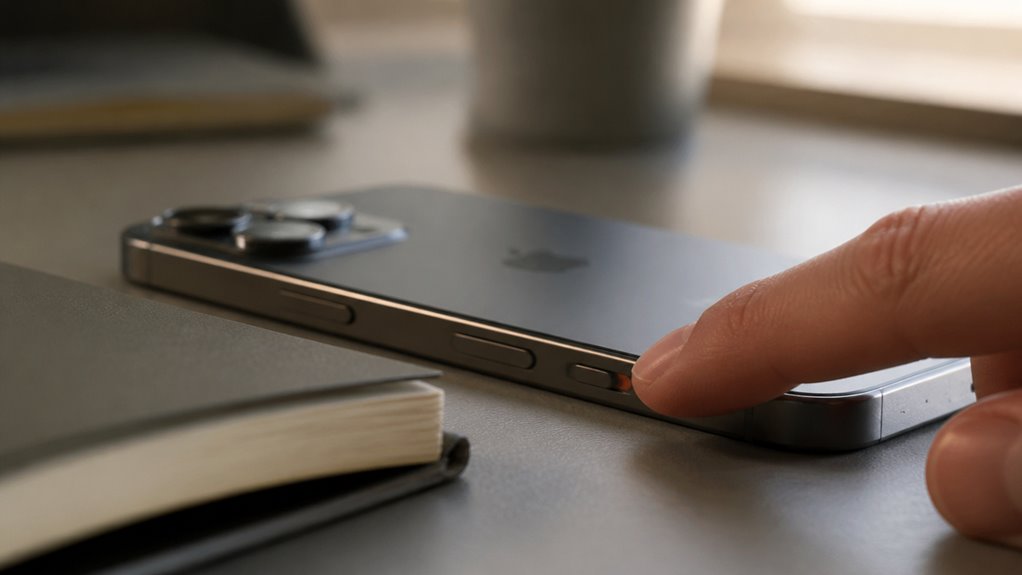
W kwestii dzwonka pierwszym elementem sterowania, który należy sprawdzić, jest fizyczny przełącznik dzwonka/wyciszenia na lewej krawędzi urządzenia. Gdy przełącznik jest ustawiony na wyciszenie, iPhone wycisza sygnały dźwiękowe, w tym melodię dzwonka, a na ekranie nadal wyświetla przychodzące połączenia. Brak dzwonka można pomylić z błędem w kierowaniu połączeń, choć w rzeczywistości jest to tylko ustawienie wyciszenia.
Sprawdź położenie przełącznika, szukając pomarańczowego wskaźnika. Jeśli pomarańczowy kolor jest widoczny, dzwonek jest wyłączony. Przesuń przełącznik w stronę ekranu, aby przywrócić dźwięk, a następnie wykonaj połączenie testowe z innego telefonu.
Głośność dzwonka reguluje się fizycznymi przyciskami głośności na lewej krawędzi, a głośność ustawiona na zero również wycisza melodię dzwonka. Upewnij się, że po naciśnięciu któregokolwiek z tych przycisków poziom głośności pojawia się na ekranie.
Sprawdź, czy żaden tryb Skupienia nie wycisza powiadomień, ponieważ aktywny tryb Skupienia może blokować alerty niezależnie od położenia przełącznika.
Czy funkcja Nie przeszkadzać wycisza Twoje połączenia?
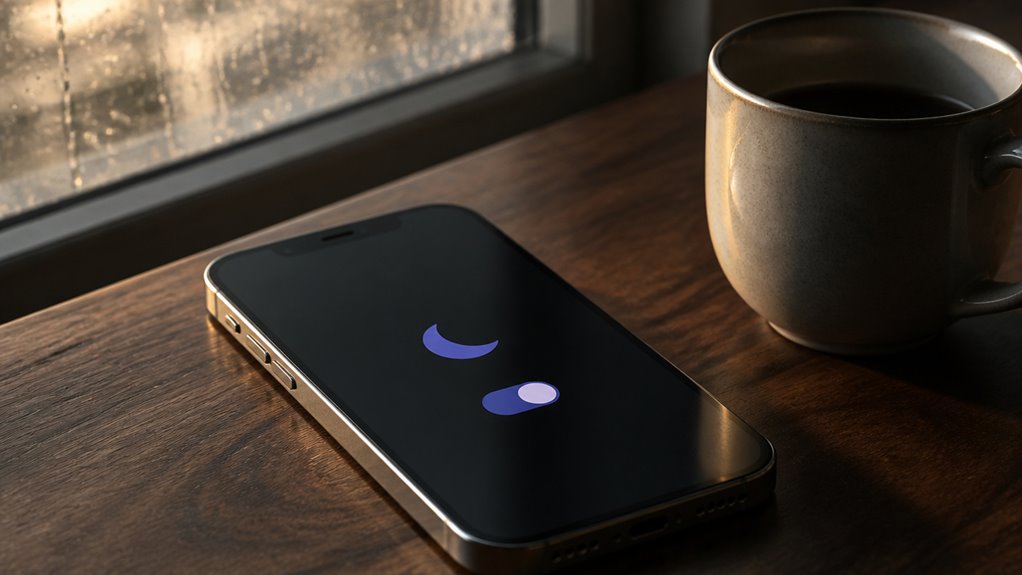
Po potwierdzeniu położenia przełącznika dzwonek/wyciszenie oraz głośności kolejnym źródłem do sprawdzenia jest Nie przeszkadzać, czyli tryb Skupienie, który wycisza powiadomienia o połączeniach przychodzących nawet wtedy, gdy dzwonek sprzętowy jest włączony. Ponieważ filtry Skupienia działają niezależnie od dzwonka, telefon może wyglądać na całkowicie włączony, a mimo to każde połączenie przychodzące jest po cichu wstrzymywane. Użytkownicy często biorą wynikające z tego nieodebrane połączenia za awarię sieci lub operatora.
Sprawdź następujące miejsca, gdy podejrzewasz działanie Skupienia:
- Centrum sterowania: dotknij kafelka Skupienie i upewnij się, że żaden tryb nie jest zaznaczony.
- Ustawienia, potem Skupienie: sprawdź zaplanowane tryby oraz dozwolone kontakty.
- Zezwalaj na powtórne połączenia: włącz tę opcję, aby drugie połączenie wykonane w ciągu trzech minut dzwoniło.
Wyłączenie trybu Skupienia natychmiast przywraca normalne działanie powiadomień. Włączaj Skupienie tylko wtedy, gdy jest to potrzebne, i sprawdzaj listę Dozwolone powiadomienia, aby ważne kontakty nigdy nie były wyciszane. Spójna konfiguracja zapobiega przyszłym nieodebranym połączeniom.
Wyłącz tryby skupienia, które wyciszają połączenia
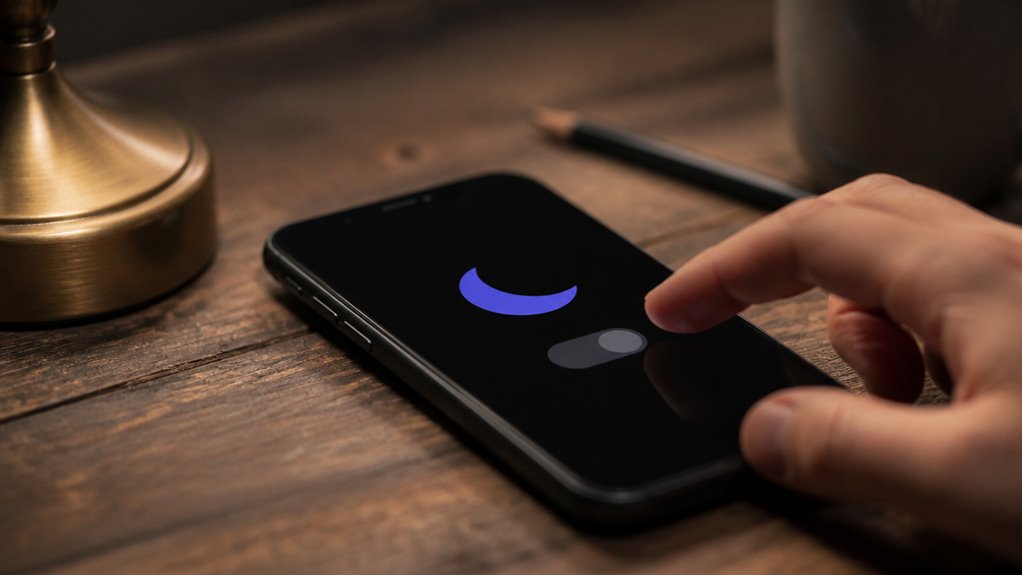
Dlaczego połączenia nadal pozostają niezauważone, mimo że dzwonek jest włączony? Najczęstszą przyczyną jest tryb skupienia, który może nadpisać dzwonek niezależnie od ustawień głośności. Tryby skupienia ograniczają, którzy ludzie i które aplikacje mogą cię przerywać, i wyciszają połączenia od wszystkich pozostałych. Gdy tryb skupienia jest aktywny, na pasku stanu i w Centrum sterowania pojawia się ikona księżyca.
Aby to sprawdzić, otwórz Ustawienia, wybierz Skupienie i przejrzyj każdy profil. Wyłącz aktywny tryb skupienia, otwierając Centrum sterowania i dotykając kafelka Skupienie, lub wyłącz jego harmonogram w sekcji Włącz automatycznie. Następnie upewnij się, że połączenia docierają normalnie.
Niektóre profile wyciszają powiadomienia, więc alerty o połączeniach mogą pojawiać się tylko na ekranie blokady lub w Centrum powiadomień. Przejrzyj listę Dozwolone powiadomienia w każdym trybie skupienia i dodaj kontakty lub aplikacje, od których chcesz otrzymywać informacje. Unikaj profili, które przepuszczają wszystko; niweczą one cel ich użycia.
Zwiększ głośność dzwonka i ustawienia melodii dzwonka
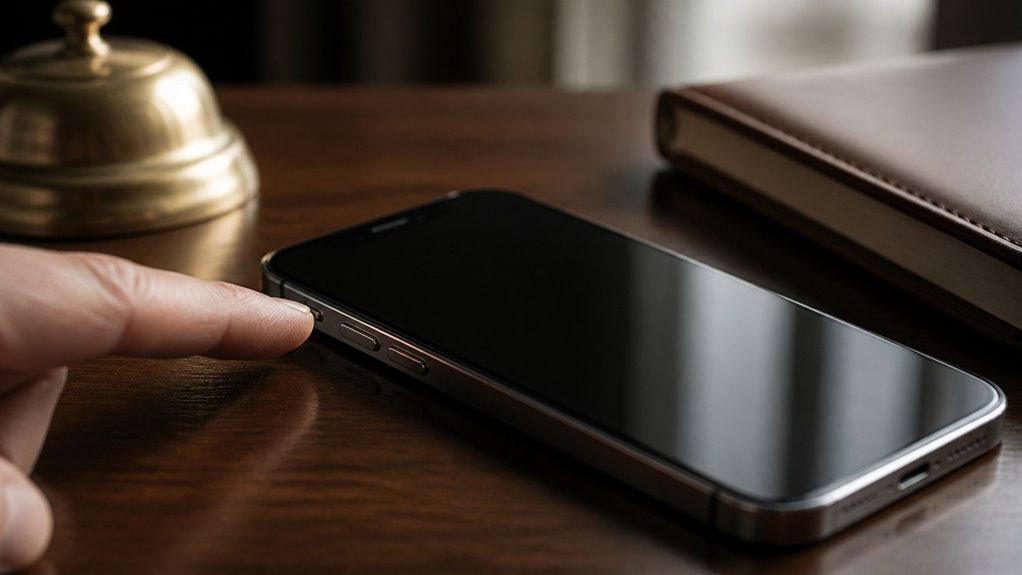
Jeśli przychodzące połączenie pozostaje niezauważone, dzwonek może być po prostu ustawiony zbyt cicho, by można go było usłyszeć. Pierwszym krokiem jest sprawdzenie poziomu głośności dzwonka, ponieważ w iPhonie głośność dzwonka i alertów jest regulowana osobno od głośności odtwarzania multimediów. Następnie dostosowanie ustawień dzwonka i alertów może zapewnić, że połączenia przychodzące będą wydawać dźwięk wystarczająco głośny i wyraźny, aby można go było usłyszeć.
Sprawdzanie poziomu głośności dzwonka
Głośność dzwonka określa, jak głośno słychać połączenie przychodzące. Na iPhonie jest ona sterowana osobno od głośności multimediów. Gdy połączenia przychodzą bez dźwięku, pierwszym krokiem powinno być sprawdzenie głośności. Zanim cokolwiek innego zmienisz, upewnij się, że:
- Przyciski boczne: naciśnij przycisk zwiększania głośności na ekranie głównym, aby wyświetlić suwak, i sprawdź, czy jest powyżej zera.
- Przełącznik dzwonka/wyciszenia: upewnij się, że nie widać pomarańczowego koloru, co oznacza, że tryb wyciszenia jest wyłączony.
- Ustawienia > Dźwięki i wibracje: przeciągnij suwak Dzwonek i alerty wyraźnie powyżej zera.
Głośność dzwonka jest niezależna od głośności multimediów, więc zmiana poziomu muzyki lub wideo nie naprawi cichego dzwonka. Po potwierdzeniu wykonaj połączenie testowe, aby sprawdzić, czy zmiana zadziałała. Jeśli dzwonek nadal jest cichy, powtórz sprawdzenie po ponownym uruchomieniu urządzenia.
Dostosowywanie dzwonka i ustawień alertów
Gdy głośność dzwonka jest prawidłowa, a połączenia przychodzące nadal pozostają ciche, kolejnym krokiem jest sprawdzenie konfiguracji dzwonka i alertów. Otwórz Ustawienia, a następnie wybierz Dźwięki i haptyka. Upewnij się, że dzwonek nie jest ustawiony na Brak ani na niemal bezgłośny dźwięk, i odtwórz podgląd każdej opcji, aby sprawdzić, czy jest słyszalna.
Następnie skup się na dostosowaniu wibracji. W sekcji Wibracja wybierz wyraźny, mocny wzorzec, aby alert był zauważalny. Wybranie opcji Brak całkowicie wyłącza alerty haptyczne, co może tłumaczyć nieodebrane połączenia, gdy telefon leży na stole.
Na koniec rozważ tempo dzwonka. Szybsze lub rytmiczne dźwięki są zazwyczaj łatwiejsze do wychwycenia w hałaśliwym otoczeniu niż wolne, przeciągłe melodie. Przetestuj kilka opcji, a następnie wykonaj połączenie z innego telefonu, aby potwierdzić zmianę. Zapisz preferowaną kombinację do wykorzystania w przyszłości.
Wyłącz przekierowywanie połączeń, czyli wysyłanie połączeń dalej
Przekierowanie połączeń kieruje przychodzące połączenia na inny numer, więc aktywna reguła może uniemożliwić dotarcie połączeń do iPhone’a. Sprawdź to ustawienie, zanim zaczniesz dalsze rozwiązywanie problemu, ponieważ przekierowana linia będzie dzwonić gdzie indziej i nigdy nie pojawi się na urządzeniu.
Aby wyłączyć przekierowanie połączeń na iPhonie, wykonaj następujące kroki:
- Otwórz Ustawienia i stuknij Telefon.
- Wybierz Przekierowanie połączeń i wyłącz je.
- Upewnij się, że ikona przekierowania nie pojawia się już na pasku stanu.
Trasowanie połączeń na poziomie operatora może również nadpisać ustawienia urządzenia. Jeśli przekierowanie pozostaje aktywne po jego wyłączeniu, skontaktuj się z operatorem komórkowym, aby usunąć reguły po stronie sieci, lub wybierz kod dezaktywacji ##002#, aby anulować wszystkie przekierowania. Następnie uruchom ponownie iPhone’a, aby zmiana w pełni zadziałała, i wykonaj połączenie testowe z drugiego telefonu, aby sprawdzić, czy połączenia przychodzące dzwonią na urządzeniu. Powtarzaj tę kontrolę po każdej aktualizacji oprogramowania, ponieważ niektóre konfiguracje resetują się automatycznie.
Dlaczego połączenia trafiają od razu na pocztę głosową?
Połączenia, które omijają dzwonek i od razu trafiają na pocztę głosową, zwykle wynikają z niewielkiej liczby ustawień iPhone’a, a nie z awarii sieci. Najczęstsze przyczyny to Nie przeszkadzać lub tryb Skupienie, który wycisza przychodzące połączenia, ustawienia funkcji Nie przeszkadzać, które blokują połączenia od określonych kontaktów lub nieznanych numerów, oraz Przekierowanie połączeń, które może kierować połączenia na pocztę głosową lub na inny numer. Każdą z tych możliwości można sprawdzić po kolei, zaczynając od stanu trybów Skupienie i Nie przeszkadzać.
Czy ustawienia trybu dyskusji blokują połączenia?
Czy ustawienie „Discussion Mode” blokuje połączenia? Nie bezpośrednio. Standardowe oprogramowanie iPhone’a nie zawiera trybu Discussion mode, więc ta nazwa prawdopodobnie odnosi się do aplikacji innej firmy, konfiguracji Skupienia lub niestandardowego skrótu. Takie narzędzia mogą blokować połączenia, a ich działanie zależy od urządzenia i wersji systemu.
Sprawdź poniższe prawdopodobne źródła:
- Tryby Skupienia: Nie przeszkadzać po cichu blokuje połączenia od kontaktów spoza listy.
- Aplikacje innych firm: aplikacje do filtrowania połączeń lub aplikacje typu discussion mogą odrzucać przychodzące połączenia.
- Zablokowane kontakty: dowolny numer z listy zablokowanych nigdy nie dzwoni.
Wyłącz każde podejrzane ustawienie, uruchom ponownie iPhone’a, a następnie przetestuj, dzwoniąc z drugiego telefonu. Jeśli połączenia nadal nie działają, przyczyna leży poza tymi ustawieniami i należy skorzystać z diagnostyki operatora. Testuj każde ustawienie osobno, aby wyizolować dokładną przyczynę, i zapisz wynik każdego testu.
Czy tryb Nie przeszkadzać jest włączony?
Dlaczego połączenia trafiają od razu na pocztę głosową bez dzwonienia? Nie przeszkadzać jest najczęstszą przyczyną. Po włączeniu wycisza połączenia przychodzące, alerty i powiadomienia, kierując dzwoniących bezpośrednio na pocztę głosową. Sprawdź ikonę księżyca w Centrum sterowania lub otwórz Ustawienia i wybierz Skupienie. Tryby skupienia mogą być też zaplanowane, dlatego nieudane połączenie sprzed chwili może wynikać z automatycznego włączenia. Potraktuj to ustawienie jako pierwszy punkt kontrolny, ponieważ jego sprawdzenie zajmuje niewiele czasu. Omawianie zaawansowanych ustawień operatora lub konfiguracji sieci jest na tym etapie kwestią drugorzędną. Skup się na tym jednym przełączniku; dyskusja o niezwiązanych funkcjach tylko opóźnia diagnozę. Wyłącz tryb Nie przeszkadzać, a następnie wykonaj połączenie testowe z innego telefonu, aby potwierdzić wynik.
Czy przekierowanie połączeń może być aktywne?
Jak połączenie przychodzące może ominąć działający iPhone i trafić na pocztę głosową, nawet po wyłączeniu trybu Nie przeszkadzać? Najbardziej prawdopodobnym wyjaśnieniem jest przekierowanie połączeń. Przekierowuje ono połączenia na inny numer, a gdy ten numer jest niedostępny lub nikt nie odbiera, połączenia trafiają na pocztę głosową. Przekierowanie może być skonfigurowane na urządzeniu, na poziomie sieci operatora lub w obu miejscach.
Sprawdź każde z tych miejsc:
- Ustawienia > Telefon > Przekierowanie połączeń: upewnij się, że przełącznik jest wyłączony.
- Ustawienia operatora: wybierz kod dezaktywacji, zwykle ##21#, aby anulować przekierowanie na poziomie sieci.
- Ustawienia > Ogólne > Informacje: zainstaluj oczekującą aktualizację ustawień operatora, która może zresetować nieaktualną konfigurację.
Po zmianie ustawienia wykonaj połączenie testowe z innego telefonu. Jeśli połączenia nadal trafiają na pocztę głosową, problem leży w konfiguracji konta u operatora i kolejnym krokiem jest kontakt z biurem obsługi klienta operatora.
Zatrzymaj dzwonienie połączeń na innych urządzeniach
Gdy na iPadzie, Macu lub innym urządzeniu zalogowanym na tym samym Koncie Apple rozlega się połączenie przychodzące, przyczyną jest zazwyczaj ustawienie Połączenia na innych urządzeniach, które przekierowuje połączenia między urządzeniami.
Aby wyłączyć to ustawienie na iPhonie, otwórz Ustawienia, wybierz Aplikacje, a następnie Telefon, i wybierz Połączenia na innych urządzeniach. Wyłącz każde urządzenie znajdujące się na liście lub tylko te, których już nie potrzebujesz do odbierania połączeń. Zmiany obowiązują na całym koncie po zakończeniu synchronizacji, więc poczekaj chwilę przed ponownym sprawdzeniem.
Pamiętaj, że wyłączenie tej funkcji wpływa na wszystkie urządzenia zalogowane na koncie, w tym iPady i Maci używane do pracy lub podczas podróży. Upewnij się, żeważni rozmówcy nadal mogą się z Tobą skontaktować przez iPhone’a. Sprawdź także, czy alarmy działają w pełni, ponieważ pominięte alarmy mogą wystąpić, gdy synchronizacja urządzeń zostanie przerwana. Aktualizuj wszystkie urządzenia, aby zachować spójne działanie w całym ekosystemie.
Sprawdź zablokowane kontakty pod kątem nieodebranych połączeń
Zablokowane kontakty mogą uniemożliwiać odbieranie połączeń na iPhonie bez żadnego widocznego powiadomienia, dlatego są częstą przyczyną nieodebranych połączeń. Sprawdzenie listy zablokowanych kontaktów pokazuje, czy dzwoniąca osoba została wykluczona, a przegląd ustawień blokowania połączeń potwierdza, w jaki sposób te wykluczenia są stosowane. Odblokowanie kontaktu przywraca tej osobie możliwość połączenia się z urządzeniem, dlatego poniższe kroki opisują, jak znaleźć listę, ocenić ustawienia i wprowadzić niezbędne zmiany.
Lokalizowanie listy zablokowanych kontaktów
Miejsce, w którym znajduje się lista zablokowanych numerów, decyduje o tym, czy brak połączenia w ogóle można przypisać blokadzie. Otwórz Ustawienia, następnie Telefon i wybierz Zablokowane kontakty, aby zobaczyć wyciszone numery. Ta sama lista obowiązuje dla połączeń, więc numer, którego na niej nie ma, nigdy nie został zablokowany na tym urządzeniu.
Sprawdź każdą z tych trzech lokalizacji:
- Ustawienia > Telefon > Zablokowane kontakty
- Ustawienia > FaceTime > Zablokowane kontakty
- Ustawienia > Wiadomości > Zablokowane kontakty
Każda lokalizacja wyświetla wyłącznie numery zablokowane w danym kanale, więc sprawdzenie wszystkich trzech pozwala uniknąć błędnych wniosków dotyczących nieodebranych połączeń.
Ustawienia prywatności kontaktów, takie jak Wycisz nieznanych rozmówców, kierują nieznane numery na pocztę głosową. Warto pamiętać, że zablokowane połączenia nigdy nie dzwonią, dlatego dziennik nieodebranych połączeń pozostaje dla tych numerów całkowicie pusty. Przed założeniem, że wystąpiła jakakolwiek awaria sieci, przejrzyj wszystkie listy.
Przegląd ustawień blokowania połączeń
Jak można ustalić, że brak połączenia wynika z blokowania, a nie z awarii sieci? Zacznij od otwarcia Ustawień, wybrania Telefon i stuknięcia Zablokowane kontakty. Porównaj listę z numerem, który nie zdołał się do Ciebie dodzwonić. Zgodność potwierdza, że przyczyną jest celowe filtrowanie, a nie ingerencja operatora.
Następnie sprawdź ustawienia Wycisz nieznane numery oraz Skupienie, które mogą po cichu wstrzymywać połączenia. Takie funkcje bywa, że błędnie traktuje się jako niezwiązane z tematem, a mimo to bezpośrednio wpływają na dostarczanie połączeń. Nie zajmuj się dygresjami o dzwonkach czy głośności; zamiast tego sprawdź filtry. Usuń każdy błędny wpis, a następnie wykonaj nowe połączenie testowe.
Zapisz wynik dokładnie przed przejściem dalej. Jeśli test się powiedzie, przyczyną było blokowanie. Jeśli się nie powiedzie, logicznym kolejnym krokiem stanie się diagnostyka operatora i sieci.
Odblokowywanie kontaktów w celu przywrócenia połączeń
Gdy brakujące połączenie prowadzi do zablokowanego numeru, wpis trzeba usunąć, zanim jakiekolwiek kolejne połączenie dotrze do urządzenia. Odblokowanie kontaktów to najszybszy sposób na przywrócenie połączeń, a zajmuje tylko kilka sprawdzeń.
Otwórz Ustawienia, następnie Telefon, a potem Zablokowane kontakty. Porównaj każdy wpis z numerami, które nie zadzwoniły. Zwróć uwagę na:
- Zapisane kontakty zablokowane przez pomyłkę
- Numery zgodne z wpisem w dzienniku nieodebranych połączeń
- Zduplikowane wpisy zapisane pod różnymi nazwami
Przesuń palcem w lewo na numerze i stuknij Odblokuj, aby usunąć wpis. Zadzwoń na urządzenie z drugiego telefonu, aby potwierdzić, że połączenie przychodzące dociera. Powtórz test dla każdego innego dotkniętego kontaktu, ponieważ pojedynczy zablokowany wpis może ukrywać wszystkie połączenia od tej osoby.
Czy funkcja „Wycisz nieznane numery” ukrywa połączenia?
Funkcja Silence Unknown Callers nie blokuje połączeń. Kieruje ona połączenia z numerów, których nie ma w Twoich Kontaktach, na pocztę głosową i na listę Ostatnie, bez powiadamiania Cię dzwonkiem ani banerami. Połączenia przychodzące są nadal rejestrowane, więc nieodebrane połączenia pozostają widoczne.
Ciche połączenia są zatem ustawieniem powiadomień, a nie filtrem, który odrzuca dane. Poniższe zestawienie wyjaśnia każdy wynik.
| Scenariusz | Dzwonek | Gdzie się pojawia |
|---|---|---|
| Znany kontakt | Dzwoni normalnie | Telefon, Ostatnie |
| Nieznany rozmówca, ustawienie włączone | Cicho | Poczta głosowa, Ostatnie |
| Nieznany rozmówca, ustawienie wyłączone | Dzwoni | Telefon, Ostatnie |
Przed założeniem, że połączenie przepadło, sprawdź, czy nieznani rozmówcy pojawiają się na liście Ostatnie. Brak alertów o pocztie głosowej zwykle wskazuje na tryb Skupienia lub filtr na poziomie operatora, a nie na funkcję Silence Unknown Callers. Podczas testów tymczasowo wyłącz to ustawienie, aby sprawdzić, czy to ciche połączenia są przyczyną. Użytkownicy nastawieni na innowacje korzystają z automatycznego filtrowania, jednak przejrzystość ma znaczenie, gdy ważne połączenia nie mogą zostać przegapione. Sprawdzaj to ustawienie po każdej aktualizacji iOS.
Uruchom ponownie iPhone’a, aby usunąć problemy z połączeniami
Ponowne uruchomienie usuwa tymczasowe stany oprogramowania, które mogą zakłócać sposób, w jaki iPhone odbiera i obsługuje połączenia przychodzące, na przykład zawieszone połączenia sieciowe lub zamrożony proces telefonii. Wyłączenie i ponowne włączenie urządzenia przeładowuje te komponenty systemu i ponownie nawiązuje połączenie z siecią komórkową. Poniższe sekcje wyjaśniają, dlaczego ten krok pomaga, jak wyłączyć iPhone’a oraz jak sprawdzić, czy połączenia przychodzące dzwonią i łączą się zgodnie z oczekiwaniami po restarcie.
Dlaczego restart pomaga w problemach z połączeniami
Dlaczego ponowne uruchomienie iPhone’a tak często rozwiązuje problemy z połączeniami przychodzącymi? Restart czyści pamięć tymczasową, zamykając zawieszone procesy, które mogą blokować aplikację Telefon przed odbieraniem sygnałów połączeń. Dodatkowo zmusza urządzenie do ponownego połączenia z siecią komórkową, co odświeża połączenie odpowiedzialne za połączenia przychodzące.
Typowe efekty obejmują:
- Zwolnioną pamięć, co zapobiega zawieszaniu się usług działających w tle
- Zresetowane połączenie radiowe, przywracające wymianę sygnałów z operatorem
- Wyczyszczone stany oprogramowania, usuwające błędne ustawienia związane z połączeniami znajdujące się w pamięci
Te kroki wspierają niezawodną jakość połączeń i upraszczają diagnostykę sieci. Jeśli problemy utrzymują się po restarcie, przyczyna prawdopodobnie leży poza tymczasowymi stanami oprogramowania, na przykład w ustawieniach operatora lub w sprzęcie. Restart stanowi szybki i mało ryzykowny pierwszy krok, zanim rozpocznie się bardziej szczegółowa diagnostyka. Użytkownicy szukający innowacyjnych rozwiązań korzystają na tym podejściu.
Jak wyłączyć iPhone’a
Jak użytkownik może wyłączyć iPhone’a, aby usunąć błędy połączeń? Wyłączenie zmusza system do zwolnienia zablokowanych procesów, w tym usługi Telefon, która może nie wyświetlać połączeń przychodzących. Odczekaj co najmniej trzydzieści sekund przed ponownym uruchomieniem, aby pamięć została w pełni wyczyszczona.
Aby wyłączyć urządzenie w bardziej uporządkowany sposób, skorzystaj z Ustawień: otwórz Ustawienia, stuknij Ogólne, wybierz Wyłącz, a następnie przesuń ikonę zasilania. Model urządzenia determinuje kombinację fizycznych przycisków.
| Model | Wyłączenie | Włączenie |
|---|---|---|
| Face ID | Boczny + Zwiększ głośność | Boczny |
| Przycisk Home | Boczny | Boczny |
| Starsze modele | Górny | Górny |
Gdy ekran zgaśnie, przytrzymaj przycisk boczny, aż pojawi się logo Apple. Następnie przetestuj połączenia przychodzące z drugiego telefonu, zanim uznasz problem za rozwiązany. Uporczywe awarie zwykle wskazują na problemy z siecią.
Sprawdzanie połączeń po ponownym uruchomieniu
Gdy iPhone zakończy ponowne uruchamianie i pojawi się ekran blokady, wykonaj testowe połączenie z drugiego telefonu na problematyczny numer. Sprawdź, czy urządzenie dzwoni, wyświetla nazwę dzwoniącego i zapisuje nieodebrane połączenie w sekcji Ostatnie. Każdy wynik wskazuje na inną przyczynę.
Sprawdź te obszary:
- Dzwonienie: Ciche połączenie bez wibracji sugeruje problemy z ustawieniami w sekcji Dźwięki i wibracje lub w ustawieniach Skupienia.
- Baner powiadomienia: Brak banera oznacza, że dla aplikacji Telefon włączono ciche powiadomienia albo że tryb Skupienia filtruje połączenia.
- Dziennik Ostatnie: Brak wpisu oznacza, że operator lub sieć nie dostarczyły połączenia, a nie urządzenie.
Jeśli wszystkie trzy testy zakończą się powodzeniem, usterka leży gdzie indziej. Ponowne uruchomienie usuwa tymczasowe błędy oprogramowania, dlatego przed zmianą ustawień wyizoluj przyczynę.
Potwierdź, że sygnał komórkowy jest silny
Gdy połączenia przychodzące nie docierają, słaby zasięg sieci komórkowej jest najczęstszą przyczyną i pierwszym warunkiem do sprawdzenia. Spójrz na wskaźnik sygnału w lewym górnym rogu paska stanu. Pełne kreski oznaczają stabilne połączenie; jedna kreska lub napisy „No Service” albo „SOS” oznaczają, że połączenia przychodzące mogą nie dotrzeć. Nie myl nieistotnego tematu, na przykład parowania Bluetooth, z awarią sieci.
Siła sygnału zależy od lokalizacji, dlatego testuj w kilku miejscach, także w pobliżu okna. Włącz na dziesięć sekund tryb samolotowy, a następnie go wyłącz, aby zmusić telefon do ponownego połączenia z siecią. Jeśli kreski pozostają niskie, skontaktuj się z operatorem, ponieważ niezwiązane zagadnienie, takie jak ustawienia dzwonka, nie zrekompensuje braku zasięgu. Upewnij się, że odbiór jest stabilny, zanim przejdziesz do kontroli oprogramowania, które precyzyjniej wyizolowują leżący u podstaw problem. Metodyczna diagnostyka oszczędza czas i zapobiega niepotrzebnym naprawom sprzętu oraz kosztownej wymianie urządzenia u każdego właściciela.
Przełącz tryb samolotowy, aby ponownie się połączyć
Dlaczego przełączenie trybu samolotowego przywraca zerwane połączenie? Włączenie trybu samolotowego wyłącza moduł komórkowy, Wi-Fi i Bluetooth, przez co iPhone musi zwolnić obecną rejestrację w stacji bazowej. Wyłączenie trybu uruchamia świeżą sekwencję dołączania, w trakcie której urządzenie renegocjuje parametry sieci i uwierzytelnia się u operatora. Dzięki temu zostają usunięte zawieszone sesje, które pozostały po krótkiej utracie sygnału.
Reset spełnia trzy funkcje:
- Zwalnia nieaktualne rejestracje w stacjach bazowych
- Wymusza ponowne uwierzytelnienie u operatora
- Odświeża przydział adresu IP
Każda z tych funkcji dotyczy wyłącznie warstwy połączenia, a reszta systemu pozostaje nietknięta. Użytkownicy powinni unikać ponownego uruchamiania urządzenia podczas tego cyklu, ponieważ wprowadza to dodatkową zmienną.
Traktuj ten krok jako reset, a nie naprawę. Jeśli połączenia nadal nie działają, przyczyna najprawdopodobniej leży poza warstwą radiową, dlatego kolejnym krokiem warto sprawdzić temat niezwiązany z problemem, na przykład ustawienia Skupienia lub przekierowanie połączeń. Dane dotyczące pamięci i baterii pozostają w tym przypadku pojęciem niezwiązanym z tą usterką.
Sprawdź ustawienia połączeń Wi-Fi na swoim iPhonie
Czy połączenia przychodzące docierają przez Wi-Fi, czy przez sieć komórkową, zależy od ustawienia Połączenia przez Wi-Fi, które może zastąpić normalną ścieżkę komórkową. Gdy ta funkcja jest aktywna, połączenia mogą docierać przez sieć Wi-Fi, nawet jeśli zasięg sieci komórkowej jest słaby lub go brak. Nieprawidłowe kierowanie połączeń często wynika z tego jednego przełącznika.
Aby to sprawdzić, otwórz ustawienia iPhone’a, dotknij pozycji Telefon i wybierz Połączenia przez Wi-Fi. Upewnij się, czy przełącznik jest włączony. Jeśli funkcja jest włączona, sprawdź, czy adres połączeń alarmowych jest poprawny, ponieważ operatorzy wykorzystują go do danych o lokalizacji. Ta opcja pojawia się tylko wtedy, gdy operator obsługuje tę usługę.
Następnie porównaj wynik z zachowaniem połączeń przychodzących z ostatniego czasu. Jeśli połączenia nie działają tylko przez Wi-Fi, tymczasowo wyłącz tę funkcję i dokładnie przetestuj ponownie. Jeśli po tym połączenia docierają niezawodnie, ustawienie było faktyczną przyczyną problemu. Włącz ją ponownie później tylko wtedy, gdy potrzebujesz zasięgu Wi-Fi w miejscach ze słabym sygnałem.
Zainstaluj najnowszą aktualizację iOS
Nieaktualne oprogramowanie iOS może powodować błędy połączeń przychodzących, w tym nieodebrane połączenia i połączenia, które nie dzwonią. Instalacja najnowszej aktualizacji usuwa znane błędy w komponentach Telefon i łączności komórkowej. Proces polega na sprawdzeniu bieżącej wersji iOS, pobraniu i zainstalowaniu dostępnych aktualizacji oraz ponownym uruchomieniu urządzenia po ich zakończeniu.
Sprawdź swoją aktualną wersję iOS
Jak przestarzały system operacyjny wpływa na połączenia przychodzące? Brakujące poprawki bezpieczeństwa, nieaktualne profile operatora i niezgodne funkcje obsługi połączeń mogą uniemożliwiać prawidłowe wyświetlanie połączeń. Sprawdzenie wersji systemu pozwala ustalić, czy oprogramowanie jest przyczyną problemu, czy też można je wykluczyć.
Aby sprawdzić aktualną wersję iOS, wykonaj następującą procedurę:
- Otwórz Ustawienia na swoim iPhonie.
- Stuknij Ogólne, a następnie Informacje.
- Porównaj wyświetlaną Wersję oprogramowania z najnowszą dostępną wersją.
Podczas tej diagnostyki zignoruj wszelkie nieistotne kwestie, takie jak pojemność pamięci czy stan baterii. Przy diagnostyce połączeń liczy się wyłącznie dokładny numer wersji. Zapisz wynik przed przejściem dalej, aby później móc zweryfikować aktualizację. Jeśli Twoja wersja jest nieaktualna, przejdź od razu do instalacji, ponieważ przestarzałe wersje systemu często powodują pominięte lub ciche połączenia przychodzące.
Pobierz i zainstaluj aktualizacje
Jeśli wersja oprogramowania zapisana w poprzednim kroku jest starsza niż najnowsze wydanie, zainstaluj aktualizację, zanim sprawdzisz inne komponenty. Otwórz Ustawienia, wybierz Ogólne, a następnie dotknij Aktualizacja oprogramowania. Urządzenie sprawdzi serwery Apple i wyświetli dostępną wersję iOS. Dotknij Pobierz i zainstaluj, wprowadź kod dostępu, gdy zostaniesz o to poproszony, i utrzymuj iPhone’a podłączonego do zasilania i Wi-Fi, aż proces się zakończy. Aktualizacje często naprawiają błędy sieci i obsługi połączeń, więc ten krok szybko rozwiązuje wiele problemów.
Na tym etapie zignoruj sugestie resetowania ustawień sieciowych lub wymiany sprzętu; te działania dotyczą nieistotnego tematu, dopóki system nie jest aktualny. Po instalacji uruchom ponownie urządzenie i sprawdź nowy numer wersji. Pojęcie niezwiązane, czyli pojemność pamięci, nie wpływa na odbieranie połączeń, więc pomiń je.
Uruchom ponownie po aktualizacji
Gdzie w tym procesie znajduje się ponowne uruchomienie po zakończeniu aktualizacji?
Zaraz po instalacji iOS zazwyczaj wyświetla monit o ponowne uruchomienie, a ten krok jest obowiązkowy, aby aktualizacja zaczęła działać. Ponowne uruchomienie czyści tymczasową pamięć i ponownie ładuje usługi systemowe, w tym aplikację telefonu obsługującą połączenia i powiadomienia.
Pominięcie ponownego uruchomienia może sprawić, że nowe oprogramowanie będzie działać w częściowo zaktualizowanym stanie. Uruchom ponownie urządzenie w następujących sytuacjach:
- Pojawia się monit o aktualizację i instalacja zostaje zakończona
- Połączenia przychodzące nadal nie są wyświetlane po aktualizacji
- Dzwonek jest opóźniony lub brakuje banerów połączeń
Ponowne uruchomienie jest rutynowym punktem kontrolnym, a nie samodzielnym rozwiązaniem problemu. Omawianie niezwiązanych ustawień na tym etapie jest nieistotnym tematem i dygresją; skup uwagę na stanie urządzenia po restarcie.
Zainstaluj oczekujące aktualizacje ustawień operatora
Gdy iPhone nie odbiera połączeń przychodzących, przyczyną może być oczekująca aktualizacja ustawień operatora. Operatorzy wysyłają zmiany konfiguracji, które obsługują kierowanie połączeń, głos i zachowanie transmisji danych. Ponieważ te aktualizacje instalują się cicho, często pozostają oczekujące nawet po ponownym uruchomieniu. Ogólny przegląd specyfiki operatorów wyjaśnia, dlaczego jedne urządzenia tracą połączenia, a inne nie.
Aby sprawdzić, czy aktualizacja jest dostępna, otwórz Ustawienia, wybierz Ogólne, a następnie Informacje. Jeśli aktualizacja jest dostępna, pojawi się komunikat. Zainstaluj ją, będąc połączonym z Wi-Fi i zasilaniem, a następnie uruchom ponownie urządzenie.
| Status | Działanie |
|---|---|
| Komunikat jest widoczny | Zainstaluj natychmiast |
| Komunikat się nie pojawia | Sprawdź wersję operatora |
| Połączenia nadal nie działają | Skontaktuj się z operatorem |
| Aktualizacja zainstalowana | Potwierdź kierowanie połączeń |
Instalacja może potrwać kilka minut, a ekran może przez cały ten czas wyglądać na nieaktywny. Utrzymuj urządzenie podłączone do ładowania i nie przerywaj aktualizacji. Po jej zakończeniu wykonaj test połączeń przychodzących z drugiego telefonu, aby upewnić się, że problem został niezawodnie rozwiązany.
Resetowanie ustawień sieciowych bez utraty danych
Dlaczego zresetowanie ustawień sieciowych przywraca połączenia przychodzące, gdy inne rozwiązania zawodzą? Ponieważ to ustawienie przechowuje zapisane dane połączeń, w tym hasła Wi-Fi, konfiguracje sieci komórkowej i profile VPN, które mogą ulec uszkodzeniu i blokować sygnały przychodzące. Wyczyszczenie tych wartości zmusza urządzenie do odtworzenia ich od nowa, co często kończy trwające blokady sieciowe, które tłumią dzwonienie.
Zresetowanie ustawień sieciowych wpływa wyłącznie na składniki łączności i nic więcej. Osobiste treści pozostają w pełni nienaruszone:
- Zdjęcia, wiadomości i aplikacje pozostają na urządzeniu
- Hasła Wi-Fi i profile VPN trzeba wprowadzić ponownie
- Ustawienia sieci komórkowej i operatora wczytują się automatycznie
Przed resetem upewnij się, że telefon nie jest w trybie Skupienie ani Nie przeszkadzać, ponieważ rozwiązywanie problemów z wyciszeniem powinno najpierw wykluczyć proste ustawienia. Następnie przejdź do Ustawienia, Ogólne, Przenieś lub zresetuj iPhone’a, Resetuj i wybierz Resetuj ustawienia sieciowe. Potem uruchom ponownie urządzenie i wykonaj testowe połączenie z innego telefonu, aby potwierdzić przywrócenie działania.
Sprawdź swoją kartę SIM pod kątem problemów z połączeniami
A uszkodzona lub nieprawidłowo osadzona karta SIM może uniemożliwiać odbieranie połączeń przychodzących, nawet gdy ustawienia sieciowe iPhone’a są poprawne. Zanim przejdziesz do bardziej złożonych rozwiązań, upewnij się, że karta SIM jest nieuszkodzona, prawidłowo włożona do tacki oraz działa w innym kompatybilnym urządzeniu. Każde z tych sprawdzeń pozwala ustalić, czy karta SIM jest źródłem problemu, czy też można ją wykluczyć jako przyczynę.
Sprawdzanie uszkodzeń karty SIM
Jak uszkodzona fizycznie karta SIM może uniemożliwiać odbieranie połączeń na iPhonie? Pęknięcia, wygięte krawędzie lub skorodowane styki przerywają połączenie między kartą SIM a urządzeniem, przez co sieć nie może zarejestrować telefonu i połączenia przychodzące nie docierają.
Zacznij od sprawdzenia stanu karty SIM przy jasnym świetle, zwracając uwagę na następujące oznaki uszkodzenia:
- Pęknięcia lub odpryski na plastikowej obudowie
- Zgięte lub wypaczone krawędzie, które uniemożliwiają prawidłowe osadzenie w tacce
- Zarysowane, odbarwione lub skorodowane złote styki
Każde widoczne uszkodzenie wymaga niezwłocznej wymiany karty przez operatora, ponieważ uszkodzonej karty nie można niezawodnie naprawić. Przed wymianą włóż kartę ponownie, dociskając ją pewnie, i uruchom ponownie iPhone’a, aby wykluczyć luźne osadzenie. Jeśli usterka nadal występuje, jak najszybciej skontaktuj się z operatorem.
Weryfikacja prawidłowego umieszczenia karty SIM
Jeśli karta SIM jest źle umieszczona w tacce, iPhone może nie utrzymywać stabilnego połączenia z siecią operatora, co może blokować połączenia przychodzące, nawet gdy karta nie jest uszkodzona.
Sprawdzenie prawidłowego położenia karty SIM zaczyna się od wyłączenia urządzenia i wysunięcia tacki za pomocą narzędzia do wysuwania kart SIM. Upewnij się, że karta leży płasko w tacce, złotymi stykami skierowanymi w dół, a ściętym rogiem zgodnie z wycięciem w tacce. Każde przechylenie, uniesienie lub przesunięcie krawędzi oznacza nieprawidłowe osadzenie.
Ponownie umieść kartę i włóż tackę z powrotem, aż zatrzaśnie się równo z obudową. Nie wciskaj jej na siłę, ponieważ nacisk może wygiąć styki. Po sprawdzeniu prawidłowego położenia włącz iPhone’a i poczekaj, aż sygnał operatora się ustabilizuje. Następnie przetestuj połączenia przychodzące.
Testowanie karty SIM w innym telefonie
Gdy przychodzące połączenia nie działają mimo prawidłowo włożonej karty SIM, to sama karta może być winna, a test w drugim telefonie pozwala wyizolować tę zmienną.
Wyłącz iPhone’a, wyjmij kartę SIM i włóż ją do zgodnego telefonu, który niezawodnie odbiera połączenia. Ogranicz test do minimum: nieistotny temat, taki jak głośność dzwonka, dodaje szumu, ale nie dostarcza dowodów. Zaobserwuj trzy wyniki:
- Połączenia docierają: karta jest sprawna, co wskazuje na iPhone’a.
- Połączenia nie docierają: karta prawdopodobnie jest uszkodzona lub dezaktywowana; skontaktuj się z operatorem.
- Pojawiają się błędy usługi: sprawdź aktywację, zanim uznasz, że doszło do uszkodzenia sprzętu.
Wszelkie niezwiązane z tematem rozmowy o aktualizacjach iOS powinny poczekać, aż zmienna zostanie wyizolowana. Dopiero wtedy diagnoza może przejść dalej. Dokładnie zapisz każdy wynik, zanim przejdziesz do kolejnego kroku diagnostycznego.
Usuwanie ukrytych kodów przekierowania operatora
Połączenia przychodzące, które nieoczekiwanie trafiają na inny numer, najczęściej wynikają z przekierowania połączeń uruchomionego za pomocą kodu operatora, który może nie być widoczny w Ustawieniach iPhone’a. Kody przekierowania operatora są zapisane w sieci, a nie w telefonie, więc resetowanie iPhone’a ich nie usuwa. Wybierz poniższe kody w aplikacji Telefon, a następnie naciśnij przycisk połączenia. Każdy kod zwraca wiadomość potwierdzającą.
| Kod | Funkcja | Wynik |
|---|---|---|
| ##002# | Anuluje wszystkie przekierowania | Przekierowanie wyłączone |
| ##21# | Anuluje bezwarunkowe przekierowanie | Połączenia dzwonią na urządzeniu |
Unikaj nieistotnych tematów lub zbędnych dygresji, takich jak reset sieci czy aktualizacje oprogramowania, które nie usuwają ustawień na poziomie operatora. Sprawdź wynik, dzwoniąc na urządzenie z innej linii. Jeśli przekierowanie nadal działa, skontaktuj się z operatorem, aby usunął je z profilu konta, ponieważ niektórzy dostawcy ograniczają stosowanie tych kodów. Ustawienia nie wyświetlają tych wpisów, dlatego test z drugiego telefonu daje najdokładniejsze potwierdzenie powodzenia.
Sprawdź aplikacje innych firm, które blokują połączenia
Zewnętrzne aplikacje do blokowania połączeń i identyfikacji dzwoniącego mogą odrzucać lub przekierowywać połączenia bez wyświetlania powiadomienia. Ponieważ te narzędzia działają niezależnie od ustawień iOS, często umykają uwadze podczas standardowego rozwiązywania problemów. Metodycznie sprawdź każdą z poniższych kategorii:
- Aplikacje do blokowania połączeń: przejrzyj zablokowane numery i reguły wyciszania.
- Aplikacje do identyfikacji dzwoniącego i filtry spamu: upewnij się, że nieznani dzwoniący nie są automatycznie odrzucani.
- Narzędzia Skupienia i harmonogramów: sprawdź, czy żadna aktywna reguła nie filtruje przychodzących połączeń.
Otwórz każdą zainstalowaną aplikację, a następnie przeanalizuj jej listę zablokowanych, listę dozwolonych oraz ustawienia automatyzacji. Tymczasowo wyłącz podejrzane aplikacje i wykonaj połączenie testowe z innego urządzenia. Jeśli połączenia przechodzą normalnie, dostosuj reguły zamiast od razu usuwać aplikację. Zignoruj przypadkowe dyskusje w internecie sugerujące ogólne rozwiązania, ponieważ konfiguracje znacznie różnią się w zależności od aplikacji. Całkowicie pomiń również niezwiązany z tematem wątek, taki jak głośność dzwonka, który nie wpływa na kierowanie połączeń. Następnie niezwłocznie zrestartuj iPhone’a, aby upewnić się, że zmiany obowiązują spójnie we wszystkich przychodzących połączeniach.
Napraw słaby odbiór powodujący nieodebrane połączenia
Słaby lub niestabilny sygnał komórkowy jest częstą przyczyną połączeń przychodzących, które nie dzwonią lub zrywają się przed nawiązaniem rozmowy. Można to zidentyfikować, sprawdzając wskaźniki sygnału oraz zasięg operatora w danej okolicy. Gdy odbiór jest niestabilny, przełączenie trybu samolotowego zmusza iPhone’a do rozłączenia i ponownego nawiązania połączenia z siecią komórkową, co często przywraca stabilny sygnał. Jeśli te kroki nie rozwiążą problemu, aktualizacja ustawień operatora oraz systemu iOS zapewnia, że urządzenie korzysta z najnowszej konfiguracji sieci i poprawek odbioru.
Sprawdź siłę sygnału i zasięg operatora
Siła sygnału jest najczęstszą przyczyną, dla której iPhone nie dzwoni lub rozłącza połączenie, zanim zostanie nawiązane, a pasek stanu w prawym górnym rogu jest pierwszą wskazówką dotyczącą jego stanu.
Traktuj kreski jako przybliżony wskaźnik, a nie gwarancję. Cztery pełne kreski oznaczają silną łączność, natomiast jedna lub dwie kreski sugerują słabe pokrycie, które może przerywać połączenia przychodzące. Sprawdź zasięg operatora na mapie opublikowanej przez dostawcę usług lub sprawdzając, czy etykieta sieci pokazuje LTE, 5G, czy tylko SOS.
Oceń te trzy wskaźniki:
- Siła sygnału: upewnij się, że kreski są stabilne, gdy telefon jest nieruchomy.
- Zasięg operatora: porównaj mapę swojego dostawcy z własną lokalizacją.
- Etykieta sieci: upewnij się, że widnieje LTE lub 5G, a nie SOS.
Włącz połączenia przez Wi-Fi w miejscach o słabym zasięgu.
Przełącz tryb samolotowy, aby zresetować sygnał
Dlaczego iPhone czasem nie odbiera połączeń, mimo że pasek stanu pokazuje pełny zasięg? Pełne kreski oznaczają połączenie z wieżą nadawczą, a nie stabilną sesję danych ani głosową. Zawieszone przełączenie radiowe (handover) może sprawić, że telefon pozostaje zarejestrowany w sieci, ale nie można się do niego dodzwonić.
Tryb samolotowy zmusza modem do zerwania wszystkich połączeń radiowych i ponownego przyłączenia się od nowa. Przełącznik trybu samolotowego to najszybszy krok diagnostyczny dla zasięgu, jaki jest dostępny bez narzędzi. Włącz go, odczekaj mniej więcej trzydzieści sekund, a następnie wyłącz. Potem telefon ponownie nawiązuje połączenie z najbliższą wieżą, odświeża rejestrację w sieci i przywraca kanały głosowe.
Poczekaj, aż pasek stanu się ustabilizuje, a następnie zadzwoń z innego telefonu, aby sprawdzić, czy połączenia przychodzące dzwonią. Jeśli problem nadal występuje, przyczyna leży poza telefonem.
Aktualizacja ustawień operatora i iOS
Czy aktualizacja ustawień operatora lub aktualizacja iOS może rozwiązać nieodebrane połączenia spowodowane niestabilnym odbiorem?
Często tak. Ustawienia operatora określają, jak iPhone łączy się z siecią, w tym parametry połączeń głosowych, transmisji danych i przełączania między stacjami bazowymi. Gdy te ustawienia nie nadążają za infrastrukturą operatora, połączenia mogą nie dzwonić, mimo że słupki zasięgu wyglądają dobrze. Zainstalowanie najnowszej aktualizacji operatora i uruchomienie aktualnej wersji iOS usuwa te niezgodności.
Wykonaj poniższe sprawdzenia po kolei:
- Otwórz Ustawienia, następnie Ogólne, potem Informacje, i zaakceptuj wszelkie oczekujące aktualizacje operatora.
- Przejdź do Ustawienia, Ogólne, Aktualizacja oprogramowania i zainstaluj najnowszą wersję iOS.
- Następnie uruchom ponownie iPhone’a i przetestuj połączenia przychodzące z drugiego telefonu.
Jeśli nieodebrane połączenia nadal występują, przyczyna prawdopodobnie leży w sprzęcie lub zasięgu, a nie w oprogramowaniu.
Poproś swojego operatora o sprawdzenie Twojej linii
Gdy kroki na samym iPhonie nie rozwiązują problemu nieodebranych lub nieodbieranych połączeń przychodzących, przyczyna może leżeć w sieci operatora lub w ustawieniach konta linii. Skontaktuj się z zespołem pomocy technicznej operatora i poproś o sprawdzenie linii. Poproś konsultanta o potwierdzenie, że numer jest aktywny, poprawnie skonfigurowany i nie objęty zawieszeniem ani ograniczeniami usług.
Poproś konsultanta o sprawdzenie reguł przekierowania połączeń, flag sieciowych związanych z trybem Nie przeszkadzać oraz wszelkich blokad nałożonych zgodnie z obowiązującą polityką operatora. Upewnij się, czy linia jest zarejestrowana w prawidłowej sieci oraz czy profil roamingu lub międzynarodowy profil może blokować ruch przychodzący. Zapytaj szczegółowo o opłaty za roaming, ponieważ niektóre plany ograniczają połączenia przychodzące podczas roamingu lub naliczają opłaty, które powodują automatyczne ograniczenia.
Zapisz czas każdego nieodebranego połączenia oraz region dzwoniącego, a następnie przekaż te informacje konsultantowi. Zapisy pomogą operatorowi wyśledzić usterkę i uniknąć bezowocnego rozwiązywania problemów.
Przetestuj głośnik, gdy dzwonki są wyciszone
Jak odróżnić cichy dzwonek od wadliwego głośnika? Zacznij od wyizolowania zmiennej. Jeśli dźwięk odtwarza się normalnie podczas testu głośnika, sprzęt jest prawdopodobnie sprawny, a problem tkwi w ustawieniach lub w dzwonku. Jeśli test głośnika również jest cichy, głośnik wymaga dokładniejszej kontroli.
Wykonaj te trzy kontrole po kolei:
- Odtwórz krótki film przy umiarkowanej głośności, a następnie uważnie posłuchaj, czy nie ma zniekształceń, trzasków lub stłumionego dźwięku.
- Upewnij się, że przełącznik Dzwonek/Wyciszenie oraz tryby Skupienia nie wyciszają połączeń przychodzących.
- Użyj aplikacji do testowania głośników, aby potwierdzić, że głośnik wytwarza czyste, słyszalne tony.
Utrzymująca się cisza przy poprawnych wynikach wskazuje na oprogramowanie, a nie na sprzęt. Uruchom ponownie urządzenie i sprawdź ustawienia powiadomień, zanim rozważysz serwis. Zniekształcony lub nieobecny dźwięk potwierdza wadliwy głośnik, który wymaga profesjonalnej naprawy lub wymiany w autoryzowanym punkcie serwisowym. Udokumentuj każdy wynik, aby technik otrzymał precyzyjne i użyteczne informacje.
Utwórz kopię zapasową iPhone’a przed jego zresetowaniem
Dlaczego reset wymaga wcześniejszej kopii zapasowej? Reset usuwa całą zawartość, ustawienia i konfiguracje, przywracając urządzenie do stanu fabrycznego. Bez kopii zapasowej zdjęcia, wiadomości i dane aplikacji nie mogą zostać odzyskane. Kopia zapasowa zachowuje także punkt przywracania, umożliwiając powrót urządzenia do znanej, działającej konfiguracji, jeśli problemy nadal występują.
Przed resetem użytkownik powinien sprawdzić następujące czynniki, z których każdy determinuje, w jakim stopniu urządzenie można przywrócić:
| Czynnik | Cel | Działanie |
|---|---|---|
| iCloud Backup | Przechowuje dane zdalnie | Włącz i potwierdź ukończenie |
| Lokalna kopia zapasowa | Przechowuje dane na komputerze | Zaszyfruj i sprawdź rozmiar |
| Stan baterii | Wskazuje zużycie sprzętu | Sprawdź w Ustawieniach |
| Zarządzanie pamięcią | Potwierdza wolne miejsce | Przejrzyj wykorzystanie przed wykonaniem kopii zapasowej |
| Apple ID | Umożliwia przywrócenie | Potwierdź dane logowania |
Wykonanie tych czynności najpierw zapewnia, że przywracanie się powiedzie, a wyniki diagnostyki pozostaną wiarygodne. Gdy kopia zapasowa się zakończy, reset może zostać przeprowadzony bez ryzyka trwałej utraty danych.
Resetuj wszystkie ustawienia jako ostateczność
Gdzie w sekwencji diagnostycznej znajduje się resetowanie wszystkich ustawień? Jest ono blisko końca, po nieudanych prostszych sprawdzeniach. Resetowanie wszystkich ustawień przywraca preferencje systemowe, takie jak konfiguracje sieciowe, hasła Wi-Fi, opcje Nie przeszkadzać i uprawnienia dotyczące prywatności, ale pozostawia dane osobiste nienaruszone. Ponieważ wpływa na wiele obszarów jednocześnie, nie powinno być pierwszym krokiem.
Przed resetowaniem potwierdź następujące kwestie:
- Uruchom ponownie iPhone’a i sprawdź, czy tryby Skupienia nie wyciszają połączeń
- Sprawdź, czy dzwoniący nie jest zablokowany i czy numer nie znajduje się na listach filtrujących
- Zweryfikuj, czy ustawienia operatora oraz iOS są aktualne
Resetuj dopiero wtedy, gdy powyższe sprawdzenia zawiodą. Skup się na zachowaniu połączeń i unikaj nieistotnych tematów lub niezwiązanych obszarów. Zapisz wprowadzone zmiany, ponieważ resetowanie usuwa zapisane sieci Wi-Fi i profile VPN, co wymaga ponownej konfiguracji. Zapisz więc hasła Wi-Fi z wyprzedzeniem.
Kiedy należy zanieść iPhone’a do Apple
Kiedy właściciel iPhone’a powinien przestać samodzielnie rozwiązywać problemy i skorzystać z serwisu Apple? Gdy wcześniejsze kroki zostaną wyczerpane, odpowiedź zwykle jest oczywista. Przed umówieniem wizyty należy metodycznie przeprowadzić diagnostykę, ponieważ wiele nieodebranych połączeń wynika z konfliktów oprogramowania, ustawień sieciowych lub konfiguracji Skupienia (Focus), które użytkownik może naprawić samodzielnie.
Skontaktuj się z Apple, gdy problem utrzymuje się po pełnym resecie, gdy telefon wykazuje uszkodzenia fizyczne, takie jak pęknięty głośnik do połączeń, uszkodzony głośnik lub kontakt z cieczą, albo gdy urządzenie nie rejestruje się w sieci komórkowej mimo potwierdzonego połączenia z operatorem. Usterki sprzętowe, w tym awaria modemu lub anteny, nie mogą zostać naprawione samymi wskazówkami programowymi.
Przed wizytą w Genius Bar lub u autoryzowanego dostawcy usług należy wykonać kopię zapasową urządzenia, zanotować wersję iOS, a także zapisać operatora, daty nieodebranych połączeń oraz wskazówki dotyczące rozwiązywania problemów, które już zostały wypróbowane. Przyspiesza to diagnozę.
Skonfiguruj swojego iPhone’a, aby zapobiegać nieodebranym połączeniom
Sposób, w jaki iPhone obsługuje przychodzące połączenia, zależy od niewielkiego zestawu ustawień, a kilka z nich może wyciszać połączenia bez żadnego widocznego sygnału. Skonfigurowanie telefonu tak, aby nie przegapiać połączeń, polega na jednorazowym przejrzeniu tych opcji i dostosowaniu ich do własnych preferencji. Zacznij od trzech ustawień, które najczęściej wyciszają dzwoniące połączenie:
- Skupienie (Focus): Nie przeszkadzać oraz inne profile Skupienia mogą blokować połączenia od wszystkich oprócz zatwierdzonych kontaktów, dlatego sprawdź, który profil jest aktywny.
- Wycisz nieznanych dzwoniących: wysyła połączenia z numerów spoza kontaktów na pocztę głosową, co może ukrywać uzasadnione połączenia z nowych numerów.
- Przekierowanie połączeń: cel ustawiony przez pomyłkę przekierowuje połączenia po cichu, bez żadnego powiadomienia na ekranie.
Przetestuj konfigurację na drugim telefonie, a następnie zachowaj prostotę ustawień. Przy wyborach stawiaj na nietechniczną estetykę: przejrzyste, czytelne ustawienia, które rozumiesz, są bardziej niezawodne niż skomplikowane reguły, o których zapomnisz.
Najczęściej zadawane pytania
Czy limity komunikacji w Czasie przed ekranem mogą blokować połączenia od określonych kontaktów?
Tak. Limity komunikacji w Czasie przed ekranem mogą ograniczać połączenia od wybranych kontaktów, działając skutecznie jako blokowanie połączeń. Limity dotyczą kontaktów zsynchronizowanych na wszystkich urządzeniach, dlatego w razie nieoczekiwanej ciszy podczas codziennego użytkowania warto sprawdzić ustawienia synchronizacji kontaktów.
Czy awaria operatora może blokować połączenia przychodzące, mimo że ustawienia iPhone’a są prawidłowe?
Tak, awaria operatora może blokować połączenia przychodzące, nawet gdy ustawienia są poprawne, ponieważ sieć nie jest w stanie ich dostarczyć. Tryb „tylko połączenia wychodzące” może pojawić się podczas awarii, a interakcje z trybem samolotowym również mogą całkowicie uniemożliwić odbiór połączeń.
Czy wyłączone powiadomienia telefonu mogą zapobiec wyświetlaniu się banerów połączeń przychodzących?
Tak. Wyciszone powiadomienia lub wyłączone alerty dla aplikacji Telefon uniemożliwiają wyświetlanie banerów, więc połączenie przychodzące może dzwonić bez pojawiania się banera na ekranie. Dzwonienie i odbieranie połączeń pozostają całkowicie niezależne od tego ustawienia.
Czy gruba obudowa telefonu może wyciszać dzwonek i sprawiać, że połączenia wydają się nieodebrane?
Tak, gruba obudowa może tłumić głośnik i dzwonek, przez co przychodzące połączenia mogą pozostać niezauważone i wyglądać jak nieodebrane. Niedopasowana obudowa może zasłaniać kratkę głośnika, a zanieczyszczenia kurzem w otworach dodatkowo to pogłębiają.
Czy ustawienia Visual Voicemail zmienią sposób wyświetlania nieodebranych połączeń na moim iPhonie?
Poczta głosowa wizualna nie zmienia sposobu wyświetlania nieodebranych połączeń; zmienia jedynie sposób dostępu do wiadomości głosowych. Nieodebrane połączenia nadal pojawiają się w sekcji Ostatnie, natomiast routing połączeń, w tym tryby Skupienia lub przekierowanie połączeń, może wpływać na to, co dzwoni.


