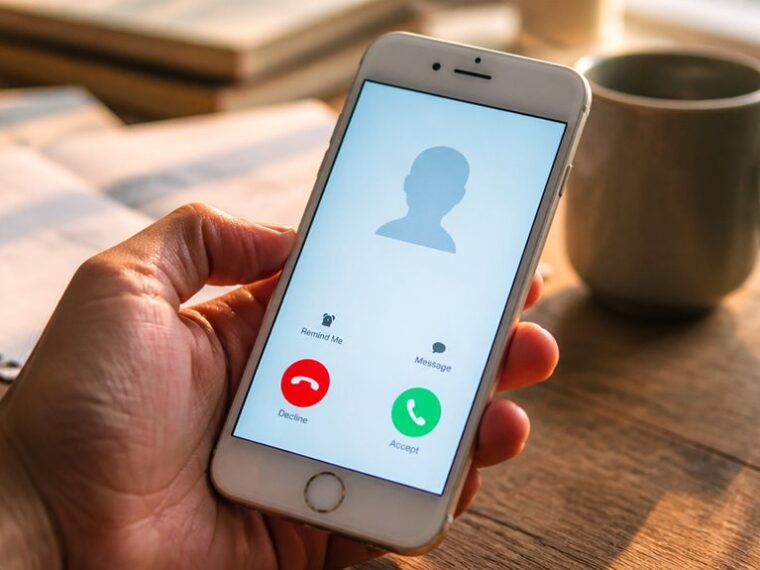
Zapisany kontakt może nie wyświetlać swojej nazwy, gdy przychodzący numer różni się od zapisanego wpisu. Zacznij od sprawdzenia, czy każda cyfra się zgadza i czy numer zawiera kod kraju, na przykład +48; spacje i myślniki zazwyczaj nie mają znaczenia. Następnie uruchom ponownie iPhone’a, aby ponownie wczytać kontakty, a potem sprawdź, czy iCloud Contacts jest włączone w Ustawieniach, w sekcji swojego Apple ID. Scal lub usuń zduplikowane karty. W niektórych uporczywych przypadkach kryje się jedna przeoczona przyczyna, którą wyjaśnia pełny przewodnik poniżej.
Dlaczego zamiast nazwy wyświetla się numer na Twoim iPhonie?
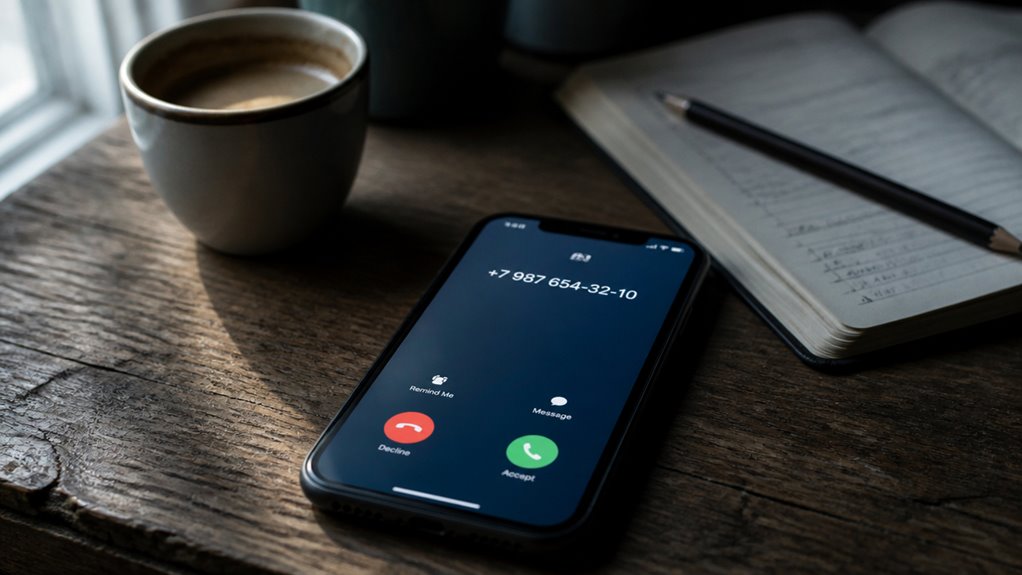
Dlaczego połączenie przychodzące pokazuje sam numer telefonu, mimo że dzwoniący jest już zapisany w Kontaktach? Zwykle przyczyną jest niezgodność między numerem zapisanym w kontakcie a numerem, który faktycznie przesyła urządzenie dzwoniącego. Zapisany wpis, taki jak „+48 600 123 456”, nie będzie pasował do przychodzącego „600123456” ani do numeru z innym prefiksem kraju, więc iOS traktuje go jako nieznany. Zduplikowane kontakty, często tworzone przez iCloud, Google lub aplikacje społecznościowe synchronizujące się osobno, również mogą zakłócać dopasowywanie.
Niektóre numery w ogóle nie docierają do listy kontaktów. Dzwoniący, którzy ukrywają swoją tożsamość, lub firmy korzystające z platform automatyzacji marketingu, które rotują numery nadawcze, mogą wyświetlać nierozpoznane cyfry niezależnie od Twoich zapisów. Operatorzy mogą też usuwać dane identyfikacyjne dzwoniącego ze względów regulacyjnych lub dotyczących prywatności. Jest to zasada mająca chronić użytkowników, jednak czasem blokuje ona uprawnione dopasowania.
Zrozumienie tych mechanizmów pozwala jasno określić problem, zanim przystąpi się do rozwiązywania go.
Upewnij się, że numer zgadza się z Twoim kontaktem
Jak dokładnie zapisany wpis pasuje do numeru, który odbiera Twój iPhone? Nawet jedna błędna cyfra zrywa połączenie, dlatego kontakt nie wyświetli nazwy. Porównaj zapisany numer z przychodzącym znak po znaku.
Różnice w formatowaniu zwykle nie mają znaczenia, ponieważ spacje, myślniki i nawiasy nie wpływają na dopasowanie. Usuwanie i ponowne tworzenie kontaktu jest zbędnym sposobem, gdy cyfry już się zgadzają.
| Sprawdzenie | Działanie |
|---|---|
| Kod kraju (+48) | Upewnij się, że jest obecny |
| Brakująca cyfra | Edytuj kontakt |
| Dodatkowy prefiks | Usuń go |
Otwórz kontakt w aplikacji Telefon, stuknij Edytuj i sprawdź każdą cyfrę względem identyfikatora dzwoniącego. Po poprawieniu zapisz wpis i wykonaj połączenie testowe z drugiego telefonu. Zgodne numery natychmiast przywracają nazwę, dzięki czemu możesz odebrać z pewnością. Drobne rozbieżności kryją się na widoku, dlatego sprawdź je połączeniem testowym, a nie wyłącznie wzrokiem, szczególnie przy podobnych cyfrach.
Zrestartuj iPhone’a, aby ponownie załadować kontakty
Ponowne uruchomienie iPhone’a powoduje, że urządzenie czyści swoją pamięć tymczasową i ponownie ładuje usługi systemowe, w tym aplikację Kontakty oraz synchronizację jej danych z iCloud lub innymi kontami. Może to rozwiązać problemy z identyfikacją dzwoniącego, w których zapisana nazwa nie pojawia się, często spowodowane zawieszonym procesem, a nie brakiem lub nieprawidłowym wpisem. Zrozumienie, kiedy restart pomaga i jak go bezpiecznie wykonać, może zaoszczędzić czas przed przejściem do bardziej złożonych rozwiązań.
Dlaczego restart pomaga
Ponowne uruchomienie iPhone’a czyści dane tymczasowe i zawieszone procesy działające w tle, które mogą uniemożliwiać aplikacji Telefon dopasowanie przychodzącego numeru do zapisanego kontaktu.
Restart wymusza na systemie ponowne załadowanie bazy danych Kontaktów i ponowne połączenie jej z usługami Telefonu. Wszelkie nieistotne tematy zapisane w pamięci podręcznej oraz niezwiązane z tematem myśli utknięte w kolejce działającej w tle zostają odrzucone.
| Objaw | Prawdopodobna przyczyna | Efekt restartu |
|---|---|---|
| Brak nazwy | Zawieszone wyszukiwanie | Wyszukiwanie odbudowane |
| Nieznany numer | Dane w pamięci podręcznej | Pamięć podręczna wyczyszczona |
| Opóźniona aktualizacja | Synchronizacja w tle | Synchronizacja zresetowana |
| Zły kontakt | Nieaktualny indeks | Indeks odświeżony |
| Ciche dzwonienie | Zamrożona usługa | Usługa uruchomiona ponownie |
Po ponownym uruchomieniu procesów iPhone dopasowuje przychodzące numery do świeżych danych kontaktów, dzięki czemu wyświetla się zapisana nazwa. Jeśli problem nadal występuje, przyczyna leży w samym wpisie kontaktu lub w ustawieniach synchronizacji iCloud.
Kiedy ponownie uruchomić
Kiedy użytkownik powinien zrestartować iPhone’a, aby naprawić brakującą nazwę dzwoniącego? Zrestartuj urządzenie, gdy zapisany kontakt wyświetla się jako numer, ale dopiero po wykonaniu podstawowych sprawdzeń potwierdzających, że sam kontakt jest poprawny. Restart jest najbardziej przydatny, gdy problem pojawił się nagle, po aktualizacji iOS lub po błędzie synchronizacji, który pozostawił aplikację Telefon z nieaktualnymi danymi.
Restartuj niezwłocznie w następujących sytuacjach:
- Nazwa kontaktu zniknęła zaraz po aktualizacji iOS
- Inne kontakty wyświetlają się poprawnie, a jeden konkretny numer nie
- Ostatnie zmiany w kontakcie nie są widoczne na ekranach połączeń przychodzących
Unikaj restartowania w przypadku niezwiązanego tematu, takiego jak brakujący dzwonek. Losowe pomysły, na przykład wielokrotne restarty, rzadko pomagają. Zwykle wystarczy jeden restart, a następnie sprawdź synchronizację iCloud.
Jak bezpiecznie zacząć od nowa
Jak bezpiecznie zrestartować iPhone’a bez ryzyka utraty danych? Bezpieczny restart zajmuje tylko minutę i odświeża procesy systemowe, które często blokują synchronizację kontaktów. Najpierw upewnij się, że urządzenie ma co najmniej 50 procent baterii i jest połączone z siecią Wi-Fi, dzięki czemu oczekujące aktualizacje i zmiany w iCloud zdążą się wysłać.
Następnie naciśnij i przytrzymaj przycisk boczny razem z jednym z przycisków głośności, aż pojawi się suwak wyłączania. Przeciągnij suwak, odczekaj około trzydzieści sekund, a potem naciśnij przycisk boczny ponownie, aż pojawi się logo Apple. Unikaj wymuszonego restartu, chyba że ekran jest zawieszony, ponieważ twardy reset pomija uporządkowane wyłączanie, które chroni otwarte pliki.
Po uruchomieniu otwórz Ustawienia, dotknij swojego imienia i sprawdź, czy opcja Kontakty w iCloud jest włączona. Chwilę poczekaj.
Włącz kontakty iCloud w ustawieniach iPhone’a
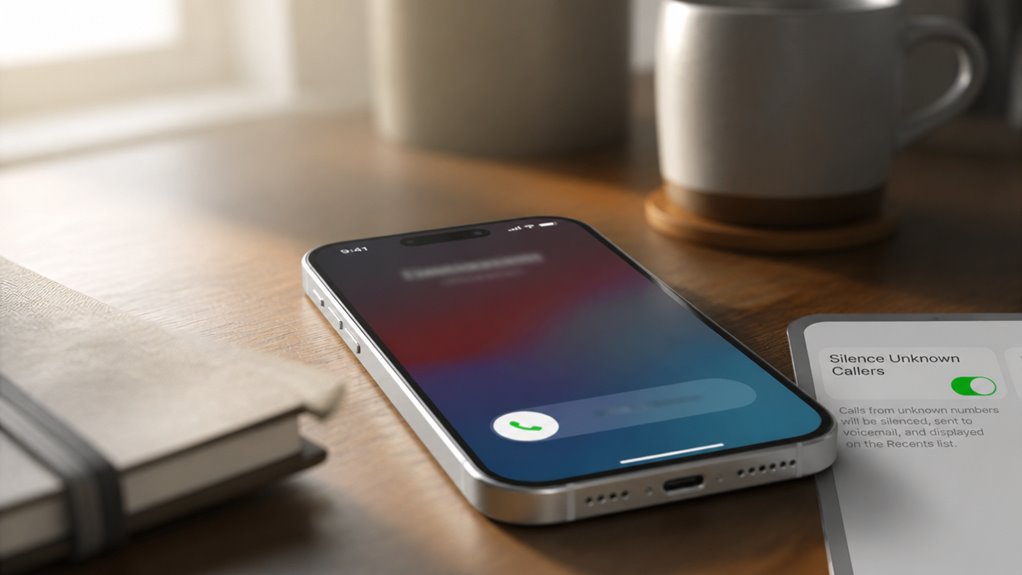
Jeśli Kontakty iCloud są wyłączone, iPhone może nie pobierać kontaktów zapisanych na Twoim Apple ID, przez co zapisane nazwy nie pojawiają się podczas połączeń przychodzących. Sprawdzenie tego ustawienia pozwala upewnić się, że kontakty są synchronizowane z iCloud na Twoim urządzeniu. Poniższe kroki pokazują, jak znaleźć ustawienia Kontaktów iCloud, włączyć synchronizację i sprawdzić, czy nazwy rozmówców wyświetlają się poprawnie.
Znajdź ustawienia kontaktów iCloud
Gdzie na iPhonie znajduje się ustawienie Kontakty iCloud? Znajduje się ono w aplikacji Ustawienia, pod banerem z Twoim identyfikatorem Apple ID u góry ekranu. Stuknij swoje imię, a następnie wybierz iCloud, aby wyświetlić listę aplikacji synchronizowanych z iCloud. Opcja Kontakty powinna być włączona, dzięki czemu Twoja książka adresowa będzie synchronizowana na wszystkich urządzeniach Apple.
Wielu użytkowników ignoruje ustawienia iCloud po pierwszej konfiguracji, zakładając, że domyślne wartości są prawidłowe. Okresowo sprawdzaj te lokalizacje przechowywania kontaktów:
- Ustawienia, Twoje imię, iCloud, Kontakty: potwierdza główną synchronizację.
- Ustawienia, Poczta, Konta: sprawdza przełącznik kontaktów każdego konta.
- Ustawienia, Kontakty, Konto domyślne: określa, gdzie zapisywane są nowe kontakty.
Prawidłowe miejsce przechowywania zapobiega niezapisanym wpisom i sprawia, że identyfikacja dzwoniącego pozostaje stale dokładna. Po potwierdzeniu kontakty synchronizują się automatycznie, dzięki czemu przychodzące połączenia niezawodnie wyświetlają nazwy na każdym posiadanym urządzeniu.
Włącz opcję synchronizacji kontaktów
Dlaczego zapisany kontakt nie wyświetla swojej nazwy podczas połączeń przychodzących? Często kontakt istnieje tylko na tym urządzeniu albo synchronizacja jest wyłączona, więc iPhone nie może dopasować przychodzącego numeru. Włączenie synchronizacji kontaktów zapewnia, że każdy wpis jest dostępny na wszystkich urządzeniach Apple i w aplikacji Telefon.
Aby ją włączyć, otwórz Ustawienia, dotknij swojego imienia, wybierz iCloud, a następnie włącz opcję Kontakty. Następnie sprawdź stan:
| Ustawienie | Lokalizacja | Oczekiwana wartość |
|---|---|---|
| Kontakty | Apple ID, iCloud | Włączone |
| Stan synchronizacji | iCloud, Pokaż wszystko | Zsynchronizowano |
| Konto domyślne | Kontakty, Konta | iCloud |
Po synchronizacji nazwy wyświetlają się niezawodnie, dzięki czemu natychmiast możesz rozpoznać, czy dzwoniący wiąże się z tematami rozmowy, czy z niezwiązanymi tematami. Jeśli nazwa nadal się nie wyświetla, uruchom ponownie iPhone’a i poczekaj na zakończenie synchronizacji.
Sprawdź, czy kontakty wyświetlają się poprawnie
W jaki sposób można upewnić się, że zapisany kontakt wyświetla się poprawnie na iPhonie? Otwórz aplikację Kontakty, wyszukaj nazwę i sprawdź, czy numer jest kompletny i zapisany w formacie międzynarodowym. Upewnij się, że w Ustawieniach włączono Kontakty iCloud: dotknij swojego imienia, następnie iCloud, i włącz opcję Kontakty.
- Sprawdź duplikaty, scalając lub usuwając dodatkowe karty tej samej osoby.
- Przetestuj identyfikację dzwoniącego, prosząc kontakt o zadzwonienie do Ciebie i sprawdzając wyświetlaną nazwę.
- Potwierdź, że zapisana nazwa pojawia się w Kontaktach po zakończeniu synchronizacji.
Jeśli nazwa nadal się nie wyświetla, problem zwykle leży w opóźnieniach synchronizacji lub konfliktach rekordów, dlatego po kilku minutach ponownie sprawdź każdy krok. Spójne nazewnictwo na wszystkich urządzeniach zapewnia niezawodną identyfikację dzwoniących i eliminuje zgadywanie.
Napraw problemy z synchronizacją kontaktów iCloud na iPhonie
| Kontrola | Oczekiwany wynik |
|---|---|
| Przełącznik Kontakty | Włączony na każdym urządzeniu |
| Apple ID | Identyczny na wszystkich urządzeniach |
| Data i godzina | Ustawiane automatycznie |
Upewnij się, że w Ustawienia > [Twoje imię] > iCloud opcja Kontakty jest włączona na każdym urządzeniu. Sprawdź, czy na wszystkich urządzeniach zalogowano się tym samym Apple ID oraz czy data i godzina są ustawiane automatycznie, ponieważ niezgodne zegary mogą po cichu blokować synchronizację. Wyłącz i ponownie włącz opcję Kontakty, zachowując kopię, gdy pojawi się odpowiednie pytanie, aby wymusić nowy cykl synchronizacji. Na koniec kopia zapasowa kontaktów przez iCloud.com lub wyeksportowany plik vCard niezawodnie zabezpiecza dane, zanim wprowadzisz jakiekolwiek inne zmiany. Dobre nawyki dotyczące prywatności telefonu, takie jak wyłączanie niepotrzebnego dostępu aplikacji zewnętrznych do iCloud, również zmniejszają ryzyko przypadkowego nadpisania danych.
Znajdź kontakty zapisane na niewłaściwym koncie e-mail na iPhonie
Gdzie trafi kontakt, zależy od konta, które było aktywne w chwili jego utworzenia, a na iPhonie może być jednocześnie kilka kont: iCloud, Gmail, Exchange lub Na moim iPhonie.
Zacznij od otwarcia aplikacji Ustawienia, stuknięcia w Kontakty i sprawdzenia ustawienia Konto domyślne. Określa ono, gdzie zapisywane są nowe kontakty, ale istniejące wpisy pozostają tam, gdzie są, dopóki ich ręcznie nie przeniesiesz.
Sprawdź każde źródło, ponieważ błędnie przypisane wpisy często ukrywają się w tych miejscach:
- iCloud: kontakty synchronizują się na wszystkich urządzeniach Apple, więc błędy rozprzestrzeniają się szybko.
- Gmail: prywatne kontakty mogą trafić właśnie tutaj i ujawnić dane przez wspólne konta, co rodzi obawy o prywatność.
- Exchange: numery służbowe przechowywane na serwerach firmowych mogą powodować błędne rozliczenia w planach firmowych.
Przejrzyj każde konto, a następnie przenieś błędnie przypisane kontakty do właściwego źródła. Usunięcie duplikatów po tej operacji utrzymuje książkę adresową w porządku i zapobiega pomyłkom przy odbieraniu połączeń. Ta prosta comiesięczna kontrola zapobiega powtarzającym się błędom. Powtarzaj ją regularnie, aby uzyskać najlepsze rezultaty.
Usuń zduplikowane kontakty, które ukrywają nazwy dzwoniących
Dlaczego zapisany kontakt nadal pokazuje tylko numer, gdy ten sam numer występuje gdzie indziej w książce adresowej? Zwykle iPhone nie może ustalić, który wpis ma dostarczyć nazwę, więc wyświetla surowy numer. Zduplikowane kontakty powodują ten konflikt, szczególnie gdy identyczne numery telefonów istnieją na kontach iCloud, Gmail lub innych kontach.
Usunięcie duplikatów przywraca rozpoznawanie nazwy dzwoniącego. Otwórz Kontakty, dotknij Listy lub wyszukaj numer i zidentyfikuj każdą kartę, która go zawiera. Zachowaj najbardziej kompletny wpis, a pozostałe usuń. Jeśli duplikaty pochodzą z kilku kont, użyj opcji Połącz kontakty w Kontaktach, aby scalić je w jedną zunifikowaną kartę. Następnie sprawdź, czy preferowana karta zawiera poprawne imię i nazwisko oraz czy numer ma spójny format, w tym kod kraju.
Na koniec uruchom ponownie iPhone’a i zadzwoń z innego telefonu, aby potwierdzić, że nazwa się wyświetla. Jeśli problem nadal występuje, sprawdź ustawienia synchronizacji iCloud, zanim usuniesz cokolwiek innego.
Najczęściej zadawane pytania
Czy aktualizacja do najnowszej wersji iOS naprawi brakujące nazwy dzwoniących?
Możliwe, ale nie jest to pewne. Aktualizacja do najnowszej wersji systemu iOS może usunąć błędy oprogramowania ukrywające nazwy dzwoniących, jednak problem często wynika z niewiedzy na temat ustawień iOS. Przywrócenie kontaktów poprzez synchronizację z iCloud często okazuje się skuteczniejsze.
Czy ten problem dotyczy również połączeń z WhatsAppa lub innych aplikacji firm trzecich?
Zwykle nie. Połączenia przez WhatsApp opierają się na dostępie aplikacji do kontaktów, więc nazwy mogą wyświetlać się poprawnie, nawet gdy natywna funkcja identyfikacji dzwoniącego nie działa. Aplikacje zewnętrzne stosują własne uprawnienia i zasady synchronizacji, więc wyniki mogą się różnić.
Czy przywrócenie iPhone’a z kopii zapasowej usunie moje istniejące kontakty?
Przywrócenie kopii zapasowej całkowicie usuwa bieżące dane, więc kontakty z iPhone’a zapisane po wykonaniu kopii znikają. Aby je bezpiecznie zachować, wcześniej włącz Kontakty iCloud. Aktualizacja iOS może też przynieść poprawki wyświetlania nazw dzwoniących, dlatego warto utrzymywać urządzenie w najnowszej wersji.
Czy tryb Skupienia lub Nie przeszkadzać może ukrywać nazwy zapisanych kontaktów przy połączeniach przychodzących?
Nie, tryb Skupienie i tryb Nie przeszkadzać jedynie wyciszają połączenia i powiadomienia; nie ukrywają zapisanych nazw. Jeśli dzwoniący wyświetla się bez nazwy lub z niewłaściwą nazwą, wygląda to na błędne oznaczanie przez iPhone’a, co często jest spowodowane problemami z synchronizacją kontaktów w iCloud.
Czy usunięcie zduplikowanych kontaktów usuwa także ich wpisy w historii połączeń?
Nie, usunięcie zduplikowanego kontaktu pozostawia historię połączeń nienaruszoną. Ostatnie połączenia nadal są widoczne, ale ich nazwy mogą być wyświetlane jako brakujące, jeśli nie pozostanie żaden powiązany wpis. Dlatego scalenie duplikatów przed ich usunięciem pozwala zachować identyfikację dzwoniących.


