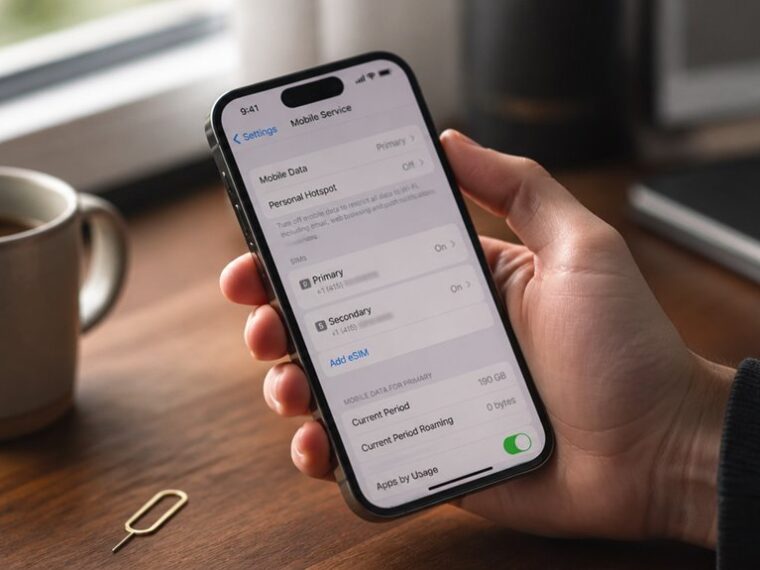
Otwórz Ustawienia i wybierz Sieć komórkową lub Dane komórkowe. W sekcji SIM-y dotknij docelowej eSIM po jej etykiecie lub nazwie operatora. Na dedykowanym ekranie tej linii przełącz Roaming danych na wyłączony. Pozostaw inne profile eSIM bez zmian, ponieważ każda linia przechowuje własne ustawienie roamingu. Sprawdź, czy przełącznik pozostaje wyłączony. Osoby, które czytają dalej, dowiedzą się, jak oznaczać linie, rozwiązywać problemy z roamingiem, który włącza się ponownie, oraz jak przygotować konfigurację z dwiema eSIM przed podróżą.
Wyłącz roaming danych dla jednego eSIM
Gdzie użytkownik znajduje przełącznik roamingu danych dla konkretnej eSIM? Na iPhonie ustawienie znajduje się w menu Komórkowe, a nie w globalnym panelu sieci. Zarządzanie wizualnymi oznaczeniami eSIM pomaga zidentyfikować właściwy profil, zanim zostaną wprowadzone zmiany.
Otwórz Ustawienia, dotknij opcji Komórkowe lub Dane komórkowe i znajdź sekcję Karty SIM. Wybierz etykietę eSIM, którą chcesz zmodyfikować, a następnie wyłącz opcję Roaming danych. Potwierdź zmianę, sprawdzając, czy stan roamingu profilu odzwierciedla wprowadzoną korektę.
Każda eSIM ma niezależne parametry roamingu, więc wyłączenie jednego profilu nie wpływa na pozostałe. Użytkownicy, którzy chcą wyłączyć roaming dla pojedynczej linii, powinni przed kontynuowaniem sprawdzić etykietę, ponieważ błędnie oznaczone profile mogą spowodować niezamierzną utratę łączności. Przejrzyste nazewnictwo sprawia, że proces jest precyzyjny i odwracalny. Powtórz tę sekwencję dla każdego kolejnego profilu, aby zachować spójną kontrolę kosztów w różnych destynacjach podróży, i sprawdź status każdego z nich przed wyjazdem. Precyzja zapobiega przypadkowym opłatom.
Znajdź swój plan eSIM w ustawieniach komórkowych
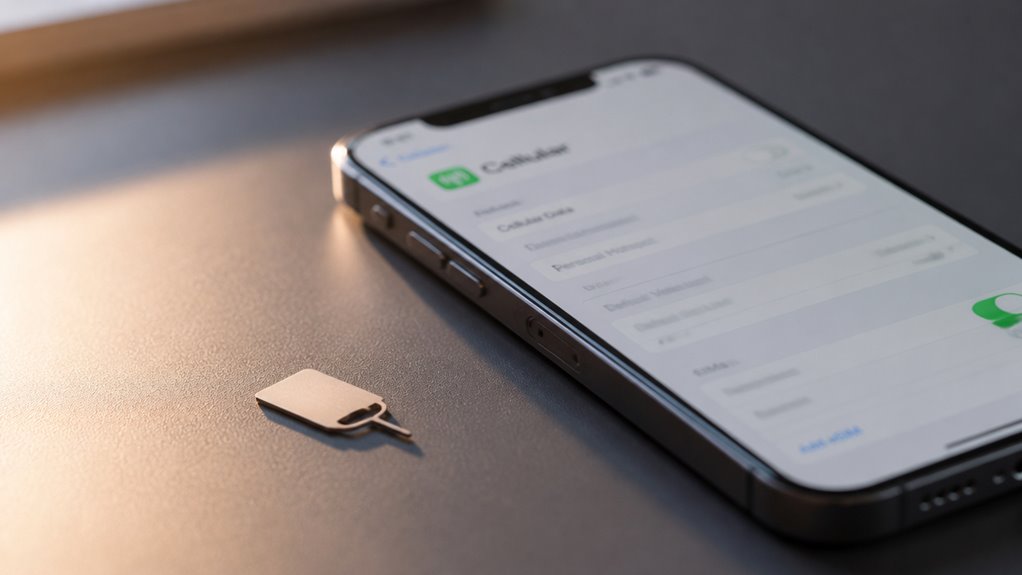
Aby zlokalizować konkretny plan eSIM przed zmianą jego ustawień, otwórz Ustawienia i stuknij w Komórkowe; w niektórych regionach to menu nosi nazwę Dane komórkowe. W sekcji SIM-y każdy zainstalowany eSIM pojawia się jako osobna pozycja, oznaczona nazwą operatora lub niestandardową etykietą planu. Wybierz docelową pozycję, aby otworzyć jej dedykowany ekran konfiguracji, na którym znajdują się numer linii planu eSIM, opcje transferu danych i przełączniki roamingu. Przed przystąpieniem do dalszych działań sprawdź poprawność etykiety, ponieważ każda zmiana dotyczy wyłącznie wybranego profilu. Prawidłowe zidentyfikowanie planu eSIM zapobiega przypadkowym zmianom w głównej linii.
Po wyodrębnieniu właściwego profilu ustawienia komórkowe, które się wtedy pojawiają, stają się narzędziem sterowania zachowaniem roamingu międzynarodowego. Przełącz Roaming danych wyłącznie w tym profilu, nie zmieniając pozostałych eSIM-ów. Ponieważ każdy profil ma niezależne preferencje, szczegółowe zarządzanie pomaga podróżnym, którzy korzystają za granicą z lokalnego planu danych, a jednocześnie utrzymują aktywną linię domową.
Potwierdź, że roaming jest wyłączony w odpowiedniej eSIM
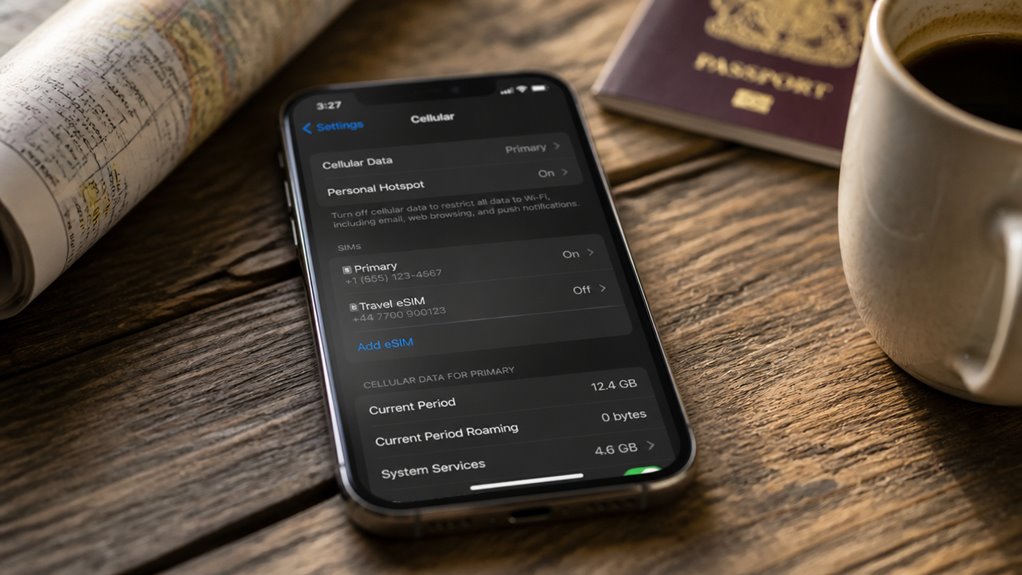
Dlaczego ustawienie roamingu, które wydaje się wyłączone na niewłaściwym profilu, nadal udostępnia zamierzoną linię? Ponieważ każda karta eSIM przechowuje własne uprawnienia do roamingu, przełącznik, który sprawdziłeś, może należeć do innej linii, pozostawiając trasę danych zamierzonego numeru bez zmian. Potwierdź ustawienie na ekranie własnego planu, a nigdy na linii głównej. Wykonaj następujące sprawdzenia:
- Otwórz Ustawienia, dotknij Sieć komórkowa i wybierz eSIM oznaczoną zamierzonym numerem.
- Upewnij się, że Roaming danych jest wyłączony w opcjach tego planu.
- Powtórz sprawdzenie dla każdej innej linii, aby usunąć niezamierzone uprawnienia do roamingu.
- Uwaga: wyciszenie eSIM na jednej linii nie potwierdza stanu drugiej.
Przetestuj przed wyjazdem, wykonując połączenie lub wysyłając dane z zamierzonego numeru za granicą. Użycie sieci komórkowej w tym planie nie powinno pokazywać opłat za roaming, co potwierdzi, że ustawienie zostało zastosowane. Jeśli pojawi się ruch, wyłącz roaming w tym profilu i sprawdź ponownie.
Jak rozpoznać, który eSIM jest który?
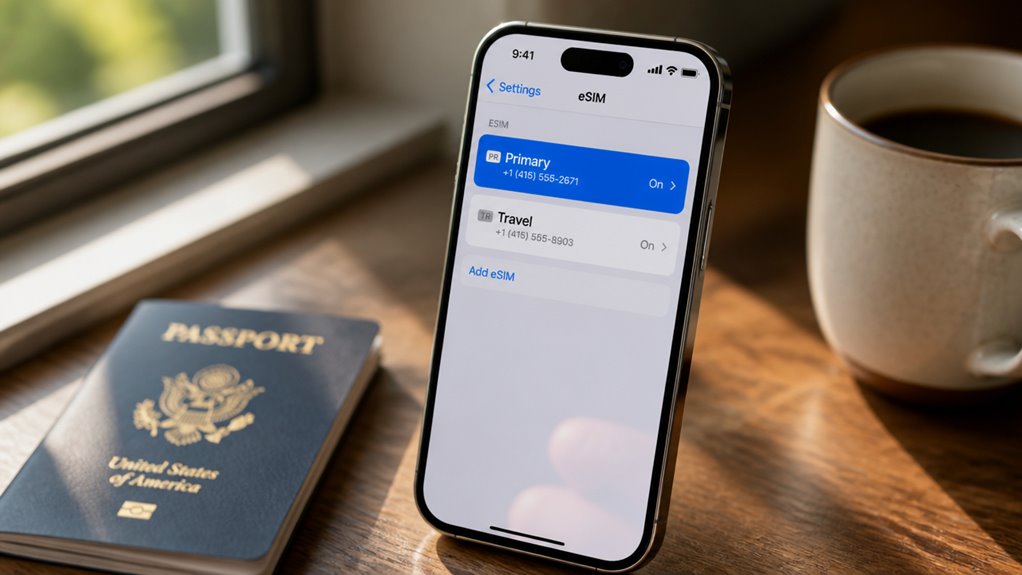
Każda karta eSIM jest widoczna w Ustawienia > Dane komórkowe pod etykietą, jednak domyślne nazwy, takie jak „Podstawowa” lub „Dodatkowa”, nie wskazują numeru ani operatora. Prawidłowe etykietowanie eSIM usuwa tę niejednoznaczność i pomaga zachować świadomość roamingu, zanim zmienisz jakiekolwiek ustawienie.
Otwórz Ustawienia, a następnie stuknij Dane komórkowe. W sekcji SIM-y wybierz eSIM, który chcesz sprawdzić. Ekran szczegółów pokazuje etykietę użytkownika, numer telefonu oraz nazwę operatora. Jeśli etykieta jest ogólna, stuknij Edytuj u góry ekranu, zmień nazwę na coś opisowego, na przykład „Dane podróżne” lub „Linia domowa”, i stuknij Gotowe.
Użyj ekranu szczegółów, aby potwierdzić tożsamość linii. Sprawdź pole numeru telefonu, które pokazuje numer przypisany do tego profilu. Przejrzyj informacje o operatorze, ponieważ plan od innego dostawcy może mieć podobne nazewnictwo.
Wczesne nadanie nazw zapobiega błędom, takim jak wyłączenie niewłaściwej linii, i pomaga zachować świadomość roamingu w przypadku obu kart.
Oznacz swoje linie eSIM, aby uniknąć pomyłek
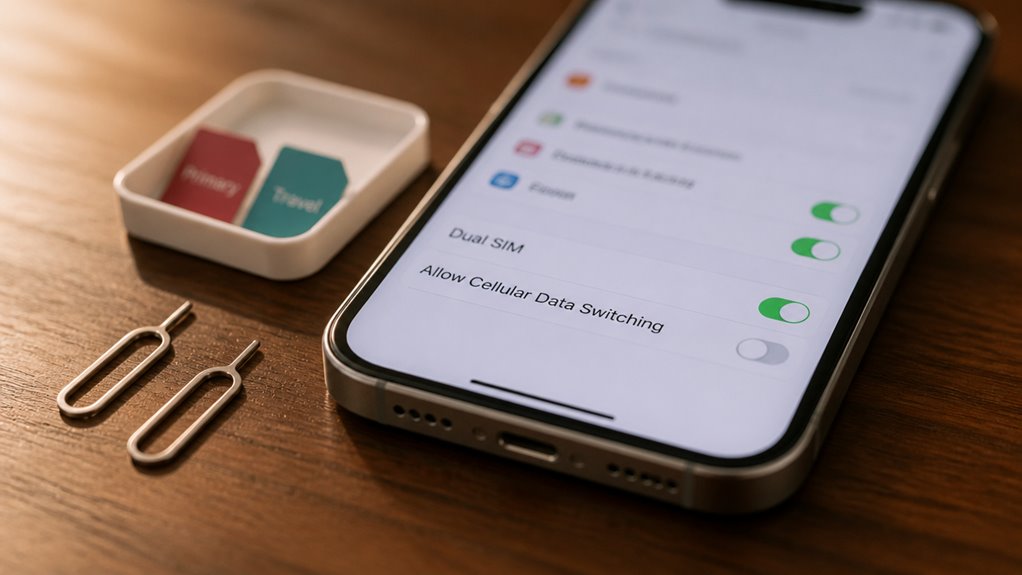
Nadanie nazwy każdej linii eSIM nadaje jej odrębną tożsamość, która pojawia się wszędzie tam, gdzie linia jest wymieniona, na przykład w Ustawieniach i Centrum sterowania. Czytelne etykiety, takie jak „Praca” czy „Dane podróżne”, pozwalają na pierwszy rzut oka rozpoznać, która linia obsługuje Twój główny numer, a która plan transmisji danych. Spójne, jednoznaczne nazwy chronią przed przypadkowym wyłączeniem roamingu danych lub włączeniem transmisji danych na niewłaściwej linii.
Zmiana nazw linii eSIM
Otwórz aplikację Ustawienia, wybierz Usługi mobilne lub Dane komórkowe, zaznacz linię eSIM, którą chcesz zmienić, następnie kliknij pole z jej obecną nazwą i wpisz nową. Skuteczne propozycje nazw to:
- Prywatna: „Numer domowy” lub „Linia prywatna”
- Służbowa: „Linia służbowa” lub „Tylko służbowa”
- Podróżna: „Roaming wyłączony” lub „Lokalne dane”
- Tylko dane: „Linia hotspot” lub „Dane zapasowe”
Ponieważ iOS wyświetla te nazwy wszędzie tam, gdzie wybiera się linie, opisowe etykiety przyspieszają przełączanie, eliminują zgadywanie i pomagają utrzymać ustawienia roamingu zgodne z przeznaczeniem każdej linii. Wyraźne, różniące się od siebie nazwy zapobiegają przypadkowemu włączeniu roamingu na niewłaściwej linii. Spójne nazewnictwo ułatwia też rozwiązywanie problemów. Przed wyjazdem za granicę sprawdź każdą etykietę w Ustawieniach.
Wybieranie jasnych etykiet
Dlaczego etykieta powinna opisywać funkcję linii, a nie operatora sieci? System iOS wyświetla etykietę wszędzie tam, gdzie wybrana jest linia, więc etykieta musi na pierwszy rzut oka przekazywać rolę linii. Nazwy funkcjonalne, takie jak „Foreign Data Off” lub „Home Calls”, natychmiast komunikują przeznaczenie, podczas gdy nazwy operatorów, takie jak „Orange” czy „Play”, tego nie robią. Przed podróżą sprawdź każdą etykietę w Ustawieniach, a następnie upewnij się, że aktywna jest właściwa linia.
Zarówno dobre obyczaje podróżnych, jak i ochrona prywatności danych biometrycznych przemawiają za dyskretnymi etykietami: unikaj imion, numerów kont i adresów e-mail, ponieważ udostępniane ekrany i publiczne ustawienia mogą je ujawnić. Każda nazwa powinna mieć mniej niż trzy słowa, aby pozostała czytelna w kompaktowych menu. Spójne nazewnictwo ułatwia rozwiązywanie problemów, gdy roaming nie działa, ponieważ wadliwą linię można od razu zidentyfikować. Sprawdzaj etykiety po każdej podróży, aby były aktualne.
Unikanie pomyłek między liniami
Gdy dwie linie eSIM współdzielą jeden iPhone, zamieszanie co do tego, która linia obsługuje dane, połączenia lub wiadomości, może prowadzić do nieoczekiwanych opłat lub nieudanych połączeń. Wyraźne etykietowanie zapobiega tym błędom. Zmień nazwę każdej linii w ustawieniach, wybierając Ustawienia, a następnie Usługa komórkowa, tak aby etykieta odzwierciedlała jej funkcję, na przykład „Dom: połączenia i SMS” lub „Podróż: tylko dane”. Połącz etykiety z konsekwentnymi kolorami, aby wzmocnić tożsamość każdej linii.
Rozważ następujące praktyki:
- Nazywaj linie według roli, a nie operatora
- Przypisz różne kolory do każdej karty eSIM
- Wyłącz roaming danych na linii, której nie potrzebujesz za granicą
- Sprawdź domyślną linię przed wykonaniem połączenia
Ochrona prywatności danych również zależy od przejrzystości: źle oznaczona linia może ujawnić prywatne wiadomości niewłaściwemu kontaktowi. Przestrzegaj międzynarodowej etykiety korzystania z kart SIM, informując towarzyszy podróży, która linia obsługuje wspólne numery.
Która eSIM powinna pozostać w roamingu?
Wybór eSIM, która ma mieć włączony roaming danych, zależy od tego, gdzie używana jest każda linia i który operator zapewnia główne połączenie danych. Podstawowa eSIM, zazwyczaj linia używana do transmisji danych mobilnych w kraju, to ta, której ustawienie roamingu ma największe znaczenie dla codziennej łączności, podczas gdy eSIM pomocnicza, często plan turystyczny lub lokalny, może wymagać aktywnego roamingu tylko w określonych regionach. Wybranie właściwej linii przed zmianą ustawień zapobiega nieoczekiwanym opłatom i gwarantuje, że odpowiednie połączenie pozostanie aktywne za granicą.
Główna eSIM vs. dodatkowa eSIM
Który eSIM ma mieć włączony roaming danych, zależy od tego, która linia obsługuje dane komórkowe podczas pobytu za granicą. Włącz roaming tylko na eSIM z planem danych na podróż, a na linii domowej go wyłącz, aby ograniczyć nieoczekiwane opłaty. Dzięki temu chroniona jest prywatność eSIM, ponieważ główna linia tożsamości pozostaje odizolowana od zagranicznych sieci, a także łatwiej kontrolować budżet roamingu.
Rozważ te scenariusze:
- Plan podróżny na linii dodatkowej: roaming pozostaje włączony na tej linii.
- Linia główna do połączeń i iMessage: roaming wyłączony.
- Lokalna karta SIM jako źródło danych: roaming włącz tylko na niej.
- Podróż z dwiema liniami: sprawdź linię danych w ustawieniach Sieć komórkowa.
Przed wyjazdem otwórz Ustawienia, wybierz Sieć komórkowa i sprawdź, która linia ma Dane komórkowe. Po wylądowaniu upewnij się, że linia danych odpowiada Twojemu planowi. Precyzja zapobiega kosztownym niespodziankom na rachunku.
Wybór właściwej linii
Gdy linia podróżna zostanie już zidentyfikowana, zasada jest prosta: Roaming danych należy włączyć wyłącznie dla esim, który zapewnia transmisję danych komórkowych za granicą. Otwórz Ustawienia, dotknij Komórkowe i wybierz linię podróżną. Włącz Roaming danych tylko dla tego wpisu. Wyłącz przełącznik roamingu dla linii macierzystej, ponieważ jej plan może naliczać wysokie opłaty za usługi międzynarodowe, a nie musi ona kierować ruchu za granicę. Potwierdź wybór, sprawdzając, czy pod etykietą linii podróżnej pojawia się wskaźnik aktywnej transmisji danych. Nieprawidłowe ustawienia mogą spowodować przesyłanie danych do niewłaściwego operatora, co wpływa zarówno na rachunek, jak i na prywatność danych. Stosowanie etyki roamingu oznacza ograniczanie zbędnych transferów działających w tle na drugorzędnej linii, przestrzeganie warunków umowy z operatorem oraz unikanie korzystania z danych, które nie są objęte Twoim planem.
Najlepsze praktyki dotyczące roamingu danych
Dlaczego podczas podróży tylko eSIM do podróży powinien mieć włączony roaming danych? Utrzymywanie roamingu tylko na jednej linii znacznie ogranicza ryzyko nieoczekiwanych międzynarodowych opłat i zmniejsza liczbę sieci, z którymi urządzenie łączy się za granicą, co wzmacnia prywatność danych. Twoja linia domowa pozostaje bezczynna i niedostępna.
Rozważ następujące powody:
- Zapobiega przypadkowym obciążeniom na głównym numerze
- Ogranicza rejestrację w zagranicznych sieciach do jednego profilu
- Upraszcza audyt wykorzystania roamingu w podziale na linie
- Ogranicza narażenie prywatności danych wynikające z synchronizacji w tle
Aby to skonfigurować, otwórz Ustawienia, wybierz Komórkowe, wybierz eSIM do podróży i włącz Roaming danych. Następnie ustaw opcję Roaming danych dla głównej linii na wyłączoną. Sprawdź stan przełącznika w ustawieniach każdej linii, ponieważ iOS nie synchronizuje preferencji roamingu między profilami eSIM. Zweryfikuj oba stany przed wyjazdem.
Wybierz odpowiednią eSIM do transmisji danych komórkowych
Miejsce pochodzenia transmisji danych komórkowych decyduje o tym, czy roaming trzeba wyłączyć na konkretnej linii. W iPhonie z dwoma aktywnymi profilami eSIM telefon kieruje ruch internetowy tylko przez jedną linię, wyznaczoną jako domyślna dla danych komórkowych. Przed zmianą jakichkolwiek ustawień sprawdź, który profil pełni tę rolę, ponieważ przełączenie linii w trakcie podróży może po cichu sprawić, że inne dane będą przesyłane przez zagranicznego operatora.
Otwórz Ustawienia, dotknij pozycji Komórkowe i sprawdź wpis Dane komórkowe. Wybrana linia jest jedyną, która zużywa limity planu danych. Najpierw sprawdź jej przełącznik roamingu, ponieważ wyłączenie roamingu na linii dodatkowej nie da żadnego efektu, jeśli to linia główna obsługuje ruch. Porównaj salda, zawartość planów i stawki roamingu dla każdego profilu, a następnie zdecyduj, czy budżetowanie roamingu lepiej wypada na linii macierzystej, czy na linii podróżnej. Która eSIM przenosi ruch, czy może? Potwierdź wybór, sprawdzając zużycie danych po sesji testowej. Zapisz wynik na potrzeby kolejnych podróży.
Wybierz, która linia obsługuje połączenia i wiadomości
Połączenia głosowe i wiadomości korzystają z własnych przypisań linii, oddzielnych od wyboru danych komórkowych. Otwórz Ustawienia, a następnie stuknij Komórkowe. W sekcji SIM-y wybierz eSIM, którego chcesz używać do połączeń, i ustaw go jako Domyślną linię głosową. Wiadomości tekstowe są zgodne z linią wybraną w aplikacji Wiadomości, natomiast iMessage opiera się zamiast tego na Twoim Identyfikatorze Apple.
Przed zmianą przypisań wykonaj następujące sprawdzenia:
- Utwórz kopię zapasową danych przed zmianą ustawień linii.
- Sprawdź, czy kondycja baterii wspiera wydłużone korzystanie z połączeń.
- Wykonaj testowe połączenie wychodzące i wyślij wiadomość na każdą linię.
- Sprawdź, czy Domyślna linia głosowa pokazuje właściwy eSIM.
Uruchom ponownie iPhone’a bezpośrednio po przełączeniu, ponieważ niektóre profile operatorów są stosowane dopiero po ponownym uruchomieniu. Podczas pobytu za granicą ustaw linię, z której nie korzystasz w podróży, na Wył. w zakresie transmisji danych, co zapobiega naliczaniu opłat w tle. Co tydzień sprawdzaj sekcję Transmisja danych komórkowych, aby upewnić się, że zużycie mieści się w limitach Twojego abonamentu, i niezwłocznie zgłaszaj operatorowi wszelką nieoczekiwaną aktywność w roamingu.
Dlaczego konfiguracje z dwiema kartami eSIM powodują naliczanie opłat za roaming
Dlaczego konfiguracja dual eSIM generuje opłaty za roaming, wynika z tego, jak iOS zarządza dwiema aktywnymi liniami niezależnie. Każda karta eSIM przechowuje własny profil operatora, rejestrację w sieci i ustawienia danych, dzięki czemu telefon może połączyć się z zagraniczną siecią na jednej linii, podczas gdy druga pozostaje w sieci macierzystej. Podczas podróży linia dodatkowa może automatycznie zarejestrować się u lokalnego operatora i zacząć zużywać dane, nawet jeśli nigdy tego nie zamierzano. Ponieważ iOS przypisuje preferencje dotyczące danych osobno dla każdej linii, ustawienie włączone dla planu głównego nie wyłącza transmisji danych komórkowych na linii dodatkowej. W efekcie konfiguracja dual eSIM po cichu kieruje ruch w tle, aktualizacje aplikacji i powiadomienia push przez drogie połączenie roamingowe. Rozpoznanie tego zachowania jest pierwszym krokiem do jego kontrolowania. W konsekwencji użytkownicy, którzy oczekują obciążeń wyłącznie na linii głównej, często znajdują nieoczekiwane opłaty na swoich wyciągach. Dlatego izolowanie ustawień roamingu dla każdej linii jest niezbędne.
Wyłącz roaming przed wylądowaniem za granicą
Wyłączenie roamingu danych na drugiej linii przed przylotem uniemożliwia iOS-owi połączenie jej z zagraniczną siecią. Porównanie zasad roamingu u różnych operatorów pozwala ustalić, jakie opłaty obowiązują, ale samo ustawienie jest jedynym wiarygodnym zabezpieczeniem. Wyzwania związane z rozliczaniem przy dwóch kartach SIM sprawiają, że ten krok jest kluczowy, ponieważ iOS może kierować transmisję danych przez linię, którą ostatnio wybrano.
- Otwórz Ustawienia, a następnie dotknij Komórkowe lub Dane komórkowe
- Wybierz drugą linię eSIM
- Wyłącz opcję Roaming danych
- Potwierdź, że Roaming danych jest wyłączony przed wejściem na pokład
Po potwierdzeniu ustawienia sprawdź, czy linia główna ma włączony roaming danych, ale tylko wtedy, gdy naprawdę będziesz z niego korzystać za granicą. Jeśli planujesz korzystać z Wi-Fi lub planu głównego, wyłącz transmisję danych komórkowych na drugiej linii eSIM, ponieważ usunie to wszelkie niejasności co do rozliczeń. Wykonaj wszystkie te sprawdzenia w domu, przed wejściem na pokład, gdzie stabilne połączenie pozwala szybko cofnąć zmianę, jeśli pojawi się nieoczekiwana opłata.
Wyłącz roaming na drugiej linii podróżnej
Każda linia eSIM w iPhonie ma własne ustawienie roamingu danych, dlatego włączenie lub wyłączenie roamingu na jednej linii nie wpływa na pozostałe. Dodatkowa linia podróżna wymaga zatem osobnej regulacji, niezależnej od linii głównej. Przełącznik tej opcji znajduje się w Ustawieniach, następnie w sekcji Komórkowe (lub Dane komórkowe), po wybraniu odpowiedniej linii eSIM, gdzie można wyłączyć opcję Roaming danych.
Przełączanie roamingu dla każdej linii eSIM
Jak podróżny może wyłączyć roaming danych na dodatkowej karcie eSIM, nie wpływając na główną linię? iOS przechowuje ustawienie Roaming danych osobno dla każdej linii, dlatego zmiana musi zostać wprowadzona na samej linii podróżnej.
Dobra ergonomia roamingu zaczyna się od segmentacji danych. Wykonaj następujące kroki:
- Otwórz Ustawienia i dotknij opcji Sieć komórkowa lub Dane komórkowe.
- Wybierz kartę eSIM podróżną, a nie linię główną.
- Wyłącz Roaming danych w Opcjach danych komórkowych.
- Sprawdź, czy główna linia zachowuje swój stan roamingu.
Upewnij się, że ustawienie utrzymuje się po ponownym uruchomieniu urządzenia i ponownym połączeniu z sieciami. Zachowaj dodatkową linię wyłączoną do dnia wyjazdu i włącz ją ponownie tylko wtedy, gdy lokalny plan wymaga transmisji danych komórkowych. Ta dyscyplina sprawia, że opłaty są przewidywalne, a główny numer pozostaje dostępny przez cały czas podróży.
Ścieżka ustawień dla linii pomocniczej
Gdzie znajduje się przełącznik Data Roaming dla dodatkowej karty eSIM? Znajduje się w ustawieniach tej linii, a nie w globalnym menu sieci komórkowej. Każda karta eSIM ma niezależny przełącznik, więc wyłączenie roamingu na linii podróżnej nie wpływa na główny numer.
Postępuj zgodnie z tą dokładną sekwencją w systemie iOS 17 lub nowszym:
| Krok | Lokalizacja | Działanie |
|---|---|---|
| 1 | Ustawienia, Sieć komórkowa | Otwórz menu |
| 2 | Etykieta dodatkowej karty eSIM | Dotknij tej linii |
| 3 | Data Roaming | Przełącz na Wyłączone |
| 4 | Potwierdzenie | Sprawdź, czy roaming jest wyłączony |
Przed wyjazdem upewnij się, że wskaźnik stanu pokazuje Data Roaming Wyłączone. Później, podróżując za granicą, Twoja linia dodatkowa pozostaje nieaktywna, podczas gdy główna karta eSIM zapewnia łączność. Ta konfiguracja pozwala ograniczyć koszty i zapewnia przewidywalne działanie za granicą podczas każdej podróży. Powtórz tę sekwencję za każdym razem, gdy ponownie aktywujesz linię. Sprawdzaj ustawienie po aktualizacjach.
Utrzymaj działanie iMessage i FaceTime za granicą
Wyłączenie roamingu danych w eSIM na podróż nie wyłącza iMessage ani FaceTime, ale ogranicza obie usługi do Wi-Fi lub do linii wybranej jako źródło danych komórkowych. Usługi Apple do wiadomości i połączeń opierają się na numerze telefonu powiązanym z Twoim Apple ID, więc pozostają dostępne, gdy dostępne jest Wi-Fi lub wyznaczona linia danych. Używaj etykiet eSIM, aby jasno określić role: zmień nazwę eSIM na podróż w Ustawienia, Sieć komórkowa, a następnie potwierdź, która linia obsługuje dane komórkowe.
- Włącz iMessage w Ustawienia, Wiadomości.
- Włącz FaceTime w Ustawienia, FaceTime.
- Wybierz eSIM na podróż jako źródło danych komórkowych tylko wtedy, gdy roaming jest zamierzony.
- Przetestuj obie usługi przez Wi-Fi przed wyjazdem.
Po wylądowaniu sprawdź obie usługi, wysyłając testową wiadomość iMessage i wykonując krótkie połączenie FaceTime. Jeśli którakolwiek z nich nie działa, sprawdź, czy roaming danych jest włączony na eSIM na podróż, tylko wtedy, gdy wymagane jest dostarczanie przez sieć komórkową.
Wyłącz transmisję danych w tle na drugiej karcie eSIM
Dane w tle dla eSIM pomocniczej są regulowane ustawieniami tej konkretnej linii, dlatego może ona nadal generować opłaty za roaming, nawet gdy linia główna jest poprawnie skonfigurowana. Aby rozpocząć, otwórz Ustawienia, wybierz Dane komórkowe (w niektórych wersjach iOS oznaczone jako Komórkowe) i wybierz eSIM pomocniczą w sekcji SIM-y. Ta dyskusja obejmuje sposób wyłączenia Roamingu danych dla tej linii oraz ograniczenia wykorzystania danych w tle, aby zapobiec niezamierzonym opłatom.
Wyłączanie roamingu danych w dodatkowym eSIM
Jak dane w tle mogą przestać zużywać pakiet roamingowy na drugiej eSIM bez wpływu na główną linię? Wyłączenie roamingu danych na drugiej eSIM oddziela opłaty za podróż od Twojego głównego numeru. Zacznij od otwarcia Ustawień, następnie dotknij Sieć komórkowa lub Dane komórkowe i wybierz drugą eSIM, rozpoznawaną po etykiecie eSIM, takiej jak „Podróż” lub nazwa operatora. Wyłącz Roaming danych, a następnie upewnij się, że główna linia pozostaje aktywna do połączeń i wiadomości.
- Sprawdź etykietę drugiej eSIM przed zmianą jakichkolwiek ustawień, aby nie zakłócić działania głównej linii.
- Pozostaw włączony roaming danych na głównej linii, aby połączenia międzynarodowe i wiadomości działały normalnie.
- Wyłącz Odświeżanie aplikacji w tle dla aplikacji powiązanych z drugą linią.
- Sprawdź zużycie w Ustawieniach, aby potwierdzić, że opłaty za roaming ustały.
Ograniczanie wykorzystania danych w tle
Przy wyłączonym roamingu danych w drugiej karcie eSIM ruch działający w tle może nadal zużywać transfer z tej linii, zawsze gdy jest ona przypisana jako linia danych komórkowych. Ograniczenie tego wymaga trzech zmian, zastosowanych do tej konkretnej linii, a nie do numeru głównego.
Najpierw otwórz Ustawienia, następnie Sieć komórkowa, i wybierz drugą kartę eSIM. Wyłącz Dane komórkowe dla niej, gdy nie są potrzebne; w przeciwnym razie przejdź do kontroli dla poszczególnych aplikacji. Następnie przewiń listę aplikacji pod opcjami tej linii i wyłącz dostęp do sieci komórkowej dla aplikacji, które synchronizują się po cichu, takich jak pamięć w chmurze i portale społecznościowe. Na koniec przejdź do Ustawienia, Ogólne, Odświeżanie aplikacji w tle, i wybierz Wi-Fi, ograniczając odświeżanie do zaufanych sieci.
Ograniczenie aktywności w tle wzmacnia także prywatność danych i wspiera etyczne korzystanie z roamingu. Stosuj te ustawienia przed każdym wyjazdem zagranicznym bez wyjątku.
Śledzenie zużycia danych na obu liniach
W przypadku korzystania z dwóch linii iOS śledzi zużycie danych komórkowych osobno dla każdego eSIM-u, dlatego dane dla linii głównej i dodatkowej należy odczytywać indywidualnie. Aby sprawdzić zużycie dla każdej linii:
- Otwórz Ustawienia, a następnie wybierz Sieć komórkową lub Dane komórkowe.
- Wybierz eSIM oznaczony jako główny lub dodatkowy.
- Porównaj sumy Bieżący okres oraz Bieżący okres roamingu.
- Resetuj statystyki na początku każdego cyklu rozliczeniowego.
Monitorowanie zużycia danych dla każdej linii umożliwia precyzyjne zarządzanie roamingiem i zapobiega nieoczekiwanym opłatom, gdy linia dodatkowa znajduje się za granicą. Ponieważ statystyki komórkowe liczone są od ostatniego resetu, a nie od początku cyklu rozliczeniowego, przed podróżą zapisz datę resetu. Porównaj licznik roamingu z limitem swojego operatora, ponieważ iOS pokazuje zużycie, ale nie egzekwuje limitów.
Regularne sprawdzanie obu linii zapewnia przejrzystość i przewidywalność rozliczeń dwóch eSIM-ów przez cały czas podróży. Weryfikuj dane co tydzień i zanotuj wszelkie rozbieżności, zanim się nagromadzą. Na podstawie tych odczytów w razie potrzeby dostosuj ustawienia.
Monitoruj opłaty za roaming za pomocą aplikacji swojego operatora
Aplikacja mobilna Twojego operatora zapewnia bezpośredni podgląd aktywności roamingowej na każdej linii eSIM, dzięki czemu możesz potwierdzić opłaty bez czekania na wyciąg z rachunku. Zacznij od sprawdzenia bieżącego zużycia w sekcji użycie lub dane aplikacji, gdzie sesje roamingowe są zwykle wyświetlane osobno od danych krajowych. Gdy poznasz sposób, w jaki operator raportuje aktywność roamingową, możesz ustawić alerty o zużyciu i sprawdzać opłaty roamingowe, zanim zaczną się kumulować.
Sprawdź użycie aplikacji swojego operatora
Jak użytkownik może potwierdzić, że na jednej linii eSIM naliczają się opłaty za roaming, zanim zmieni jakiekolwiek ustawienia? Otwórz aplikację operatora i zaloguj się na konto powiązane z drugorzędnym eSIM. Przejdź do sekcji zużycia lub rozliczeń, a następnie przefiltruj rekordy według roamingu. Porównaj znaczniki czasu z datami podróży, aby sprawdzić, czy opłaty nadal naliczają się.
Kluczowe wskaźniki do sprawdzenia:
- Sesje transmisji danych w roamingu wyświetlane pod linią eSIM
- Opłaty za roaming naliczane za megabajt lub za dzień
- Opłaty z datą późniejszą niż przekroczenie granicy
- Zużycie rosnące, mimo że urządzenie jest bezczynne
Jeśli pojawią się opłaty, zapisz kwotę i datę przed zmianą ustawień. Prowadź w tym samym dzienniku zapis dla subtopic idea one i subtopic idea two. Odczekaj kilka godzin, aż dane w aplikacji się odświeżą, ponieważ wykazywane zużycie może być opóźnione w stosunku do faktycznego.
Konfigurowanie alertów o użyciu usług roamingowych
Gdy opłaty za roaming na drugiej linii zostaną potwierdzone, posiadacz konta może skonfigurować aplikację operatora tak, aby oznaczała dalszą aktywność, zanim się nagromadzi. Otwórz aplikację, następnie stuknij sekcję zużycia i wybierz linię eSIM. Następnie znajdź menu alertów, zazwyczaj w ustawieniach lub preferencjach. Włącz alerty roamingowe, a następnie ustaw próg, na przykład 5 lub 10 jednostek lokalnej waluty. Wielu operatorów oferuje także osobne ostrzeżenia dotyczące transferu danych, połączeń i wiadomości tekstowych, dlatego aktywuj każdą kategorię istotną dla Twoich potrzeb.
Zapisz zmiany, a następnie poproś o aktualizację zużycia podczas pobytu za granicą, ponieważ niektórzy dostawcy odświeżają salda tylko okresowo. Potwierdź, że alert pojawia się w podsumowaniu, a następnie sprawdzaj progi w każdym cyklu rozliczeniowym, ponieważ mogą się resetować. Podziel się pomysłami do dyskusji z członkami rodziny podróżującymi razem.
Sprawdź opłaty za roaming danych
Tam, gdzie opłaty za roaming pozostają niezauważone, aplikacja operatora oferuje najszybszy sposób weryfikacji. Otwórz aplikację, zaloguj się i wybierz sekcję zużycia lub rozliczeń powiązaną z Twoją linią eSIM. Sprawdź każdy wpis roamingu według daty, wielkości transferu danych i opłaty.
Priorytetowo potraktuj następujące sprawdzenia:
- Porównaj opłaty za roaming z datami podróży
- Wyeksportuj zestawienia, aby zbudować dokumentację roamingu
- Przed zakończeniem potwierdź ustawienia prywatności danych
- Włącz alerty wydatków przy każdej nowej podróży
Przechowuj dokumentację z każdego cyklu rozliczeniowego, ponieważ spory opierają się na znacznikach czasu. Porównaj sumy podane przez operatora z dziennikami zużycia na swoim urządzeniu i zaznacz wszelkie rozbieżności. Zapisz zrzuty ekranu wszystkich faktur w zaszyfrowanej lokalizacji, ograniczając dostęp do kont, które kontrolujesz. Po weryfikacji dostosuj ustawienia roamingu do rzeczywistych potrzeb podróżnych, unikając zbędnych powtarzających się kosztów.
Sprawdź stawki roamingowe swojego operatora przed wyjazdem
Dlaczego warto sprawdzić stawki roamingu przed wyjazdem? Ceny operatorów za transmisję danych za granicą znacznie się różnią, a nieoczekiwane opłaty często wynikają z założeń, a nie z faktów. Przed wejściem na pokład skontaktuj się z operatorem lub sprawdź jego portal internetowy, aby potwierdzić aktualną taryfę za transmisję danych za granicą dla swojego miejsca docelowego. Sprawdź, czy plan oferuje stałą opłatę dzienną, stawkę za megabajt lub pakiet roamingowy w cenie.
Następnie sprawdź, czy stawka dotyczy konkretnie linii eSIM, ponieważ niektórzy operatorzy inaczej wyceniają dodatkowe profile eSIM. Zanotuj koszt za megabajt, okres ważności oraz ewentualne limity prędkości. Ten przewodnik po stawkach roamingu staje się Twoim punktem odniesienia do zarządzania danymi podczas podróży, pozwalając z wyprzedzeniem zdecydować, czy zostawić włączony roaming danych w eSIM, czy ograniczyć korzystanie z danych tylko do sieci Wi-Fi.
Zapisz te dane w notatce lub na zrzucie ekranu, abyś mógł porównać je z historią wykorzystania danych w telefonie. Rozbieżności wskazują na błędnie skonfigurowane ustawienia, które wymagają korekty.
Napraw przełącznik roamingu, który nie chce pozostać wyłączony
Jeśli przełącznik Roaming danych na linii eSIM wraca do stanu włączonego po jego wyłączeniu, przyczyną jest zwykle domyślne przypisanie linii danych, oczekująca aktualizacja konfiguracji operatora lub nieaktualny profil.
Problem rozwiąż, wykonując poniższe kroki w podanej kolejności:
- Przypisz transmisję danych mobilnych do linii głównej w ustawieniach Dane komórkowe.
- Upewnij się, że etykieta eSIM odpowiada linii, której zamierzasz używać za granicą.
- Wyłącz przełącznik roamingu, a następnie uruchom ponownie iPhone’a, aby zablokować ustawienie.
- Usuń i ponownie zainstaluj nieaktualny profil eSIM, jeśli przełącznik nadal wraca do stanu włączonego.
Aktualizacje konfiguracji operatora instalują się automatycznie po połączeniu urządzenia z siecią Wi-Fi i odebraniu oczekującego profilu. Sprawdź w Ustawieniach, w sekcji Ogólne, Informacje, czy nie ma dostępnych monitów dotyczących ustawień operatora, i natychmiast zainstaluj każdą oferowaną aktualizację. Sprawdzaj stan roamingu po każdym kroku, ponieważ prawidłowa zmiana utrzymuje się podczas przełączania między sieciami. Jeśli przełącznik nadal wraca do stanu włączonego, skontaktuj się z operatorem, aby potwierdzić udostępnienie roamingu dla tej linii.
Dlaczego transmisja danych w roamingu ciągle się włącza?
Ustawienia roamingu danych w iPhonie z wieloma liniami są przechowywane osobno dla każdej linii, więc zmiana wprowadzona dla jednej karty eSIM niekoniecznie dotyczy pozostałych. Przełącznik roamingu może także wrócić do poprzedniego stanu po aktualizacji ustawień operatora, którą operatorzy wysyłają do profili eSIM w celu zastosowania nowych konfiguracji sieciowych. Zrozumienie tych dwóch mechanizmów wyjaśnia, dlaczego roaming danych wydaje się ponownie włączać bez działania użytkownika.
Ustawienia roamingu danych dla poszczególnych linii
W systemie iOS przełącznik Roaming danych jest zapisywany osobno dla każdej linii komórkowej, więc wyłączenie go w eSIM nie zmienia ustawienia dla fizycznej karty SIM ani dla żadnej innej linii. Ponieważ każda linia zachowuje własne ustawienie, telefon może wydawać się ponownie włączać roaming po przełączeniu linii lub gdy zaktualizują się profile operatora, co jest oczekiwanym działaniem, a nie usterką.
Skorzystaj z tej listy kontrolnej, aby roaming pozostał wyłączony w eSIM:
- Sprawdzaj stan roamingu dla każdej linii osobno.
- Wyłącz roaming tylko w eSIM, a nie w fizycznej karcie SIM.
- Sprawdzaj ponownie po aktualizacjach operatora lub restartach urządzenia.
- Regularnie przeglądaj ustawienia prywatności danych i bezpieczeństwa sieci.
Każdy krok chroni prywatność danych i bezpieczeństwo sieci, ograniczając niezamierzone połączenia transgraniczne. Sprawdzaj każde ustawienie po każdej zmianie.
eSIM: aktualizacje operatora resetują roaming
Dlaczego roaming danych wraca po aktualizacji operatora? Aktualizacje konfiguracji operatora często przesyłają nowe ustawienia do profili eSIM, a te aktualizacje mogą po cichu zresetować przełącznik roamingu do jego domyślnego stanu. Wielu użytkowników zakłada, że ręczna zmiana utrzymuje się na stałe, co sprzyja powszechnym nieporozumieniom dotyczącym roamingu.
Mechanizm przebiega w trzech etapach. Po pierwsze, iOS otrzymuje pakiet konfiguracji operatora powiązany z konkretnym profilem eSIM. Po drugie, pakiet nadpisuje preferencję roamingu danych dla danej linii. Po trzecie, urządzenie stosuje nowe ustawienie domyślne bez powiadomienia, więc transmisja danych w tle może wznowić się za granicą.
Dwa hasła określają rozwiązanie: trwała konfiguracja i rutyna weryfikacji. Po każdej aktualizacji otwórz Ustawienia, wybierz Dane komórkowe, wybierz linię eSIM i sprawdź, czy Roaming danych pozostaje wyłączony. Pominięcie tej kontroli naraża na nieoczekiwane opłaty.
Co robić, gdy dane komórkowe znikają?
Gdy transmisja danych komórkowych znika po zmianie ustawień roamingu, zwykle przyczyną jest błędnie przypisana domyślna linia danych, a nie awaria operatora. Aktualizacje operatora często przypisują dane do niewłaściwego eSIM-u podczas migracji danych, a takie ponowne przypisanie może po cichu wyłączyć linię, z której faktycznie korzystasz.
Sprawdź diagnozę w następującej kolejności:
- Otwórz Ustawienia, następnie Dane komórkowe, i potwierdź linię oznaczoną jako Domyślna linia danych.
- Sprawdź, czy aktywny eSIM ma włączony roaming danych tylko tam, gdzie jest to zamierzone.
- Przełącz tryb samolotowy, a następnie potwierdź, że nazwa operatora pojawia się pod aktywną linią.
- Uruchom ponownie iPhone’a i ponownie sprawdź przypisanie linii.
Uporczywe awarie wskazują raczej na problem z profilem operatora niż z ustawieniem lokalnym. Skontaktuj się z operatorem, aby ponownie zainicjować profil eSIM, i udostępnij tylko dane wymagane do weryfikacji. Ograniczenie ujawnianych informacji o koncie zmniejsza obawy dotyczące prywatności podczas kontaktu z pomocą techniczną i sprawia, że proces rozwiązywania problemów jest dla użytkownika wydajny, bezpieczny i precyzyjny.
Które wersje iOS obsługują roaming dla każdego eSIM?
Osobne ustawienia Data Roaming dla każdej linii pojawiają się w iOS 12 i nowszych, czyli pierwszej wersji obsługującej eSIM oraz pracę w trybie dual-SIM na iPhone’ach XS, XS Max i XR. Starsze wersje oferują tylko jeden globalny przełącznik roamingu, więc wyłączenie go wpływa na wszystkie linie.
Aby wyłączyć roaming dla pojedynczej karty eSIM, otwórz Ustawienia, wybierz Dane komórkowe lub Transmisja danych komórkowych i wybierz docelową linię. Wyłącz tam opcję Data Roaming. Potwierdź zmianę, sprawdzając, czy druga linia nadal pokazuje swój stan roamingu.
Przed zmianą ustawień roamingu zastosuj etykietowanie eSIM, aby każdy plan był wyraźnie oznaczony. Opisowe nazwy, takie jak Podróż czy Dom, zmniejszają liczbę błędów. Utrzymywanie przypomnień o roamingu w stanie aktywnym pomaga wychwycić niezamierzone opłaty, zanim się nagromadzą.
Przed rozpoczęciem sprawdź wersję iOS w sekcji Ustawienia, Ogólne, Informacje. Urządzenia z iOS 11 lub starszym nie mogą izolować roamingu dla poszczególnych linii, dlatego najpierw zaktualizuj system, aby uzyskać precyzyjną kontrolę. Aktualizacja zwykle trwa mniej niż godzinę przy stabilnym połączeniu Wi-Fi.
Zresetuj ustawienia sieci, jeśli roaming nie zmienia się
Jeśli przełącznik Roaming danych nie zmienia stanu dla danej karty eSIM, zresetuj ustawienia sieciowe urządzenia: otwórz Ustawienia, stuknij Ogólne, wybierz Przenieś lub zresetuj iPhone’a, a następnie wybierz Resetuj i Resetuj ustawienia sieciowe.
Przed resetem sprawdź kolejno te punkty kontrolne:
- Wykonaj kopię zapasową iPhone’a przez iCloud lub Findera
- Zapisz hasła do zapisanych sieci Wi-Fi oraz dane VPN
- Potwierdź warunki roamingu u operatora przed wprowadzeniem jakichkolwiek zmian
- Utrzymuj urządzenie naładowane i połączone z siecią przez cały czas
Resetowanie ustawień sieciowych usuwa zapisane hasła Wi-Fi, konfiguracje sieci komórkowej i ustawienia VPN, dlatego wcześniej zapisz dane logowania. Po resecie urządzenie ponownie wczytuje profile operatora, co często rozwiązuje problemy z nieaktualnymi flagami roamingu. Upewnij się, że karta eSIM pozostaje aktywna, a przełącznik reaguje prawidłowo.
Traktuj bezpieczeństwo danych priorytetowo: wyłączaj roaming na nieużywanych liniach, aby zapobiec nieoczekiwanym opłatom i narażeniu na niezabezpieczonych sieciach. Należy także pamiętać o zasadach etycznego korzystania z roamingu, ponieważ automatyczne połączenia mogą generować koszty na kontach współdzielonych lub firmowych.
Zaparkuj nieużywaną linię zamiast ją usuwać
Po co usuwać linię eSIM, która może jeszcze być potrzebna w przyszłości? Usunięcie linii kasuje jej plan, numer i dane aktywacyjne, co wymusza pełny ponowny zakup i aktywację. Parkowanie linii zachowuje te zasoby i eliminuje cykliczne opłaty.
Krok 1: Otwórz Ustawienia, a następnie wybierz Sieć komórkowa (lub Usługi komórkowe). Wybierz linię, którą chcesz zaparkować.
Krok 2: Wyłącz opcję „Włącz tę linię”, aby dezaktywować linię bez usuwania profilu.
Krok 3: Upewnij się, że roaming danych pozostaje wyłączony dla tej linii, aby żaden ruch w tle nie generował opłat.
Krok 4: Sprawdź zasady zawieszania operatora, ponieważ niektórzy dostawcy dezaktywują nieaktywne linie po określonym czasie.
Parkowanie wspiera także wprowadzenie do budżetowania eSIM, ponieważ uśpiona linia nie generuje opłat za użycie, a jednocześnie zachowuje swój numer na przyszłe podróże. Przed wyjazdem aktywuj ją ponownie i sprawdź warunki roamingu w planie. Dobre praktyki dotyczące linii zagranicznych obejmują poinformowanie operatora i bliskich kontaktów, że numer jest tymczasowo nieaktywny, aby wiadomości i kody weryfikacyjne nie zostały utracone. Wyraźnie oznacz linię w Ustawieniach, aby uniknąć przypadkowej reaktywacji podczas podróży. Zapisz dane aktywacyjne i dane operatora w bezpiecznej notatce offline.
Włącz ponownie roaming po powrocie z podróży
Jak należy przywrócić roaming danych po zakończeniu podróży? Ponowne włączenie to proste odwrócenie czynności, ale zrobienie tego świadomie zapobiega nieoczekiwanym opłatom po powrocie. Najpierw upewnij się, że jesteś z powrotem w sieci macierzystej, ponieważ telefon może nadal łączyć się z zagranicznym operatorem, dopóki tak się nie stanie. Wykonaj następujące kroki:
- Otwórz Ustawienia i wybierz Sieć komórkową lub Dane komórkowe.
- Wybierz eSIM podróżną i wyłącz roaming danych.
- Włącz roaming danych tylko na linii, której potrzebujesz za granicą.
- Sprawdź miesięczne limity danych i unikaj synchronizacji w tle w sieciach zagranicznych.
Po przywróceniu roamingu ustaw swoją linię domową jako domyślną dla danych mobilnych, aby opłaty pozostały przewidywalne, a zasady dobrego zachowania w roamingu były przestrzegane podczas przyszłych podróży. Zwróć uwagę na limity danych w domowym planie, ponieważ przywrócone połączenie może szybko zużyć pakiet, który miał wystarczyć na cały miesiąc. Sprawdzaj zużycie co tydzień, aby na bieżąco kontrolować ewentualne przekroczenia.
Lista kontrolna przed podróżą dla iPhone’ów z podwójnym eSIM
Od czego zacząć przygotowania? Zacznij w Ustawieniach, a nie na lotnisku. Otwórz Ustawienia, a następnie Usługi komórkowe (lub Dane komórkowe) i sprawdź, czy widoczne są dwie linie: główna linia do codziennego użytku oraz dodatkowa karta eSIM do podróży. Oznacz każdą linię tak, aby przed wylotem można było łatwo wybrać właściwą.
Następnie sprawdź konfigurację każdej linii. Przy linii podróżnej upewnij się, że Roaming danych jest ustawiony zgodnie z zamierzeniem, a przy linii macierzystej roaming danych jest wyłączony, aby uniknąć nieoczekiwanych opłat. Przejrzyj ustawienia Domyślnej linii głosowej i Danych komórkowych, aby transmisja danych przebiegała przez właściwy plan.
Zadbaj o prywatność danych przed wejściem na pokład. Wyłącz Asystenta Wi-Fi i usuń nieużywane profile od nieznanych operatorów. Upewnij się, że Udostępnianie internetu i synchronizacja iCloud nie zostały przypisane do niewłaściwej linii.
Na koniec zajmij się wpływem na baterię. Zachowaj łatwy dostęp do Trybu niskiego zużycia energii, ponieważ dwie aktywne linie oraz ciągłe wyszukiwanie sieci w roamingu zwiększają zużycie energii. Zabierz ze sobą powerbank.
Najczęściej zadawane pytania
Czy wyłączenie roamingu zatrzymuje połączenia WhatsApp przez Wi-Fi za granicą?
Nie, wyłączenie roamingu blokuje tylko transmisję danych komórkowych, więc połączenia WhatsApp przez Wi-Fi nadal działają bez zmian. Aby zwiększyć prywatność podczas roamingu, wyłącz Wi-Fi lub ogranicz dostęp WhatsApp do sieci. Zarządzanie eSIM znajdziesz w Ustawieniach, w sekcji Komórkowe, a następnie w swojej linii eSIM.
Czy nadal mogę odbierać kody weryfikacyjne SMS na mojej domowej eSIM podczas pobytu za granicą?
Tak. Zachowaj włączoną domową linię eSIM, włącz roaming tylko dla tej linii i sprawdź, czy operator obsługuje międzynarodowe SMS-y. Odbieranie kodów weryfikacyjnych SMS działa bez transmisji danych mobilnych, ponieważ wiadomości są przesyłane przez sygnalizację sterującą sieci komórkowej.
Czy połączenia alarmowe nadal działają za granicą, gdy transmisja danych w eSIM do podróży jest wyłączona?
Tak. Połączenia alarmowe są kierowane przez kanały głosowe, niezależnie od transmisji danych mobilnych, więc eSIM do podróży z wyłączoną transmisją danych nadal połączy się za granicą. Upewnij się, że rejestracja w sieci głosowej i roaming są włączone, a następnie wybierz lokalny numer alarmowy bezpośrednio.
Czy mogę ustawić inny dzwonek dla każdej linii eSIM?
Nie, iOS nie oferuje innego dzwonka dla każdej linii eSIM. Dokładne obejście: Ustawienia, Dźwięki i haptyka, Dzwonek dla dzwonka globalnego; Kontakty dla dzwonków przypisanych do poszczególnych osób. Zarządzanie liniami eSIM znajduje się w Ustawienia, Dane komórkowe, po wybraniu każdego pojedynczego planu.
Czy wyłączenie roamingu wpływa na transakcje Apple Pay przy użyciu eSIM do podróży?
Wyłączenie roamingu w podróżnym eSIM nie wpływa na płatności Apple Pay w sklepach stacjonarnych, które korzystają z NFC bez transmisji danych. Płatności online lub w aplikacjach wymagają aktywnej transmisji danych, dlatego na tej linii należy pozostawić włączone dane. Zmień ustawienia w zarządzaniu eSIM.