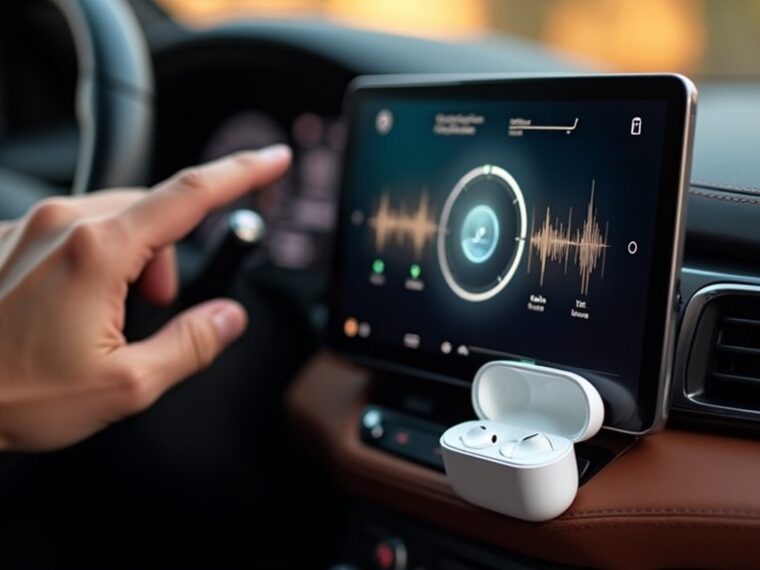
Przewodnik opisuje, jak skonfigurować Spatial Audio w samochodzie z CarPlay. Omawia zgodność, ustawienia iPhone’a i aplikacji, balans głośników oraz rozwiązywanie problemów. Zawiera uwagi o ograniczeniach sprzętu i praktycznych technikach strojenia. Następnie podane są praktyczne kroki umożliwiające zakończenie połączenia i skalibrowanie wnętrza auta dla najlepszego rezultatu.
Najważniejsze wnioski
- Zaktualizuj iPhone’a do najnowszego iOS i upewnij się, że oprogramowanie układowe jednostki CarPlay jest aktualne.
- W Ustawienia > Muzyka włącz Dolby Atmos (Automatycznie lub Zawsze włączone) i upewnij się, że sparowano kompatybilne słuchawki.
- Użyj Apple Music lub innej aplikacji obsługującej Atmos i odtwórz utwór Dolby Atmos/dźwięk przestrzenny, aby przetestować.
- Podłącz iPhone’a do CarPlay (przez USB lub bezprzewodowo), wybierz aplikację audio w CarPlay i potwierdź, że dźwięk kierowany jest do głośników samochodu.
- Jeśli scena dźwiękowa wydaje się nieprawidłowa, skalibruj poziomy głośników/wyrównanie czasowe, sprawdź kable/oprogramowanie układowe i upewnij się, że utwór obsługuje dźwięk przestrzenny.
Wymagania i zgodność dotyczące dźwięku przestrzennego w CarPlay
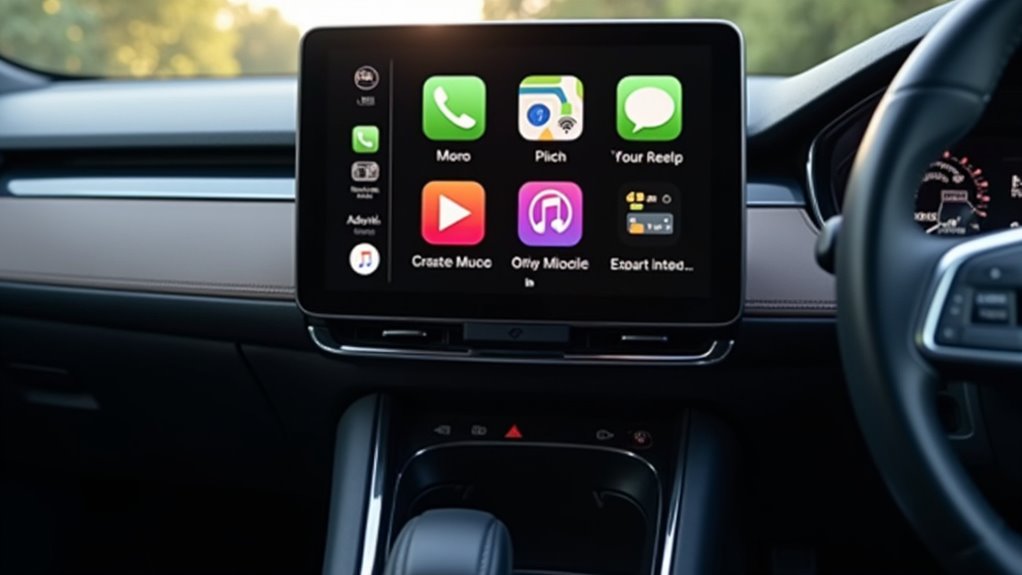
Chociaż konkretne funkcje różnią się w zależności od producenta, Spatial Audio w CarPlay wymaga zgodnego sprzętu i aktualnego oprogramowania: iPhone’a obsługującego CarPlay z wersją iOS, która wspiera Spatial Audio, jednostki głównej pojazdu z aktualnym firmware CarPlay, źródła audio dostarczającego Spatial Audio (na przykład Apple Music z treściami Spatial Audio/Dolby Atmos) oraz urządzenia wyjściowego zdolnego do odtwarzania formatu — albo obsługiwanych słuchawek z śledzeniem głowy, albo systemu audio w samochodzie, który dekoduje Dolby Atmos. Listy kompatybilności się różnią; producenci publikują obsługiwane modele, wersje firmware i wymagane wersje akcesoriów. Aktualizacje sieciowe i aplikacji mogą wpływać na dostępność. Użytkownicy powinni zweryfikować dokumentację pojazdu i zgodność serwisu streamingowego przed zakupem. Systemy starszej generacji często nie mają renderowania obiektowego, więc prawdziwe Spatial Audio wymaga wyraźnego wsparcia producenta oraz nowszych rewizji sprzętu i certyfikacji.
Jak włączyć dźwięk przestrzenny na swoim iPhonie
Włączenie Spatial Audio na iPhonie wymaga zaktualizowania iOS, wybrania odpowiednich ustawień Muzyki oraz skonfigurowania kompatybilnych słuchawek. Użytkownik powinien najpierw zainstalować najnowsze iOS, aby zagwarantować obsługę Spatial Audio i zgodność firmware’u. W Ustawienia > Muzyka włącz Dolby Atmos ustawiając na Automatycznie lub Zawsze włączone dla utworów Apple Music zmiksowanych w Atmos. Sparuj obsługiwane słuchawki (AirPods Pro, AirPods Max, wybrane modele Beats) i potwierdź, że firmware jest aktualny; Spatial Audio pojawia się w panelu Bluetooth urządzenia lub za pomocą kafelka głośności w Centrum sterowania po podłączeniu. Dla spersonalizowanego śledzenia głowy postępuj zgodnie z instrukcjami wyświetlanymi na ekranie w Ustawienia > Ułatwienia dostępu > AirPods lub w menu specyficznym dla urządzenia, pamiętając, że dla niektórych modeli słuchawek dostępna jest również funkcja Adaptive Sound w AirPods. Na koniec przetestuj za pomocą utworu wspierającego Atmos; wyłącz i włącz Spatial Audio, aby zweryfikować efekt przed użyciem CarPlay w praktyce, pamiętając, że uzyskanie pełnego efektu dźwięk przestrzenny na iPhonie jest możliwe również w innych aplikacjach streamingowych, takich jak Netflix, po odpowiedniej konfiguracji.
Używanie dźwięku przestrzennego z obsługiwanymi aplikacjami CarPlay
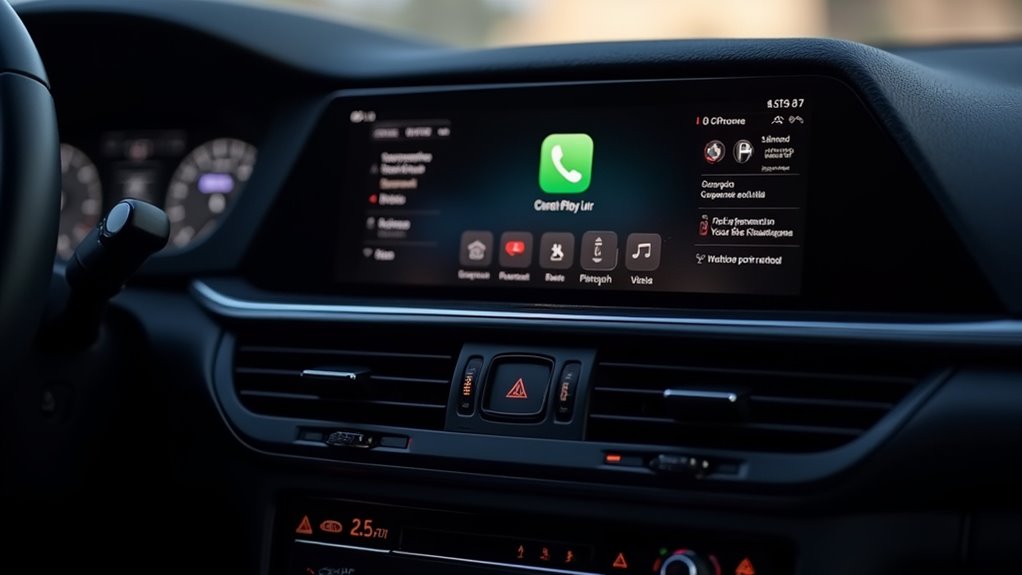
Po potwierdzeniu, że Spatial Audio działa na iPhonie, użytkownik może uruchamiać aplikacje CarPlay, które obsługują mieszanki przestrzenne — takie jak Apple Music, wybrane aplikacje podcastowe i streamingowe oraz wszelkie aplikacje CarPlay firm trzecich, które deklarują obsługę Atmos lub dźwięku przestrzennego — aby doświadczyć immersyjnego renderowania przestrzennego podczas jazdy. System zachowuje wskazówki pozycyjne, dopóki aplikacja dostarcza miks Atmos lub przestrzenny; CarPlay automatycznie mapuje ten dźwięk do układu głośników w pojeździe. Kontrolki odtwarzania i metadane na ekranie CarPlay identyfikują utwory przestrzenne, gdy są dostępne. Użytkownicy powinni wybierać strumienie o wysokim bitrate lub pliki pobrane, aby uzyskać najlepszą jakość. Jeśli treść przestrzenna jest niedostępna, CarPlay przełącza się na standardowy stereo. Aktualizacje aplikacji mogą dodawać lub ulepszać obsługę dźwięku przestrzennego, więc utrzymywanie aplikacji i iOS w najnowszej wersji gwarantuje dostęp do nowo udostępnionych miksów przestrzennych.
Kalibrowanie balansu głośników dla optymalnego dźwięku w kabinie
Aby uzyskać centralny, spójny obraz przestrzenny we wszystkich pozycjach siedzących, poziomy i czasy pracy głośników w pojeździe powinny być skalibrowane do wnętrza kabiny. Kalibracja zaczyna się od dopasowania poziomów: zmierzyć postrzeganą głośność każdego głośnika z pozycji odniesienia i dostosować wzmocnienia, aby obraz centralny był stabilny. Następnie ustawić wyrównanie czasu, aby dźwięki ze wszystkich głośników docierały jednocześnie do miejsca słuchacza; opóźnienia lub przesunięcie głośników kompensują różnice. Korekcja (equalizacja) koryguje wywołane przez pomieszczenie nierównowagi częstotliwościowe i zmniejsza zabarwienia spowodowane odbiciami. Używaj mikrofonów pomiarowych, sygnałów testowych i parametrycznego EQ jednostki głównej, jeśli jest dostępny; jeśli nie, polegaj na świadomym odsłuchu i niewielkich, stopniowych zmianach. Po kalibracji weryfikuj przy różnych pozycjach siedzących oraz przy reprezentatywnych nagraniach, aby potwierdzić spójny obraz przestrzenny. Dokonane ustawienia powinny być udokumentowane dla powtarzalności.
Rozwiązywanie typowych problemów z dźwiękiem przestrzennym w samochodzie
Nawet przy starannej kalibracji dźwięk przestrzenny może wykazywać słyszalne usterki, które wymagają systematycznego zbadania. Technik powinien najpierw izolować źródło: potwierdzić, że ścieżka lub aplikacja obsługuje dźwięk przestrzenny i przetestować znanym dobrym materiałem. Zweryfikuj oprogramowanie CarPlay i firmware jednostki głównej, a następnie uruchom ponownie oba urządzenia. Sprawdź połączenia fizyczne — przewody USB, adaptery Lightning i okablowanie głośników — pod kątem uszkodzeń lub słabego kontaktu. Sprawdź kierowanie dźwiękiem: upewnij się, że tryb dźwięku w pojeździe i wyjście CarPlay odpowiadają żądanemu układowi kanałów. Użyj monofonicznych tonów testowych i przemiatań kanałów, aby wykryć inwersje fazy, brakujące przetworniki lub nierównowagę poziomów. Jeśli problemy będą się utrzymywać, skonsultuj logi diagnostyczne lub wykonaj przywrócenie ustawień fabrycznych jednostki głównej i dokumentuj kroki oraz wyniki przed zwróceniem się o pomoc profesjonalną, pamiętając o tym, że prawidłowe podłączenie iPhone’a do radia samochodowego jest kluczowe dla poprawnego działania systemu. Prowadź dziennik z oznaczeniem czasu dla roszczeń gwarancyjnych.
Wskazówki dla najlepszego doświadczenia słuchowego podczas jazdy
Idealne odsłuchy wymagają dostosowania pozycji siedzenia i głowy, zminimalizowania hałasu w kabinie oraz wyboru wysokiej jakości ścieżek dźwięku przestrzennego; używaj przewodowego połączenia CarPlay, utrzymuj głośność poniżej progów zniekształceń, preferuj neutralne ustawienia EQ i weryfikuj kalibrację jednostki głównej, aby zachować obrazowanie i głębię. Powinieneś wyrównać poziomy lewo-prawo, ustawić obrazowanie przednie poprzez przesunięcie fadera, wyłączyć dynamiczne wzmocnienie basów i używać plików o wysokim bitrate lub bezstratnych. Rutynowe kontrole obejmują fazę głośników i wyrównanie czasowe przy użyciu krótkich tonów oraz wybór miksów stereo dla wyraźniejszych wskazówek przestrzennych. Unikaj ekstremalnego EQ i wysokich poziomów, które kompresują dynamikę lub maskują detale. Zamykaj okna, zmniejsz prędkość wentylatora i zabezpiecz bagaż, aby zmniejszyć hałas. Preferuj nagrania zmiksowane dla formatów przestrzennych i traktuj presety DSP jako punkty wyjścia. Zachowaj bezpieczne słuchanie i miej świadomość ruchu drogowego.
Utrzymywanie spójnej wydajności dźwięku przestrzennego podczas podróży
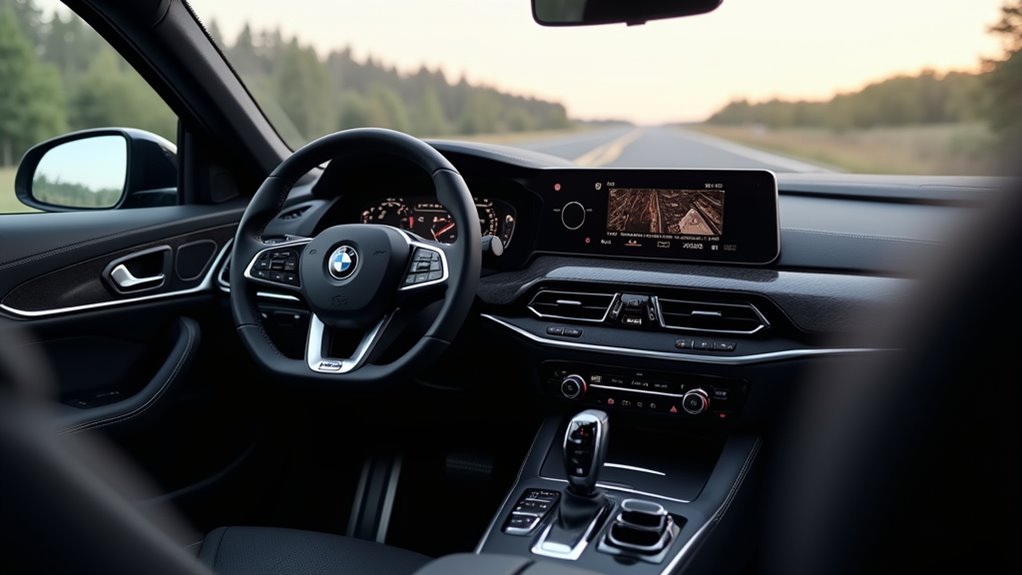
Utrzymanie spójnego dźwięku przestrzennego podczas podróży wymaga ustanowienia powtarzalnych procedur konfiguracji i weryfikacji. Kierowca lub właściciel powinien udokumentować idealne ustawienia, korektor systemowy, balans, przesunięcie przód/tył (fader), przełącznik dźwięku przestrzennego CarPlay oraz położenie urządzenia, aby można je było przywrócić po aktualizacjach lub serwisie. Przed każdą jazdą należy wykonać szybką listę kontrolną, która weryfikuje wersje oprogramowania układowego, zachowanie przełączania Bluetooth i Wi‑Fi, normalizację głośności oraz diagnostykę głośników. Rutynowe testy wykorzystują ten sam utwór referencyjny i pozycję siedzenia, aby wykryć odchylenia w obrazowaniu lub poziomach kanałów. Jeśli pojawią się różnice, należy przeprowadzić re-kalibrację lub diagnostykę, w tym resetowanie presetów DSP lub konsultację z serwisem dealera. Zapisy zmian i wyników testów pomagają w rozwiązywaniu problemów i identyfikowaniu wzorców związanych z aktualizacjami oprogramowania, modyfikacjami kabiny lub zużyciem komponentów, co pozwala zachować przewidywalne środowisko odsłuchowe podczas wielu przejazdów.