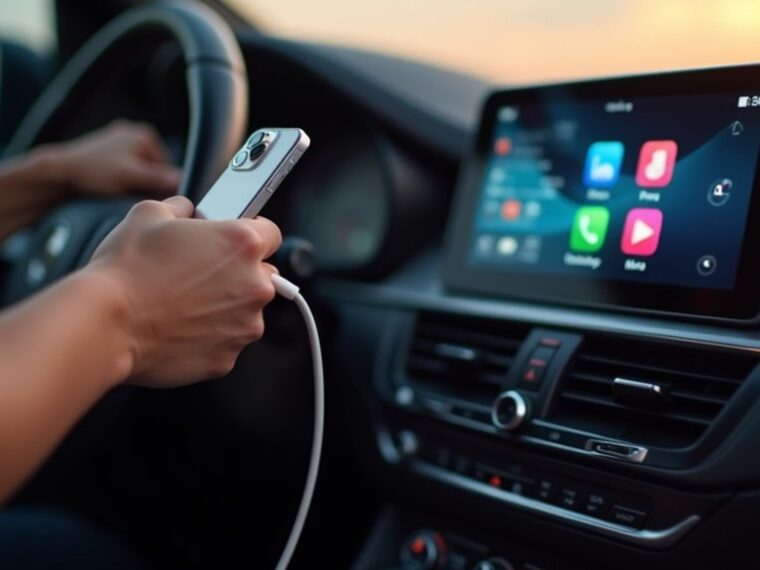
Przewodnik opisuje, jak połączyć iPhone’a z radiem samochodowym za pomocą Apple CarPlay. Omawia kompatybilność, konfigurację przewodową i bezprzewodową, uprawnienia oraz podstawowe rozwiązywanie problemów. Instrukcje są zwięzłe i praktyczne. Dla kierowców szukających płynnego parowania i prostych napraw najczęstszych problemów, kolejne sekcje zawierają instrukcje krok po kroku i ukierunkowane rozwiązania.
Kluczowe wnioski
- Potwierdź, że twój iPhone (iPhone 5 lub nowszy) oraz pojazd/jednostka główna wyraźnie obsługują Apple CarPlay i mają zgodne oprogramowanie/firmware.
- W przypadku przewodowego CarPlay użyj certyfikowanego kabla Lightning do portu USB pojazdu obsługującego przesył danych i zaakceptuj monity na obu urządzeniach.
- W przypadku bezprzewodowego CarPlay włącz Bluetooth i Wi‑Fi na iPhonie, sparuj przez Bluetooth, potwierdź kod, a następnie pozwól, by Wi‑Fi obsługiwało połączenie.
- Włącz Siri, wyłącz tryb niskiego zużycia energii i ustaw dłuższy czas automatycznej blokady ekranu przed parowaniem, aby zapewnić niezawodną obsługę głosową i nieprzerwaną konfigurację.
- Jeśli CarPlay zawiedzie, zaktualizuj iOS i firmware jednostki głównej, spróbuj innego certyfikowanego kabla, zapomnij o pojeździe i ponownie sparuj, lub uruchom ponownie oba urządzenia.
Sprawdź kompatybilność z CarPlay oraz wymagania
Przed podjęciem próby połączenia potwierdź, że zarówno iPhone, jak i pojazd (lub aftermarketowy zestaw multimedialny) obsługują Apple CarPlay. Użytkownik powinien zweryfikować model iPhone’a oraz zgodność wersji iOS: CarPlay działa z iPhone 5 i nowszymi oraz wymaga kompatybilnej wersji iOS; nowsze funkcje CarPlay mogą wymagać aktualizacji do świeższych wersji iOS. Pojazd lub jednostka multimedialna musi wyraźnie wymieniać wsparcie dla CarPlay — sprawdź instrukcję obsługi, stronę producenta lub specyfikację produktu. Określ, czy system obsługuje przewodowy CarPlay, bezprzewodowy CarPlay, czy oba, oraz czy port USB jest przeznaczony do transmisji danych. Sprawdź wymagane aktualizacje oprogramowania układowego (firmware), ograniczenia regionalne lub operatora oraz ewentualne opłaty aktywacyjne u dealera. Potwierdź dostępność Siri oraz czy jednostka główna jest certyfikowana dla Apple CarPlay. W razie wątpliwości skontaktuj się bezpośrednio z producentem lub autoryzowanym dealerem.
Przygotuj swój iPhone i samochód do połączenia
Z potwierdzoną zgodnością, iPhone i pojazd powinny być przygotowane do połączenia: zaktualizuj iPhone’a do najnowszego iOS, aby móc skorzystać z funkcji Sidecar.
Jak połączyć się przez USB (przewodowy CarPlay)
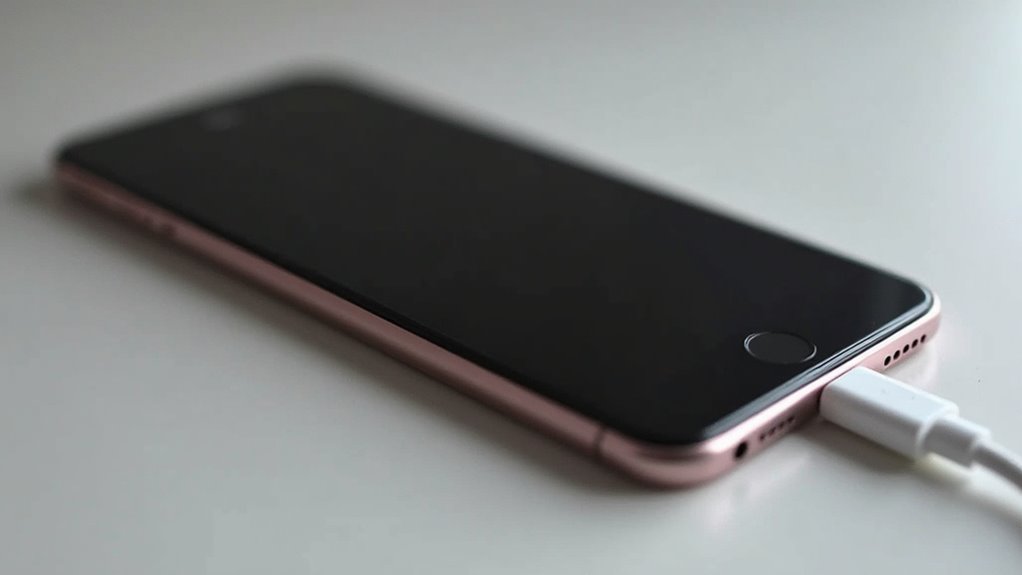
iPhone jest podłączony do data‑aktywnego portu USB pojazdu za pomocą certyfikowanego przez Apple kabla Lightning, po czym system multimedialny samochodu i iPhone wyświetlają monity konfiguracji CarPlay. Kierowca potwierdza uprawnienia na telefonie, akceptuje warunki, jeśli jest to wymagane, i wybiera ikonę CarPlay na jednostce głównej. System mapuje obsługiwane aplikacje na desce rozdzielczej, umożliwiając nawigację, połączenia, wiadomości i sterowanie dźwiękiem za pomocą ekranu pojazdu oraz przycisków na kierownicy. Jeśli jednostka nie rozpoznaje urządzenia, użytkownik powinien spróbować innego certyfikowanego kabla, sprawdzić port USB pod kątem zabrudzeń, zrestartować telefon lub zajrzeć do instrukcji samochodu w poszukiwaniu konkretnego gniazda USB. Po podłączeniu ładowanie trwa nadal, gdy CarPlay jest aktywny, a dźwięk jest przesyłany przez głośniki samochodowe. Aktualizacje oprogramowania mogą okresowo poprawiać kompatybilność.
Jak połączyć się bezprzewodowo (Bezprzewodowy CarPlay)
Jeśli pojazd i iPhone obsługują Wireless CarPlay, parowanie jest inicjowane przez Bluetooth w celu wykrycia i konfiguracji, a następnie przełącza się na szybkie łącze Wi‑Fi w samochodzie dla audio, nawigacji i danych aplikacji.
Proces zaczyna się od wykrywania przez Bluetooth; gdy samochód i iPhone się rozpoznają, kod zostaje potwierdzony, uwierzytelniając połączenie. Po zakończeniu negocjacji Bluetooth CarPlay ustanawia zaszyfrowaną sesję Wi‑Fi 5 GHz dla strumieni o dużej przepustowości. Kolejne ponowne połączenia są zazwyczaj automatyczne, gdy obydwa radia są aktywne i w zasięgu. Ograniczenia zasięgu Bluetooth wpływają na początkowe parowanie, podczas gdy zasięg Wi‑Fi i zakłócenia wpływają na jakość mediów. Aby zachować niezawodność, utrzymuj aktualne iOS i oprogramowanie jednostki głównej, minimalizuj zatłoczenie Wi‑Fi i umieszczaj telefon tak, aby anteny nie były zasłonięte, co pozwala na wykorzystanie go również jako iPhone jako pilot do prezentacji. Wireless CarPlay zachowuje pełną funkcjonalność aplikacji bez kabla.
Zezwól na CarPlay na swoim iPhonie i w pojeździe
Po nawiązaniu wymiany informacji przez Bluetooth i Wi‑Fi, ustanawiającej połączenie CarPlay, CarPlay musi być włączony zarówno na iPhonie, jak i w pojeździe, zanim połączenia będą dozwolone. Na iPhonie użytkownik przechodzi do Ustawienia > Ogólne > CarPlay, wybiera pojazd z listy i zezwala na CarPlay. W przypadku konfiguracji przewodowych, iPhone może poprosić o pozwolenie po podłączeniu przez Lightning; w przypadku bezprzewodowych pojawiają się monity Bluetooth i Wi‑Fi. W pojeździe CarPlay włącza się przez ustawienia systemu multimedialnego lub akceptując żądanie parowania; niektóre systemy wymagają wyraźnego włączenia Apple CarPlay lub integracji ze smartfonem. Jeśli aktywne są ograniczenia, ustawienia Czas przed ekranem muszą zezwolić na CarPlay. Po potwierdzeniu uprawnień po obu stronach system wyświetli interfejs CarPlay po podłączeniu iPhone’a, umożliwiając dostęp do aplikacji, sterowanie nimi oraz odtwarzanie dźwięku.
Dostosuj aplikacje CarPlay i ekran główny
Jak kierowcy mogą dostosować ekran główny CarPlay i układ aplikacji do swoich nawyków? CarPlay pozwala na zmienianie kolejności aplikacji, ukrywanie niechcianych ikon oraz wybieranie dostępnych aplikacji przez Ustawienia iPhone’a > Ogólne > CarPlay. Wybranie pojazdu pokazuje siatkę, w której ikony można przeciągać na nowe pozycje; często używane aplikacje można umieścić na pierwszej stronie dla szybszego dostępu. Aplikacje firm trzecich obsługiwane przez CarPlay integrują się automatycznie, ale można je włączać lub wyłączać indywidualnie. Personalizacja tapety i Tryb ciemny podążają za wyglądem systemu, więc kierowcy ustawiają je na telefonie, aby odzwierciedlały się w CarPlay. Sugestie Siri i ostatnio używane elementy pojawiają się kontekstowo; nie można ich ręcznie przypiąć. Zmiany synchronizują się po ponownym połączeniu telefonu, zapewniając spersonalizowany, spójny interfejs podczas jazdy. Preferencje pozostają powiązane z urządzeniem.
Częste problemy z CarPlay i szybkie rozwiązania
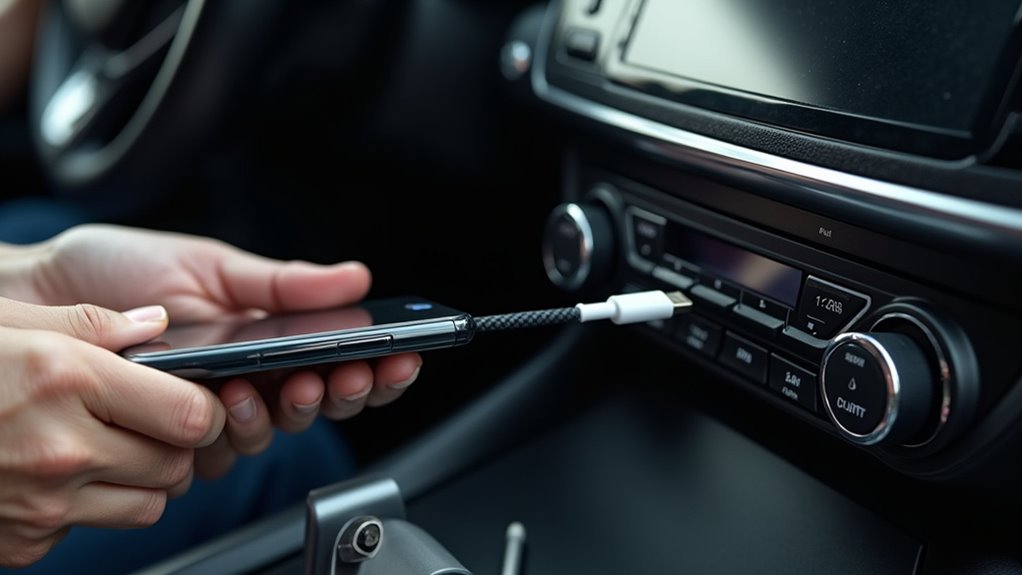
Rozwiązywanie problemów z CarPlay zwykle koncentruje się na łączności, dźwięku i problemach z uruchamianiem aplikacji; wiele problemów rozwiązuje się dzięki kilku ukierunkowanym kontrolom. Użytkownik powinien najpierw zresetować iPhone’a i jednostkę główną, następnie sprawdzić kabel Lightning pod kątem uszkodzeń i użyć certyfikowanego kabla Apple. W przypadku bezprzewodowego CarPlay potwierdź, że Bluetooth i Wi‑Fi są włączone w telefonie i pojeździe; w przypadku przewodowego CarPlay upewnij się, że wybrano odpowiedni port USB. Sprawdź Ustawienia > Ogólne > CarPlay, aby zobaczyć dozwolone pojazdy, i wyłącz ograniczenia w Czasie przed ekranem. Zaktualizuj iOS i oprogramowanie systemu multimedialnego pojazdu. Jeśli problemy będą się utrzymywać, zapomnij o pojeździe w ustawieniach Bluetooth i ponownie nawiąż połączenie, lub zresetuj ustawienia sieciowe. Rozwiąż awarie aplikacji, aktualizując je lub ponownie instalując problematyczne aplikacje, pamiętając, że dla pełnego doświadczenia multimedialnego, takiego jak dźwięk przestrzenny w Netflix na iPhonie, kluczowe jest prawidłowe działanie systemu. Upewnij się, że Siri jest włączona, ponieważ CarPlay zależy od niej w wielu funkcjach i dla stabilności, a podobne rozwiązania mogą być przydatne, gdy chcemy połączyć iPhone z telewizorem bezprzewodowo.
Wskazówki dotyczące bezpieczniejszego korzystania podczas jazdy
Podłączając się do CarPlay, kierowcy powinni ograniczyć interakcję i przygotować system przed ruszeniem: ustawić cele podróży, ustawić kolejkę muzyki lub podcastów oraz sparować telefon na postoju. Użytkownicy powinni polegać na poleceniach głosowych i przyciskach na kierownicy, aby ograniczyć czas obsługi ręcznej. Włącz Nie przeszkadzać lub tryb skupienia jazdy CarPlay, aby wyciszyć nieistotne powiadomienia. Utrzymuj interfejs w porządku: usuń niepotrzebne aplikacje z ekranu głównego i ustaw ulubione kontakty do szybkich połączeń. Użyj bezpiecznego uchwytu, aby utrzymać wzrok blisko drogi i wstępnie skonfiguruj nawigację, by uniknąć przekierowań w trakcie jazdy. W przypadku zadań wymagających uwagi — odpowiadanie na SMS-y, zmiana trasy, ustawienia oprogramowania — zatrzymaj się bezpiecznie lub poproś pasażera o pomoc. Systematyczne przeglądanie ustawień zapewnia przewidywalne działanie i mniej rozpraszaczy. Proste nawyki zmniejszają ryzyko i sprzyjają przestrzeganiu przepisów ruchu drogowego.
Aktualizowanie iOS i oprogramowania układowego systemu infotainment w samochodzie
Utrzymywanie zarówno iOS, jak i oprogramowania układowego systemu multimedialnego samochodu aktualnymi zachowuje kompatybilność, usuwa błędy i poprawia bezpieczeństwo. Regularne aktualizacje gwarantują, że CarPlay rozpozna telefon, przywrócą się utracone funkcje i zostaną rozwiązane problemy z łącznością. Użytkownicy powinni sprawdzić Ustawienia iPhone’a > Ogólne > Uaktualnienia i instalować oficjalne wydania; automatyczne aktualizacje są zalecane, gdy to wygodne. W przypadku pojazdu należy zapoznać się z instrukcją obsługi lub aplikacją producenta w sprawie procedur aktualizacji oprogramowania układowego; niektóre systemy aktualizują się bezprzewodowo (OTA), inne wymagają dysku USB lub wizyty u dealera. Wykonaj kopię zapasową iPhone’a przed większymi aktualizacjami i potwierdź stabilne zasilanie dla systemu samochodowego podczas flashowania oprogramowania układowego. Po aktualizacjach sprawdź działanie Bluetootha, USB i CarPlay oraz zgłoś uporczywe problemy do Wsparcia Apple lub producenta pojazdu w celu diagnostyki i ewentualnej naprawy. Prowadź zapis historii aktualizacji.
Skuteczne korzystanie z Siri i sterowania głosowego
Podczas jazdy kierowcy powinni polegać na Siri i wbudowanym w pojazd systemie sterowania głosem, aby wykonywać typowe zadania bez użycia rąk, minimalizując rozproszenie i utrzymując uwagę na drodze. Polecenia powinny być zwięzłe i konkretne: dzwonić do kontaktów, wysyłać wiadomości, ustawiać nawigację, sterować odtwarzaniem audio i dostosowywać ustawienia. Asystent potwierdza krytyczne działania; użytkownicy powinni słuchać potwierdzeń i anulować je w razie potrzeby. Włączenie „Hey Siri” lub przycisków głosowych na kierownicy zapewnia szybki dostęp. Umiejscowienie mikrofonu i dostępność sieci wpływają na rozpoznawanie; regularne kontrole poprawiają niezawodność. Ze względów prywatności należy unikać wrażliwych informacji, gdy obecne są inne osoby. W przypadku złożonych zadań zatrzymaj się i użyj ekranu dotykowego. Poziom informacji zwrotnej głosowej można dostosować w ustawieniach samochodu, aby zmniejszyć liczbę alertów. Okresowe trenowanie rozpoznawania mowy i aktualizowanie nazw kontaktów poprawia dokładność i zmniejsza powtarzalność. Konsekwentnie.


