
Mac z procesorem Apple Silicon może uruchamiać wiele aplikacji iPhone’a. Proces jest prosty: sprawdź kompatybilność, zaloguj się tym samym Apple ID, wyszukaj w Mac App Store aplikacje iPhone’a i pobierz je. Jednak kilka zastrzeżeń i ustawień może wpłynąć na działanie i dostępność aplikacji, więc zrozumienie tych szczegółów będzie istotne.
Najważniejsze wnioski
- Użyj Maca z Apple Silicon (M1/M2 lub nowszego) z systemem macOS Big Sur lub nowszym, aby uruchamiać natywnie aplikacje na iPhone’a.
- Zaloguj się do Mac App Store tym samym Apple ID, którego używasz na iPhonie.
- Otwórz Mac App Store, wyszukaj aplikację i wybierz filtr „Aplikacje na iPhone’a i iPada” lub sprawdź swoją listę Zakupione.
- Kliknij Pobierz (ikona chmury), aby zainstalować; aplikacja pojawi się w folderze Aplikacje i w Launchpad po uwierzytelnieniu.
- Jeśli aplikacja nie jest dostępna, deweloper mógł ograniczyć jej dystrybucję lub Mac z procesorem Intel może być niekompatybilny.
Które Maci mogą uruchamiać aplikacje iPhone’a

Które Maci mogą uruchamiać aplikacje iPhone’a? Maci z Apple Silicon — te z układami M1, M1 Pro, M1 Max, M1 Ultra, M2 i nowszymi — mogą natywnie uruchamiać aplikacje iPhone i iPad pod wersjami macOS począwszy od Big Sur, a następnie udoskonalonymi w Monterey i Ventura. Ta zgodność wynika z zunifikowanej architektury ARM, która umożliwia wykonywanie binariów iOS na sprzęcie Mac bez warstw translacji. Maci z procesorami Intel generalnie nie mogą natywnie uruchamiać aplikacji iPhone’a; polegają na udostępnionych przez deweloperów wersjach dla Mac, portach Catalyst lub rozwiązaniach wirtualizacyjnych i emulacyjnych. Nawet na Apple Silicon dostępność konkretnej aplikacji iPhone na Mac zależy od decyzji dewelopera dotyczących dystrybucji i ustawień App Store. Różnice sprzętowe, takie jak brak dotyku i rozmiar ekranu, mogą wpływać na oczekiwania dotyczące zachowania aplikacji i interfejsu na Macu. Zgodność bywa różna.
Jak znaleźć aplikacje iPhone’a w Mac App Store
Jak użytkownik może znaleźć aplikacje iPhone w Mac App Store? Mac App Store wyświetla aplikacje iPhone i iPad na kompatybilnych Macach; użytkownicy powinni otworzyć aplikację App Store i użyć pola wyszukiwania, aby wpisać nazwę aplikacji, dewelopera lub odpowiednie słowa kluczowe. Filtrować wyniki można, wybierając „Aplikacje na iPhone’a i iPada”, jeśli dostępne, lub sprawdzić lewy pasek boczny w poszukiwaniu filtrów platformy. Strony produktu aplikacji wskazują kompatybilność i mogą wyświetlać etykietę „Zaprojektowane dla iPhone’a”. Jeśli konkretna aplikacja nie pojawia się, potwierdź, że Mac obsługuje aplikacje iOS i zaloguj się tym samym Apple ID, którego używasz na iPhonie. Dodatkowo przeglądanie kategorii i starannie dobranych kolekcji może ujawnić aplikacje iPhone dostosowane do macOS. Sprawdź ustawienia regionu i sklepu App Store pod kątem różnic w dostępności.
Instalowanie aplikacji iPhone’a na macOS krok po kroku
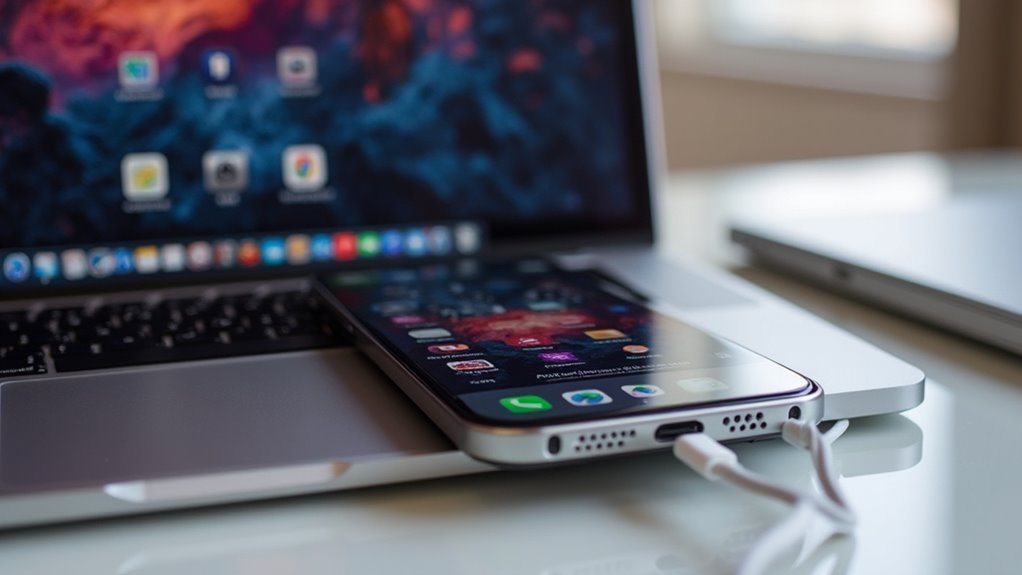
Potwierdź, że Mac obsługuje aplikacje iPhone’a oraz że użytkownik jest zalogowany na to samo Apple ID, którego używa na iPhonie. Otwórz Mac App Store i wyszukaj żądaną aplikację iPhone’a lub przejdź do sekcji Kupione, aby wyświetlić wcześniej zakupione pozycje. Jeśli aplikacja jest dostępna dla macOS, wybierz filtr Aplikacje na iPhone’a i iPada, a następnie kliknij Pobierz lub ikonę pobierania z chmury. Uwierzytelnij się za pomocą Touch ID, Face ID lub hasła do konta, gdy pojawi się monit. Poczekaj na zakończenie pobierania; aplikacja pojawi się w Launchpad i Aplikacje. Uruchom aplikację i sprawdź podstawową funkcjonalność. Aby usunąć aplikację, przeciągnij ją do Kosza z folderu Aplikacje lub użyj opcji usuwania w Launchpad. Jeśli aplikacja jest niedostępna, sprawdź alternatywne wersje dla macOS lub skontaktuj się z deweloperem.
Zarządzanie uprawnieniami aplikacji i prywatnością na macOS
Po zainstalowaniu aplikacji iPhone na macOS użytkownicy powinni sprawdzić uprawnienia aplikacji i ustawienia prywatności, aby kontrolować, do jakich danych i zasobów systemowych te aplikacje mają dostęp. macOS centralizuje te kontrolki w Ustawieniach systemowych (lub Preferencjach systemowych) w sekcji Prywatność i bezpieczeństwo, gdzie można przyznać lub cofnąć dostęp do Aparatu, Mikrofonu, Lokalizacji, Plików i folderów, Pełnego dostępu do dysku, Ułatwień dostępu i innych kategorii. Przewodnik zaleca otwarcie każdej kategorii, zidentyfikowanie świeżo zainstalowanych aplikacji i przełączanie dostępu w zależności od potrzeby. Warto też przejrzeć ustawienia Powiadomień i Odświeżania aplikacji w tle. W przypadku wrażliwych uprawnień zaleca się tymczasowe ich włączanie tylko wtedy, gdy jest to konieczne, zamiast stałego przyznawania. Dzienniki systemowe i Czas przed ekranem mogą pomóc w monitorowaniu nietypowej aktywności. Gdy nie jesteś pewien, cofnięcie uprawnienia i przetestowanie funkcji aplikacji zapewnia bezpieczny kompromis między użytecznością a prywatnością i bezpieczeństwem.
Różnice między natywnymi aplikacjami Mac, aplikacjami uniwersalnymi i aplikacjami tylko na iPhone’a
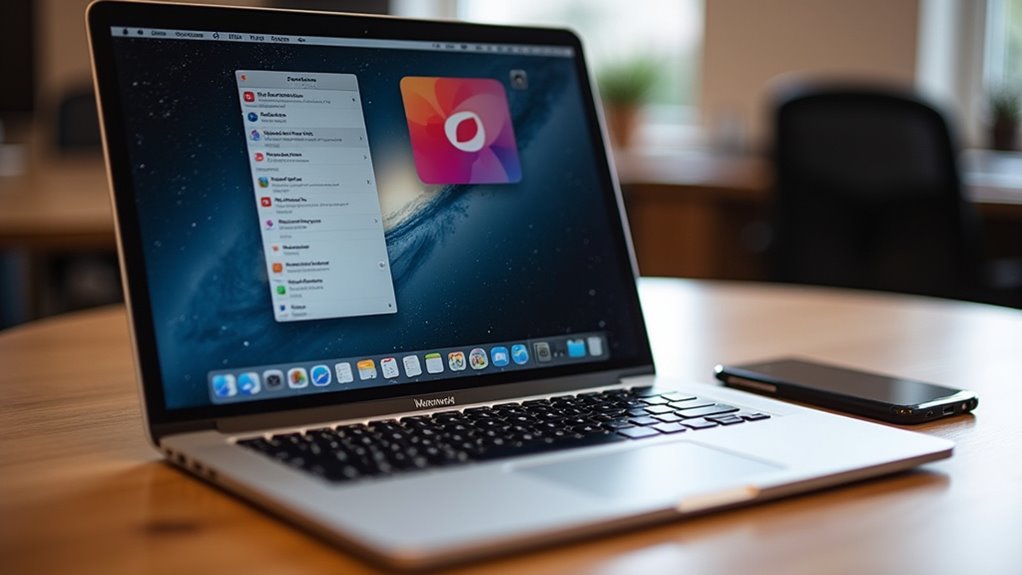
Różnice między platformami mają znaczenie: aplikacje natywne dla Maca są tworzone specjalnie dla macOS (z użyciem AppKit lub SwiftUI ukierunkowanego na macOS), oferując interfejsy zoptymalizowane dla desktopu, rozległą integrację z systemem oraz natywną wydajność; aplikacje uniwersalne są zaprojektowane do działania na różnych platformach Apple — albo jako wieloplatformowe kompilacje (wspólny kod z interfejsem specyficznym dla platformy), albo jako buildy z Universal Purchase/Catalyst — łącząc adaptacje interfejsu między urządzeniami i natywne integracje; aplikacje tylko na iPhone’a są kierowane na iOS i mogą działać na Macach z Apple Silicon, jeśli to dozwolone, ale często brakuje im interfejsu specyficznego dla macOS, optymalizacji pod klawiaturę/mysz oraz głębszych przywilejów systemowych, co może wpływać na użyteczność i parytet funkcji. Deweloperzy wybierają formaty w oparciu o docelowe grupy odbiorców, metody wprowadzania danych i dostęp do API; użytkownicy powinni oczekiwać różnic w zarządzaniu oknami, menu, obsłudze plików, wydajności i wsparciu dostępności, przy czym aplikacje natywne zapewniają najbardziej bezszwowe doświadczenie macOS, a aplikacje tylko na iPhone’a oferują ograniczone udoskonalenia desktopowe.
Aktualizowanie, przenoszenie i usuwanie aplikacji iPhone’a na Macu
Zarządzaj aplikacjami iPhone na Macu za pomocą kilku wbudowanych narzędzi: App Store i jego karty Aktualizacje (lub automatycznych aktualizacji) do utrzymywania aplikacji w najnowszej wersji; Launchpad, folderu Aplikacje oraz Docka do przemieszczania lub przypinania aplikacji; oraz Launchpad, Finder (w folderze Aplikacje) lub App Store do odinstalowywania ich. Aby zaktualizować, otwórz App Store i sprawdź Aktualizacje lub włącz automatyczne aktualizacje w Ustawieniach systemowych; niektóre aplikacje iPhone aktualizują się tylko wtedy, gdy obecna jest kompatybilna wersja macOS. Aby przenosić lub porządkować, przeciągaj ikony w Launchpadzie, przenoś pliki aplikacji w folderze Aplikacje lub dodawaj do/usuń z Docka. Aby usunąć, użyj opcji usuwania w Launchpadzie, przeciągnij aplikację z folderu Aplikacje do Kosza za pomocą Findera lub odinstaluj ze strony aplikacji w App Store. Potwierdź usunięcia; opróżnij Kosz, aby odzyskać miejsce.
Rozwiązywanie typowych problemów podczas uruchamiania aplikacji na iPhonie

Kilka częstych problemów może wystąpić podczas uruchamiania aplikacji iPhone’a na Macu, w tym konflikty zgodności, spowolnienia wydajności, awarie sieciowe lub uprawnień oraz nieoczekiwane zamknięcia. Użytkownik powinien najpierw zweryfikować wymagania systemowe i wersje aplikacji; przestarzały macOS lub aplikacje często powodują niezgodności. Jeśli wydajność spada, sprawdź Monitor aktywności pod kątem skoków zużycia zasobów, zamknij procesy w tle i zapewnij wystarczającą ilość miejsca na dysku i pamięci RAM. W przypadku problemów z siecią potwierdź ustawienia Wi‑Fi, serwera proxy i zapory ogniowej oraz przetestuj na innej sieci. Błędy uprawnień wymagają przejrzenia Ustawień Prywatności i Zabezpieczeń macOS i udzielenia potrzebnego dostępu. Gdy aplikacje ulegają awarii, przeanalizuj logi w Console i przeinstaluj aplikację; rozważ zresetowanie preferencji aplikacji. Jeśli problemy będą się powtarzać, skonsultuj się z wsparciem dewelopera lub diagnostyką Apple, dostarczając logi i kroki odtwarzające błąd, aby przyspieszyć rozwiązanie. Dołącz model urządzenia, build systemu oraz ramy czasowe.


