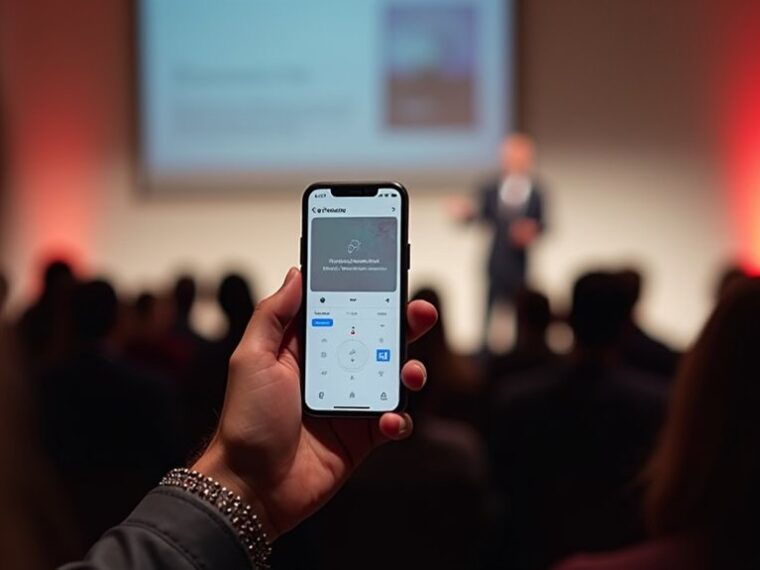
Prezenter może użyć iPhone’a do sterowania Keynote na Macu lub iPadzie. Konfiguracja jest prosta, ale wymaga konkretnej sieci lub połączeń Bluetooth oraz zgodnych danych Apple ID. Po sparowaniu na telefonie pojawiają się nawigacja po slajdach, animacje i notatki prezentera. Kroki są proste, jednak kilka częstych pułapek może zakłócić działanie — poniżej omówiono te istotne kwestie.
Najważniejsze wnioski
- Otwórz Keynote na iPhonie, włącz tryb zdalnego sterowania i zezwól na dostęp do Bluetooth oraz sieci lokalnej.
- Na Macu/iPadzie, z którego prowadzisz prezentację, otwórz Keynote i włącz parowanie, aby wyświetlić kod parowania.
- Wybierz urządzenie prezentujące z listy Zdalne na iPhonie i potwierdź wyświetlony kod parowania.
- Użyj iPhone’a do przechodzenia między slajdami, przeglądania miniatur i notatek, sterowania animacjami oraz wyróżniania za pomocą wirtualnego wskaźnika.
- Jeśli połączenie się nie powiedzie, upewnij się, że używasz tego samego Apple ID i sieci Wi‑Fi, zrestartuj urządzenia, wyłącz i włącz Bluetooth, zaktualizuj oprogramowanie lub sparuj ponownie.
Czego potrzebujesz, zanim zaczniesz
Urządzenia: iPhone z aplikacją Keynote oraz Mac (lub iPad) z uruchomionym Keynote są wymagane, oba zaktualizowane do kompatybilnych wersji iOS/macOS. Dodatkowo oba urządzenia powinny korzystać z tej samej sieci Wi‑Fi lub być sparowane przez Bluetooth, aby umożliwić komunikację. Użytkownik musi być zalogowany na to samo Apple ID na obu urządzeniach podczas korzystania z funkcji synchronizacji iCloud; zaleca się włączenie iCloud Drive dla Keynote w celu dostępu do slajdów. Sprawdź, czy wersje Keynote są zgodne, aby uniknąć problemów z kompatybilnością. Potwierdź, że radiowe moduły Bluetooth i Wi‑Fi są aktywne oraz że jakiekolwiek zapory sieciowe lub ograniczenia sieciowe pozwalają na wykrywanie urządzeń w sieci lokalnej. Utrzymuj iPhone naładowany i przetestuj głośnik oraz połączenia wyświetlacza na urządzeniu prezentującym. Akcesoria opcjonalne obejmują kabel Lightning oraz stabilny statyw lub uchwyt dla wygody ogólnej.
Konfigurowanie pilota Keynote na iPhonie
Otwórz Keynote na iPhonie, aby rozpocząć parowanie go z prezentującym Maciem lub iPadem. Urządzenie powinno mieć zaktualizowaną aplikację Keynote i przyznane uprawnienia systemowe: włączony Bluetooth i dostęp do sieci lokalnej, aby funkcje zdalnego sterowania działały. W Keynote używana jest sekcja Piloty, aby włączyć tryb pilota; użytkownik przełącza opcję sterowania i przegląda dostępne ustawienia dotyczące podglądów slajdów, widoczności notatek prelegenta oraz zachowania gestów. Sprawdza się ustawienia dotyczące baterii i automatycznego blokowania, aby zapobiec przerwom podczas prezentacji. Jeśli obecnych jest kilka prezentacji lub nazw plików, interfejs pilota wyświetla dostępne zestawy prezentacji do łatwego wyboru. Wskazówki dotyczące rozwiązywania problemów obejmują ponowne uruchomienie aplikacji, upewnienie się, że iOS jest aktualny, oraz potwierdzenie, że urządzenie pojawia się na liście Pilotów w Keynote przed próbą połączenia. Postępuj zgodnie z monitami wyświetlanymi na ekranie w celu wstępnych wskazówek konfiguracyjnych, podobnie jak w przypadku, gdy chcemy wspólnie oglądać filmy za pomocą dedykowanych funkcji.
Parowanie iPhone’a z Maciem lub iPadem

Z włączonym trybem zdalnym Keynote’a i przygotowanym komputerem prezentującym lub iPadem, parowanie łączy oba urządzenia w aktywne połączenie sterujące. Prezenter otwiera Keynote na obu urządzeniach, na iPhonie wybiera Zdalne, a następnie wybiera docelowego Maca lub iPada z listy. Na urządzeniu prowadzącym pojawia się kod parowania; iPhone musi wprowadzić lub potwierdzić ten kod, aby uwierzytelnić. Połączenie używa Bluetooth i lokalnego Wi‑Fi; oba urządzenia powinny mieć włączone moduły bezprzewodowe i być w tej samej sieci, gdy zostanie o to poproszone. Jeśli lista urządzeń jest pusta, przełączenie Bluetooth, ponowne uruchomienie Keynote lub zalogowanie się na to samo Apple ID może rozwiązać problem wykrywania. Po pomyślnym sparowaniu iPhone wyświetla tytuł prezentacji i status połączenia; łącze utrzymuje się, dopóki nie zostanie ręcznie usunięte.
Korzystanie z funkcji zdalnych podczas prezentacji
Podczas prezentacji prezenter używa iPhone’a do przewijania slajdów do przodu i do tyłu, kontrolowania pojawiania się elementów oraz stukania, aby odsłonić animacje, jednocześnie przeglądając miniatury bieżącego i następnego slajdu na urządzeniu. Sterowanie gestami umożliwia przesunięcia do nawigacji, wirtualny wskaźnik podświetla treści, a licznik pokazuje upływający i pozostały czas. Notatki zsynchronizowane ze slajdami pojawiają się na ekranie jako odniesienie; prezenterzy mogą stuknąć, aby wyświetlić notatki prelegenta, skoczyć do konkretnych slajdów za pomocą siatki miniatur lub włączyć automatyczne przewijanie z ustawionymi odstępami. Zdalne sterowanie dźwiękiem reguluje odtwarzanie osadzonego materiału i głośność bez powrotu do Maca lub iPada. Podczas sesji pytań i odpowiedzi na żywo prezenter może zamrozić bieżący slajd, aby omówić szczegóły, jednocześnie prywatnie przeglądając nadchodzące treści. Poziom baterii i stan połączenia pozostają widoczne, umożliwiając terminowe dostosowania i płynne, nieprzerwane prowadzenie prezentacji.
Rozwiązywanie powszechnych problemów z połączeniem

Szybko diagnozuj problemy z połączeniem, aby prezentacja przebiegała bez zakłóceń. Prezenter powinien sprawdzić, czy iPhone i Mac są w tej samej sieci Wi‑Fi oraz czy Bluetooth jest włączony; funkcja pilota Keynote wymaga widoczności w sieci. Ponowne uruchomienie Keynote, iPhone’a lub Maca często usuwa przejściowe błędy. Potwierdź, że oba urządzenia mają zgodne wersje oprogramowania i w razie potrzeby zainstaluj aktualizacje. Sprawdź poziomy baterii i wyłącz tryby oszczędzania energii, które ograniczają działanie w tle. Jeśli używasz AirPlay, potwierdź wybór odbiornika i sprawdź ustawienia zapory lub routera, które mogą blokować wykrywalność. Cofnij i ponownie autoryzuj parowanie pilota lub zapomnij i sparuj urządzenia ponownie. Jako ostateczność użyj kabla Lightning lub przeprowadź szybki test lokalny, aby mieć pewność dostępu do slajdów, i udokumentuj podjęte kroki dla przyszłego rozwiązywania problemów.


