Użytkownik Maca może rozszerzyć swój pulpit, parując iPada za pomocą Sidecar. Funkcja zamienia tablet w dodatkowy wyświetlacz dla okien, obsługi Apple Pencil lub duplikowania ekranu. Wymaga zgodnych urządzeń i aktualnego oprogramowania. Poniżej znajdują się praktyczne kroki konfiguracji i rozwiązywania problemów…
Kluczowe wnioski
- Potwierdź, że Mac (macOS Catalina i nowsze) oraz iPad (iPadOS 13 i nowsze, obsługa Apple Pencil) używają tego samego Apple ID z włączonym uwierzytelnianiem dwuskładnikowym.
- Zaktualizuj oba urządzenia, włącz Bluetooth, Wi‑Fi i Handoff oraz wybierz połączenie bezprzewodowe lub przez USB dla Sidecar.
- Połącz, wybierając iPada z menu AirPlay/Sidecar na Macu lub podłączając kabel USB i zaufaj urządzeniu.
- Używaj iPada jako rozszerzonego ekranu: przeciągaj okna, umieszczaj paski narzędzi lub całe dokumenty oraz używaj Apple Pencil do wprowadzania.
- Jeśli wystąpią problemy, uruchom ponownie urządzenia, zaktualizuj systemy, sprawdź kable/Bluetooth/Wi‑Fi i przejrzyj ustawienia Sidecar w Preferencjach systemowych.
Kompatybilność i wymagania
Chociaż wprowadzony w macOS Catalina, Sidecar wymaga określonego sprzętu i oprogramowania: Maca działającego na macOS Catalina lub nowszym oraz zgodnego iPada z iPadOS 13 lub nowszym. Do zgodnych Maców należą wiele modeli z około 2016 r. lub nowszych (MacBook Pro, MacBook, MacBook Air, iMac, Mac mini, Mac Pro) oraz nowsze iPady, które obsługują Apple Pencil. Oba urządzenia muszą korzystać z tego samego Apple ID z włączonym uwierzytelnianiem dwuskładnikowym i znajdować się w zasięgu Bluetooth/Wi‑Fi do bezprzewodowego użytkowania; alternatywnie obsługiwane jest połączenie USB dla większej stabilności. Sidecar wykorzystuje możliwości graficzne systemu, więc starsze GPU mogą ograniczać wydajność lub wyłączać funkcje takie jak skalowanie Retina. Sidecar nie obsługuje tabletów innych niż Apple ani iPadów bez wsparcia dla Pencila; aktualizacje oprogramowania mogą zmieniać dokładną listę kompatybilności. Użytkownicy powinni regularnie konsultować oficjalną dokumentację kompatybilności Apple.
Przygotowywanie Twojego Maca i iPada
Przed rozpoczęciem pracy z Sidecar użytkownicy powinni zaktualizować oba urządzenia i zweryfikować ich ustawienia połączenia: zainstalować najnowsze obsługiwane wersje macOS i iPadOS, zalogować się przy użyciu tej samej Apple ID z uwierzytelnianiem dwuskładnikowym, włączyć Bluetooth, Wi‑Fi i Handoff na obu urządzeniach oraz zdecydować, czy używać połączenia bezprzewodowego (w zasięgu Bluetooth/Wi‑Fi), czy kabla USB dla stabilnego łącza. Następnie sprawdź Ustawienia systemowe na Macu, aby włączyć Sidecar w preferencjach Ekran lub Sidecar, skonfigurować pasek boczny i umiejscowienie paska Touch Bar oraz zezwolić na użycie Apple Pencil. Na iPadzie potwierdź aktualizacje oprogramowania, włącz gesty wielozadaniowe, jeśli chcesz, i dostosuj ustawienia usypiania/blokady, aby zapobiec przerwom. Upewnij się, że oba urządzenia mają wystarczająco baterii lub pozostają podłączone do ładowania i sprawdź rozdzielczość ekranu oraz ustawienia skalowania tak, aby odpowiadały potrzebom pracy, podobnie jak w przypadku podłączenia MacBooka do zewnętrznego monitora. Przejrzyj też ustawienia prywatności i zgodność peryferiów.
Łączenie bezprzewodowo lub za pomocą kabla
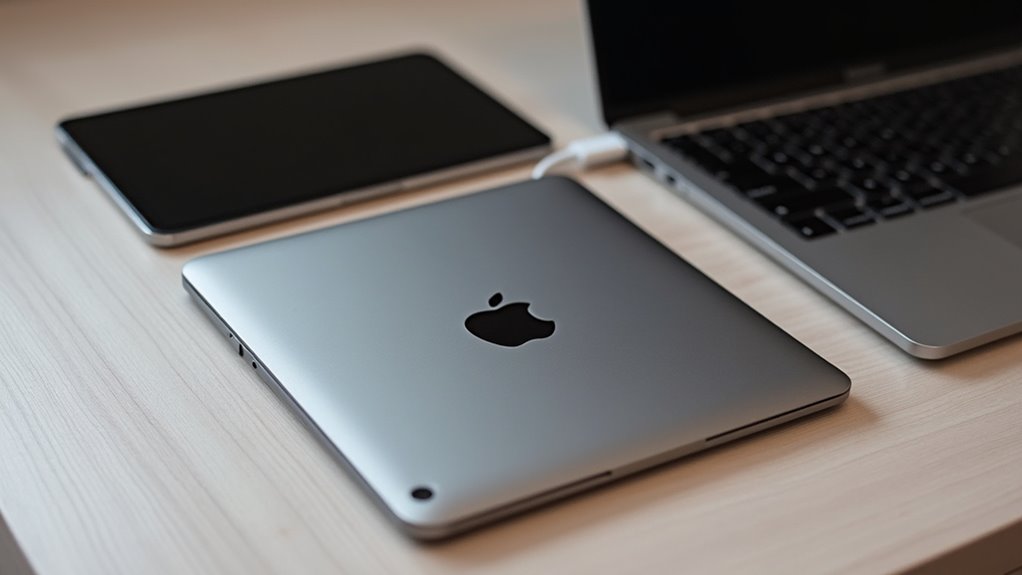
Wybór metody połączenia zależy od priorytetów: bezprzewodowe daje swobodę w zasięgu Bluetooth/Wi‑Fi, ale wymaga, aby oba urządzenia były w tej samej sieci, aby Bluetooth i Handoff były włączone, oraz bliskości, by zminimalizować opóźnienia i zakłócenia, podczas gdy bezpośredni przewód USB zapewnia bardziej stabilne, o niższym opóźnieniu połączenie i ładuje iPada. Aby połączyć się bezprzewodowo, zweryfikuj oba urządzenia, że używają tego samego Apple ID, włącz Handoff na Macu i iPadzie, włącz Bluetooth i Wi‑Fi, a następnie wybierz iPada z menu AirPlay lub ikony Sidecar. Dla połączenia przewodowego podłącz iPada do Maca za pomocą certyfikowanego kabla USB‑C lub Lightning, otwórz iPada i stuknij Zaufaj, jeśli pojawi się monit. Jeśli parowanie nie powiedzie się, zaktualizuj system operacyjny, uruchom ponownie urządzenia, wyłącz VPNy lub restrykcyjne zapory i spróbuj ponownie. Sprawdź kable i adaptery pod kątem uszkodzeń.
Korzystanie z Sidecar jako rozszerzonego ekranu
Po połączeniu Maca i iPada Sidecar może rozszerzyć pulpit Maca na iPada, zapewniając dodatkową przestrzeń ekranową dla okien, pasków narzędzi i materiałów referencyjnych. iPad działa jako monitor dodatkowy: aplikacje i dokumenty przemieszczają się między wyświetlaczami za pomocą przeciągania i upuszczania lub Mission Control, a okna zachowują natywne zachowanie macOS. Użytkownicy mogą umieszczać pełne widoki dokumentów, dodatkowe paski narzędzi lub aplikacje komunikacyjne na iPadzie, zachowując jednocześnie główną pracę na Macu. Na iPadzie pojawiają się skróty w pasku bocznym oraz kontrolki Touch Bar dla szybkiego dostępu. Gesty, wprowadzanie przy użyciu Apple Pencil do rysowania lub precyzyjnego zaznaczania oraz korzystanie z klawiatury pozostają obsługiwane. Wydajność zależy od jakości połączenia; połączenie przewodowe zapewnia niższe opóźnienia, podczas gdy połączenie bezprzewodowe wymaga stabilnego Wi‑Fi, aby działać płynnie. Ustawienia można dostosować w Preferencjach systemowych.
Mirrorowanie ekranu Maca na iPada
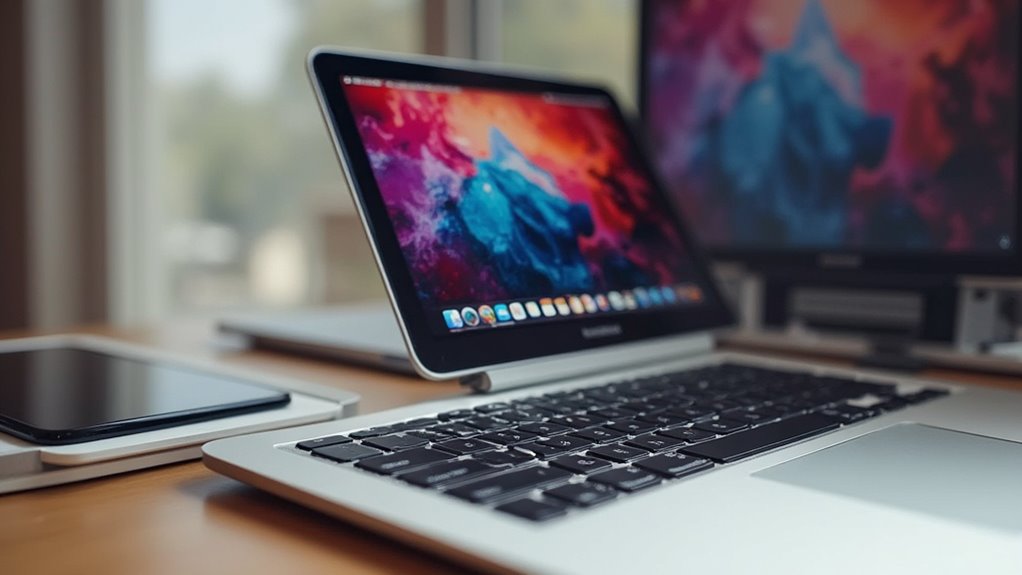
Wyświetlacz Maca może być dublowany na iPadzie, odwzorowując ten sam ekran, kursor oraz kontrolki Touch Bar lub paska bocznego na tablecie, dla identycznego widoku i interakcji. Aby włączyć dublowanie, użytkownik wybiera ikonę Sidecar w Centrum sterowania lub używa menu AirPlay, wybierając docelowy iPad; dublowanie pojawia się natychmiast po wybraniu. Dublowanie zachowuje układ okien i dźwięk systemowy, i dopasowuje rozdzielczość do ekranu iPada. Działają zarówno połączenia sieciowe, jak i przewodowe; stabilna sieć Wi‑Fi lub połączenie USB zmniejszają opóźnienia, a odpowiednie akcesoria do domowego biura w ekosystemie Apple mogą dodatkowo usprawnić ten proces. Aby zakończyć dublowanie, używa się kontrolki AirPlay lub Sidecar, aby rozłączyć. Dublowanie jest przydatne do prezentacji, demonstracji lub prywatnego oglądania bez przestawiania układu ekranów; nie rozszerza pulpitu. Obsługuje również skalowanie Retina i dopasowuje profile kolorów, gdy są dostępne.
Apple Pencil i sterowanie dotykowe
Gdy tryb mirroringu jest aktywny, iPad akceptuje wejście z Apple Pencil oraz gesty dotykowe, dzięki czemu użytkownicy mogą rysować, dodawać adnotacje i wchodzić w interakcje bezpośrednio z odwzorowaną zawartością. Sidecar przesyła dane z rysika do aplikacji macOS, zachowując informacje o nacisku i nachyleniu dla kompatybilnych aplikacji do rysowania i adnotacji. Odrzucanie dłoni zapobiega przypadkowym znakom podczas szkicowania. Podwójne stuknięcie Apple Pencil drugiej generacji może zmieniać narzędzia, gdy aplikacja hosta to obsługuje. Gesty palcem nadal są przydatne do przewijania, przesuwania i powiększania w obrębie odwzorowanych okien, choć bezpośredni dotyk zachowuje się jako wejście dla powierzchni iPada, a nie jako zdarzenia wskaźnika macOS. Klawiatura i klawisze modyfikujące na Macu w połączeniu z Pencilem lub dotykiem umożliwiają precyzyjne zaznaczenia, drobne przesunięcia i skróty. Artyści i redaktorzy zyskują responsywne, skoncentrowane na rysiku rozszerzenie przestrzeni roboczej Maca dla zwiększonej wydajności.
Rozwiązywanie typowych problemów
Jak należy podchodzić do problemów z Sidecar? Pomaga systematyczna lista kontrolna, która pozwala wyizolować przyczyny: potwierdź zgodność macOS i iPadOS, sprawdź, czy włączone są Bluetooth, Wi‑Fi i Handoff, oraz upewnij się, że oba urządzenia używają tego samego Apple ID. Uruchom ponownie oba urządzenia i ponownie włącz Sidecar. W przypadku połączeń przewodowych przetestuj kable i porty USB. Jeśli opóźnienia lub rozłączenia będą się utrzymywać, zmniejsz zakłócenia bezprzewodowe, przemieść urządzenia bliżej siebie lub przejdź na połączenie przewodowe. Jeśli wejście Apple Pencil zawodzi, sprawdź poziom baterii i status parowania. Zaktualizuj sterowniki grafiki poprzez aktualizacje macOS i zresetuj odpowiednie ustawienia: usuń iPada z Ustawień systemowych > Sidecar i dodaj go ponownie. Zbierz logi w razie potrzeby i skontaktuj się z Wsparciem Apple, podając modele oraz kroki już wykonane, aby przyspieszyć diagnostykę i rozwiązanie problemu. Przetestuj także z innym iPadem, aby wyizolować problemy specyficzne dla urządzenia.


