Sprawdź wybrany numer: otwórz Ustawienia > Telefon, sprawdź Mój numer, następnie otwórz kontakt, stuknij Edytuj i upewnij się, że numery odpowiadają ich etykietom. Wykonaj kopię zapasową kontaktów w iCloud, popraw wpis i stuknij Gotowe. Następnie otwórz Ustawienia > Dane komórkowe > Domyślna linia głosowa i wybierz prawidłową kartę SIM. W przypadku wiadomości tekstowych ustaw Ustawienia > Wiadomości > Rozpoczynaj nowe rozmowy z. Jeśli iCloud nadpisuje zmiany, wyłącz przełącznik Kontakty przy opcji Zachowaj na moim iPhonie, a następnie włącz go ponownie. Poznaj ukryte ustawienie, które najczęściej powoduje tę niezgodność.
Znajdź numer, pod który Twój iPhone faktycznie dzwoni
Zanim zmienisz domyślne ustawienie, ustal, na jaki numer iPhone wykonuje połączenie. Otwórz Ustawienia, wybierz Telefon i sprawdź numer widoczny pod Mój numer. Następnie otwórz kontakt w aplikacji Telefon, stuknij Edytuj i porównaj każdy zapisany numer z jego etykietą. Niezgodne etykiety często wyjaśniają nieoczekiwane wybieranie numerów.
Urządzenia z dwiema kartami SIM wymagają jeszcze jednego sprawdzenia. Przejdź do Ustawienia, następnie do Sieć komórkowa, i upewnij się, że Domyślna linia głosowa jest prawidłowa. Jeśli połączenia są kierowane przez samochód, rozwiąż problemy z Bluetooth, usuwając i ponownie parując profil pojazdu.
Nieistotne zmiany nie wpływają na wybieranie numerów. Dostosowywanie jasności, ustawianie tapety, konfigurowanie widżetów lub włączanie sprzężenia haptycznego nie zmieni wybranej linii. Podobnie napraw problemy z ekranem lub zarządzaj pamięcią tylko wtedy, gdy połączenia zrywają się sporadycznie, ponieważ ograniczone zasoby mogą zakłócać nawiązywanie połączeń.
Zoptymalizuj baterię i dostosuj powiadomienia, jeśli nieodebrane połączenia nadal występują. Opcji ułatwień dostępu używaj tylko wtedy, gdy problemy z dźwiękiem połączeń utrudniają korzystanie z telefonu. Następnie uruchom ponownie iPhone’a, aby potwierdzić, że zmiana zacznie obowiązywać.
Napraw błędny numer dla jednego kontaktu
Gdy pojedynczy kontakt wybiera zły numer, popraw wpis tego kontaktu zamiast zmieniać globalne ustawienie domyślne. Edycja jednego rekordu pozostawia wybór linii dla wszystkich pozostałych kontaktów bez zmian.
Otwórz aplikację Telefon, wybierz Kontakty, dotknij wpisu, którego dotyczy problem, a następnie wybierz Edytuj. Dotknij niepoprawnego numeru, zastąp go właściwą linią i wybierz Gotowe.
Przed edycją sprawdź, jak wykonać kopię zapasową kontaktów w iCloud, aby oryginalny wpis dało się odzyskać. Potwierdź także, która linia jest przypisana do docelowego numeru, w Ustawienia, a następnie Usługi komórkowe, i skorzystaj z jak zarządzać profilami SIM, aby upewnić się, że przypisana jest prawidłowa karta eSIM lub fizyczna karta SIM.
Przed zapisaniem zweryfikuj następujące punkty kontrolne:
- Upewnij się, że etykieta kontaktu odpowiada zamierzonej linii.
- Usuń zduplikowane numery, które konkurują o ten sam wpis.
- Sprawdź powiązane konta pod kątem konfliktujących kopii.
- Zapisz kopię zapasową przed usunięciem jakiegokolwiek numeru.
- Przetestuj połączenie po zapisaniu.
Każda zmiana pozostaje odizolowana, więc żaden inny kontakt nie zostanie naruszony.
Usuń stare numery powiązane z połączeniami z błędnym numerem
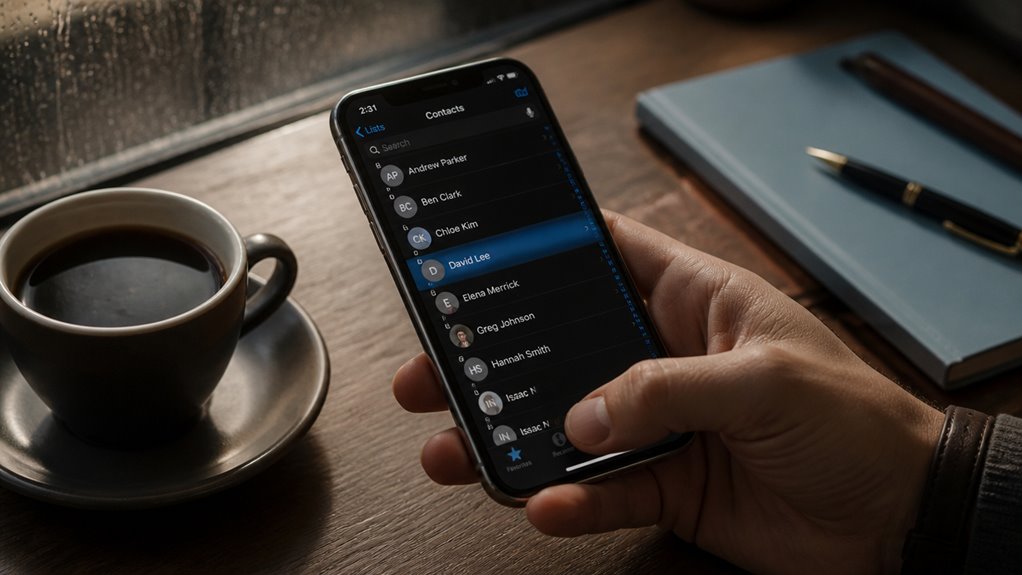
Połączenia kierowane na niewłaściwy numer często utrzymują się, ponieważ nieaktualny numer nadal jest zapisany na karcie kontaktu lub w historii połączeń urządzenia, a iPhone może nadal nadawać mu priorytet. Rozwiązanie tego problemu wymaga najpierw zidentyfikowania przestarzałego numeru, a następnie usunięcia nieaktualnego wpisu kontaktu, aby nie konkurował on z aktualną linią. Po wyczyszczeniu nieaktualnych danych można zaktualizować preferowaną linię połączeniową, aby iPhone konsekwentnie wybierał właściwy numer.
Identyfikacja starego numeru
Który z zapisanych numerów kontaktu jest nieaktualny, należy potwierdzić przed jakimkolwiek usunięciem. Zacznij od otwarcia aplikacji Kontakty i wybrania dotyczącego kontaktu, a następnie przejrzyj każdy wpis widoczny w sekcji numerów telefonów.
Najpierw należy sprawdzić duplikaty. Konta synchronizowane, takie jak iCloud, Google czy Exchange, często tworzą wiele wizytówek dla jednej osoby, a grupowanie kontaktów może ukrywać te kopie pod osobnymi źródłami. Porównaj każdy numer z listą ostatnich połączeń i wiadomościami, aby ustalić, który numer nie jest już używany.
Potwierdź nieaktualny wpis, korzystając z następujących sprawdzeń:
- Brak ostatnich połączeń przez kilka miesięcy
- Operator potwierdza, że linia została anulowana lub przeniesiona
- Etykieta odpowiada byłemu pracodawcy lub planowi
- Odbiorca bezpośrednio potwierdza aktualny numer
- Istnieje kopia zapasowa przed edycją
Usuń nieaktualny numer dopiero po wykonaniu tych sprawdzeń, ponieważ usunięcia nie można cofnąć.
Usuwanie nieaktualnych wpisów kontaktowych
Jak usunąć nieaktualny wpis z karty kontaktu bez naruszania pozostałych numerów? Usunięcie jednego konkretnego pola zachowuje resztę karty, co ułatwia naprawianie zduplikowanych kontaktów i zarządzanie danymi iCloud. Wykonaj następujące kroki:
| Krok | Działanie |
|---|---|
| 1 | Otwórz Kontakty i wybierz kartę |
| 2 | Dotknij Edytuj, a następnie czerwoną ikonę minusa obok starego numeru |
| 3 | Dotknij Usuń i potwierdź |
| 4 | Dotknij Gotowe, aby zapisać zmiany |
| 5 | Sprawdź synchronizację w Ustawienia, Twoje imię, iCloud |
Usunięcie pola dotyczy tylko tego wpisu, dzięki czemu pozostałe numery pozostają powiązane. Scalaj zduplikowane karty zamiast tworzyć je od nowa; iCloud wtedy synchronizuje jeden ujednolicony rekord na wszystkich urządzeniach, zapobiegając w przyszłości połączeniom na błędne numery. Sprawdź każde urządzenie po wykonaniu tych czynności, ponieważ iCloud automatycznie rozpowszechnia te zmiany na całe konto.
Aktualizacja preferowanej linii wychodzącej
Skąd pochodzi preferowany numer iPhone’a determinuje, które wpisy należy usunąć, aby zatrzymać błędnie kierowane połączenia. Nieaktualne wpisy powodują fałszywie dodatnie dopasowania w sugestiach Siri i Wiadomości, łącząc połączenia z kontaktami niezwiązanymi z zamierzonym odbiorcą.
Wykonaj poniższą sekwencję dokładnie i po kolei:
- Otwórz aplikację Kontakty, a następnie wybierz właściwą wizytówkę.
- Stuknij Edytuj, a następnie usuń nieaktualne numery.
- Odłącz zduplikowane wizytówki od innych połączonych kont.
- Oznacz prawidłowy numer jako domyślny w ramach wizytówki.
- Uruchom ponownie aplikacje Telefon i Wiadomości, aby odświeżyć sugestie zapisane w pamięci podręcznej.
Sprawdź zmiany, wykonując testowe połączenie z każdym z dotkniętych kontaktów. Przed powrotem do normalnego wybierania numerów upewnij się, że preferowany numer odpowiada zamierzonemu adresatowi, a po zsynchronizowaniu nowych kont powtórz cały proces, aby zapobiec ponownemu wystąpieniu błędnie kierowanych połączeń.
Napraw błędne numery po synchronizacji z iCloud
Dlaczego poprawiony numer wraca do poprzedniej wartości na iPhonie? Kontakty są przechowywane w iCloud i synchronizowane między wszystkimi urządzeniami korzystającymi z tego samego Apple ID. Edycja błędnego kontaktu lokalnie może zostać nadpisana, gdy później przesłana zostanie nieaktualna wersja rekordu z innego urządzenia, na przykład z Maca lub iPada. Nieaktualne tokeny synchronizacji mogą też przywrócić poprzedni numer.
Rozwiąż konflikt u źródła. Wykonaj następujące kroki:
Otwórz Ustawienia, dotknij swojego imienia, a następnie wybierz iCloud.
Wyłącz opcję Kontakty, wybierz Zachowaj na moim iPhonie i potwierdź.
Popraw numer w Kontaktach, a następnie ponownie włącz Kontakty iCloud.
Sprawdź zmianę na iCloud.com i innych urządzeniach Apple, zanim usuniesz duplikaty.
Unikaj konfliktujących zmian synchronizacji iCloud, aktualizując numer tylko na jednym urządzeniu. Następnie upewnij się, że zmiana utrzymuje się po ponownym uruchomieniu iPhone’a i po zakończeniu synchronizacji. Uporczywe cofanie zmian zwykle oznacza nierozwiązany zduplikowany rekord. Scal duplikaty w Kontaktach, a następnie od razu przetestuj połączenie.
Zmień domyślną linię wychodzącą w Ustawieniach
Która karta SIM iPhone’a jest używana do wychodzących połączeń głosowych, ustawia się w opcji Domyślna linia głosowa. Pojawia się ona tylko wtedy, gdy aktywne są dwie linie: fizyczna karta nano-SIM i eSIM albo dwa profile eSIM. Zmiana zajmuje mniej niż minutę i zapobiega przypadkowemu wybieraniu niechcianych numerów.
Aby to zmienić:
- Otwórz Ustawienia i wybierz Sieć komórkowa lub Dane komórkowe.
- Wybierz Domyślna linia głosowa i wybierz preferowany numer.
- Potwierdź, że zmiana dotyczy wyłącznie połączeń wychodzących.
- Sprawdź numery przypisane do konkretnych kontaktów, ponieważ mogą one nadpisywać ustawienie domyślne.
- Uruchom ponownie iPhone’a, jeśli zmiana nie zadziała od razu.
Warto poznać tematy związane z konfiguracją dwóch linii, na przykład oddzielanie ruchu służbowego od prywatnego. Pomiń kwestie niezwiązane z tym zagadnieniem, takie jak limity pamięci czy jasność ekranu, ponieważ nie wpływają one na wybór linii. Przed testowaniem sprawdź, czy obie linie są aktywne, ponieważ nieaktywny profil całkowicie znika z menu Domyślna linia głosowa.
Wybierz domyślną linię dla wiadomości tekstowych
Wiadomości tekstowe korzystają z osobnego ustawienia trasowania niż połączenia głosowe. Zmiana linii do połączeń nie wpływa na wysyłane wiadomości tekstowe, dlatego trzeba skonfigurować wysyłanie wiadomości niezależnie.
- Otwórz Ustawienia i stuknij Wiadomości.
- Stuknij Wysyłanie i odbieranie.
- W sekcji „Rozpocznij nowe rozmowy od” wybierz numer telefonu lub identyfikator Apple ID, który ma być domyślnym nadawcą.
- Upewnij się, że wybrany adres jest zaznaczony w sekcji „Można odbierać wiadomości pod adresem”.
- Wróć do Wiadomości i wyślij wiadomość testową, aby sprawdzić nadawcę.
W pojedynczych wątkach stuknij nazwę odbiorcy u góry, a następnie wybierz preferowany numer, jeśli karta kontaktu zawiera kilka numerów. Użytkownicy dwóch kart SIM powinni również sprawdzić, która linia jest domyślna do wiadomości, ponieważ iMessage i SMS mogą być trasowane inaczej.
Wskazówki podróżne: przed przekroczeniem granicy włącz roaming dla drugiej linii i sprawdź ustawienia transmisji danych, aby wiadomości, w tym reakcje emoji, docierały niezawodnie. Po podróży sprawdź każde z tych ustawień, aby uniknąć błędnie trasowanych odpowiedzi i przeoczonych powiadomień.
Zatrzymaj wybór niewłaściwej linii przez Dual SIM
Konflikty przy dwóch kartach SIM występują, gdy domyślna linia głosowa iPhone’a oraz preferowana linia do wiadomości różnią się od numeru, którego oczekuje kontakt. Aby zapobiec błędnemu kierowaniu połączeń, ustaw domyślną linię głosową w sekcji Ustawienia > Dane komórkowe, a następnie przypisz preferowaną kartę SIM do wysyłania wiadomości w ustawieniach Wiadomości. Po każdej zmianie karty SIM lub eSIM sprawdź ponownie oba wybory, ponieważ ponowna konfiguracja może zresetować ustawienia trasowania.
Wybierz domyślną linię dla połączeń
Sposób, w jaki iPhone z dwiema aktywnymi liniami wybiera kartę SIM do połączeń wychodzących, zależy od ustawienia Domyślna linia głosowa, które urządzenie stosuje do każdego standardowego połączenia, chyba że użytkownik zastąpi je podczas wybierania numeru.
Zwróć uwagę na prywatność kontaktów przy przypisywaniu linii, ponieważ domyślna linia określa, jaki numer wychodzący widzą odbiorcy. Zachowaj strategię kopii zapasowej, eksportując kontakty do iCloud przed zmianą ustawień linii.
Zastosuj zmianę w dokładnie tej kolejności:
- Otwórz Ustawienia, a następnie stuknij Telefon
- Stuknij Domyślna linia głosowa
- Wybierz preferowaną kartę SIM
- Potwierdź wykonaniem połączenia testowego
- Sprawdź aktywną domyślną linię
Zastąp domyślną linię w pojedynczych połączeniach, ręcznie wybierając alternatywną linię przed wybraniem numeru. Zapisane ustawienie domyślne pozostaje niezmienione, więc przyszłe standardowe połączenia nadal będą kierowane przez preferowaną linię SIM.
Ustaw preferowaną kartę SIM dla wiadomości
Wiadomości wychodzące podlegają odrębnej regule trasowania niż połączenia głosowe, więc poprawnie ustawiona domyślna linia głosowa nie gwarantuje, że ruch SMS i iMessage będzie wychodzić przez zamierzoną kartę SIM.
Problemy z niewłaściwym numerem nadawcy rozwiązuj, bezpośrednio dostosowując linię do wysyłania wiadomości. Otwórz Ustawienia, stuknij Wiadomości, a następnie wybierz Wyślij i odbierz. W sekcji „Rozpoczynaj nowe rozmowy od” wybierz zamierzony numer. Upewnij się, że jest zaznaczony w sekcji „Można odbierać wiadomości iMessage pod adresem i odpowiadać z”. Następnie, jeśli to konieczne, usuń dostęp do iMessage niechcianej linii. Potem wyślij testowy SMS, a następnie sprawdź nadawcę w szczegółach wiadomości. Powtarzaj to sprawdzenie starannie po każdej aktualizacji iOS, ponieważ może ona po cichu zresetować preferencje trasowania. Fora społecznościowe często udostępniają przydatne pomysły do dyskusji w przypadku uporczywych problemów, jednak wiarygodnym źródłem pozostaje Wsparcie Apple.
Dlaczego mój iPhone ciągle wybiera zły numer?
Połączenia są wykonywane przez linię, którą iOS oznacza jako domyślną linię głosową, chyba że użytkownik przed wybraniem numeru wskaże inną linię.
Niezgodne ustawienia domyślne zwykle wyjaśniają problem. Najpierw sprawdź te prawdopodobne przyczyny:
- Niezgodność linii głosowej w Ustawienia > Usługa komórkowa > Domyślna linia głosowa
- Kontakt zapisany z numerem powiązanym z nieaktywną linią
- Indywidualne ustawienia wybierania dla kontaktów w Kontaktach lub Ostatnich
- Aktualizacje profilu operatora zmieniające trasowanie po aktualizacji iOS
- Połączenia przez Wi-Fi włączone dla niewłaściwej linii
Uporczywe błędne trasowanie zwykle wskazuje na konflikt konfiguracji, a nie na awarię sprzętu. Wyizolowanie zmiennej, zmieniając jedno ustawienie naraz, przyspiesza diagnozę i zapobiega niepotrzebnym przywracaniom. Zacznij od sprawdzenia domyślnej linii głosowej, ponieważ kontroluje ona każde wychodzące połączenie.
Zresetuj domyślne ustawienie, wybierając właściwą linię, a następnie wybieraj numer z klawiatury w aplikacji Telefon, zamiast z zapisanego kontaktu. Sprawdzaj każdy krok po każdej zmianie, a następnie przetestuj z drugim kontaktem.
Najczęściej zadawane pytania
Czy mogę przenieść mój numer telefonu do nowego operatora bez utraty usługi?
Tak, przeniesienie numeru do nowego operatora zazwyczaj przebiega bezproblemowo. Aby rozpocząć zmianę operatora, poproś obecnego dostawcę o kod PIN do przeniesienia numeru, a następnie przekaż go nowemu operatorowi, który zajmie się przeniesieniem numeru bez przerwania usługi.
Czy zresetowanie wszystkich ustawień usunie moje zapisane kontakty i zdjęcia?
Nie, zresetowanie wszystkich ustawień nie usuwa zapisanych kontaktów ani zdjęć. Ten proces przywraca wyłącznie domyślne ustawienia systemu, a jego wpływ na zapisane dane jest minimalny: Ustawienia > Ogólne > Przeniesienie lub resetowanie iPhone’a > Resetuj > Resetuj wszystkie ustawienia.
Jak zablokować spamerskie połączenia z nieznanych numerów na iPhonie?
Otwórz Ustawienia, wybierz Telefon i włącz opcję Wycisz nieznane numery. Nierozpoznane numery są przekierowywane bezpośrednio na pocztę głosową. Aby korzystać z zaawansowanego filtrowania, aktywuj rozszerzenia Blokowanie połączeń i Identyfikacja. Razem te warstwowe zabezpieczenia skutecznie blokują spam i nieznane połączenia w systemie iOS.
Dlaczego bateria mojego iPhone’a rozładowuje się szybciej po aktualizacji iOS?
Drenaż baterii w iOS po aktualizacjach zwykle wynika z indeksowania w tle i ponownego indeksowania Spotlight. Wpływ aktualizacji zazwyczaj słabnie w ciągu kilku dni. Procesy sieciowe, w tym skanowanie Wi-Fi i ponowna kalibracja łączności komórkowej, dodatkowo zwiększają zużycie energii, dopóki wszystkie procesy się nie zakończą.
Jak ustawić niestandardowe powitanie poczty głosowej na iPhonie?
Otwórz aplikację Telefon, dotknij Poczta głosowa, a następnie Powitanie. Wybierz Niestandardowe, dotknij Nagraj, powiedz swoją wiadomość i dotknij Zatrzymaj. Odsłuchaj nagranie przyciskiem Odtwórz, a następnie dotknij Zapisz. Ta niestandardowa konfiguracja poczty głosowej w iOS zajmuje mniej niż minutę.