Otwórz Ustawienia i stuknij w Komórkowe lub, na niektórych modelach, Dane komórkowe. W sekcji SIM-y stuknij w Dane komórkowe i wybierz preferowaną linię. Upewnij się, że wybrana linia jest widoczna jako aktywna na pasku stanu. Wyłącz opcję Zezwalaj na przełączanie danych komórkowych, jeśli telefon ma nadal korzystać z tej linii bez automatycznego przełączania. Uruchom ponownie iPhone’a, aby zastosować zmianę. Wiele problemów z utratą połączenia wynika z przeoczonych ustawień, a poniższe kroki pokazują dokładnie, gdzie one się ukrywają.
Co kontroluje karta SIM do transmisji danych na Twoim iPhonie
Skąd bierze się transmisja danych mobilnych, gdy iPhone ma dwie aktywne linie? Odpowiedź zależy od wybranej karty SIM do danych. Tylko jedna linia obsługuje internet komórkowy w danym momencie, a ta linia staje się jedyną trasą dla aplikacji, przeglądania sieci i aktualizacji w tle. Połączenia i wiadomości nadal mogą docierać na drugiej linii, ale nie korzystają z jej połączenia danych.
Wybór właściwej karty SIM do danych przynosi praktyczne korzyści. Twój iPhone kieruje ruch przez wybranego operatora, co wpływa na prędkość, zasięg i koszty. Ponieważ ten operator widzi Twoją aktywność, wybranie linii, której ufasz najbardziej, wspiera prywatność danych. Kierowanie internetu przez jedną linię upraszcza też rozwiązywanie problemów, gdy połączenia się zrywają.
Optymalizacja baterii również ma znaczenie. Utrzymywanie stałego połączenia w niewłaściwej sieci zmusza modem do ciągłego szukania sygnału, co szybciej rozładowuje baterię. Przypisanie danych silniejszemu operatorowi zmniejsza to obciążenie, wydłużając codzienne użytkowanie bez utraty szybkości reakcji.
Dlaczego iPhone wybiera niewłaściwą kartę SIM do transmisji danych?
Dlaczego iPhone przełącza się na linię, której nie wybrałeś? Urządzenie nie wybiera jej losowo. Kieruje się ustawieniami, które priorytetowo traktują stabilną jakość sygnału i oszczędność energii, a kilka czynników może wywołać zmianę.
Po pierwsze, iOS może automatycznie przenieść transmisję danych na drugą linię, gdy wybrana karta SIM traci sygnał. Funkcja „Zezwalaj na przełączanie danych komórkowych” włącza tę automatyczną zmianę.
Po drugie, optymalizacja baterii może znacząco zmienić działanie sieci. Tryb niskiego zużycia energii oraz adaptacyjne ustawienia zasilania mogą ograniczać aktywność na jednej linii, przez co telefon wybiera drugą.
Po trzecie, uprawnienia aplikacji bezpośrednio wpływają na trasowanie danych. Aplikacje z dostępem do sieci komórkowej mogą korzystać z przypisanej im linii, a niektóre całkowicie zastępują ustawienie domyślne.
Aby zapobiec niechcianemu przełączaniu, wykonaj następujące kroki:
- Otwórz Ustawienia, a następnie dotknij Komórkowe.
- Sprawdź, która linia jest oznaczona do transmisji danych komórkowych.
- Wyłącz opcję Zezwalaj na przełączanie danych komórkowych.
- Dokładnie sprawdź uprawnienia każdej aplikacji.
Znajdź ustawienie karty SIM do transmisji danych w Ustawieniach komórkowych
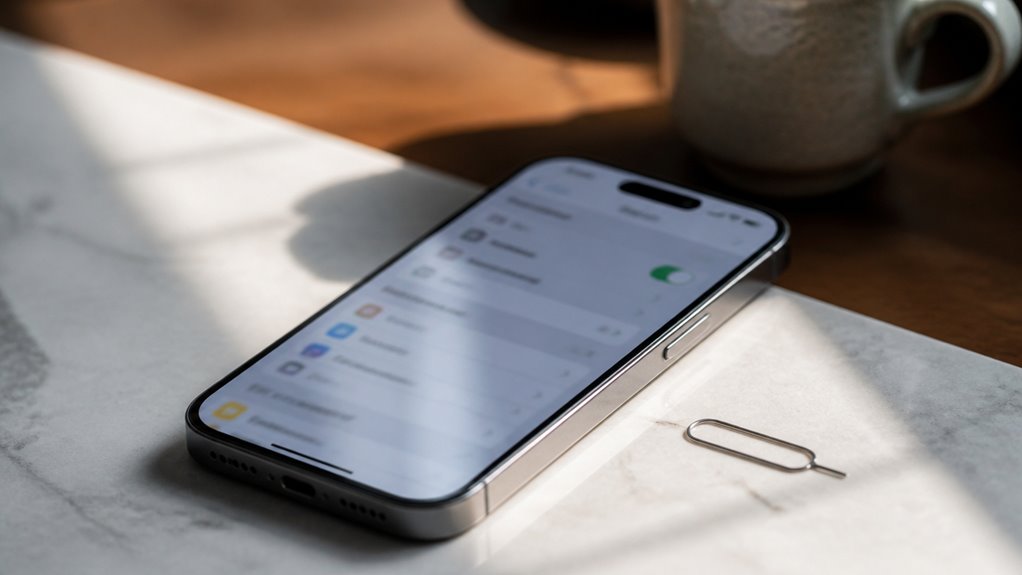
Otwórz Ustawienia i dotknij pozycji Komórkowe (lub Dane komórkowe w niektórych regionach). W sekcji SIM-y wybierz linię, którą chcesz używać do transmisji danych, a następnie sprawdź opcję Dane komórkowe, aby upewnić się, że jest włączona dla tej linii. Wybranie prawidłowej domyślnej linii danych gwarantuje, że iPhone będzie kierował ruch internetowy przez operatora i plan, z których chcesz korzystać.
Znajdowanie opcji danych komórkowych
Aby znaleźć ustawienie SIM dla danych komórkowych, otwórz aplikację Ustawienia i dotknij Sieć komórkowa (w niektórych regionach oznaczone jako Dane komórkowe). Na ekranie Sieć komórkowa znajdź sekcję „SIM”, która wyświetla każdą zainstalowaną linię z etykietą, na przykład Główna lub Dodatkowa. Dotknij linii, której chcesz używać do danych komórkowych. Następnie dotknij „Dane komórkowe”, aby sprawdzić, czy wybrana linia jest aktywna do dostępu do internetu. Wybór linii zaufanego operatora zwiększa bezpieczeństwo danych, natomiast wybór słabszego sygnału może zwiększyć zużycie baterii. Słaby zasięg zmusza telefon do wielokrotnego wyszukiwania sieci, co przyspiesza rozładowywanie baterii. Wyłącz opcję Zezwalaj na przełączanie danych komórkowych, jeśli wolisz uniknąć nieoczekiwanych opłat. Sprawdzaj te opcje po każdej aktualizacji oprogramowania, ponieważ Apple od czasu do czasu zmienia nazwy menu. Po ustawieniu iPhone zapamiętuje wybór.
Wybór domyślnej linii danych
W obszarze Ustawienia > Komórkowe (w niektórych regionach oznaczone jako Dane mobilne) ustawienie Linia danych komórkowych określa, która karta SIM obsługuje ruch internetowy. Dotknij je i wybierz linię, której chcesz używać do przeglądania, aplikacji do wiadomości i pobierania.
Twój wybór ma znaczenie z dwóch powodów. Po pierwsze, aktywna linia danych określa, dokąd kierowany jest ruch, co wpływa na prywatność danych, ponieważ operatorzy mogą rejestrować użycie powiązane z daną kartą SIM. Po drugie, wybranie właściwej linii zapobiega nieoczekiwanym opłatom, ponieważ druga karta SIM może nie mieć planu transmisji danych lub generować koszty roamingu za granicą.
Wykonaj te szybkie kroki:
Otwórz Ustawienia.
Dotknij Komórkowe lub Dane mobilne.
Wybierz Linia danych komórkowych.
Wybierz preferowaną kartę SIM.
Sprawdzaj to ustawienie po zmianie planu lub podczas podróży, aby główna linia zawsze była zoptymalizowana pod kątem szybkości i budżetu.
Wybierz domyślną kartę SIM do transmisji danych krok po kroku
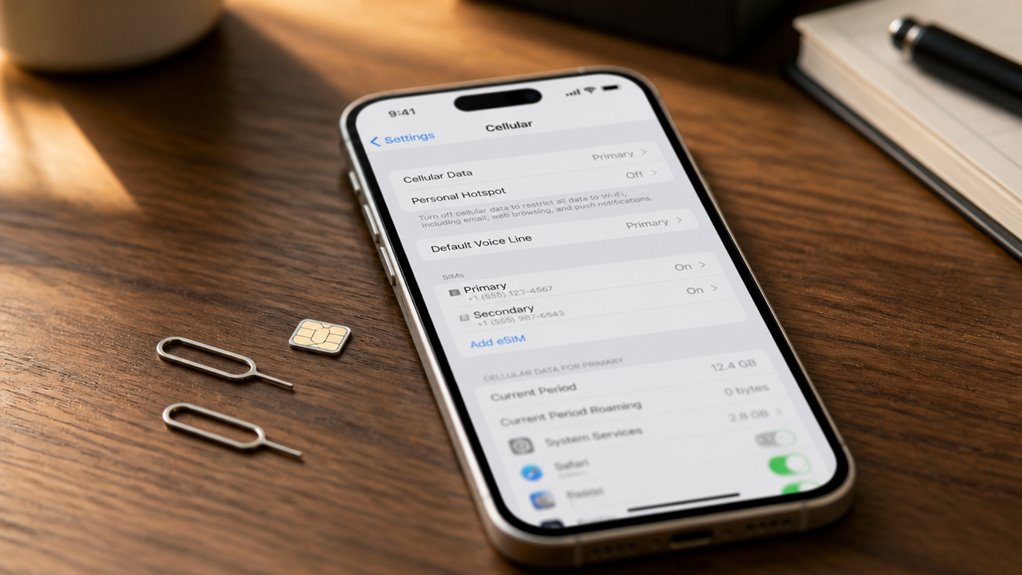
Użytkownicy rzadko muszą zmieniać domyślną linię transmisji danych, ale wybór właściwej karty SIM zapewnia, że transmisja danych mobilnych odbywa się w ramach zamierzonego planu.
Aby ustawić preferowaną linię, wykonaj poniższe kroki:
| Krok | Działanie | Cel |
|---|---|---|
| 1 | Otwórz Ustawienia > Dane mobilne | Znajdź opcje linii |
| 2 | Wybierz preferowaną linię | Prawidłowo kieruj dane |
- Otwórz Ustawienia i dotknij opcji Sieć komórkowa lub Dane mobilne.
- Wybierz preferowaną linię w sekcji Dane komórkowe.
- Wyłącz opcję Zezwalaj na przełączanie danych komórkowych, aby chronić prywatność danych i wspierać optymalizację baterii.
Sprawdź zmianę, zanim zaczniesz na niej polegać. Upewnij się, że linia danych wskazuje aktywny plan, a następnie uruchom szybki test prędkości w aktywnej sieci. Uruchom ponownie iPhone’a, jeśli wybrana linia nie pojawi się szybko. Powtórz te kroki po każdej aktualizacji operatora lub wymianie karty SIM, ponieważ większe zmiany w systemie mogą zresetować ustawienia. Operator może również zresetować preferencje, dlatego okresowo je sprawdzaj, aby utrzymać niezawodne działanie.
Oznaczaj każdą linię, aby nigdy ich nie pomylić
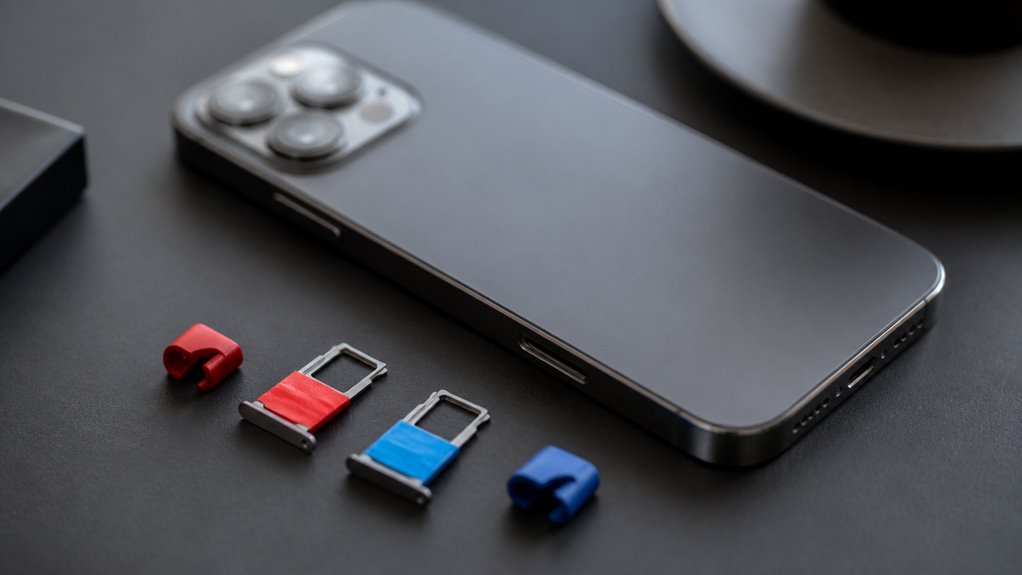
Przy wybranej domyślnej linii danych nadanie każdej linii odrębnej etykiety zapobiega myleniu planów. Otwórz Ustawienia, stuknij Usługi komórkowe i wybierz każdą linię. Zmień jej nazwę na coś opisowego, na przykład Służbowa lub Prywatna, aby etykieta była wyraźnie widoczna wszędzie tam, gdzie linia jest wyświetlana. Powtórz tę czynność dla drugiej linii, używając etykiety innej niż pierwsza.
Następnie sprawdź każdą etykietę pod kątem przeznaczenia linii. Etykiety pomagają użytkownikom potwierdzić, który numer obsługuje połączenia, wiadomości i transmisję danych mobilnych, zanim zmienią ustawienia. Jasne nazewnictwo wspiera także prywatność danych, ponieważ użytkownik może szybko sprawdzić, która linia obsługuje ruch z danej aplikacji.
Na koniec sprawdź uprawnienia aplikacji korzystających z danych komórkowych. Upewnij się, że wrażliwe aplikacje są przypisane do właściwej linii, a dostęp do sieci komórkowej wyłącz dla aplikacji, które go nie potrzebują. Dokładnie potwierdź wszystkie zmiany, przeglądając status każdej linii w tym samym menu po ich wykonaniu.
Wyłącz transmisję danych komórkowych na swojej linii dodatkowej
Wyłączenie transmisji danych komórkowych na drugiej linii uniemożliwia iPhone’owi korzystanie z tego planu do połączeń internetowych, co pomaga uniknąć nieoczekiwanych opłat. Aby to zrobić, otwórz aplikację Ustawienia i dotknij opcji Dane komórkowe (lub Komórkowe, w zależności od wersji systemu iOS), aby wyświetlić ustawienia dla każdej linii. Wyłącz transmisję danych dla drugiej linii, a następnie upewnij się, że pierwsza linia jest nadal wybrana jako karta SIM do transmisji danych.
Zlokalizuj ustawienia danych komórkowych
To, gdzie znajdują się elementy sterujące danymi komórkowymi, określa, jak szybko linię dodatkową można wyłączyć do korzystania z danych. Otwórz aplikację Ustawienia i dotknij Dane komórkowe, oznaczone jako Komórkowe w niektórych wersjach iOS. Ten ekran wyświetla listę wszystkich zainstalowanych kart SIM, każda z własnym przełącznikiem i etykietą. Wybierz linię dodatkową, aby wyświetlić opcje danych, roamingu i połączeń głosowych. Unikaj mylenia tych elementów sterujących z niezwiązanymi tematami, takimi jak ustawienia Wi-Fi czy Bluetooth. Zmiana nazwy każdej karty SIM oferuje przydatne pomysły na szybkie porządkowanie linii.
Po jej zlokalizowaniu przełącznik danych linii dodatkowej staje się najszybszym punktem sterowania. Pamiętaj, że linia główna może pozostać aktywna do transmisji danych, dlatego przed kontynuowaniem sprawdź wybraną etykietę. Innowatorzy docenią, jak ten pojedynczy ekran usprawnia zarządzanie dwiema kartami SIM. Przeglądaj go regularnie. Działaj teraz.
Wyłącz transmisję danych na linii dodatkowej
Gdy druga linia zostanie zidentyfikowana, jej transmisję danych można wyłączyć z tego samego ekranu. Dotknij nazwy drugiej linii w sekcji Dane komórkowe, a następnie wyłącz przełącznik Dane komórkowe dla tej linii. Twój iPhone przestanie wtedy korzystać z niej do dostępu do internetu, więc tylko linia główna będzie obsługiwać dane mobilne.
Wyłączenie transmisji danych drugiej linii przynosi dwie wyraźne korzyści. Po pierwsze, zwiększa prywatność danych, ponieważ aplikacje działające w tle i usługi operatora nie mogą po cichu przesyłać informacji za pośrednictwem tego abonamentu. Po drugie, wspiera optymalizację baterii, ponieważ telefon nie utrzymuje już aktywnego połączenia w nieaktywnej sieci.
Połączenia i wiadomości tekstowe na drugiej linii pozostają bez zmian. Aby cofnąć tę zmianę, wróć do tego samego ekranu i ponownie włącz Dane komórkowe dla tej linii.
Potwierdź swoją główną kartę SIM do transmisji danych
Jak możesz potwierdzić, która linia obsługuje transmisję danych mobilnych? Otwórz Ustawienia, a następnie wybierz Sieć komórkowa lub Dane komórkowe. W sekcji SIM linia oznaczona jako „Dane komórkowe” jest Twoją aktywną kartą SIM do transmisji danych. Następnie wybierz drugą linię i sprawdź, czy przełącznik Dane komórkowe jest wyłączony.
Wskazówki: Zmień nazwę każdej linii, na przykład „Praca” lub „Prywatna”, aby źródło danych było łatwe do rozpoznania na pierwszy rzut oka. Szybkie rozwiązywanie problemów: jeśli niewłaściwa linia jest aktywna, uruchom ponownie iPhone’a i sprawdź ustawienie jeszcze raz. Następnie otwórz stronę internetową w Safari przy wyłączonym Wi-Fi, aby upewnić się, że dane komórkowe działają.
Powtarzaj to sprawdzenie po każdej aktualizacji eSIM lub zmianie operatora, ponieważ iOS może resetować ustawienia domyślne. Zapisz informację o swojej linii podstawowej, aby przyszłe zmiany były szybkie i precyzyjne, zapewniając niezawodne połączenie.
Potwierdź aktywną kartę SIM do transmisji danych na pasku stanu
Przed zmianą jakichkolwiek ustawień sprawdź, która karta SIM obecnie obsługuje transmisję danych komórkowych, patrząc na pasek stanu u góry ekranu. Zlokalizuj każdą nazwę operatora na pasku stanu. Karta przesyłająca dane wyświetla wskaźnik 5G, LTE lub 4G obok słupków sygnału. Jeśli widoczna jest tylko jedna nazwa operatora, ta linia obsługuje cały ruch komórkowy.
Zwróć uwagę, jaka etykieta się pojawia, ponieważ aktywna linia określa, gdzie rejestrowane jest wykorzystanie transmisji komórkowej i jakie uprawnienia aplikacji dotyczą mobilnego internetu. Ta weryfikacja pomaga także chronić prywatność danych, zapobiegając przypadkowemu przesyłaniu ruchu przez niezamierzoną linię.
Upewnij się, że pasek stanu odpowiada zamierzonej konfiguracji, zanim przejdziesz dalej. Jeśli wskaźnik wskazuje niewłaściwą kartę SIM, popraw to w kolejnym kroku, zamiast zmieniać inne ustawienia. Ta precyzyjna kontrola usprawnia proces i pozwala uniknąć zbędnego rozwiązywania problemów. Powtarzaj ją po każdej zmianie, a następnie przechodź dalej z pewnością. Zweryfikowane ustawienia zapewniają spójne wyniki.
Co się dzieje, gdy włączone jest przełączanie karty SIM do transmisji danych
Po włączeniu opcji Allow Cellular Data Switching iPhone może automatycznie korzystać z drugiej linii do transmisji danych komórkowych, gdy domyślna linia danych nie ma zasięgu lub ma słabe połączenie. Przełączenie następuje bez ręcznej interwencji, dzięki czemu przeglądanie stron, wiadomości i aktywność w aplikacjach trwają bez przerw. Szyfrowanie danych pozostaje nienaruszone podczas przełączania, ponieważ ruch każdej linii jest chroniony niezależnie.
iPhone zazwyczaj postępuje według następującej sekwencji:
- Wykrywa spadek sygnału domyślnej linii.
- Sprawdza, czy druga linia ma silniejsze połączenie.
- Przełącza transmisję danych komórkowych na silniejszą linię.
- Przywraca domyślną linię, gdy zasięg się poprawi, dzięki czemu synchronizacja w chmurze przebiega bez przerw.
Aktywną linię można sprawdzić w pasku stanu w dowolnym momencie. Wyłączenie tej funkcji przywraca pełną kontrolę domyślnej linii, co odpowiada użytkownikom, którzy wolą stały sposób kierowania ruchu lub chcą uniknąć nieoczekiwanych opłat od partnerów roamingowych. Ustawienia są przechowywane lokalnie oraz na kontach synchronizacji w chmurze, więc zmiany obowiązują na wszystkich powiązanych urządzeniach.
Kiedy należy wyłączyć automatyczne przełączanie karty SIM do transmisji danych?
| Scenariusz | Zalecane działanie |
|---|---|
| Synchronizacja poczty służbowej | Zachowaj stałą domyślną linię |
| Roaming za granicą | Wyłącz, aby uniknąć opłat |
| Ograniczony pakiet danych | Zablokuj główną kartę SIM |
| Oszczędzanie baterii | Wyłącz przełączanie |
Użytkownicy powinni wyłączyć opcję „Zezwalaj na przełączanie danych komórkowych”, gdy potrzebują stałego routingu przez domyślną linię lub chcą uniknąć nieoczekiwanych opłat. Wyłącz ją również wtedy, gdy synchronizacja danych musi pozostać na jednej linii, na przykład w przypadku służbowej poczty e-mail powiązanej z określonym numerem. Częste przełączanie może zwiększać obciążenie baterii, dlatego stała konfiguracja często działa wydajniej.
Aby wyłączyć tę opcję, otwórz Ustawienia, dotknij Dane komórkowe, wybierz Zezwalaj na przełączanie danych komórkowych, a następnie przełącz ją na wyłączenie. Upewnij się, że preferowana linia pojawia się w sekcji Dane komórkowe, i przetestuj łączność, zanim zaczniesz na niej polegać. Po tym ponownie włącz przełączanie, aby zapewnić automatyczne pokrycie.
Przeglądaj te ustawienia okresowo, ponieważ plany taryfowe operatorów i potrzeby podróżne się zmieniają, a konfiguracja, która działała w zeszłym miesiącu, może już nie odpowiadać Twojemu sposobowi korzystania.
Utrzymuj aktywną wybraną kartę SIM do transmisji danych przez cały dzień
Po wyłączeniu automatycznego przełączania wybrana linia musi pozostać aktywna, aby przesyłać dane przez cały dzień. Przeznaczenie jednej linii na transmisję danych mobilnych zapewnia stabilne połączenie i lepszą optymalizację baterii, ponieważ telefon nie musi już sprawdzać siły sygnału na obu liniach.
Aby utrzymać wybraną linię aktywną, wykonaj następujące kroki:
- Otwórz Ustawienia i wybierz Dane mobilne lub Sieć komórkowa.
- Wybierz preferowaną linię i upewnij się, że jej przełącznik transmisji danych jest włączony.
- Wyłącz automatyczne przełączanie danych, aby urządzenie nie przenosiło danych między liniami.
- Regularnie sprawdzaj ustawienia prywatności danych, aby chronić ruch w aktywnej linii.
Sprawdzaj konfigurację po ponownym uruchomieniu telefonu lub podróży, ponieważ roaming operatora i zmiany w sieci mogą przywrócić ustawienia domyślne. Upewnij się, że aktywna linia pokazuje pełny sygnał i że transmisja danych działa w aplikacjach takich jak Mapy lub Safari. Dzięki temu przeglądanie jest spójne, unika się nieoczekiwanych opłat i zachowana zostaje niezawodność oczekiwana od konfiguracji z dwiema kartami SIM.
Kontroluj transmisję danych na swojej karcie SIM podczas podróży za granicą
Przed podróżą za granicę przełącz domyślną kartę SIM do transmisji danych na lokalny lub turystyczny plan, aby dane były kierowane przez nią zamiast przez usługę roamingu Twojego krajowego operatora. Dzięki temu unikniesz kosztownych opłat za roaming, które naliczane są wtedy, gdy karta SIM z Twojego kraju obsługuje transmisję danych za granicą. Poniższe kroki pokazują, jak zmienić domyślną kartę SIM do transmisji danych i sprawdzić, czy przed wyjazdem aktywna jest właściwa linia.
Przełączenie karty SIM z transmisją danych przed wyjazdem
Wybranie odpowiedniej linii danych przed wyjazdem zapobiega nieoczekiwanym opłatom za roaming i zapewnia, że zamierzony plan obsługuje transmisję danych mobilnych za granicą. Przed wyjazdem wykonaj następujące kroki:
- Otwórz Ustawienia i stuknij Sieć komórkowa lub Dane komórkowe.
- Wybierz linię podróżną jako Domyślną kartę SIM do danych.
- Wyłącz opcję Zezwalaj na przełączanie danych komórkowych, aby utrzymać wybraną linię stabilnie.
- Włącz Tryb niskiego zużycia danych na linii podróżnej, aby wspierać optymalizację baterii i ograniczyć zużycie danych.
Utrzymywanie linii podróżnej jako domyślnej chroni również prywatność danych, ponieważ ruch w tle przechodzi przez jednego, znanego operatora, zamiast być rozdzielany między różne linie. Po powrocie do domu sprawdź te ustawienia, ponieważ linia domowa powinna ponownie przejąć główną kontrolę nad danymi. Zweryfikuj wybór, sprawdzając etykietę operatora na pasku stanu przed wejściem na pokład samolotu.
Zapobieganie opłatom za roaming za granicą
Z linią podróżną ustawioną jako domyślna karta SIM do transmisji danych, linia domowa musi być ograniczona, aby zapobiec nieplanowanym opłatom.
Wykonaj poniższe kroki, aby kontrolować koszty roamingu, zachowując jednocześnie bezpieczeństwo danych i optymalizację baterii:
| Linia | Ustawienie | Cel |
|---|---|---|
| Domowa | Roaming danych: Wyłączony | Blokuje opłaty za granicą |
| Podróżna | Domyślna karta do transmisji danych | Kieruje ruch internetowy |
| Domowa | Dane komórkowe: Wyłączone | Zatrzymuje użycie w tle |
| Podróżna | Tryb niskiego zużycia danych: Włączony | Wydłuża czas pracy baterii |
- Otwórz Ustawienia, wybierz Sieć komórkową, a następnie wyłącz Dane komórkowe na linii domowej.
- Przed wylądowaniem upewnij się, że linia podróżna obsługuje całą transmisję danych komórkowych.
- Włącz tryb niskiego zużycia danych na linii podróżnej, aby ograniczyć aktualizacje w tle i oszczędzać energię.
- Sprawdzaj zużycie danych co tydzień w Ustawieniach, aby wykryć nieoczekiwane zużycie.
Po powrocie do domu cofnij te zmiany, aby przywrócić usługę.
Sprawdź stawki roamingu przed wyjazdem z domu
Dlaczego warto sprawdzić stawki roamingu przed podróżą? Opłaty za transmisję danych w roamingu mogą przekroczyć koszt lotu, a operatorzy często zmieniają ceny. Sprawdzenie stawek z wyprzedzeniem pozwala wybrać odpowiedni plan przed przylotem, zamiast odkrywać opłaty dopiero na rachunku.
Wykonaj następujące kroki:
- Skontaktuj się z operatorem lub odwiedź jego stronę internetową, aby znaleźć międzynarodową stawkę za transmisję danych dla swojego kierunku podróży.
- Porównaj dzienne pakiety roamingowe z opłatami za megabajt, aby określić tańszą opcję.
- Sprawdź, czy twój obecny plan obejmuje transmisję danych w kraju docelowym.
- Przejrzyj ustawienia prywatności danych i uprawnienia aplikacji, aby aplikacje działające w tle nie zużywały danych w nieoczekiwany sposób.
Zapisz szczegóły stawek w notatce lub zrób zrzut ekranu przed wyjazdem. Sprawdź je ponownie po wylądowaniu, ponieważ lokalne sieci mogą stosować inne taryfy. Włączenie planu danych dla podróżnych lub eSIM, jeśli twój telefon to obsługuje, może dodatkowo obniżyć koszty, jednocześnie zachowując główną linię do połączeń i wiadomości SMS.
Włącz roaming danych dla swojej linii podróżnej
Gdy Twoja linia podróżna jest aktywna, musisz włączyć roaming danych, aby iPhone mógł łączyć się z siecią Twojego operatora za granicą. To ustawienie znajduje się w sekcji Komórkowe (Dane komórkowe) dla linii podróżnej, gdzie możesz włączyć opcję Roaming danych dla tej konkretnej karty SIM. Upewnij się, że wybrałeś linię podróżną jako źródło danych, aby połączenie roamingowe było używane podczas pobytu za granicą.
Włącz ustawienia roamingu danych
Jak użytkownik iPhone’a może utrzymać transmisję danych mobilnych podczas podróży za granicę? Włączenie roamingu danych na linii podróżnej zapewnia nieprzerwaną łączność, ale wymaga starannej konfiguracji, aby chronić prywatność danych i zachować optymalizację baterii.
Postępuj zgodnie z poniższymi krokami:
- Otwórz Ustawienia i dotknij Sieć komórkowa.
- Wybierz linię podróżną w sekcji Karty SIM.
- Włącz Roaming danych i wyłącz go po powrocie do domu, aby ograniczyć opłaty.
- Upewnij się, że linia podróżna wyświetla aktywne dane, zanim opuścisz lotnisko.
Użytkownicy, którzy nie chcą ponosić opłat, mogą zamiast tego skorzystać z lokalnej eSIM po przylocie, co pozwala uniknąć opłat roamingowych i ogranicza wyszukiwanie sieci, które zużywa baterię. Operatorzy często publikują stawki roamingowe, dlatego ich wcześniejsze sprawdzenie pomaga podróżnym podejmować świadome decyzje dotyczące łącznego zużycia danych i wydatków.
Wybierz swoją trasę podróży
Przed podróżą użytkownik powinien ustalić linię, która będzie zapewniać usługi za granicą. Sprawdź, czy twój operator oferuje międzynarodowy pakiet roamingowy, dzienny pakiet lub dodatek na podróż. Dokładnie porównaj stawki każdej opcji, aby rozsądnie zaplanować budżet podróży, ponieważ opłaty za megabajt mogą szybko rosnąć.
Następnie sprawdź zasięg w kraju docelowym na oficjalnej stronie swojego operatora. Zwróć uwagę na sieci partnerskie, ponieważ roaming może nie łączyć się z nimi automatycznie.
Na koniec zdecyduj, kiedy potrzebujesz transmisji danych komórkowych. Wielu podróżnych korzysta ze strategii Wi-Fi w samolocie, na przykład kupując pakiet pokładowy tylko do niezbędnych zadań, a jednocześnie utrzymując aktywną linię podróżną do korzystania z danych mobilnych po wylądowaniu. Następnie przed wejściem na pokład włącz roaming danych dla tej linii w Ustawieniach. Zapisz szczegóły planu i numer obsługi klienta przed wylotem.
Który karta SIM z transferem danych kosztuje mniej za granicą?
Który pakiet danych SIM jest tańszy za granicą, zależy od stawek roamingu operatora macierzystego w porównaniu z lokalną lub podróżną eSIM. Sprawdź dzienną opłatę za roaming w swoim planie, a następnie porównaj ją z przedpłaconymi pakietami danych oferowanymi w miejscu docelowym. Podróżne eSIM często są znacznie tańsze od roamingu operatora i pozwalają zachować aktywny główny numer do połączeń i wiadomości.
Przed wyborem oceń te cztery czynniki:
- Porównaj dzienne opłaty za roaming z cenami pakietów eSIM w przeliczeniu na gigabajt.
- Sprawdź, czy twój operator oferuje zniżkowy dodatek na połączenia międzynarodowe.
- Upewnij się, że dostawca eSIM stosuje szyfrowane połączenia oraz zawiera przejrzystą politykę prywatności danych.
- Włącz tryb oszczędzania danych i wyłącz odświeżanie w tle, aby zoptymalizować zużycie baterii.
Przeprowadź obliczenie kosztów dla długości swojej podróży. Pomnóż przewidywane dzienne zużycie danych przez stawkę roamingu i porównaj sumę z ceną eSIM. Tańsza opcja wygrywa, pod warunkiem że zasięg w miejscu docelowym jest stabilny.
Unikaj niespodziewanych opłat na swojej głównej karcie SIM do transmisji danych
Podróżni, którzy pozostawiają aktywne dane na głównej karcie SIM za granicą, mogą bez ostrzeżenia ponieść koszty roamingu, ponieważ iPhone może kierować ruch przez tę linię w tle. Wykonaj poniższe kroki, aby uniknąć nieoczekiwanych opłat. Najpierw otwórz Ustawienia, wybierz Dane komórkowe i wybierz swoją główną linię. Następnie wyłącz Roaming danych dla tej linii przed wyjazdem. Potem ustaw eSIM do podróży jako domyślną linię danych, aby ruch nigdy nie przechodził przez główny plan. Na koniec włącz alerty o wykorzystaniu u operatora oraz limity wydatków.
Ograniczanie aktywności w tle wzmacnia prywatność danych, ponieważ mniej sieci obsługuje Twoje informacje. Wyłączanie niepotrzebnej aktywności sieci komórkowej wspiera optymalizację baterii, gdyż telefon przestaje wyszukiwać odległe maszty nadawcze.
Sprawdzaj zużycie każdego ranka podczas podróży, ponieważ ruch w tle może szybko i nieoczekiwanie się sumować. Porównuj sumy z limitem swojego planu i dostosuj ustawienia, jeśli któraś linia wykazuje nieoczekiwane zużycie. Utrzymuj te kontrole krótkie, regularne i udokumentowane przed każdą podróżą.
Użyj trybu niskiego zużycia danych w drugiej karcie SIM do transmisji danych
Jak użytkownicy mogą ograniczyć działanie w tle na drugiej karcie SIM z danymi? Tryb niskiego zużycia danych ogranicza wykorzystanie sieci, wstrzymując nieistotną aktywność, dzięki czemu chroni Twój limit transferu i sprawia, że opłaty są przewidywalne. Wykonaj te kroki, aby go włączyć:
- Otwórz Ustawienia i dotknij Usługi mobilne (lub Komórkowe).
- Wybierz drugą kartę SIM, a następnie dotknij Opcje danych.
- Włącz Tryb niskiego zużycia danych. Wi-Fi pozostaje bez zmian, więc zachowujesz pełną prędkość w domu lub w pracy.
- Sprawdź ustawienia roamingu: wyłącz Transmisję danych w roamingu podczas pobytu za granicą i zapoznaj się ze wskazówkami dotyczącymi planu taryfowego operatora przed podróżą.
Zasady dobrego zachowania w roamingu również mają znaczenie: unikaj strumieniowania na drugiej linii podczas pobytu za granicą i pobieraj aktualizacje przez Wi-Fi, aby uniknąć nieoczekiwanych rachunków. Sprawdzaj zużycie co tydzień w Ustawieniach, aby upewnić się, że ograniczenie działa, i porównuj plany, jeśli limit wyczerpuje się zbyt szybko. Stałe nawyki sprawiają, że druga linia pozostaje przystępna cenowo, niezawodna i zawsze gotowa, gdy podróżujesz za granicę lub potrzebujesz zapasowego połączenia już dziś.
Która linia powinna obsługiwać iMessage i FaceTime?
Apple pozwala przypisać iMessage i FaceTime do dowolnej z dwóch linii w iPhonie z obsługą dwóch kart SIM, a wybór decyduje o tym, który numer zobaczą inni, gdy się z Tobą kontaktują. Wybór właściwego numeru do wiadomości pozwala oddzielić rozmowy prywatne od służbowych i zapobiega przegapieniu SMS-ów wysłanych na niewłaściwą linię. Ustawienie FaceTime na preferowaną kartę SIM działa w ten sam sposób, dzięki czemu połączenia trafiają na numer, którego się spodziewasz.
Konfigurowanie linii iMessage i FaceTime
Gdzie powinny działać iMessage i FaceTime, gdy iPhone ma dwie aktywne linie? Przypisz obie usługi do jednego numeru, aby zachować spójność, najlepiej do podstawowej linii powiązanej z Twoim Apple ID. Podczas konfiguracji iMessage wykonaj następujące kroki:
- Otwórz Ustawienia, a następnie dotknij Wiadomości.
- Dotknij Wysyłanie i odbieranie.
- Wybierz numer dla iMessage, a następnie odznacz drugi.
- Otwórz FaceTime i wybierz ten sam numer w sekcji Identyfikator dzwoniącego.
Dopilnuj, aby obie linie FaceTime były zgodne, dzięki czemu kontakty rozpoznają jedną, spójną tożsamość. Zmiany synchronizują się automatycznie na wszystkich Twoich urządzeniach Apple. Sprawdź ustawienia przed wysłaniem ważnych wiadomości, ponieważ niezgodne linie mogą rozdzielać rozmowy między numery i wprowadzać odbiorców w błąd. Dzięki temu Twoje odpowiedzi zawsze dotrą z właściwej linii. Przetestuj, wysyłając krótką wiadomość do znajomego po każdej zmianie.
Wybór właściwej liczby dla wiadomości
Gdy iMessage i FaceTime są już przypisane, pozostaje decyzja, która linia ma je obsługiwać. Wybierz linię oferującą silniejsze połączenie do codziennej komunikacji, ponieważ iMessage i FaceTime korzystają z transferu danych, a nie z minut połączeń głosowych. Zacznij od sprawdzenia, który operator zapewnia lepszy zasięg w domu i w pracy.
Następnie porównaj szczegóły każdego planu. Upewnij się, czy pakiet danych obejmuje nielimitowany lub duży transfer danych, ponieważ rozmowy wideo zużywają znaczną przepustowość. Linia o szybszej prędkości sieci zapewnia płynniejsze sesje FaceTime i szybsze dostarczanie wiadomości.
Na koniec zachowaj swój główny numer dla iMessage, jeśli jest powiązany z Twoim Apple ID, a kontakty już go rozpoznają. Unikaj późniejszej zmiany, ponieważ zmiana numeru może zakłócić rozmowy. Przed podjęciem ostatecznej decyzji przetestuj obie linie krótkim połączeniem FaceTime.
Ustawianie FaceTime na preferowaną kartę SIM
Dlaczego wybór numeru dla FaceTime ma znaczenie? Twój wybór decyduje o tym, który numer odbiera połączenia i która karta SIM zużywa dane podczas rozmów wideo. Inteligentne zarządzanie kartami SIM zapobiega nieoczekiwanym opłatom za roaming.
Wykonaj te kroki w ustawieniach iPhone’a:
- Otwórz Ustawienia i dotknij FaceTime.
- W sekcji „Możesz być odbierany przez FaceTime pod adresem” wybierz preferowany numer.
- Dotknij „Rozpoczynaj nowe połączenia z” i wybierz odpowiadającą mu kartę SIM.
- Sprawdź w Ustawienia > Dane komórkowe, czy ruch wideo korzysta z zamierzonej linii i czy zużycie danych pozostaje przewidywalne.
Sprawdzaj te ustawienia po każdej zmianie operatora lub podróży zagranicznej. Wyłączenie Danych komórkowych dla drugiej linii zapobiega zużyciu w tle, a Roaming danych powinien pozostać wyłączony, chyba że potrzebujesz go za granicą. Regularne kontrole utrzymują Twój innowacyjny przepływ pracy w ciągłości i sprawiają, że miesięczny rachunek pozostaje przewidywalny.
Jak konfiguracje eSIM i tradycyjnej karty SIM się różnią
Czym różni się eSIM od fizycznej karty SIM w iPhonie z dwiema kartami SIM? Odpowiedź tkwi w tym, jak każda karta jest aktywowana i zarządzana. Fizyczna karta SIM to wymienny chip umieszczany w tacce, natomiast eSIM jest wbudowana w urządzenie i programowana zdalnie przez operatora.
Konfiguracja również się różni. Aby dodać fizyczną kartę SIM, wysuń tackę, włóż kartę i uruchom ponownie urządzenie, jeśli zostaniesz o to poproszony. Aby dodać eSIM, wykonaj następujące kroki:
- Otwórz Ustawienia i dotknij Sieć komórkowa lub Dane komórkowe.
- Dotknij Dodaj eSIM.
- Zeskanuj kod QR operatora lub wpisz dane ręcznie.
- Oznacz linię i wybierz jej rolę.
Niejasność często pojawia się, gdy użytkownicy mylą etykiety linii, dlatego nazywaj każdy plan w sposób wyraźny. Obie opcje w pełni obsługują jednoczesne linie, jednak tylko jedna z nich może obsługiwać transmisję danych naraz, chyba że określisz inaczej. Regularnie monitoruj zużycie danych dla każdej linii, aby uniknąć nieoczekiwanych miesięcznych opłat.
Monitoruj zużycie danych dla każdej karty SIM z transmisją danych
Aby sprawdzić zużycie danych dla każdej linii, otwórz Ustawienia, dotknij Sieć komórkowa lub Transmisja danych komórkowych i wybierz kartę SIM, którą chcesz sprawdzić. Bieżący okres pokazuje dane zużyte od ostatniego resetowania, natomiast Bieżący okres roamingu pozwala wyodrębnić opłaty za korzystanie z usługi podczas podróży.
Aby skutecznie monitorować każdą linię, wykonaj poniższe kroki:
- Sprawdź zużycie w sekcji Bieżący okres dla wybranej linii.
- Porównaj Bieżący okres roamingu, aby zidentyfikować kosztowne transfery danych podczas podróży.
- Przewiń w dół, aby sprawdzić zużycie danych przez poszczególne aplikacje.
- Wyłącz Dane komórkowe dla aplikacji, których nie potrzebujesz na tej linii.
Przeglądanie zużycia danych dla poszczególnych kart SIM zwiększa także prywatność, ponieważ pozwala wykryć aplikacje działające w tle, które przesyłają informacje przez rzadko używaną linię. Ten nawyk warto połączyć z blokowaniem reklam za pomocą rozszerzenia blokującego treści w Safari, które ogranicza zbędne zużycie danych i przyspiesza ładowanie stron. Ustaw w aplikacji operatora miesięczne ostrzeżenie o zużyciu danych, aby uniknąć nieoczekiwanych opłat za nadwyżkę. Regularne kontrole sprawiają, że każda linia jest wydajna, bezpieczna i przewidywalna.
Zresetuj statystyki użycia, aby śledzić każdą kartę SIM do transmisji danych
Statystyki wykorzystania danych w iPhonie z dwiema kartami SIM narastają z czasem, dlatego mogą nie odzwierciedlać zużycia konkretnej linii w danym okresie rozliczeniowym. Zresetowanie tych statystyk daje czysty punkt wyjścia do pomiaru, ile danych zużywa każda karta SIM. Po zresetowaniu iPhone śledzi zużycie osobno dla każdej karty SIM do transmisji danych, co ułatwia porównywanie zużycia i zarządzanie każdym planem.
Resetowanie statystyk wykorzystania danych
Zresetowanie statystyk użycia daje każdej linii czysty punkt wyjścia do śledzenia jej zużycia danych. Dzięki temu bieżące użycie jest oddzielone od wcześniejszych cykli rozliczeniowych, co ułatwia wykrywanie przekroczeń limitu. Po zresetowaniu liczniki dotyczą wyłącznie danej karty SIM, dlatego każdą linię należy sprawdzać osobno.
Wykonaj poniższe kroki:
- Otwórz Ustawienia i dotknij opcji Dane komórkowe lub Sieć komórkowa.
- Przewiń na sam dół i wybierz kartę SIM, którą chcesz zresetować.
- Dotknij opcji Resetuj statystyki, a następnie potwierdź działanie.
- Powtórz czynność dla drugiej linii i sprawdź, czy aktualizacje systemu oraz uprawnienia aplikacji pozostają niezmienione.
Resetowanie statystyk nie wpływa na dane osobiste, więc prywatność danych pozostaje zachowana. Ponieważ proces czyści jedynie lokalne liczniki, kondycja baterii i aktualizacje systemu nie ulegają zmianie. Regularne kontrole zapewniają precyzyjne śledzenie przez cały okres rozliczeniowy.
Śledzenie zużycia dla każdej karty SIM
Jak dwukartowy iPhone śledzi zużycie danych na każdej linii? Każda karta SIM posiada własny licznik danych, więc zresetowanie statystyk daje czystą wartość początkową dla linii, którą chcesz monitorować. Zacznij od otwarcia Ustawień, a następnie dotknij Dane komórkowe (lub Transmisja danych komórkowych). Przewiń na sam dół i wybierz Resetuj statystyki w sekcji Bieżący okres lub Bieżący okres roamingu, w zależności od modelu. Powtórz tę czynność po przełączeniu domyślnej linii danych, aby dokładnie porównać zużycie. Dane każdej linii pozostają odizolowane, więc telefon nigdy nie łączy sum od różnych operatorów. Ponieważ iPhone rejestruje zużycie lokalnie, nie jest wymagana żadna aplikacja śledząca innej firmy, co wspiera prywatność danych. Monitorowanie pomaga także w optymalizacji baterii: nadmierne zużycie często sygnalizuje działanie w tle, które rozładowuje zasilanie, dlatego przeglądanie liczników ułatwia wyłączenie niepotrzebnego dostępu do sieci komórkowej.
Dlaczego domyślne ustawienie karty SIM do transmisji danych nie zapisuje się?
Dlaczego domyślna karta SIM do transmisji danych w iPhonie przełącza się z powrotem bez ostrzeżenia? Zwykle iOS automatycznie przywraca to ustawienie ze względu na funkcje zaprojektowane tak, by utrzymać niezawodne połączenie. Sprawdź te prawdopodobne przyczyny:
- Wi-Fi Assist: iOS może przełączyć się na drugą kartę SIM, gdy połączenie słabnie.
- Synchronizacja danych: Zadania działające w tle, takie jak synchronizacja danych iCloud, mogą skłonić iOS do ponownego przydzielenia transmisji danych komórkowych.
- Optymalizacja Wi-Fi: Funkcje automatycznego przełączania mogą nadpisać ręczny wybór po zmianach sieci.
- Aktualizacje oprogramowania: Aktualizacje iOS mogą zresetować preferencje kart SIM, przywracając domyślne zachowanie.
Zacznij od wyłączenia automatycznego przełączania w Ustawieniach, a następnie potwierdź główną linię w sekcji Transmisja danych komórkowych. Następnie wyłącz Wi-Fi Assist, jeśli koliduje z Twoją konfiguracją. Na koniec uruchom ponownie iPhone’a i sprawdź wybór po każdej aktualizacji. Jeśli problem nadal występuje, sprawdź, czy w ustawieniach operatora nie ma oczekujących aktualizacji, ponieważ nieaktualne profile często powodują nieoczekiwane przywracanie ustawień. Ostatecznie spójne ustawienia zapewniają płynniejsze połączenie.
Uruchom ponownie iPhone’a po zmianie ustawień karty SIM do transmisji danych
Kiedy zmieniasz domyślną kartę SIM do transmisji danych, ponowne uruchomienie iPhone’a pomaga systemowi iOS zastosować nowy wybór do wszystkich usług komórkowych. Bez ponownego uruchomienia niektóre aplikacje i procesy działające w tle mogą nadal kierować ruch przez poprzednią linię, co powoduje zamieszanie co do tego, która karta SIM obsługuje Twoje połączenie.
Aby uruchomić ponownie:
- Naciśnij i przytrzymaj boczny przycisk oraz jeden z przycisków głośności, aż pojawi się suwak wyłączania.
- Przeciągnij suwak, a następnie odczekaj około trzydziestu sekund.
- Ponownie naciśnij boczny przycisk, aż pojawi się logo Apple.
- Otwórz Ustawienia, następnie Dane komórkowe, i sprawdź, czy domyślna linia do transmisji danych jest prawidłowa.
Ponowne uruchomienie odświeża także połączenia komórkowe, co pomaga chronić prywatność danych, zapewniając, że ruch przechodzi wyłącznie przez wybraną linię. Podczas uruchamiania może wystąpić krótkotrwały wpływ na baterię, ponieważ modem ponownie rejestruje się u obu operatorów. Jest to normalne i ustępuje w ciągu kilku minut.
Jeśli nadal przez niewłaściwą linię przesyłane są dane, powtórz proces jeszcze raz. Następnie szybko przetestuj stronę internetową na każdej linii.
Zaktualizuj iOS, gdy opcje karty SIM do transmisji danych znikną
Brak opcji danych SIM często wskazuje na nieaktualne oprogramowanie iOS, które może nie zapewniać pełnej obsługi dwóch kart SIM. Aktualizacja systemu przywraca te opcje i poprawia sposób, w jaki iPhone zarządza połączeniami komórkowymi. Aby sprawdzić najnowszą wersję, wykonaj poniższe kroki:
- Otwórz Ustawienia, a następnie wybierz Ogólne.
- Wybierz Aktualizacja oprogramowania i zainstaluj dostępne wydanie.
- Włącz Automatyczne aktualizacje, aby poprawki zabezpieczeń prywatności danych były instalowane na bieżąco, bez ręcznego sprawdzania.
- Po instalacji sprawdź Stan baterii oraz ustawienia optymalizacji baterii, aby upewnić się, że urządzenie działa prawidłowo.
Po zakończeniu aktualizacji otwórz Ustawienia, wybierz Usługi komórkowe i upewnij się, że obie linie są widoczne z czytelnymi etykietami. Ostrożnie wybierz preferowaną linię do transmisji danych komórkowych i sprawdź, czy jest aktywna, zanim opuścisz menu. Jeśli opcje nadal się nie pojawiają, uruchom ponownie urządzenie i sprawdź w ustawieniach operatora, czy nie ma oczekujących aktualizacji. Innowacje zależą od prawidłowej konfiguracji, a utrzymywanie aktualnego oprogramowania zapewnia, że każda nowa funkcja działa zgodnie z przeznaczeniem.
Sprawdź ustawienia operatora dla każdej karty SIM do transmisji danych
Każda karta SIM ma własne ustawienia operatora, które mogą wpływać na to, czy transmisja danych komórkowych działa prawidłowo na danej linii. Aby je sprawdzić, otwórz aplikację Ustawienia, stuknij pozycję Sieć komórkowa (lub Dane komórkowe) i wybierz kartę SIM, którą chcesz zweryfikować. Upewnij się, że pola Sieć danych komórkowych oraz opcje operatora są wypełnione dla tej linii, ponieważ brakujące lub nieprawidłowe wpisy mogą uniemożliwić karcie SIM połączenie z danymi.
Lokalizowanie menu ustawień operatora
Gdzie znajduje się menu ustawień operatora na iPhonie z dwiema kartami SIM? Szczegóły operatora są wyświetlane osobno dla każdej linii, dlatego każdą kartę SIM trzeba sprawdzać oddzielnie. Regularne sprawdzanie wspiera prywatność danych, wzmacnia dobre praktyki bezpieczeństwa i ułatwia utrzymanie urządzenia. Wykonaj następujące kroki:
- Otwórz Ustawienia i stuknij Dane komórkowe lub Sieć komórkowa.
- Wybierz kartę SIM, którą chcesz sprawdzić, na przykład Główna lub Dodatkowa.
- Stuknij Operator, jeśli jest wyświetlany, aby zobaczyć ustawienia tej linii.
- Sprawdź wersję oraz stan aktualizacji przed wprowadzeniem jakichkolwiek zmian.
Następnie wróć do ekranu Sieć komórkowa i upewnij się, która karta SIM obsługuje transmisję danych. Opcje operatorów różnią się w zależności od dostawcy, dlatego przed wprowadzeniem zmian dokładnie porównaj każdą linię. Unikaj zmieniania nieznanych ustawień, ponieważ nieprawidłowe wartości mogą zakłócić łączność i osłabić ochronę urządzenia. Okresowe przeglądy pomagają utrwalić te dobre nawyki.
Weryfikacja opcji danych komórkowych
Jak można sprawdzić, czy każda karta SIM do transmisji danych jest prawidłowo skonfigurowana? Otwórz Ustawienia i stuknij Sieć komórkowa (lub Dane komórkowe). Wybierz każdą kartę SIM osobno i sprawdź trzy elementy: aktywny plan transmisji danych, nazwę operatora oraz status włączenia jej linii.
Następnie potwierdź zgodność urządzenia. Upewnij się, że pasma sieciowe operatora są zgodne z modelem iPhone’a, ponieważ nieobsługiwane pasma ograniczają prędkość i zasięg. Potem zweryfikuj aprowizację karty SIM: stuknij opcję Ustawienia operatora dla karty SIM i upewnij się, że pola APN wypełniają się automatycznie.
Na koniec sprawdź, czy plan transmisji danych jest aktywny na karcie SIM, którą wyznaczysz do korzystania z internetu. Wyłącz i ponownie włącz Dane komórkowe, aby odświeżyć połączenie, a następnie otwórz przeglądarkę i przetestuj prędkość połączenia. Jeśli karta SIM nie działa, niezwłocznie skontaktuj się z operatorem w celu ponownej aprowizacji.
Resetowanie ustawień sieciowych jako ostateczność
When a domyślna karta SIM do transmisji danych nadal nie łączy się po podstawowym rozwiązywaniu problemów, zresetowanie ustawień sieciowych może przywrócić łączność. Ten krok usuwa zapisane hasła Wi-Fi, konfiguracje sieci komórkowej i ustawienia VPN, więc po nim połącz się ponownie z zachowaniem ostrożności. Pamiętaj, że ta czynność dotyczy wszystkich połączeń sieciowych, a nie tylko domyślnej karty SIM do transmisji danych. Najpierw zapisz hasła Wi-Fi.
Wykonaj następujące kroki:
- Otwórz Ustawienia i wybierz Ogólne.
- Wybierz Przenieś lub zresetuj iPhone’a, a następnie wybierz Resetuj.
- Wybierz Resetuj ustawienia sieciowe i wprowadź kod dostępu.
- Po ponownym uruchomieniu iPhone’a ponownie wybierz domyślną kartę SIM do transmisji danych w sekcji Dane komórkowe.
Resetowanie nie usuwa treści osobistych, ale usuwa zapisane dane logowania do sieci, co wspiera prywatność danych. Mogą też wystąpić pewne zmiany w optymalizacji baterii, ponieważ telefon ponownie wyszukuje sieci i się z nimi łączy, dlatego przez kilka dni monitoruj jej zużycie. Przed uznaniem, że problem został rozwiązany, sprawdź łączność. Jeśli problemy nadal występują, skontaktuj się z operatorem, ponieważ karta SIM lub plan mogą wymagać aktywacji lub konfiguracji.
Dlaczego karta SIM do transmisji danych sama się ponownie włącza?
Dlaczego domyślna karta SIM do transmisji danych przełącza się sama z powrotem? iPhone’y z dwiema kartami SIM automatycznie wracają do linii podstawowej, gdy wybrana karta SIM do transmisji danych traci sygnał, staje się niedostępna lub wyczerpuje limit danych. Ten mechanizm awaryjny utrzymuje połączenie, dając pierwszeństwo stabilnej usłudze przed Twoimi preferencjami.
Wykonaj poniższe kroki, aby wybrana linia pozostała aktywna:
- Otwórz Ustawienia, a następnie Dane komórkowe.
- Wybierz preferowaną kartę SIM w sekcji Dane komórkowe.
- Wyłącz opcję Zezwalaj na przełączanie danych komórkowych.
- Uruchom ponownie iPhone’a, aby zastosować zmiany.
Przed zmianą ustawień utwórz kopię zapasową danych w iCloud. Częste przełączanie może też obciążać kondycję baterii, dlatego monitoruj zużycie w Ustawienia > Bateria.
Pamiętaj, że po aktualizacjach operatora może być konieczne ponowne uruchomienie, ponieważ mogą one zresetować preferencje. Sprawdzaj te ustawienia po każdej aktualizacji oprogramowania. Dzięki temu wybrana linia pozostanie domyślną, unikniesz nieoczekiwanych opłat, a łączność i kondycja baterii zostaną zachowane na dłuższy czas.
Najczęściej zadawane pytania
Czy mogę odbierać połączenia na mojej drugiej linii, gdy korzystam z transmisji danych na linii głównej?
Tak. Połączenia przychodzące nadal docierają na linię drugorzędną, podczas gdy linia główna obsługuje dane. Krok pierwszy: otwórz Ustawienia. Krok drugi: włącz drugorzędną linię. Priorytet danych pozostaje na linii głównej; kierowanie połączeń pozostaje na linii drugorzędnej.
Czy połączenia Wi-Fi działają osobno na każdej linii w trybie dual SIM?
Połączenia przez Wi-Fi są konfigurowane osobno dla każdej linii w trybie podwójnej karty SIM. Otwórz Ustawienia, wybierz linię w sekcji Dane komórkowe, a następnie włącz Połączenia przez Wi-Fi. Sprawdź Ustawienia operatora dla każdej karty SIM. Korzystanie za granicą może wymagać aktywacji roamingu.
Czy mogę ustawić inny dzwonek lub pocztę głosową dla każdej linii?
Częściowo. Opcje poczty głosowej są oddzielne dla każdej linii: otwórz Ustawienia, stuknij Telefon, wybierz linię, a następnie skonfiguruj jej pocztę głosową. Ustawienia dzwonka pozostają ustawieniami całego urządzenia, więc przypisz unikalne dzwonki do konkretnych kontaktów, aby szybciej i w bardziej nowatorski sposób rozpoznawać połączenia.
Czy wyjęcie jednej karty SIM usunie zapisane w niej ustawienia operatora?
Usunięcie jednej karty SIM nie kasuje jej ustawień operatora. iPhone przechowuje ustawienia operatora i konfigurację sieci na urządzeniu, przypisane do każdej linii. Ponowne włożenie karty SIM przywraca usługę. Zapisane profile eSIM pozostają nienaruszone.
Czy muszę powiadomić mojego operatora przed użyciem drugiej linii za granicą?
Tak, najpierw skontaktuj się z operatorem. Włącz międzynarodowy roaming na drugiej linii, potwierdź stawki za transmisję danych i sprawdź opłaty za korzystanie z drugiej linii, aby uniknąć niespodziewanych kosztów. Dwa pomysły na planowanie: sprawdź pakiety roamingowe, porównaj pakiety podróżne.