Przeniesienie numeru telefonu na nowego iPhone’a wydaje się proste, dopóki eSIM nie zacznie sprawiać kłopotów. Niektórzy operatorzy pozwalają na bezpośredni transfer, a inni wymagają nowego kodu aktywacyjnego oraz weryfikacji tożsamości. Kolejność kroków ma znaczenie, zwłaszcza przed wyczyszczeniem starego telefonu. Usługa może zostać przerwana w trakcie przełączania, jeśli pominie się choćby jeden krok. Właściwa ścieżka zależy od szczegółu, o którym operatorzy rzadko wspominają.
Potwierdź, że Twój operator obsługuje transfery eSIM
Czy Twój operator obsługuje transfer eSIM na nowe urządzenie? Nie każdy dostawca oferuje taką możliwość, dlatego przed rozpoczęciem warto to sprawdzić. Skontaktuj się z działem obsługi klienta lub sprawdź stronę operatora, na której wsparcie eSIM jest zwykle dostępne w sekcji ustawień urządzenia lub karty SIM. Zapytaj konkretnie, czy firma pozwala przenieść istniejący profil eSIM na inny iPhone, czy też wymaga aktywacji nowego eSIM. Niektórzy operatorzy umożliwiają samodzielny transfer za pośrednictwem aplikacji mobilnej, inni wymagają wizyty w salonie lub połączenia weryfikacyjnego. Upewnij się również, że Twój obecny plan jest aktywny, konto jest w pełni uregulowane, a numer nadal jest przypisany do Twojego konta. Wcześniejsze sprawdzenie tych szczegółów pozwala uniknąć przerw w świadczeniu usług i chroni Twój numer telefonu podczas zmiany urządzenia.
Wykonaj kopię zapasową i zaktualizuj oba iPhone’y
Gdy potwierdzisz obsługę przez operatora, następnym krokiem jest przygotowanie obu iPhone’ów, aby chronić dane i uniknąć konfliktów oprogramowania. Najpierw wykonaj kopię zapasową starego iPhone’a: otwórz Ustawienia, stuknij swoje imię i nazwisko, wybierz iCloud, a następnie Utwórz kopię zapasową teraz. Alternatywnie podłącz telefon do komputera Mac lub PC i wykonaj kopię zapasową przez Finder lub iTunes. Przed kontynuacją upewnij się, że kopia została ukończona pomyślnie.
Następnie zaktualizuj oba urządzenia do najnowszej wersji iOS, przechodząc do Ustawienia, Ogólne, a następnie Aktualizacja oprogramowania. Zgodne wersje zmniejszają ryzyko błędów podczas przesyłania danych. Przez cały czas utrzymuj oba telefony naładowane i połączone ze stabilną siecią Wi-Fi.
Na koniec sprawdź, czy oba urządzenia są zalogowane na tym samym Apple ID oraz czy uwierzytelnianie dwuskładnikowe działa prawidłowo. Przygotowanie tych danych z wyprzedzeniem zapobiega opóźnieniom podczas aktywacji i niepotrzebnym frustracjom w dalszej części procesu.
Czy Twój iPhone może automatycznie przenieść eSIM?
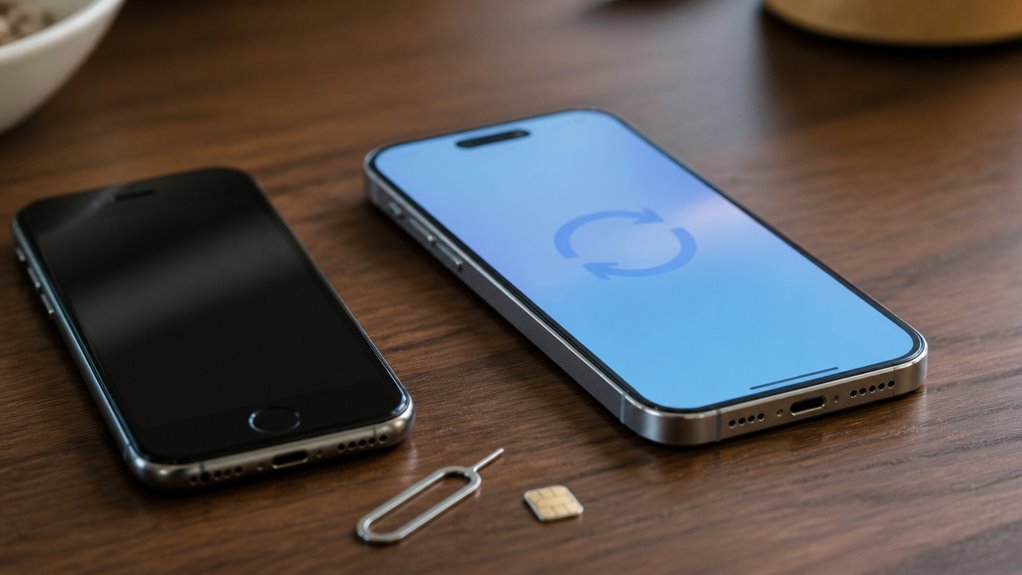
Czy iPhone automatycznie przeniesie eSIM, zależy głównie od obsługi ze strony operatora oraz wersji iOS na obu urządzeniach. Gdy oba iPhone’y działają na najnowszych wersjach iOS, a operator obsługuje bezpośrednie przeniesienia, funkcja Szybki start często może przenieść eSIM podczas konfiguracji. Trzymaj stary iPhone w pobliżu, włączony i zalogowany na tym samym Apple ID.
Niektórzy operatorzy jednak wymagają nowego kodu QR lub kodu aktywacyjnego, nawet gdy urządzenia są zgodne. Automatyczne przeniesienie może też się nie udać, jeśli stary telefon jest zablokowany, nie ma połączenia komórkowego lub ma nieaktualną aktualizację ustawień operatora. W takich przypadkach eSIM pozostaje na starym urządzeniu, dopóki nie wykonasz procesu ręcznie. Przed wyczyszczeniem starego telefonu skontaktuj się z operatorem, aby nie stracić usługi.
Przenieś swoją eSIM za pomocą Szybkiego startu
Jak funkcja Szybki start przenosi eSIM ze starego iPhone’a na nowy? Szybki start przenosi eSIM bezprzewodowo podczas konfiguracji, więc w większości przypadków nie jest potrzebny telefon do operatora ani kod QR. Zacznij od ułożenia obu iPhone’ów obok siebie z włączonym Wi-Fi i Bluetooth oraz naładuj je. Włącz nowy iPhone, a następnie poczekaj, aż na starym urządzeniu pojawi się ekran Szybkiego startu. Potwierdź monit i wprowadź hasło starego iPhone’a, gdy zostaniesz o to poproszony.
Nowy iPhone zapyta wtedy, czy przenieść plan komórkowy. Wybierz tę opcję, a eSIM zostanie przeniesiony. Obsługa ze strony operatorów się różni, więc jeśli opcja nie jest dostępna, skontaktuj się z operatorem sieci komórkowej. Stary iPhone traci usługi komórkowe, gdy przeniesienie zostanie w pełni zakończone.
Zażądaj ręcznego przeniesienia eSIM od swojego operatora
Gdy Szybki start nie oferuje planu komórkowego, operator może nadal przenieść linię ręcznie. Skontaktuj się z działem obsługi klienta swojego operatora i poproś o ręczne przeniesienie eSIM do nowego iPhone’a. Przygotuj następujące informacje, aby przyspieszyć proces:
- Twój numer konta i PIN do konta.
- Numer telefonu przypisany do Twojej linii.
- Ważny dokument tożsamości ze zdjęciem zgodny z imieniem i nazwiskiem posiadacza konta.
- Numer IMEI nowego iPhone’a, który znajdziesz w Ustawieniach.
Po złożeniu wniosku operator zazwyczaj weryfikuje Twoją tożsamość i wysyła wiadomość SMS z potwierdzeniem. Po zakończeniu przeniesienia stara linia zostaje dezaktywowana, a nowa eSIM aktywuje się automatycznie na Twoim iPhonie. Trzymaj stary telefon w pobliżu, aż przeniesienie zostanie potwierdzone, ponieważ operator może go potrzebować do zakończenia aktywacji.
Kompletna aktywacja ręczna, gdy wymaga tego Twój operator
Niektórzy operatorzy nie aktywują eSIM automatycznie i wymagają, aby abonent dokończył konfigurację na nowym iPhonie. W takich przypadkach operator zwykle udostępnia kod QR lub ręczny kod aktywacyjny, czasami nazywany adresem SM-DP+, za pośrednictwem swojej aplikacji, strony internetowej lub wiadomości tekstowej.
Aby zakończyć aktywację, użytkownik otwiera Ustawienia, wybiera Usługa mobilna lub Dane komórkowe, a następnie dotyka opcji Dodaj eSIM. Wybór opcji Użyj kodu QR pozwala zeskanować kod operatora aparatem. Alternatywnie, po wybraniu opcji Wprowadź dane ręcznie, użytkownik może wpisać adres SM-DP+ i kod aktywacyjny dokładnie tak, jak zostały podane.
Po zakończeniu pobierania użytkownik nadaje linii etykietę i sprawdza, czy pojawia się ona w sekcji Usługa mobilna. Jeśli aktywacja się nie powiedzie, użytkownik weryfikuje kody u operatora przed ponowieniem próby.
Usuń eSIM ze starego iPhone’a po aktywacji
Dlaczego eSIM na starym iPhonie należy usunąć po uruchomieniu nowego urządzenia? Dwa aktywne profile eSIM na jednym numerze mogą powodować zamieszanie, a stary telefon może nadal odbierać połączenia lub wiadomości. Usunięcie profilu chroni również Twoje dane osobowe i utrzymuje porządek w rozliczeniach.
Usunięcie profilu z starego urządzenia jest proste i zajmuje mniej niż minutę. Wykonaj następujące kroki:
- Otwórz Ustawienia na starym iPhonie.
- Dotknij Dane komórkowe lub Sieć komórkowa, a następnie wybierz eSIM.
- Dotknij Usuń eSIM i potwierdź.
- Uruchom ponownie urządzenie i sprawdź, czy numer już się nie wyświetla.
Ten krok wykonaj dopiero po upewnieniu się, że nowy iPhone działa prawidłowo. Po usunięciu stary telefon nie będzie mógł ponownie aktywować linii bez nowego kodu QR od operatora.


