IPhone, który traci sygnał tylko wewnątrz budynków, zwykle wskazuje na tłumienie przez budynek lub lokalne zakłócenia, a nie na awarię sprzętu. Zacznij od zresetowania trybu samolotowego i sprawdź w tym samym miejscu inne telefony oraz karty SIM. Jeśli inne urządzenia też słabną, przyczyną jest sieć lub budynek. Jeśli utrata sygnału utrzymuje się niezależnie od karty SIM, operatora i pomieszczenia, bardziej prawdopodobna staje się awaria sprzętu. Pomiar RSRP w dBm, a nie kresek, pozwala dokładniej postawić diagnozę, a w kolejnych sekcjach wyjaśniono, jak to potwierdzić.
Dlaczego mój iPhone traci zasięg w budynkach?
Dlaczego iPhone traci sygnał komórkowy wewnątrz budynków? Zwykle przyczyną jest tłumienie fizyczne. Beton, szkło low-e, metalowe ramy i izolacja z folią aluminiową pochłaniają i odbijają fale radiowe, osłabiając sygnał, zanim dotrze do telefonu. Odległość od najbliższej stacji bazowej pogłębia ten efekt, ponieważ wyższe zakresy częstotliwości, takie jak średniopasmowe 5G, przebywają krótsze dystanse i słabo przenikają przez ściany.
Zakłócenia wewnątrz budynku są kolejną częstą przyczyną pogorszenia jakości sygnału. Routery Wi-Fi, kuchenki mikrofalowe, urządzenia Bluetooth i słabo ekranowana elektronika użytkowa mogą generować szumy w nakładających się częstotliwościach, obniżając ogólny stosunek sygnału do szumu. Czynniki po stronie operatora, w tym przeciążone komórki lub nieaktualne konfiguracje femtokomórek, również mogą mieć wpływ.
Diagnostyka sprzętowa pomaga zidentyfikować źródło problemu. Analiza odczytów RSRP i SINR w narzędziach diagnostycznych, porównanie sygnału w różnych pomieszczeniach oraz przełączanie trybu samolotowego pozwalają ustalić, czy usterka ma charakter środowiskowy, czy wewnętrzny. Stałe słabe sygnały we wszystkich miejscach wskazują na uszkodzony modem, antenę lub tacę na kartę SIM, co wymaga niezwłocznego sprawdzenia przez profesjonalny serwis.
Zacznij od szybkiego zresetowania trybu samolotowego w iPhonie
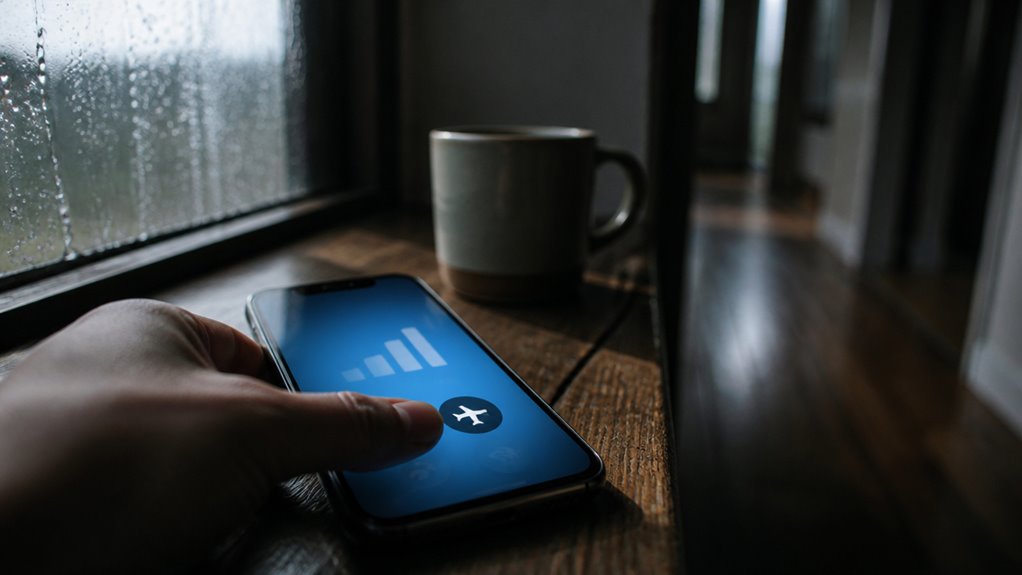
Gdy iPhone ma problemy z pogorszoną łącznością komórkową, przełączenie trybu samolotowego jest najszybszym działaniem pierwszej linii. Włączenie i wyłączenie trybu samolotowego zmusza modem do zerwania połączenia i ponownej rejestracji w najbliższej stacji bazowej, co usuwa nieaktualne stany sieciowe, które często powodują zakłócenia sygnału wewnątrz budynków.
Resetowanie zajmuje kilka sekund i zużywa pomijalnie mało energii, choć wielokrotne przełączanie nie jest konieczne. Poniższa tabela podsumowuje procedurę i oczekiwane rezultaty.
| Krok | Działanie | Oczekiwany wynik |
|---|---|---|
| 1 | Otwórz Centrum sterowania | Szybkie ustawienia są dostępne |
| 2 | Dotknij ikony samolotu i poczekaj 10 sekund | Moduły radiowe w pełni się rozłączają |
| 3 | Ponownie dotknij ikony samolotu | Modem ponownie rejestruje się w sieci |
| 4 | Sprawdź kreski i wskaźnik LTE/5G | Siła sygnału zostaje przywrócona |
| 5 | Monitoruj, czy bateria nadal szybko się rozładowuje | Utrzymujące się zużycie baterii sugeruje głębszą awarię |
To pozwala odróżnić tymczasowe usterki sieciowe od awarii sprzętowych lub po stronie operatora. Jeśli zasięg pozostaje słaby po wykonaniu tej sekwencji, usterka prawdopodobnie wynika z czegoś więcej niż przejściowego stanu oprogramowania i wymaga dalszej diagnostyki.
Sprawdź, czy inne telefony też tracą zasięg
Jeśli słabe kreski utrzymują się po resetowaniu trybu samolotowego, kolejnym krokiem jest ustalenie, czy usterka dotyczy konkretnie iPhone’a, czy leży poza nim. Test w tej samej lokalizacji z drugim telefonem u tego samego operatora, a najlepiej z urządzeniem u innego operatora, pozwala wyizolować zmienną.
Przeprowadź identyczne testy sygnału w pomieszczeniu, w tym samym miejscu, notując liczbę kresek, status operatora i prędkość transmisji danych na każdym telefonie. Jeśli drugi telefon pokazuje pełny sygnał, a iPhone pozostaje słaby, problem leży w konfiguracji urządzenia lub w sprzęcie. Jeśli oba urządzenia słabną w podobny sposób, przyczyna najprawdopodobniej leży po stronie sieci lub w budynku.
Spójne wyniki na obu telefonach wskazują na luki w zasięgu operatora, obciążenie masztu lub tłumienie konstrukcyjne spowodowane ścianami, szkłem lub izolacją. Dokumentuj wyniki w kilku miejscach w pobliżu okien i w pomieszczeniach wewnętrznych. Ten krótki krok diagnostyczny w sieci zawęża diagnozę, zanim rozpoczną się jakiekolwiek zmiany ustawień lub kontrola sprzętu.
Czy problem leży w operatorze, czy w Twoim iPhonie?
Ustalenie, czy problem leży po stronie operatora, czy iPhone’a, zależy od tego, czy deficyt dotyczy tylko jednego telefonu, czy jest wspólny dla całej sieci. Włóż swoją kartę SIM do innego telefonu: jeśli on również traci zasięg w pomieszczeniach, prawdopodobnym źródłem problemu jest operator. Jeśli inna karta SIM dobrze działa w Twoim iPhonie, sprzęt jest wykluczony.
Z drugiej strony, grupa sąsiadów u tego samego operatora zgłaszających identyczne zrywanie połączeń wskazuje na wspólne pogorszenie działania sieci. Następnie sprawdź sam iPhone: zresetuj ustawienia sieciowe, zaktualizuj ustawienia operatora i przetestuj połączenia Wi-Fi. Trwała awaria wskazuje na sprzęt, na przykład uszkodzoną antenę. Unikaj zajmowania się nieistotnym tematem, jakim jest kondycja baterii, która rzadko wpływa na odbiór.
Na koniec rozważ niezwiązany z tym aspekt: materiały budowlane. Szkło z metalową powłoką i beton tłumią sygnał niezależnie od operatora i urządzenia. Powtórz te testy w pobliżu okna, aby wyizolować tę zmienną, zanim przypiszesz winę operatorowi lub urządzeniu.
Odczytuj poprawnie paski zasięgu na swoim iPhonie
Jak dokładnie słupki na pasku stanu iPhone’a odzwierciedlają warunki sieci komórkowej? Odpowiedź zależy od tego, co mierzy wskaźnik. Każdy słupek reprezentuje próg siły odbieranego sygnału, zwykle raportowanej jako RSRP, a nie przepustowość danych ani przeciążenie sieci. W konsekwencji dokładność sygnału ogranicza się do zgrubnego szacunku, który może gwałtownie zmieniać się między sąsiednimi odczytami.
- Frustracja pojawia się, gdy słupki pozostają pełne podczas zerwanych połączeń.
- Zaufanie maleje po wielokrotnych awariach w identycznych lokalizacjach.
- Ulga przychodzi, gdy testy w budynku potwierdzają, że winą obarczony jest operator, a nie telefon.
Właściwa interpretacja wymaga testów w pomieszczeniach, a nie założeń. Porównuj odczyty słupków z zmierzonymi wartościami RSRP w dBm, wykonując pomiary w pobliżu okien, wewnętrznych ścian i w piwnicach, o stałych porach. Wartości słabsze niż -110 dBm zwykle wskazują na ograniczenia zasięgu, natomiast silniejsze odczyty z uporczywymi zerwaniami wskazują na przeciążenie po stronie operatora lub problemy z backhaulem. Dokumentowanie tych wyników w różnych lokalizacjach pozwala ustalić, czy niedociągnięcie ma charakter konstrukcyjny, czy wynika z sieci.
Przetestuj siłę sygnału iPhone’a pokój po pokoju
Pomiar pokój po pokoju rozszerza obserwacje punktowe opisane powyżej o przestrzenny profil siły sygnału wewnątrz budynku. Zamiast ufać jednemu odczytowi wykonanemu w pobliżu okna, metoda pokazuje, jak zmienia się zasięg, gdy użytkownik przemieszcza się po każdej przestrzeni, ujawniając martwe strefy, których pojedynczy pomiar by nie wykrył.
Zacznij od wybrania stałego punktu odniesienia, na przykład miejsca, w którym kreski zasięgu konsekwentnie pojawiają się najsilniej. Zapisuj stan sygnału w każdym pomieszczeniu, w tym w narożnikach, na korytarzach i w obszarach przylegających do zewnętrznych ścian. Wykonuj pomiary o stałych porach, ponieważ obciążenie sieci się zmienia.
Skuteczne eksperymenty wewnątrz budynków zależą od konsekwencji. Trzymaj telefon w tej samej orientacji, unikaj przyciskania go do ciała i tymczasowo wyłącz połączenia Wi-Fi, aby wyizolować wydajność sieci komórkowej. Porównuj wartości dBm, a nie liczbę kresek, korzystając z Field Test, jeśli jest dostępny.
Porównuj pomieszczenia. Słabe odczyty obok silnych sąsiadów wskazują na zakłócenia od betonu lub metalu. Powtórz pomiary pokój po pokoju po przestawieniu mebli.
Zaktualizuj ustawienia operatora, aby przywrócić zasięg w iPhonie
Dlaczego telefon mógłby tracić zasięg, mimo że sprzęt i pokrycie sieci się nie zmieniły? Często odpowiedź leży w nieaktualnych ustawieniach operatora. Pliki konfiguracyjne operatora określają, jak urządzenie rejestruje się w stacjach bazowych, wybiera pasma oraz obsługuje profile połączeń głosowych i danych. Gdy operatorzy wydają aktualizacje, nieaktualna konfiguracja może uniemożliwić prawidłowe połączenie, mimo że sam moduł radiowy działa normalnie.
Aktualizacja ustawień operatora rozwiązuje ten problem. Użytkownicy zazwyczaj zyskują na trzy sposoby:
- Odświeżone profile sieciowe zgodne z bieżącymi parametrami stacji bazowych
- Poprawna konfiguracja APN i VoLTE dla danych i połączeń
- Lepsze zachowanie przekazywania połączenia (handoff) między komórkami wewnątrz budynków i na zewnątrz
Instalacja jest prosta: otwórz Ustawienia, wybierz Ogólne, a następnie Informacje. Jeśli dostępna jest aktualizacja, automatycznie pojawi się monit. Po jej zastosowaniu uruchom ponownie urządzenie, aby sfinalizować nową konfigurację i potwierdzić przywrócenie sygnału. Jeśli problemy się utrzymują, warto sprawdzić status usług operatora. Weryfikację należy przeprowadzić w tym samym miejscu wewnątrz budynku, w którym pierwotnie wystąpiła utrata zasięgu.
Zresetuj ustawienia sieci, aby przywrócić sygnał
Resetowanie ustawień sieciowych przywraca konfiguracje komórkowe, Wi-Fi, Bluetooth i VPN iPhone’a do ustawień fabrycznych, co może rozwiązać problemy z sygnałem wynikające z uszkodzonych lub konfliktowych profili sieciowych. Ta procedura nie wpływa na dane osobiste, takie jak zdjęcia, aplikacje czy wiadomości, ale usuwa zapisane hasła Wi-Fi oraz inne przechowywane dane uwierzytelniające sieci. Zrozumienie, kiedy ten reset jest właściwy i jakie informacje zostaną usunięte, pomaga ustalić, czy jest to odpowiedni krok przed podjęciem bardziej inwazyjnych działań diagnostycznych.
Resetowanie ustawień sieci – podstawy
Ponieważ pogorszenie sygnału w pomieszczeniach często wynika z uszkodzonych lub błędnie skonfigurowanych parametrów sieci, a nie z usterek sprzętowych, zresetowanie ustawień sieciowych czyści zapisane konfiguracje komórkowe, Wi-Fi, Bluetooth i VPN oraz przywraca je do ustawień fabrycznych.
Przed przystąpieniem do działania zwróć uwagę, co resetowanie usuwa: zapisane hasła Wi-Fi, sparowane akcesoria Bluetooth oraz niestandardowe profile APN lub VPN. Twoje dane osobowe, zdjęcia i aplikacje pozostają nienaruszone.
Oczekiwane rezultaty:
- Ulga, gdy paski sygnału wracają
- Frustracja znika po czystej rekonfiguracji
- Pewność, że sprzęt pozostaje sprawny
Dopiero jeśli utrata sygnału utrzymuje się po resecie, należy rozważyć wymianę baterii lub wysłanie urządzenia do naprawy, ponieważ dotyczą one sprzętu, a nie konfiguracji. Dokumentuj każdy krok i ponownie testuj sygnał w pomieszczeniach, zanim uznasz, że usterka leży poza oprogramowaniem. Jasna diagnoza oszczędza czas i zbędne wydatki. Precyzja na tym etapie zapobiega kosztownym błędnym diagnozom.
Kiedy zresetować ustawienia sieciowe
Kiedy należy zresetować ustawienia sieciowe, aby przywrócić sygnał?
Resetuj dopiero po zlokalizowaniu usterki. Jeśli utrata sygnału wewnątrz budynków utrzymuje się po ponownym uruchomieniu urządzenia i przełączeniu trybu samolotowego, prawdopodobną przyczyną są uszkodzone konfiguracje sieci komórkowej i Wi-Fi.
Zresetowanie ustawień sieciowych jest właściwe, gdy objawy wskazują na błędy zapisanej konfiguracji, a nie na problemy sprzętowe lub operatora. Resetuj, gdy Wi-Fi nie potrafi losować adresów sieciowych lub gdy wyszukiwanie sygnału powoduje nietypowe zużycie baterii. Poniższa tabela przyporządkowuje typowe objawy do działań.
| Objaw | Działanie |
|---|---|
| Brak sygnału tylko wewnątrz budynków | Sprawdź status operatora i funkcję Wi-Fi Calling |
| Wi-Fi nie losuje adresów sieciowych | Zresetuj ustawienia sieciowe |
| Nadmierne zużycie baterii podczas wyszukiwania sygnału | Zresetuj ustawienia sieciowe |
| Brak sygnału po aktualizacji oprogramowania | Zresetuj ustawienia sieciowe |
Najpierw zapisz hasła; resetowanie usuwa wszystkie zapisane dane logowania.
Co zostaje usunięte podczas resetu
Resetowanie ustawień sieci usuwa wyłącznie zapisaną konfigurację połączeń. Operacja czyści jedynie rekordy na poziomie radiowym, pozostawiając nietknięte dane osobiste i ogólne ustawienia systemu. Konkretnie reset kasuje:
- Zapisane sieci Wi-Fi i hasła
- Parowania urządzeń Bluetooth
- Konfiguracje komórkowe, APN i VPN
Zdjęcia, wiadomości, aplikacje i dokumenty pozostają nienaruszone, co rozwiewa większość obaw o utratę danych. Przed wykonaniem resetu warto jednak rozważyć swoje preferencje, ponieważ po jego zakończeniu trzeba ponownie wprowadzić dane logowania. Wcześniejsze zapisanie haseł ogranicza niedogodności związane z ponownym połączeniem.
Ponieważ reset dotyczy wyłącznie łączności, nie naprawia usterek sprzętowych ani awarii po stronie operatora. Jego główna wartość polega na usunięciu uszkodzonych profili sieciowych, które często powodują uporczywe spadki zasięgu wewnątrz budynków. Jeśli utrata sygnału nadal występuje po resecie, przyczyna najprawdopodobniej leży poza konfiguracją oprogramowania urządzenia.
Sprawdź znane awarie sygnału w Twojej okolicy
Gdzie powstaje spadek sygnału: w urządzeniu czy w sieci? Zanim zmienisz ustawienia, ustal, czy awaria ma charakter regionalny. Strony statusu operatorów, oficjalne konta operatorów w mediach społecznościowych oraz społecznościowe serwisy śledzące awarie publikują zweryfikowane zakłócenia, często z podaniem dotkniętych obszarów i szacowanym czasem przywrócenia usług. Mapy awarii z niezależnych serwisów monitorujących stanowią cenną drugą warstwę weryfikacji. Porównuj wyniki z kilku źródeł, zamiast polegać na jednym raporcie. Zestaw te raporty ze swoją lokalizacją oraz czasem wystąpienia objawów. Zbieżność zgłaszanego pogorszenia jakości usług z zaobserwowanymi zanikami sygnału w budynku silnie wskazuje na usterkę po stronie sieci, dzięki czemu regulacja urządzenia staje się zbędna. Odwrotnie, jeśli sąsiedzi i inni operatorzy działają normalnie, problem najprawdopodobniej leży lokalnie. To rozróżnienie buduje świadomość awarii i zapobiega niepotrzebnym resetom, które kasują dane bez usunięcia przyczyny. Dokumentuj znaczniki czasu, dotknięte pomieszczenia oraz liczbę kresek sygnału podczas każdego epizodu. Takie zapisy wspierają diagnostykę w budynku i usprawniają eskalację do operatora, jeśli usterka utrzymuje się.
Czy połączenia Wi-Fi utrzymują sygnał?
Gdy weryfikacja awarii wykluczy awarię regionalną, połączenia przez Wi-Fi stają się kolejnym czynnikiem wewnętrznym do oceny. Funkcja połączeń przez Wi-Fi kieruje ruch głosowy i wiadomości przez lokalną sieć bezprzewodową, dzięki czemu połączenia mogą zostać nawiązane tam, gdzie zasięg sieci komórkowej jest słaby. Jej wpływ na sygnał jest więc warunkowy: zachowuje ciągłość połączeń tylko wtedy, gdy router ma stabilne połączenie internetowe, a iPhone pozostaje połączony z nim.
Przetestuj tę funkcję w kontrolowanych warunkach:
- Przełącz opcję połączeń przez Wi-Fi w Ustawieniach, w sekcji Telefon, i sprawdź, czy wskaźnik stanu się zmienia.
- Porównaj jakość połączeń w tym samym pomieszczeniu, z włączoną i wyłączoną funkcją.
- Sprawdź, czy adres operatora oraz dane lokalizacji awaryjnej są aktualne.
Udokumentuj każdy wynik, aby ustalić jasny punkt odniesienia. Spójne wyniki we wszystkich tych testach wskazują na prawidłową niezawodność wewnątrz budynku. Niespójne wyniki wskazują raczej na konfigurację routera, rywalizację o przepustowość lub usterkę telefonu, a nie na zasięg sieci. Izolowanie zmiennych w ten sposób sprawia, że rozwiązywanie problemów jest precyzyjne i efektywne.
Włącz połączenia przez Wi-Fi i przetestuj sygnał
Włączenie Wi-Fi Calling na iPhonie kieruje połączenia głosowe i wiadomości tekstowe przez dostępną sieć Wi-Fi, omijając moduł radiowy sieci komórkowej, gdy siła sygnału jest niewystarczająca. Funkcję aktywuje się w menu Ustawienia > Telefon > Wi-Fi Calling, gdzie użytkownik przełącza opcję na włączoną i potwierdza adres awaryjny. Testowanie siły sygnału w pomieszczeniach przed i po aktywacji pozwala ustalić, czy Wi-Fi Calling w danej lokalizacji mierzalnie poprawia jakość połączeń i odbiór.
Włączanie połączeń Wi-Fi na iPhonie
Połączenia Wi-Fi kierują połączenia głosowe i wiadomości tekstowe przez dostępną sieć Wi-Fi zamiast sieci komórkowej, co może rozwiązać problem utraty sygnału w miejscach ze słabym zasięgiem sieci komórkowej, a silnym sygnałem Wi-Fi.
Włącz tę funkcję, korzystając ze ścieżki konfiguracji połączeń Wi-Fi: otwórz Ustawienia, wybierz Sieć komórkową (lub Dane komórkowe), dotknij Połączenia Wi-Fi i przełącz suwak. Gdy pojawi się monit, potwierdź adres do połączeń alarmowych, ponieważ służby ratunkowe z niego korzystają.
Sprawdź konfigurację, wykonując następujące czynności:
- Pasek stanu wyświetla „Wi-Fi” obok nazwy operatora
- W Ustawieniach funkcja Połączenia Wi-Fi jest włączona
- Odbieranie połączeń działa poprawnie przy wyłączonych danych komórkowych
Po aktywowaniu iPhone automatycznie obsługuje odbieranie połączeń przez Wi-Fi, więc nie są wymagane żadne dodatkowe działania. Jeśli etykieta operatora się nie zmieni, sprawdź, czy operator obsługuje tę funkcję, i upewnij się, że sieć jest stabilna.
Testowanie siły sygnału w pomieszczeniach
Sprawdzanie siły sygnału w pomieszczeniach zależy najpierw od upewnienia się, że funkcja Wi-Fi Calling jest aktywna. Przejdź do Ustawień, wybierz Sieć komórkową, a następnie Wi-Fi Calling i sprawdź, czy przełącznik jest włączony. Gdy funkcja jest aktywna, pasek stanu pokazuje etykietę Wi-Fi zamiast kresek sygnału komórkowego, co potwierdza, że połączenia są kierowane przez sieć bezprzewodową.
Testowanie w pomieszczeniach wymaga izolowania każdej zmiennej. Wykonaj pomiar bazowy w pobliżu okna, a następnie powtórz go w problematycznym pomieszczeniu, zapisując liczbę kresek sygnału i jakość połączeń o identycznych porach. Porównaj wyniki w różnych lokalizacjach, aby zidentyfikować martwe strefy, zakłócenia od ścian lub urządzeń oraz problemy z umieszczeniem routera. Powtarzające się spadki na wielu urządzeniach sugerują konieczność rozwiązywania problemów po stronie sieci, natomiast izolowane awarie wskazują na aparat. Zapisuj każdy wynik dokładnie w uporządkowanym dzienniku, aby umożliwić precyzyjne porównania.
Czy Twój budynek blokuje sygnał iPhone’a?
Dlaczego iPhone pokazuje słaby lub zerowy zasięg sieci komórkowej w pomieszczeniach, podczas gdy na zewnątrz utrzymuje pełne kreski? Odpowiedź często tkwi w samej konstrukcji budynku. Materiały budowlane, takie jak żelbet, szkło niskoemisyjne, metalowe konstrukcje nośne i izolacja z folią aluminiową, tłumią fale radiowe, zwłaszcza sygnały w paśmie średnim i wysokim, wykorzystywane przez nowoczesne sieci. Zakłócenia wewnętrzne potęgują straty przez gęste ściany wewnętrzne, urządzenia elektryczne i konkurujące ze sobą sieci bezprzewodowe.
Typowi winowajcy to:
- Okna z powłoką low-E, które odbijają sygnał na zewnątrz
- Stropy z żelbetu zbrojonego stalą oraz szyby wind
- Pomieszczenia w piwnicach położone daleko od ścian zewnętrznych
Każda z tych przeszkód mierzalnie pogarsza jakość sygnału, zmuszając telefon do ciągłego zwiększania mocy nadawania. To z kolei przyspiesza rozładowywanie baterii i frustruje użytkowników oczekujących płynnej, nieprzerwanej łączności. Ustalenie dominującej bariery pozwala określić, czy naprawa wymaga wzmacniacza sygnału, femtokomórki, czy konfiguracji połączeń Wi-Fi. Pomiar siły sygnału przy oknach i w pomieszczeniach wewnętrznych wskazuje źródło problemu, co umożliwia precyzyjne i opłacalne rozwiązania zamiast kosztownego zgadywania.
Które materiały blokują sygnał wewnątrz budynków?
Sygnały radiowe tracą moc podczas przenikania przez materiały budowlane, a stopień tłumienia zależy od gęstości, przewodności i grubości danego materiału. Typowe materiały, takie jak płyta gipsowo-kartonowa, szkło i cegła, powodują zazwyczaj umiarkowane straty, natomiast najpoważniejsze przeszkody stanowią konstrukcje metalowe oraz żelbeton. Poniższe sekcje omawiają, jak te materiały wpływają na odbiór sygnału w iPhone’ach i dlaczego stwarzają szczególne wyzwania dla łączności komórkowej.
Popularne materiały budowlane osłabiające sygnał
Materiały, które najsilniej osłabiają sygnały komórkowe, zależą od gęstości, zawartości wilgoci i przewodnictwa elektrycznego, ponieważ te właściwości determinują, ile energii materiał pochłania lub odbija przy częstotliwościach LTE i 5G.
Trzy materiały konsekwentnie powodują najsilniejsze zakłócenia sygnału:
- Żelbeton: siatka zbrojenia odbija sygnały i tworzy silne ekranowanie materiałowe.
- Szkło niskoemisyjne: metaliczne powłoki blokują fale radiowe.
- Materiały nasycone wodą: wilgoć pochłania energię wysokiej częstotliwości.
Ściany wyłożone metalem, szyby windowe i warstwy piwnic zwiększają straty, ponieważ każda granica dodaje odbicie i pochłanianie. Użytkownicy doświadczający nagłych spadków zasięgu zwykle zakładają awarię sieci, jednak przyczyna często leży w projekcie budowlanym. Architekci znający te właściwości mogą określać materiały, które zachowują łączność bez utraty efektywności. Przemyślane planowanie ogranicza zakłócenia bez kosztownych modernizacji. Wczesna ocena materiałów zapobiega kosztownym problemom z sygnałem.
Konstrukcje Metalowe i Żelbetowe
Konstrukcje metalowe i żelbetowe należą do najskuteczniejszych barier dla propagacji sygnału komórkowego, ponieważ odbijają i pochłaniają energię w pasmach LTE i 5G. Konstrukcje metalowe, takie jak stalowe szkielety, szyby wind i klatki schodowe, tworzą przewodzące obudowy, które odbijają sygnały i wytwarzają strefy cienia za sobą. Żelbet potęguje ten efekt: siatka prętów zbrojeniowych działa jak częściowa klatka Faradaya, a gęsta matryca kruszywa pochłania składowe wysokiej częstotliwości, szczególnie powyżej 3,5 GHz, gdzie sygnały średniego pasma 5G tłumią się najszybciej. Grube stropy i ściany nośne powodują więc znaczne straty, często przekraczające 20 dB na jedną przegrodę. Użytkownicy w takim otoczeniu mogą spodziewać się słabego lub niestabilnego odbioru i mogą skorzystać z femtokomórek lub rozproszonych systemów antenowych umieszczonych w pobliżu okien lub w rdzeniu budynku.
Znajdź wewnętrzne miejsce, w którym wraca sygnał
Tam, gdzie sygnał jest najsłabszy, najbardziej wiarygodnym sposobem znalezienia użytecznego zasięgu jest systematyczny przegląd pomieszczeń. Powoli przechodź przez każde pomieszczenie, trzymając iPhone’a pionowo i notując kreski sygnału w każdym miejscu. Sprawdzaj w pobliżu okien, ścian zewnętrznych i narożników na parterze, ponieważ często ujawniają one miejsce w budynku, w którym sygnał powraca. Powtórz cały przegląd o różnych porach dnia, ponieważ obciążenie sieci i warunki w budynku ulegają wahaniom. Oznacz każdą granicę taśmą malarską, aby wzór pozostawał widoczny podczas porównywania.
Dokładnie zapisuj każdy wynik, aby zbudować przejrzystą mapę zasięgu:
- Ulga, gdy kreski pojawiają się ponownie w pobliżu okna
- Frustracja, gdy połączenia zrywają się w tym samym narożniku
- Pewność, gdy pojawia się powtarzalny wzór
Gdy punkt powrotu sygnału zostanie potwierdzony, umieść w pobliżu router, femtocell lub wzmacniacz sygnału i przetestuj ponownie, aby sprawdzić poprawę. Porównuj odczyty przed i po każdej zmianie, ponieważ nawet niewielkie korekty mogą znacząco przesunąć zasięg.
Czy wzmacniacze sygnału lub femtokomórki pomagają wewnątrz budynków?
Wzmacniacze sygnału i femtokomórki rozwiązują problem utraty zasięgu wewnątrz budynków, poprawiając ścieżkę sygnału między telefonem a siecią operatora. Wzmacniacz sygnału, czyli repeater, odbiera istniejący zewnętrzny sygnał z makrostacji za pomocą anteny zewnętrznej, wzmacnia go i ponownie emituje wewnątrz budynku przez antenę wewnętrzną. Femtokomórka natomiast jest małą stacją bazową, która łączy się z siecią operatora za pośrednictwem szerokopasmowego łącza internetowego klienta i zapewnia usługi komórkowe bezpośrednio wewnątrz budynku.
Wzmacniacze sygnału do zasięgu wewnątrz budynków
Dlaczego sygnał, który na zewnątrz jest wystarczający, wewnątrz budynku tak gwałtownie słabnie? Ściany, podłogi, szkło o niskiej emisyjności i metalowe konstrukcje tłumią fale radiowe, a pasma o wyższych częstotliwościach tracą moc najszybciej. Wzmacniacze sygnału usuwają tę lukę, wzmacniając istniejący sygnał z sieci makro i ponownie nadając go wewnątrz budynku, co poprawia zasięg w pomieszczeniach bez zmiany sieci operatora.
Booster składa się z trzech elementów:
- Zewnętrznej anteny odbierającej sygnał z zewnątrz
- Wzmacniacza, który kondycjonuje i wzmacnia odebrany sygnał
- Wewnętrznej anteny rozprowadzającej wzmocniony sygnał po pomieszczeniach
Frustracja maleje, gdy wydajność jest mierzona, a nie zakładana. Boostery działają tylko tam, gdzie istnieje użyteczny sygnał zewnętrzny; nie są w stanie wytworzyć sygnału z niczego.
Przed zakupem zmierz natężenie sygnału na zewnątrz i wewnątrz w docelowym miejscu oraz sprawdź zgodność z operatorem. Certyfikowany sprzęt zapobiega zakłóceniom sieci i karom.
Femtokomórki: jak działają
Jak femtokomórka przywraca zasięg sieci komórkowej tam, gdzie sieć makro nie może dotrzeć? Femtokomórka to mała stacja bazowa, która łączy się z główną siecią operatora przez łącze szerokopasmowe użytkownika. Przekształca ruch komórkowy w pakiety IP, tuneluje je przez internet i obsługuje pobliskie telefony, wykorzystując licencjonowane pasmo częstotliwości. Ponieważ urządzenie działa blisko użytkownika, siła sygnału wzrasta, a zużycie baterii spada.
Błędne przekonania dotyczące femtokomórek utrzymują się. Wielu sądzi, że femtokomórki zwiększają przepustowość sieci makro; w rzeczywistości odciążają ją z ruchu tylko dla zarejestrowanych użytkowników. Inni wierzą, że femtokomórki działają bez usługi internetowej, co jest nieprawdą. Mity o wzmacniaczach sygnału wewnątrz budynków sugerują też, że każdy wzmacniacz może naprawić słaby odbiór. Wzmacniacze powtarzają słaby sygnał, łącznie z szumem, natomiast femtokomórki regenerują czyste połączenie o jakości operatorskiej.
Jakie objawy wskazują na uszkodzoną antenę iPhone’a?
Które objawy wskazują na uszkodzoną antenę, a nie na awarię sieci lub oprogramowania, zależy od tego, czy pogorszenie jest trwałe i powtarzalne. W różnych operatorach, lokalizacjach i po ponownych uruchomieniach usterka sprzętowa wykazuje spójne zachowanie, podczas gdy przejściowe problemy się zmieniają. Przeanalizuj anatomię sygnalizacji awarii: rzeczywista wada anteny zazwyczaj objawia się jako:
- Trwałe utraty sygnału w wielu sieciach i pomieszczeniach, niezależnie od ponownego uruchomienia lub ponownego włożenia karty SIM
- Zmniejszona liczba kresek siły sygnału w tych samych lokalizacjach, mierzona wielokrotnie na przestrzeni dni
- Utrata wydajności łączności komórkowej po uderzeniu fizycznym, narażeniu na wilgoć lub nacisku obudowy na pasma anteny
Takie wzorce wskazują na zmniejszoną odporność anteny, w której element promieniujący nie utrzymuje już dopasowania impedancji. Problemy programowe ustępują po aktualizacjach lub resetach; degradacja sprzętu nie ustępuje. Przed wymianą potwierdź diagnostykę, ponieważ antena jest elementem pasywnym, rzadko ulegającym awarii w izolacji. Dokumentuj wystąpienia ze znacznikami czasu, lokalizacjami i danymi operatora, aby odróżnić powtarzające się usterki sprzętowe od przerywanych zakłóceń środowiskowych.
Czy pęknięta rama może powodować utratę sygnału?
Pęknięta ramka iPhone’a może zakłócać odbiór sygnału, ponieważ aluminiowa obręcz pełni funkcję głównej anteny urządzenia, a z nią połączone są szczeliny segmentacyjne i wewnętrzne linie zasilające. Gdy ramka pęknie lub ulegnie deformacji, ciągłość tych segmentów antenowych oraz strojenie ich punktów zasilania mogą się zmienić, co pogarsza nadawanie i odbiór. W poniższych sekcjach omówiono, w jaki sposób uszkodzenie ramki fizycznie narusza działanie anteny oraz jak zginanie wpływa na siłę sygnału.
Uszkodzenie anteny spowodowane pęknięciami ramy
When a frame crack intersects an antenna segment or the non-conductive gaps that electrically isolate those segments, it can degrade cellular reception.
Antenna damage from frame cracks typically manifests in three measurable ways:
- Frustrating dropouts during critical calls and navigation
- Unreliable connectivity that erodes trust in the device
- Persistent indoor failures that feel like hardware betrayal
Crack location determines severity. Cracks crossing the lower or upper antenna bands, particularly near the bottom edge, carry the highest risk, while cracks confined to the polished aluminum surface often have negligible effect. Verify antenna damage by testing signal across carriers, then inspect the seam under magnified light before assuming a faulty modem. Finally, repeat the test with Wi-Fi calling disabled to isolate radio hardware from network variables.
Jak zgięta rama wpływa na siłę sygnału
W jaki sposób zgięta rama wpływa na siłę sygnału i czy pęknięta rama może sama w sobie powodować utratę sygnału?
Zgięta rama rzadko zakłóca sygnał sama w sobie. Aluminiowy pas pełni również funkcję segmentów anteny, a każdy segment jest dostrojony do określonych częstotliwości radiowych. Deformacja zmienia długość elektryczną, rozstrajając te elementy i zmniejszając moc promieniowaną. Nawet niewielkie odkształcenia mogą zmieniać dopasowanie impedancji między anteną a front-endem RF, zwiększając energię odbitą i pogarszając odbiór.
Utrata sygnału spowodowana zniekształceniem ramy jest zazwyczaj przerywana i kierunkowa. Jej nasilenie zależy głównie od miejsca zgięcia, propagacji pęknięcia oraz tego, czy pęknięcie łączy przerwy w antenie, tworząc zwarcia lub otwarte ścieżki. Sama pęknięta rama zwykle nie powoduje trwałej utraty sygnału; działa raczej jako czynnik towarzyszący.
Dlaczego wygięta taca SIM psuje sygnał w iPhonie
Dlaczego wygięta taca SIM zakłóca działanie usługi komórkowej?
Odkształcona taca SIM powoduje nieprawidłowe ustawienie karty SIM w gnieździe, co osłabia styk elektryczny między kartą a złączem na płycie głównej. Taca traci też szczelność i dopasowanie, przez co metalowa rama oraz geometria wewnętrznej anteny lekko się przesuwają. Nawet niewielkie przemieszczenie zmienia sposób, w jaki wygięta taca SIM współdziała z układem radiowym urządzenia, co prowadzi do przerywanej lub całkowitej utraty łączności. Zakłócenia wewnątrz budynków dodatkowo pogarszają sytuację, ponieważ ściany i metalowe konstrukcje już tłumią słabe sygnały, a uszkodzony zespół nie jest w stanie odbierać ich w czysty sposób.
Typowe objawy obejmują:
- Przerywane komunikaty „Brak usługi”
- Zrywane połączenia podczas poruszania się
- Trwałe błędy „Nie wykryto karty SIM”
Takie awarie często przypominają problemy po stronie sieci, jednak główna przyczyna leży w fizycznym odkształceniu. Technicy powinni najpierw sprawdzić tacę, zanim przypiszą problem operatorowi lub awarii sprzętu. Ponowne osadzenie wyprostowanej tacy lub jej wymiana przywraca właściwy styk i odbiór sygnału.
Przetestuj połączenie karty SIM i tacki
Jeżeli podejrzewana jest awaria zespołu karty SIM, systematyczny test pozwala ustalić, czy usterka leży w karcie, w tacce, czy w złączu płyty logicznej. Zacznij od całkowitego wyłączenia urządzenia i wyjęcia tacki. Ponownie włóż kartę SIM, a następnie wsuń tackę z powrotem, aż osiądzie równo, upewniając się, że połączenie z tacką jest czyste. Następnie przetestuj kartę w zgodnym, sprawnym urządzeniu. Jeśli problem nadal występuje, karta jest uszkodzona i wymaga wymiany u operatora. Jeśli karta działa w innym urządzeniu, sprawdź tackę pod kątem odkształceń, zanieczyszczeń lub korozji, ponieważ zdeformowana tacka powoduje niewspółosiowość styków karty. Utrzymujące się awarie zarówno kart, jak i tacek wskazują na złącze płyty logicznej, które wymaga profesjonalnej diagnozy. Powtórz każdy krok, a następnie przeprowadź testy sygnału w pomieszczeniach, w pobliżu okien i w pokojach wewnętrznych, aby obiektywnie zmierzyć poprawę. Zapisuj każdy wynik, porównując siłę sygnału na pasku oraz status operatora przed i po każdej zmianie, aby uzyskać mierzalne porównanie.
Które objawy wskazują na awarię modemu?
Gdy testy karty SIM, tacki i złączy dają prawidłowe wyniki, usterka może leżeć w modemie basebandowym, czyli podzespole odpowiedzialnym za komunikację radiową z siecią komórkową.
Diagnozowanie objawów modemu zaczyna się od rozpoznania trwałych wzorców, a nie sporadycznych zakłóceń. Wykrycie usterek sprzętowych wymaga obserwacji zachowania w wielu lokalizacjach i przy różnych warunkach sieciowych. Typowe wskaźniki to:
- Brak kresek sygnału we wszystkich sieciach operatorów, nawet na otwartej przestrzeni na zewnątrz
- Nagłe zerwania połączenia podczas bezruchu, bez odzyskania łączności po restarcie
- Powtarzające się niepowodzenia połączeń, które frustrują użytkownika mimo pełnego sygnału
Takie objawy, powtarzające się w różnych sieciach i środowiskach, odróżniają usterki modemu od lokalnych problemów z zasięgiem. Powtarzalne awarie w identycznych warunkach silnie sugerują degradację sprzętu, a nie przeciążenie sieci. Zapisuj znaczniki czasu, logi błędów i zmierzone odczyty sygnału, aby odróżnić zakłócenia przejściowe od trwałej niestabilności basebandu w ciągu kilku dni. Potwierdź diagnozę, porównując zachowanie z kartą SIM drugiego operatora; niezmieniona awaria izoluje baseband, co uzasadnia profesjonalny serwis lub wymianę.
Zbierz te szczegóły, zanim zadzwonisz
Sposób, w jaki technik wsparcia interpretuje podejrzenie awarii modemu, zależy w dużej mierze od kompletności informacji przekazanych przy pierwszym kontakcie. Przed telefonem sporządź zwięzłą notatkę, która pozwoli na diagnozę bez powtarzających się pytań. Zanotuj model iPhone’a, wersję iOS i operatora, a także dokładny czas, w którym utracono sygnał. Zapisz, czy problem dotyczy jednej lokalizacji, czy całego budynku, oraz czy występuje przy włączonym lub wyłączonym połączeniu przez Wi-Fi.
Pierwsza kwestia: udokumentuj kreski sygnału i typ sieci widoczne na pasku stanu (LTE, 5G lub brak usługi) w trzech lokalizacjach, w tym w jednej w pobliżu okna. Porównaj te odczyty z diodami stanu routera oraz dziennikami modemu.
Druga kwestia: wypisz wszystkie kroki diagnostyczne, które już wykonano, takie jak ponowne uruchomienie urządzenia, przełączenie trybu samolotowego, zresetowanie ustawień sieciowych lub wyłączenie i ponowne włączenie zasilania modemu.
Na koniec przygotuj numer konta, numer seryjny modemu oraz wynik niedawnego testu prędkości.
Kiedy należy zadzwonić do operatora w sprawie sygnału?
Przed skontaktowaniem się z operatorem sieci upewnij się, że problem jest uporczywy i ogranicza się do sieci operatora, a nie urządzenia lub otoczenia. Sprawdź poziom sygnału w wielu lokalizacjach wewnątrz budynku i na zewnątrz, aby ustalić, czy utrata sygnału dotyczy wyłącznie określonych pomieszczeń lub materiałów budowlanych. Następnie przetestuj inne urządzenia wewnątrz tej samej sieci i sprawdź, czy operator opublikował raporty o awariach na Twoim obszarze.
Sprawdź sygnał w różnych lokalizacjach
Gdzie sygnał słabnie wewnątrz budynku, pokazuje, czy przyczyna leży w konstrukcji, czy w sieci operatora. Przejdź systematycznie przez plan piętra i sprawdź sygnał przy oknach, w centralnych pomieszczeniach, w piwnicach i w szybach windowych, zapisując liczbę kresek sygnału i prędkość transmisji danych w każdym punkcie. Powtórz tę sekwencję kilka razy o różnych porach dnia, aby odróżnić przeciążenie sieci od wpływu materiałów budowlanych.
Interpretuj wyniki w następujący sposób:
- Stałe słabe punkty w pobliżu betonowych ścian wskazują na materiały budowlane.
- Sygnał zmieniający się w zależności od godziny sugeruje przeciążenie sieci operatora.
- Identyczne zerwania połączenia we wszystkich pomieszczeniach wskazują na awarię sieci.
Wykonaj test wewnątrz budynku drugim urządzeniem u innego operatora. Zgodne wyniki potwierdzają awarię sieci; skontaktuj się z operatorem dopiero po zakończeniu tego porównania. Dokumentuj znaczniki czasu, lokalizacje i prędkości, aby zapewnić dokładne zgłoszenie.
Testuj inne urządzenia w pomieszczeniach
Testowanie drugiego urządzenia u innego operatora pozwala wyizolować zmienną, której nie mógł ustalić wcześniejszy pomiar zasięgu w lokalizacji: czy usterka leży w iPhonie, w budynku, czy w sieci operatora. Przeprowadź testowanie urządzenia wewnątrz budynku, powtarzając te same pomiary z telefonem innym niż iPhone, na przykład telefonem z Androidem lub tabletem z usługą komórkową, w dokładnie tych pomieszczeniach, w których iPhone traci sygnał. Porównaj wyniki tych kontroli sygnału wykonanych innym urządzeniem: liczbę kresek, typ sieci i prędkość pobierania, zapisane w identycznych godzinach i w identycznych miejscach.
Jeśli oba urządzenia pokazują słaby sygnał u tego samego operatora, przyczyną jest najprawdopodobniej konstrukcja budynku lub problem po stronie sieci.
Skontaktuj się z operatorem, gdy inne urządzenia również tracą sygnał w pomieszczeniach albo gdy sam iPhone zawodzi w tych samych pomieszczeniach po resetach oprogramowania.
Weryfikacja raportów o awariach operatorów
Jeśli drugie urządzenie potwierdzi, że utrata sygnału dotyczy wyłącznie iPhone’a, przed wezwaniem serwisu należy sprawdzić status sieci operatora. Sprawdzenie mapy awarii operatora lub oficjalnej strony statusu zajmuje zaledwie kilka minut i pozwala zweryfikować przyczyny awarii, które występują poza telefonem. Przeanalizuj te trzy wskaźniki:
- Strona statusu wskazuje aktywną awarię w Twoim kodzie pocztowym
- Inni abonenci w tym samym budynku zgłaszają identyczną utratę sygnału
- Zgłoszenia awarii w aplikacji operatora pokrywają się w czasie z Twoim zerwaniem połączenia
Jeśli żaden z tych warunków nie ma zastosowania, problem najprawdopodobniej leży w urządzeniu lub w lokalnych warunkach i wtedy warto zadzwonić do serwisu. Powtarzające się awarie w wielu przypadkach pomagają również ocenić niezawodność operatora w dłuższym okresie, co pozwala rozważyć, czy zmiana dostawcy usług jest warta poważnego rozważenia.
Sprawdź ochronę AppleCare przed naprawami
Dlaczego warto sprawdzić zakres ochrony przed umówieniem naprawy? Utrata sygnału wewnątrz budynków może wynikać z usterek sprzętowych, a wizyta serwisowa może być niepotrzebna lub kosztowna, jeśli urządzenie nadal jest objęte ochroną. Przed rezerwacją sprawdź status AppleCare w Ustawienia, Ogólne, Informacje lub na stronie pomocy technicznej Apple, podając numer seryjny lub IMEI. Raport pokazuje, czy aktywna jest usługa AppleCare+ lub ograniczona gwarancja, jej datę wygaśnięcia oraz uprawnienia do ochrony przed przypadkowymi uszkodzeniami.
Upewnij się, że zakres ochrony naprawy odpowiada problemowi. Standardowa gwarancja zazwyczaj nie obejmuje uszkodzeń spowodowanych cieczą ani zużycia kosmetycznego, natomiast AppleCare+ może pokrywać opłaty serwisowe za objęte ochroną zdarzenia. Potwierdź, czy zgłoszony objaw, na przykład słaby odbiór w jednym pomieszczeniu, kwalifikuje się jako wada, a nie ograniczenie sieci. Udokumentuj ustalenia, zanotuj okres ochrony i zachowaj numer referencyjny. Takie przygotowanie ogranicza niepotrzebne wydatki, zapobiega opóźnieniom w serwisie i wyjaśnia, czy naprawa objęta jest gwarancją, czy też pokrywana jest z własnej kieszeni.
Kiedy warto umówić wizytę na naprawę iPhone’a?
Kiedy utrata sygnału wewnątrz budynku uzasadnia wizytę serwisową?
Utrata sygnału wewnątrz budynków ma często przyczyny środowiskowe, takie jak materiały budowlane, odległość od okna lub luki w zasięgu operatora. Wizyta serwisowa jest uzasadniona dopiero po wyeliminowaniu tych czynników. Warto umówić wizytę, gdy:
- Spadki sygnału utrzymują się w wielu sieciach, w różnych lokalizacjach i po ponownym uruchomieniu urządzenia
- Pojawiają się objawy związane z anteną, na przykład uporczywy status „Brak usługi”
- Widoczne jest uszkodzenie sprzętu, w tym pęknięta obudowa lub kontakt z wodą
Przed umówieniem wizyty właściciel powinien przeprowadzić diagnostykę oprogramowania, sprawdzić, czy nie trwa awaria operatora, i zresetować ustawienia sieciowe. Ważne są także kwestie prywatności: technicy mogą potrzebować dostępu do danych, dlatego przed wizytą warto wykonać kopię zapasową urządzenia i wyłączyć funkcję Znajdź (Find My), co ogranicza ryzyko ujawnienia danych. Istotny jest również termin wizyty. Rezerwacja w godzinach poza szczytem zwykle skraca czas oczekiwania i przyspiesza realizację, natomiast odkładanie wizyty przy uszkodzonym modemie może pogorszyć uszkodzenia podzespołów. Dokumentowanie zerwań połączenia z podaniem dokładnej godziny i lokalizacji pomaga w trafnej diagnozie.
Najczęściej zadawane pytania
Czy utrata sygnału w pomieszczeniach zamkniętych szybciej rozładowuje baterię mojego iPhone’a?
Tak. Częste utraty sygnału zmuszają iPhone’a do zwiększania mocy nadawania, co przyspiesza rozładowywanie baterii. Słaby odbiór wewnątrz budynków, pogorszony przez metalowe etui, jeszcze to nasila. Włącz tryb oszczędzania energii lub zmień operatora, aby poprawić jakość sieci.
Czy wersja beta iOS może powodować powtarzające się utraty sygnału wewnątrz budynków?
Problemy z wersjami beta systemu iOS mogą zakłócać działanie oprogramowania sprzętowego modemu oraz logikę przełączania sieci komórkowej, co powoduje powtarzające się utraty sygnału w pomieszczeniach. Te przerwy wymuszają również ciągłe próby ponownego połączenia, co zwiększa zużycie energii w pomieszczeniach.
Czy etui na telefon z metalową powłoką zmniejsza zasięg sieci komórkowej w pomieszczeniach?
Tak, metalowa obudowa może znacząco obniżyć siłę sygnału wewnątrz pomieszczeń. Przewodzące obudowy tłumią fale radiowe, a w pełni zamknięta metalowa konstrukcja tworzy barierę podobną do klatki Faradaya, co zmniejsza odbieraną moc i często powoduje powtarzające się spadki sygnału.
Czy zmiana operatora rozwiąże problemy z zasięgiem w budynkach?
Niekoniecznie. Zmiana operatora pomaga tylko wtedy, gdy obecna sieć nie zapewnia silnego zasięgu wewnątrz budynków. Metalowa obudowa, błędy w wersjach beta iOS lub tryb niskiego poboru energii powodują spadki sygnału, utratę zasięgu i szybsze rozładowywanie baterii w pomieszczeniach, niezależnie od operatora.
Czy tryb niskiego poboru energii osłabia odbiór sygnału komórkowego w pomieszczeniach?
Tryb niskiego poboru mocy sam w sobie może osłabiać odbiór sygnału komórkowego w pomieszczeniach, ponieważ ogranicza aktywność w tle oraz niektóre funkcje radiowe. Obniżona wydajność modemu może powodować zrywanie połączeń, podczas gdy zmniejszenie zużycia baterii w strefach ze słabym zasięgiem jest jedynie niewielkie.


