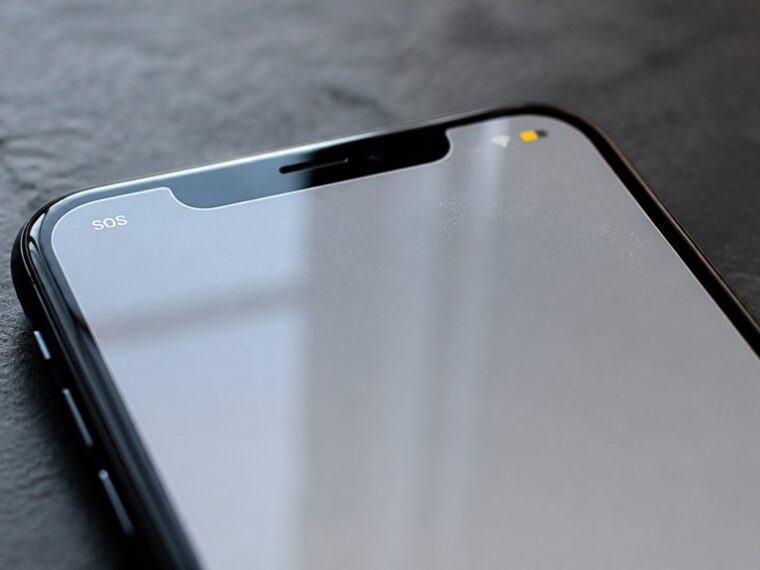
SOS na iPhonie oznacza, że urządzenie nie może zarejestrować się w żadnej sieci komórkowej, więc działają tylko połączenia alarmowe. Uruchom ponownie telefon, aby zresetować moduł bazowy (baseband). Jeśli SOS nadal się utrzymuje, włącz i wyłącz tryb samolotowy. Następnie sprawdź mapy awarii operatora. Potem zainstaluj wszelkie aktualizacje ustawień operatora, włóż ponownie kartę SIM i sprawdź, czy taca nie jest uszkodzona. Jeśli usterka nadal występuje, zresetuj ustawienia sieciowe i uruchom diagnostykę sprzętu. Postępuj according do kroków, aż znajdziesz rozwiązanie, które najprawdopodobniej zadziała.
Co naprawdę oznacza ikona SOS na iPhonie?
Wskaźnik SOS na pasku stanu iPhone’a oznacza, że urządzenie nie ma połączenia z macierzystą siecią operatora, ale nadal może wykonywać połączenia alarmowe przez dowolną dostępną sieć. Modem wyszukuje każdą wieżę nadającą na zgodnym paśmie częstotliwości. Gdy zaloguje się do sieci obcej, pasek stanu wyświetla SOS zamiast znajomej nazwy operatora. Połączenia z służbami ratunkowymi są kierowane przez tę sieć, niezależnie od statusu subskrypcji lub umów roamingowych. Transmisja danych, wiadomości i standardowe połączenia zazwyczaj pozostają niedostępne do czasu ponownej rejestracji u macierzystego operatora.
Użytkownicy często mylą ten wskaźnik z niezwiązanym z nim pojęciem, takim jak awaria Wi-Fi lub martwa antena. Te wyjaśnienia nie mają tutaj znaczenia, ponieważ SOS odzwierciedla wyłącznie rejestrację w sieci komórkowej. Stan należy zweryfikować, sprawdzając stan karty SIM, przełączając tryb samolotowy i potwierdzając aktualizacje ustawień operatora. Każdy krok izoluje pojedynczą zmienną, co umożliwia precyzyjną diagnozę bez zbędnych resetów.
Sekwencyjne testowanie zachowuje zapisane dane, jednocześnie zawężając źródło usterki do sprzętu, karty SIM lub przyczyn po stronie operatora. Utrzymujący się napis SOS po wykonaniu tych czynności wskazuje na awarię operatora lub konieczność wymiany karty SIM.
Uruchom ponownie iPhone’a, aby wyłączyć tryb SOS
Ponowne uruchomienie iPhone’a jest często najszybszym sposobem na wyczyszczenie uporczywego trybu SOS, ponieważ resetuje połączenie komórkowe oraz procesy systemowe, które mogą podtrzymywać aktywny stan alarmowy. Procedura polega na wyłączeniu urządzenia i ponownym włączeniu, przy czym dokładny sposób zależy od modelu. Należy ją wykonać przed podjęciem bardziej zaawansowanych kroków diagnostycznych. Jeśli wskaźnik SOS powróci po restarcie, przyczyna może wymagać dalszej uwagi, którą omawiają kolejne sekcje.
Dlaczego restart pomaga
Dlaczego restart usuwa tryb SOS? Wskaźnik SOS pojawia się wtedy, gdy iPhone nie może zarejestrować się w żadnej sieci komórkowej. Restart zmusza system operacyjny do zwolnienia bieżącego stanu połączenia i ponownej inicjalizacji procesora bazowego (baseband), czyli układu odpowiedzialnego za komunikację komórkową.
Podczas uruchamiania urządzenie ponownie przeszukuje okoliczne stacje bazowe, negocjuje nowe uzgodnienie (handshake) z operatorem i ponownie wczytuje profil karty SIM. Tymczasowe błędy, takie jak zablokowana synchronizacja sygnału czy nieaktualna rejestracja w sieci, zostają w ten sposób odrzucone.
To jak czysta karta. Restart nie naprawia sprzętu, ale usuwa błędy oprogramowania. Nieistotne kwestie, takie jak ilość wolnego miejsca w pamięci czy aktywność aplikacji, nie wpływają na ten proces, więc restart dotyczy wyłącznie warstwy połączenia.
Trwały tryb SOS wymaga dokładniejszej diagnozy.
Jak ponownie uruchomić iPhone’a
Sposób wykonania restartu zależy od modelu iPhone’a. Przed rozpoczęciem ustal, jakie urządzenie posiadasz, ponieważ kombinacje przycisków różnią się w zależności od generacji. Ignoruj niezwiązane tematy, takie jak plany operatorów, aż do zakończenia restartu.
iPhone’y z Face ID: Naciśnij i przytrzymaj jeden z przycisków głośności razem z bocznym przyciskiem, aż pojawi się suwak wyłączania. Przeciągnij suwak, odczekaj trzydzieści sekund, a następnie naciśnij i przytrzymaj boczny przycisk, aż pojawi się logo Apple.
iPhone SE (2. lub 3. generacji) i iPhone 8: Przytrzymaj boczny przycisk, aż pojawi się suwak. Przeciągnij go, odczekaj, a następnie ponownie przytrzymaj boczny przycisk.
Nie pozwól, by przypadkowy pomysł cię rozproszył. Niepotrzebne rozważania na temat ustawień sieci nie wyłączą trybu SOS; często wystarczy czysty restart. Sprawdź pasek stanu.
Kiedy szukać dalszej pomocy
Jeśli pasek stanu nadal wyświetla SOS po zakończeniu ponownego uruchamiania, usterka nie została usunięta przez reset oprogramowania i wymaga dalszej diagnostyki. Nie traktuj tego jako nieistotnego tematu ani przypadkowej koncepcji; objaw wskazuje na trwałą usterkę. Wykonuj poniższe kroki kolejno.
| Krok | Działanie | Jeśli nierozwiązane |
|---|---|---|
| 1 | Zaktualizuj iOS w Ustawienia > Ogólne | Przejdź do kroku 2 |
| 2 | Zresetuj ustawienia sieci | Przejdź do kroku 3 |
| 3 | Sprawdź operatora i tacę karty SIM | Skontaktuj się z operatorem |
| 4 | Wykonaj kopię zapasową i przywróć dane przez Finder | Przejdź do kroku 5 |
| 5 | Umów wizytę w serwisie Apple | Kontrola sprzętowa |
Jeśli tabela nie przynosi żadnej zmiany, niezwłocznie skontaktuj się z pomocą techniczną Apple lub autoryzowanym dostawcą, ponieważ utrzymujący się po restarcie SOS wskazuje na awarię komponentu, a nie na prosty błąd konfiguracji.
Przełącz tryb samolotowy, aby ponownie połączyć się z siecią
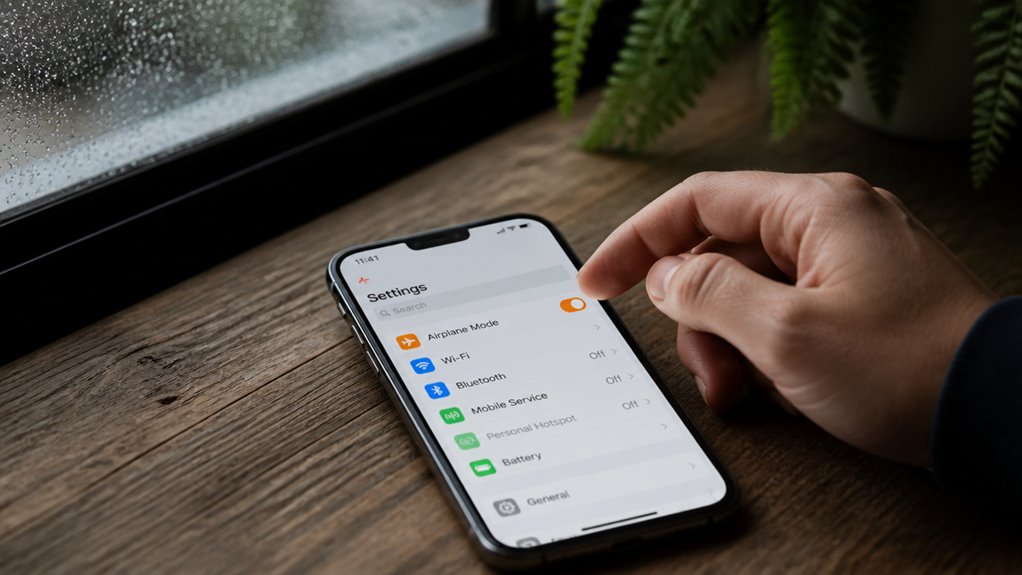
Gdy pojawi się wskaźnik SOS, iPhone utracił rejestrację w sieci operatora, a modem komórkowy urządzenia musi ponownie się zarejestrować, aby przywrócić usługę. Tryb samolotowy wyłącza wszystkie transmisje radiowe, zmuszając modem do zakończenia sesji i ponownego wyszukiwania stacji bazowych. Wykonaj następujące kroki:
- Przesuń palcem w dół od prawego górnego rogu, aby otworzyć Centrum sterowania.
- Dotknij ikony samolotu i odczekaj dziesięć sekund.
- Dotknij jej ponownie, aby ponownie włączyć radia komórkowe.
- Upewnij się, że paski sygnału wróciły i że „SOS” zniknął z paska stanu.
Przełączanie trybu samolotowego zmniejsza również zużycie baterii podczas ponownej rejestracji, co korzystnie wpływa na jej kondycję. Podczas rozwiązywania problemu utrzymuj umiarkowaną jasność ekranu, ponieważ wyświetlacz pobiera znaczną ilość energii podczas wielokrotnych wyszukiwań. Jeśli sygnał nadal nie pojawia się po dwóch próbach, uruchom ponownie urządzenie, ponieważ wyczyszczony stan oprogramowania często rozwiązuje uporczywe problemy z rejestracją. Przejdź do kolejnego kroku dopiero wtedy, gdy rejestracja nieustannie zawodzi, unikając niepotrzebnych resetów i utraty danych.
Sprawdź, czy u Twojego operatora nie występuje awaria

Częstą przyczyną wskaźnika SOS jest awaria po stronie operatora, ponieważ iPhone wyświetla SOS wtedy, gdy nie może połączyć się z siecią komórkową, ale nadal może nawiązać połączenie z służbami ratunkowymi. Aby sprawdzić, czy to awaria jest przyczyną, zajrzyj na mapę awarii operatora, aby zobaczyć, czy w Twojej okolicy zgłoszono przerwy w usługach, sprawdź oficjalne konta operatora w mediach społecznościowych, gdzie publikowane są aktualne informacje o stanie sieci, a jeśli mapa i kanały społecznościowe nie wskazują żadnego problemu, a sygnał SOS nadal się utrzymuje, skontaktuj się bezpośrednio z obsługą klienta operatora.
Odwiedź mapę przerw w działaniu usług swojego operatora
Operatorzy udostępniają mapy awarii, które pokazują, czy w danym obszarze występuje zakłócenie usługi. Otwórz oficjalną stronę internetową lub aplikację swojego operatora, a następnie wpisz kod pocztowy lub adres, aby zobaczyć aktualny status zasięgu.
Porównaj wyniki z ustawieniami swojego urządzenia, a następnie sprawdź powiadomienia od operatora. Jeśli nie pojawi się żadna awaria, wskaźnik SOS prawdopodobnie wynika z problemów z urządzeniem lub kontem. Jeśli awaria zostanie potwierdzona, zastosuj strategię przemieszczenia się w kierunku strefy wieży nadawczej, która nie jest dotknięta awarią, lub sieci Wi-Fi. Partnerstwa marek z operatorami drugorzędnymi mogą zapewnić tymczasowy roaming.
| Status | Działanie |
|---|---|
| Awaria potwierdzona | Zastosuj strategię przemieszczenia |
| Brak wykazanej awarii | Rozwiąż problemy z ustawieniami urządzenia |
| Częściowa awaria | Przetestuj alternatywne lokalizacje |
Udokumentuj znaczniki czasu i zrzuty ekranu przed skontaktowaniem się z pomocą techniczną. Priorytetowo wykonaj tę kontrolę przed zresetowaniem ustawień sieciowych, ponieważ resetowanie usuwa zapisane konfiguracje sieci Wi-Fi i VPN.
Sprawdź aktualizacje w mediach społecznościowych przewoźnika
Konta operatorów w mediach społecznościowych często publikują potwierdzenia awarii szybciej, niż aktualizują się oficjalne strony ze statusem usług, dlatego są przydatnym źródłem pomocniczym przy weryfikacji zakłóceń w działaniu usług. Aby sprawdzić to wydajnie, wykonaj następujące kroki:
- Otwórz X (Twitter), Facebook lub Instagram i wyszukaj oficjalny profil swojego operatora.
- Filtruj posty według najnowszej daty publikacji i szukaj przypiętych ogłoszeń.
- Porównaj posty z komentarzami użytkowników, którzy opisują podobne objawy w Twoim regionie.
- Upewnij się, że konto jest zweryfikowane, aby uniknąć oszustw polegających na podszywaniu się.
Jeśli awaria zostanie potwierdzona, przestań zmieniać ustawienia i poczekaj na przywrócenie usługi. W międzyczasie ogranicz zużycie baterii, na przykład włączając tryb oszczędzania energii, który ogranicza działanie aplikacji w tle, gdy telefon szuka sygnału. Czas oczekiwania możesz wykorzystać na zapoznanie się z pomysłami na dyskusje na forach społeczności operatora lub przejrzenie porad dotyczących fotografii.
Skontaktuj się bezpośrednio z operatorem
Gdy publiczne kanały nie potwierdzają awarii, bezpośredni kontakt z zespołem wsparcia operatora zapewnia wiarygodną odpowiedź na temat stanu usługi dla konta i regionu. Zacznij od znalezienia numeru wsparcia podanego na rachunku lub wymienionego w oficjalnej aplikacji operatora. Unikaj forów, na których niezwiązany temat może odbiegać od tematu, i zamiast tego polegaj na konsultancie.
Krok pierwszy: zadzwoń z drugiego telefonu lub urządzenia z obsługą Wi-Fi, ponieważ stan SOS oznacza brak połączenia komórkowego w uszkodzonym aparacie. Krok drugi: podaj numer konta, numer IMEI urządzenia oraz kod ZIP lub kod pocztowy. Krok trzeci: zapytaj, czy w Twojej okolicy trwa awaria sieci, i poproś o szacowany czas przywrócenia usługi. Krok czwarty: zanotuj numer referencyjny zgłoszenia oraz imię i nazwisko konsultanta.
Czy niezapłacony rachunek uruchamia tryb SOS w iPhonie?
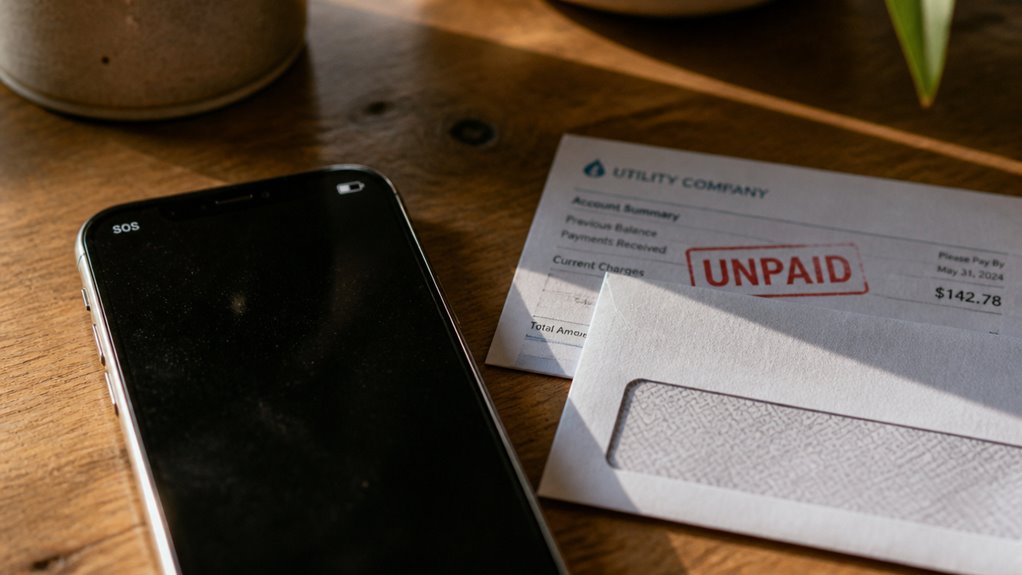
Czy nieopłacony rachunek uruchamia tryb SOS w iPhonie? Nie bezpośrednio. iPhone nie ma funkcji świadomej rozliczeń; reaguje jedynie na rejestrację w sieci. Gdy operator zawiesza usługę z powodu braku płatności, karta SIM przestaje być autoryzowana w sieci, więc urządzenie nie może zarejestrować się w wieży przekaźnikowej i zamiast kresek zasięgu wyświetla SOS.
Aby potwierdzić tę przyczynę, wykonaj następujące kroki:
- Otwórz Ustawienia i wybierz Dane komórkowe lub Usługa komórkowa.
- Upewnij się, że linia jest włączona, i zanotuj wszelkie ostrzeżenia operatora.
- Sprawdź konto u operatora pod kątem zaległego salda lub powiadomienia o zawieszeniu.
- Ureguluj płatność, a następnie odczekaj kilka minut na ponowną rejestrację.
- Jeśli problem nadal występuje, uruchom ponownie iPhone’a.
Ignoruj niezwiązane z tematem alerty i przypadkowe powiadomienia, na przykład promocje aplikacji, podczas rozwiązywania problemu; nie wpływają one na autoryzację w sieci. Decydujący jest stan konta. Gdy płatność zostanie zaksięgowana, operator ponownie autoryzuje kartę SIM, przywracając pełną usługę komórkową w ciągu kilku minut.
Zaktualizuj ustawienia operatora, aby przywrócić sygnał
Aktualizacje ustawień operatora udoskonalają sposób, w jaki iPhone łączy się z sieciami komórkowymi, i mogą rozwiązać tryb SOS spowodowany nieudanym uzgodnieniem połączenia z siecią. Przed aktualizacją należy sprawdzić bieżącą wersję ustawień operatora w sekcji Ustawienia > Ogólne > Informacje, gdzie pole Operator pokazuje zainstalowaną wersję. Jeśli dostępna jest aktualizacja, jej zainstalowanie i ponowne uruchomienie urządzenia kończy proces i pozwala iPhone’owi ponowić rejestrację w sieci.
Sprawdzanie aktualnej wersji nośnika
Jak zainstalowana wersja ustawień operatora wypada w porównaniu z aktualnym wydaniem? Sprawdzenie wersji operatora pozwala ustalić, czy brakująca aktualizacja przyczynia się do uporczywego wskaźnika SOS, zwłaszcza po awarii sieci.
Wykonaj następujące kroki:
- Otwórz Ustawienia i wybierz Ogólne.
- Stuknij w Informacje, a następnie odczytaj wersję operatora.
- Zanotuj numer wersji Carrier Settings.
- Porównaj wyświetlaną wersję z najnowszym wydaniem operatora.
- Zainstaluj wszelką oczekującą aktualizację, a następnie uruchom ponownie.
Jeśli zainstalowana wersja odpowiada najnowszemu wydaniu, przyczyna leży gdzie indziej; przejdź do opcji resetowania ustawień sieci. Jeśli aktualizacja jest oczekująca, ale się nie pojawia, przełącz tryb samolotowy na dziesięć sekund, a następnie sprawdź ponownie. Aktualna wersja operatora zapewnia, że urządzenie utrzymuje stabilne połączenie i eliminuje niepotrzebny status SOS.
Kroki aktualizacji ustawień operatora
Kiedy nieaktualna konfiguracja operatora uniemożliwia rejestrację w sieci komórkowej? Gdy profil operatora w urządzeniu nie odpowiada już bieżącym parametrom uwierzytelniania i roamingu sieci, telefon nie może się zarejestrować i wyświetla komunikat SOS. Takie niezgodności często powodują, że sfrustrowani klienci szukają rozwiązań, o których nie wspominają reklamy nowego sprzętu.
Wykonaj poniższe kroki, aby zaktualizować ustawienia operatora:
- Połącz się z siecią Wi-Fi lub transmisją danych komórkowych.
- Otwórz Ustawienia, następnie Ogólne, a potem Informacje.
- Poczekaj kilka sekund na pojawienie się monitu o aktualizację.
- Stuknij Aktualizuj, a następnie potwierdź instalację.
- Uruchom ponownie iPhone’a po zakończeniu instalacji.
- Sprawdź, czy kreski zasięgu wróciły.
Jeśli monit się nie pojawi, profil jest aktualny, więc sprawdź umieszczenie karty SIM i awarie sieci. W przypadku uporczywych błędów zadzwoń na infolinię pomocy technicznej operatora. Dokumentuj każdą próbę na potrzeby zapisów pomocy technicznej.
Ponowne uruchomienie po aktualizacji operatora
Dlaczego po aktualizacji operatora wymagane jest ponowne uruchomienie wynika z tego, jak modem wczytuje swoją konfigurację: procesor bazowy odczytuje zaktualizowany profil tylko podczas inicjalizacji, dlatego urządzenie musi się zrestartować, zanim nowe parametry uwierzytelniania i roamingu zaczną obowiązywać.
Ponowne uruchomienie nie jest tu sprawą drugorzędną; to ono finalizuje aktualizację. Postępuj zgodnie z tą sekwencją:
- Upewnij się, że aktualizacja operatora została zakończona, w Ustawieniach, następnie w Ogólnych, a potem w Informacjach.
- Naciśnij i przytrzymaj boczny przycisk oraz jeden z przycisków głośności, aż pojawi się suwak zasilania.
- Przeciągnij suwak, a następnie odczekaj około 30 sekund na pełne wyłączenie.
- Ponownie naciśnij i przytrzymaj boczny przycisk, aby włączyć urządzenie.
- Sprawdź na pasku stanu nazwę operatora i kreski zasięgu.
Jeśli tryb SOS nadal się utrzymuje, przyczyną może być inny problem.
Wyjmij i ponownie włóż kartę SIM, aby naprawić funkcję SOS
Karta SIM, która nie jest prawidłowo osadzona lub której urządzenie nie rozpoznaje, może uniemożliwić iPhone’owi rejestrację w sieci komórkowej i uruchomić tryb SOS. Ponowne osadzenie karty często przywraca łączność w ciągu kilku minut i nie wymaga żadnych zmian w oprogramowaniu. Wykonaj poniższe kroki dokładnie:
Całkowicie wyłącz iPhone’a, a następnie zlokalizuj tacę SIM na prawej krawędzi. Włóż narzędzie do wysuwania do otworu i naciskaj, aż taca się zwolni. Sprawdź kartę SIM pod kątem zarysowań, zanieczyszczeń lub zgięć; przetrzyj styki bezpyłową ściereczką. Ponownie osadź kartę, ustawiając ściętym rogiem zgodnie z wcięciem, a następnie wsuń tacę z powrotem, aż zatrzaśnie się na miejscu. Włącz urządzenie i sprawdź wykrywanie operatora w Ustawieniach.
Skupienie się na prawidłowym osadzeniu sprzętowym jest kluczowe; teorie dotyczące oprogramowania są tematem niezwiązanym, a losowy pomysł, taki jak reset ustawień sieciowych, jest na tym etapie nieistotną koncepcją, wybiegającą poza temat.
Jak poznać, czy taca na kartę SIM w iPhonie jest uszkodzona?
Jak uszkodzona taca na kartę SIM daje o sobie znać? Oględziny fizyczne zwykle ujawniają usterkę wcześniej niż diagnostyka programowa. Aby zidentyfikować uszkodzenie mechaniczne, wykonaj następujące kroki:
- Wygięty lub odkształcony metal: taca nie przylega już równo do obudowy.
- Pęknięte lub luźne tworzywo: gniazdo karty SIM chwieje się albo otwór do wysuwania ulega deformacji.
- Korozja lub zanieczyszczenia: na stykach pojawia się osad wilgoci lub kurz.
- Zacięta lub niewspółosiowa taca: stawia opór przy wsuwaniu albo nie chce się zablokować.
- Uporczywe błędy wykrywania: karta SIM jest rozpoznawana tylko sporadycznie po ponownym włożeniu.
Jeśli wystąpi kilka objawów, prawdopodobnie wadliwa jest taca, a nie karta. Wymiana sprawnej karty SIM jest bezcelowa, gdy przyczyną awarii jest taca. Pojęcie niezwiązane z tematem, na przykład reset sieci, rzadko naprawia uszkodzenia mechaniczne. Przed rozpoczęciem jakichkolwiek napraw udokumentuj każdy widoczny objaw wyraźnymi, precyzyjnymi zdjęciami. Najpierw zweryfikuj usterkę, a następnie zleć technikowi bezpieczną wymianę zespołu tacy.
Czy najnowsza aktualizacja iPhone’a może spowodować tryb SOS?
Czy najnowsza aktualizacja iOS może włączyć tryb SOS? Tak, choć rzadko. Aktualizacje mogą zmienić konfigurację operatora, oprogramowanie modemu i zarządzanie sygnałem, przez co telefon traci rejestrację w sieci i zamiast kresek zasięgu pokazuje SOS. Aby ustalić, czy to aktualizacja jest przyczyną, wykonaj poniższe kroki:
- Zanotuj datę, w której po raz pierwszy pojawił się SOS, i porównaj ją z historią aktualizacji w Ustawienia > Ogólne > Aktualizacja oprogramowania.
- Sprawdź ustawienia operatora: Ustawienia > Ogólne > Informacje. Oczekująca aktualizacja operatora może wymagać instalacji.
- Uruchom ponownie urządzenie, a następnie włącz i wyłącz tryb samolotowy, aby wymusić ponowną rejestrację.
- Sprawdź stan baterii w Ustawienia > Bateria > Stan baterii. Zużyta bateria może zmniejszać stabilność modemu po aktualizacjach.
- Monitoruj jasność ekranu i aktywność w tle. Intensywne użytkowanie może pogłębiać problem.
- Jeśli SOS utrzymuje się po czystym restarcie, przywróć urządzenie z kopii zapasowej lub skontaktuj się z operatorem.
Testuj każdy czynnik osobno, zapisuj wyniki i eskaluj dopiero wtedy, gdy wcześniejsze rozwiązania zawiodą.
Resetowanie ustawień sieciowych, gdy SOS nie znika
Jeśli SOS utrzymuje się po ponownym uruchomieniu oraz po wykonaniu kroków trybu samolotowego, zresetowanie ustawień sieciowych usuwa zapisane konfiguracje Wi-Fi, sieci komórkowej i APN, których urządzenie używa do rejestracji u operatora.
Wykonaj następujące kroki: otwórz Ustawienia, stuknij w Ogólne, wybierz Przenieś lub zresetuj iPhone’a, a następnie Resetuj ustawienia sieciowe. Wpisz kod dostępu i potwierdź.
Reset trwale usuwa następujące elementy, dlatego zanotuj je przed rozpoczęciem:
- Zapisane sieci Wi-Fi i hasła
- Konfiguracje sieci komórkowej i VPN
- Niestandardowe ustawienia APN
- Parowania urządzeń Bluetooth
- Preferencje udostępniania internetu
Następnie połącz się ponownie z siecią Wi-Fi, wprowadź zapisane hasła i sprawdź, czy wskaźnik SOS zniknął z paska stanu u góry ekranu. Ustawienia operatora są pobierane ponownie automatycznie po ponownym połączeniu urządzenia, więc ręczne wprowadzanie APN nie jest wymagane, chyba że operator podaje inne wartości. Jeśli SOS nadal się utrzymuje, przyczyną może być niezwiązany z tym resetem problem, taki jak awaria sprzętu, wymagający dalszej diagnostyki u operatora lub w serwisie sprzętowym.
Kiedy problem SOS w iPhonie wymaga naprawy?
Utrzymujący się status SOS po ponownym uruchomieniu, przełączeniu trybu samolotowego i zresetowaniu ustawień sieci wskazuje na usterkę spoza konfiguracji oprogramowania i wymaga profesjonalnej naprawy. Unikaj losowego zgadywania na temat nieistotnych zagadnień; zamiast tego postępuj zgodnie z poniższą sekwencją diagnostyczną:
| Sprawdzenie | Wynik | Działanie |
|---|---|---|
| Paski sygnału | Brak po resecie | Wymień tacę SIM |
| Test anteny | Niezaliczony | Sprawdź antenę |
| Logi basebandu | Występują błędy | Zaplanuj naprawę |
| Temperatura modemu | Przegrzewanie | Wyłącz zasilanie |
| Gniazdo SIM | Skorodowane | Wyczyść styki |
Przejdź do profesjonalnej naprawy, gdy każdy test zakończy się niepowodzeniem. Pomiń wszelkie niezwiązane diagnostyki, ponieważ dalsze kroki programowe nie przynoszą wartości.
Autoryzowani dostawcy usług Apple weryfikują sprzęt za pomocą oficjalnej diagnostyki, wymieniają uszkodzone komponenty i ponownie kalibrują system anteny. Przed wizytą udokumentuj każdy wynik, aby technicy mogli szybko odtworzyć usterkę i uniknąć zbędnej wymiany części. Zapisuj znaczniki czasu, kody błędów i kroki odtworzenia problemu, aby zapewnić precyzję.
Użytkownicy nastawieni na innowacje powinni traktować utrzymujący się status SOS jako sygnał sprzętowy, a nie problem z ustawieniami. Szybko zgłoś sprawę, aby zachować prawo do gwarancji.
Najczęściej zadawane pytania
Czy nadal mogę wykonywać połączenia alarmowe, gdy mój iPhone pokazuje SOS?
Tak. Połączenia alarmowe nadal są możliwe. Krok pierwszy: wybierz lokalny numer alarmowy. Krok drugi: iPhone uruchamia powiadomienie alarmowe za pośrednictwem dowolnego dostępnego operatora, mimo awarii sieci. Krok trzeci: jeśli połączenie zostanie przerwane, natychmiast ponów wybieranie.
Czy tryb SOS zużywa baterię iPhone’a szybciej niż zwykle?
SOS mode increases battery drain because the iPhone searches for satellites. Step 1: Stand outdoors for optimal signal stability. Step 2: Disable Wi-Fi, Bluetooth, and background apps. Step 3: Lower screen brightness to conserve power.
Czy etui lub folia ochronna na ekran mogą spowodować włączenie trybu SOS?
Tak. Zakłócenia od etui lub obudowy albo zasłonięcie anteny mogą osłabiać odbiór sygnału, przez co iPhone zamiast kresek zasięgu pokazuje SOS. Zdejmij etui i folię ochronną, a następnie sprawdź, czy zasięg wróci.
Czy połączenia przez Wi-Fi nadal będą działać, gdy mój iPhone pokazuje SOS?
Tak, połączenia przez Wi-Fi mogą działać, gdy wyświetla się komunikat SOS, pod warunkiem że istnieje stabilne połączenie Wi-Fi. Krok pierwszy: otwórz Ustawienia, Telefon, Połączenia przez Wi-Fi i włącz tę funkcję. Krok drugi: upewnij się, że funkcje dostępności w sytuacjach awaryjnych pozostają skonfigurowane.
Czy przywracanie ustawień fabrycznych trwale naprawia powracające problemy z trybem SOS?
Nie, reset do ustawień fabrycznych rzadko trwale naprawia cyklicznie pojawiający się komunikat SOS. Przywraca on tymczasowo rejestrację w sieci, jednak trwałe przyczyny (konfiguracja operatora, usterki anteny, słaby zasięg) wymagają ukierunkowanych działań: aktualizacji ustawień operatora, sprawdzenia wiadomości alarmowych, a następnie oceny wzmocnienia sygnału.