
Rodzice często potrzebują ukryć konkretne aplikacje bez ich usuwania. Do wyboru są wbudowane kontrole, bezpieczne foldery, profile gościa oraz narzędzia do blokowania aplikacji. Każda opcja ma wady i zalety związane z typem urządzenia i wiekiem dziecka. Praktyczne, krok po kroku metody mogą uprościć zarządzanie i zachować prywatność — poniżej przedstawiono te opcje i jak wybrać właściwą.
Kluczowe wnioski
- Użyj funkcji Czas przed ekranem (Screen Time) na iPhone/iPad, aby ukryć aplikacje lub ograniczyć je według oceny wiekowej, zatwierdzając zmiany kodem dostępu do Czasu przed ekranem.
- Na Androidzie użyj Google Family Link lub profilu ograniczonego, aby zablokować określone aplikacje bez odinstalowywania ich.
- Włącz blokadę aplikacji lub funkcję bezpiecznego folderu (PIN/biometria), aby ukryć i zabezpieczyć aplikacje na wielu urządzeniach z Androidem.
- Zainstaluj launcher, który obsługuje ukrywanie ikon aplikacji, lub użyj wbudowanych ustawień „ukryj aplikacje”, aby usunąć ikony z ekranu głównego.
- Łącz ukrywanie aplikacji z limitami czasu, ograniczeniami treści i silnymi hasłami; regularnie przeglądaj ustawienia z dzieckiem.
Dlaczego ukrywanie aplikacji to mądry wybór

Ponieważ dzieci często natrafiają na treści lub funkcje nieodpowiednie dla ich wieku, ukrywanie aplikacji pomaga rodzicom ograniczyć dostęp do nieodpowiednich treści i zapobiega przypadkowym zakupom. Zachowuje to starannie dobrane środowisko, w którym widoczne są tylko odpowiednie narzędzia i rozrywka. Usuwanie rozproszeń wspiera koncentrację na odrabianiu lekcji i czasie spędzanym z rodziną, bez trwałego usuwania oprogramowania. Ukrywanie chroni dane osobowe i zapobiega modyfikacji ustawień przez ciekawskich użytkowników. Zmniejsza też ekspozycję na reklamy w aplikacjach, media społecznościowe i interakcje online, które mogą prowokować ryzykowne zachowania. Tymczasowe ukrycie aplikacji finansowych, służbowych lub wrażliwych zapobiega niezamierzonemu dostępowi, jednocześnie zachowując dostępność dla dorosłych. Dla opiekunów zarządzających wieloma urządzeniami lub współdzielonymi kontami, selektywne ukrywanie upraszcza nadzór i minimalizuje konflikty związane z korzystaniem z ekranu. Takie podejście równoważy użyteczność z bezpieczeństwem i prywatnością. Kształtuje odpowiedzialne nawyki.
Korzystanie z kontroli rodzicielskiej na iPhonie i iPadzie
Na iPhone’ach i iPadach funkcja Czas przed ekranem udostępnia centralny zestaw narzędzi, które umożliwiają opiekunom ukrywanie lub ograniczanie aplikacji, ustawianie limitów czasowych, blokowanie zakupów oraz egzekwowanie zasad dotyczących treści i prywatności na urządzeniach; w połączeniu z Udostępnianiem rodzinnym te kontrolki można stosować i dostosowywać zdalnie dla każdego konta dziecka. Opiekunowie mogą używać Ograniczeń aplikacji, Przerw (Downtime) oraz Ograniczeń treści i prywatności, aby zapobiegać dostępowi bez usuwania aplikacji. Konkretnym aplikacjom można ograniczyć dostęp według klasyfikacji wiekowej lub ukryć je z ekranu początkowego za pomocą Dozwolonych aplikacji albo wyłączając instalowanie aplikacji i zakupy w aplikacji. Ustawienia chronione kodem zapobiegają zmianom ograniczeń przez dzieci. Raporty pokazują wykorzystanie i umożliwiają dokonywanie ukierunkowanych korekt, podobnie jak w przypadku analizy funkcji aplikacji Google Play. Regularny przegląd ustawień gwarantuje, że zabezpieczenia pozostają odpowiednie w miarę dorastania dzieci i zmiany potrzeb. Aktualizacje co roku udoskonalają możliwości.
Korzystanie z kontroli rodzicielskiej i profili w systemie Android

Chociaż ekosystem Androida różni się w zależności od producenta, jego kontrole rodzicielskie i profile nadzorowane zapewniają opiekunom narzędzia do zarządzania aplikacjami, czasem przed ekranem, zakupami i treściami na różnych urządzeniach. Opiekun może skonfigurować konto nadzorowane przez Google Family Link, które pozwala zatwierdzać instalacje, blokować aplikacje i ograniczać zakupy w sklepie Play. Na tabletach niektórych producentów tworzy się profile ograniczone lub konta gościa, aby ukryć aplikacje i dane osobiste. Zdalne zarządzanie umożliwia wyłączanie dostępu do konkretnych aplikacji bez ich usuwania oraz kontrolę uprawnień i ustawień lokalizacji. Tam, gdzie to możliwe, można użyć launcherów z funkcją ukrywania ikon lub zabezpieczyć aplikacje hasłem. Instrukcje różnią się według urządzenia; zawsze warto sprawdzić dokumentację producenta. Ustawienia rodzinne synchronizują się między urządzeniami, a zmiany można cofnąć bez trwałego usuwania aplikacji dla większego spokoju opiekunów.
Włącz funkcje Czas przed ekranem lub Dobrostan cyfrowy
Opiekunowie powinni włączyć funkcje Screen Time lub Digital Wellbeing, aby ustawić konkretne limity i uzyskać wgląd w użytkowanie aplikacji oraz kategorii urządzeń. Te wbudowane narzędzia pozwalają konfigurować dzienne timery aplikacji, planować czas wyłączenia (downtime) i tryby Focus oraz blokować rozpraszające powiadomienia w określonych godzinach. Opiekunowie mogą przypisywać limity dla poszczególnych aplikacji lub kategorii, przeglądać szczegółowe raporty aktywności i otrzymywać alerty, gdy zostaną osiągnięte progi. Na wielu platformach limity można zabezpieczyć PIN-em lub powiązać z kontami opiekunów, aby uniemożliwić ich obejście. Ustawienia pozwalają również ograniczać instalację aplikacji lub zakupy oraz zarządzać filtrami sieciowymi tam, gdzie są dostępne. Regularne przeglądanie raportów z użytkowania pomaga dostosować zasady do potrzeb dziecka i zrównoważyć dostęp z obowiązkami. Łączenie timerów, zaplanowanych przerw i alertów wymusza konsekwentne granice bez usuwania aplikacji i z czasem.
Utwórz bezpieczny folder lub profil gościa

Jeżeli urządzenie to obsługuje, utworzenie bezpiecznego folderu lub oddzielnego profilu gościa izoluje wybrane aplikacje, konta i pliki za pomocą PIN‑u lub blokady biometrycznej, dzięki czemu dzieci nie mają do nich dostępu bez usunięcia profilu lub przełączenia się z użyciem poświadczeń. Bezpieczny folder działa jako niezależna przestrzeń: aplikacje umieszczone tam są ukryte przed głównym launcherem i wymagają uwierzytelnienia do otwarcia. Profil gościa zapewnia ograniczone środowisko z konfigurowalną dostępnością aplikacji i bez dostępu do kont właściciela ani danych osobistych. Konfigurowanie którejkolwiek z opcji zwykle znajduje się w ustawieniach systemowych w sekcji bezpieczeństwo, użytkownicy lub prywatność, a możliwość personalizacji ekranu blokady za pomocą widżetów na ekranie blokady może być dodatkowym elementem zabezpieczającym lub ułatwiającym dostęp. Administratorzy powinni zweryfikować metody blokady, przetestować ograniczenia dostępu i przenieść wrażliwe aplikacje lub multimedia do chronionej przestrzeni. Okresowy przegląd gwarantuje, że ustawienia pozostają skuteczne w miarę zmiany aplikacji i użytkowników. Z czasem.
Ogranicz zakupy aplikacji i transakcje w aplikacji
Włącz ograniczenia zakupów, aby zapobiec nieautoryzowanym pobraniom i przypadkowym opłatom w aplikacjach. Opiekunowie powinni skonfigurować ustawienia sklepu na urządzeniach, wymagając hasła, PIN‑u lub zatwierdzenia biometrycznego przy zakupach. Na iOS kontrole Czasu przed ekranem i funkcja Ask to Buy w Udostępnianiu rodzinnym mogą blokować zakupy; na Androidzie ustawienia Sklepu Play pozwalają na autoryzację przy każdym zakupie i wymagają PIN‑u dla treści. Dodatkowo wyłącz zakupy w aplikacji w ustawieniach aplikacji, jeśli to możliwe, oraz usuń zapisane metody płatności z kont, aby zmniejszyć ryzyko. Dla kont współdzielonych utwórz osobne profile bez uprawnień do zakupów i regularnie monitoruj historię zakupów, aby wykryć niezamierzone opłaty. Edukowanie dzieci, by nie prosiły o zakupy, oraz przegląd uprawnień aplikacji dodatkowo minimalizuje przypadkowe transakcje, zachowując jednocześnie kontrolę dostępu bez odinstalowywania aplikacji. Okresowe zmiany haseł również wzmacniają długoterminową ochronę zakupów.
Użyj zewnętrznych launcherów i programów do ukrywania aplikacji
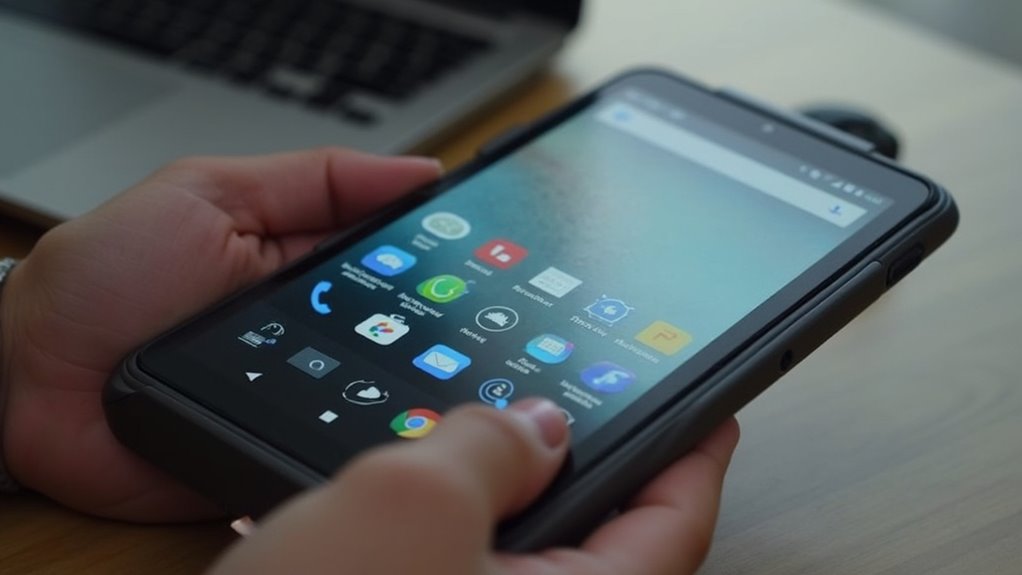
Wielu rodziców sięga po launchery firm trzecich i dedykowane narzędzia do ukrywania aplikacji, aby usunąć aplikacje z widoku bez ich odinstalowywania. Te rozwiązania zastępują ekran domowy lub dodają ukrytą szufladę z aplikacjami, pozwalając na ukrycie wybranych ikon. Konfiguracja zwykle wymaga nadania launcherowi statusu domyślnego ekranu głównego lub przyznania narzędziu do ukrywania uprawnień ułatwień dostępu bądź dostępu do pamięci; użytkownicy powinni uważnie stosować się do instrukcji. Do korzyści należą możliwość przywrócenia aplikacji później, organizowanie ukrytych grup oraz czasem tworzenie interfejsów bezpiecznych dla dzieci. Ograniczenia obejmują niekonsekwentne działanie w przypadku aplikacji systemowych, możliwość ujawniania powiadomień oraz zależność od aktualizacji dostawcy zewnętrznego. Bezpieczeństwo i prywatność są ważne: wybieraj dobrze oceniane aplikacje z oficjalnych sklepów, sprawdzaj wymagane uprawnienia, czytaj polityki prywatności i przetestuj ukrywanie oraz przywracanie przed poleganiem na tej metodzie w kontaktach z dziećmi. Rozważ okresowe przeglądy i odinstalowanie, jeśli obawy pojawiają się regularnie.
Zablokuj poszczególne aplikacje za pomocą kodów dostępu lub biometrii
Blokada aplikacji pozwala rodzicom chronić poszczególne aplikacje za pomocą PIN, wzoru, hasła lub biometrii (odcisk palca/Face ID), uniemożliwiając dostęp bez podania danych uwierzytelniających, przy jednoczesnym pozostawieniu reszty urządzenia używalnej. Wiele telefonów z Androidem zawiera blokadę poszczególnych aplikacji w Ustawieniach lub w bezpiecznych folderach; iOS umożliwia hasła ekranu blokady/hasła Czasu przed ekranem i Face ID dla konkretnych aplikacji za pośrednictwem Czasu przed ekranem. Aplikacje firm trzecich do blokowania dodają szczegółową kontrolę tam, gdzie opcje systemowe jej nie zapewniają. Rodzice powinni ostrożnie włączać opcję awaryjnego użycia biometrii i wybierać mocne PIN‑y; muszą też zarządzać podglądami powiadomień, aby wiadomości nie ujawniały treści. Pamiętaj, że blokady aplikacji można obejść, jeśli znane jest hasło urządzenia lub jeśli urządzenie jest zrootowane/jailbroken. Regularnie aktualizuj aplikacje i system operacyjny, aby utrzymać skuteczność mechanizmów blokady. Łącz blokady z czasem wyłączenia ekranu i włączonym silnym szyfrowaniem urządzenia.
Skonfiguruj konta dziecięce i udostępnianie rodzinne

Rodzice mogą wzmocnić blokady aplikacji tworząc konta dla dzieci i używając narzędzi do udostępniania w rodzinie do zarządzania urządzeniami centralnie. Utworzenie nadzorowanego konta dziecka pozwala opiekunom kontrolować dostępność aplikacji, zatwierdzać pobrania i zdalnie ukrywać konkretne aplikacje. Funkcje Apple’a Family Sharing i Screen Time pozwalają organizatorom ograniczać kategorie aplikacji, wymagać zatwierdzeń zakupów i ustawiać filtry treści odpowiednie do wieku; Google Family Link zapewnia zarządzanie profilami, zatwierdzanie aplikacji oraz możliwość odinstalowywania lub blokowania aplikacji z konsoli rodzica. Windows i Android obsługują oddzielne profile dzieci, aby izolować aplikacje i ustawienia. Plany rodzinne centralizują również zarządzanie zakupami, dzięki czemu niepożądane aplikacje nie są instalowane. Wdrożenie tych struktur kont utrzymuje kontrolę rodzicielską bez usuwania aplikacji z głównego konta, zachowuje oddzielne przestrzenie dla użytkowania i uprawnień dzieci oraz upraszcza zdalny nadzór.
Najlepsze praktyki zarządzania dostępem dzieci do urządzeń
Przy ustalaniu zasad dotyczących urządzeń, opiekunowie powinni łączyć jasne, odpowiednie do wieku ograniczenia z konsekwentnym egzekwowaniem i otwartą dyskusją: ustalać dzienne limity czasu i godziny ograniczeń, wyznaczać strefy wolne od ekranów i czasy (posiłki, sypialnie, pora snu), wymagać zatwierdzania aplikacji dla młodszych użytkowników oraz ponownie rozważać uprawnienia w miarę dojrzewania dzieci. Wytyczne podkreślają przewidywalne rutyny, stopniowane przywileje powiązane z wykazaną odpowiedzialnością oraz przejrzyste konsekwencje za naruszenia. Praktyczne kroki obejmują korzystanie z wbudowanych kontroli rodzicielskich, planowanie przerw, tworzenie białych list dla niezbędnych aplikacji oraz nauczanie podstaw prywatności i bezpieczeństwa online. Regularne przeglądy zainstalowanych aplikacji, uprawnień i filtrów treści pomagają dostosować dostęp do potrzeb rozwojowych. Opiekunowie powinni dawać przykład zrównoważonego korzystania z urządzeń, angażować dzieci w ustalanie zasad, aby wspierać ich przestrzeganie, oraz dokumentować ustalenia, by obiektywnie rozstrzygać spory. Okresowe dostosowania gwarantują, że zasady pozostają z czasem istotne i proporcjonalne.


