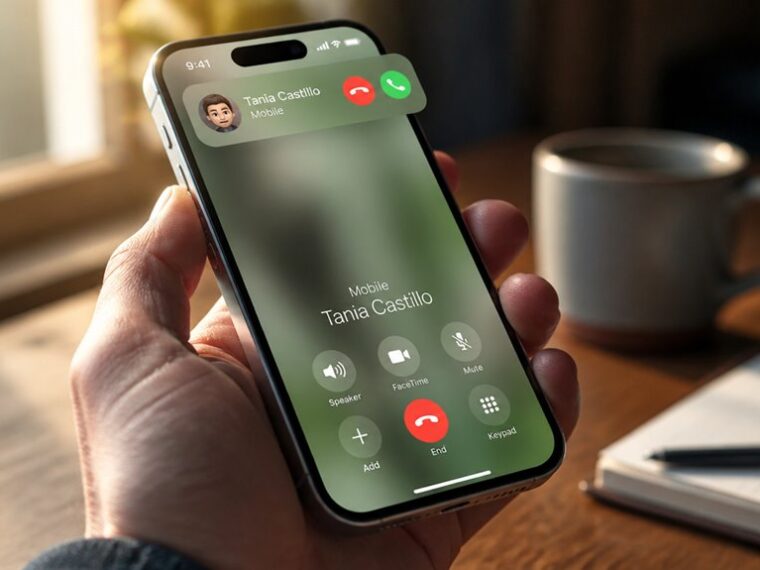
Otwórz Ustawienia, dotknij pozycji Telefon, a następnie dotknij Oczekiwanie na połączenie. Przesuń przełącznik na zielony, aby je włączyć. Upewnij się, że Twój operator obsługuje tę funkcję na Twojej linii. Gdy podczas aktywnej rozmowy nadejdzie kolejne połączenie, na ekranie pojawią się trzy opcje: Odbierz, Zakończ i odbierz lub Wstrzymaj i odbierz. Dotknij opcji Wstrzymaj i odbierz, aby wstrzymać pierwszego rozmówcę. Aby przełączać się między rozmówcami, otwórz ekran połączenia i dotknij przycisku Zamień. Kontynuuj, aby dowiedzieć się, co zrobić, gdy połączenia przestają dzwonić.
Sprawdź, czy połączenie oczekujące jest już aktywne
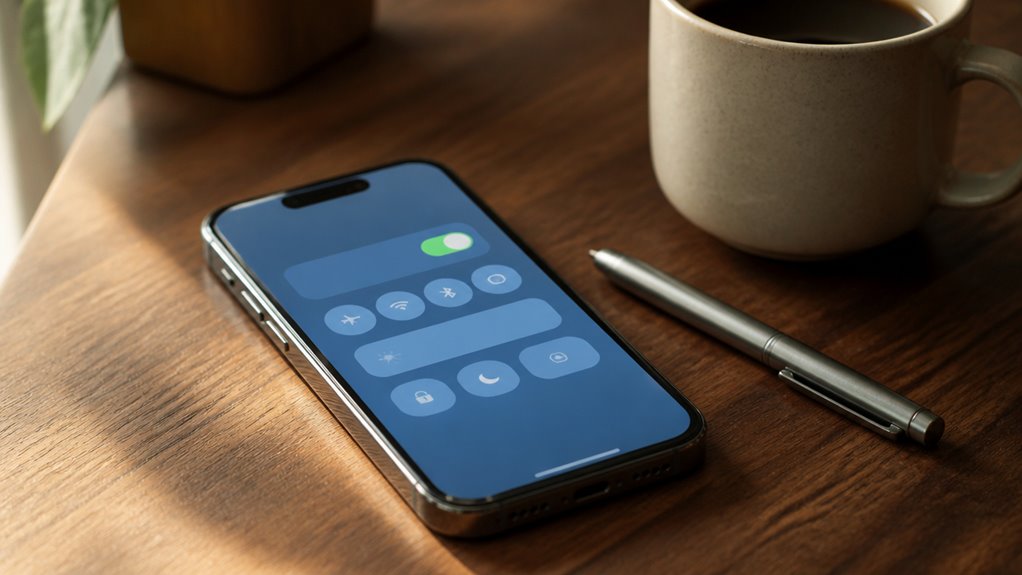
Gdzie na iPhonie można sprawdzić, czy połączenie oczekujące jest już aktywne? Ustawienie znajduje się w aplikacji Ustawienia, a sprawdzenie zajmuje mniej niż minutę. Otwórz Ustawienia, a następnie stuknij Telefon. Przewiń w dół i wybierz Połączenie oczekujące. Jeśli przełącznik obok niego jest zielony, funkcja jest włączona i połączenia przychodzące będą wyświetlane na ekranie podczas aktywnej rozmowy.
Operatorzy czasami domyślnie wyłączają połączenie oczekujące, zwłaszcza w starszych abonamentach lub w przypadku starego telefonu przeniesionego z innej sieci. Jeśli korzystasz z poprzedniego urządzenia, sprawdź to ustawienie na nowym iPhonie, zamiast zakładać, że zostało przeniesione. Jeśli przełącznik w ogóle nie występuje, Twój operator może nie obsługiwać tej funkcji; skontaktuj się bezpośrednio z dostawcą usług.
Tryb oszczędzania baterii nie wpływa na to ustawienie, ponieważ połączenie oczekujące działa po stronie sieci, a nie zużywa energii. Wyłączanie nieużywanych funkcji może jednak ograniczyć aktywność w tle, dlatego włączaj tę funkcję tylko wtedy, gdy jest potrzebna.
Potwierdź, że Twój operator obsługuje funkcję oczekiwania na połączenie
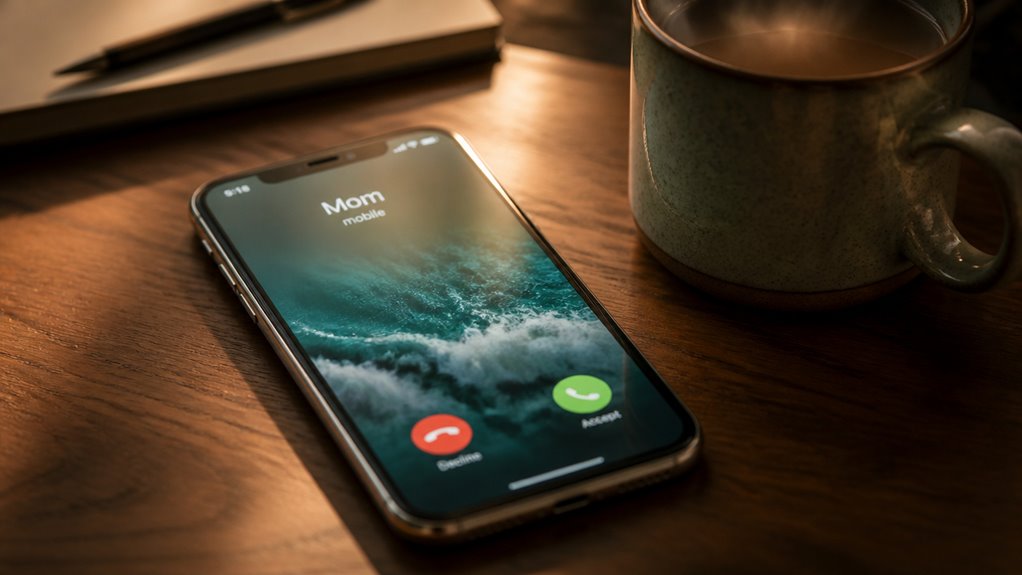
Jeśli przełącznik Oczekiwanie na połączenie (Call Waiting) jest niedostępny lub pozostaje nieaktywny po jego włączeniu, operator może nie obsługiwać tej funkcji w obecnym planie. Przed zmianą jakichkolwiek ustawień sprawdź dostępność u swojego dostawcy. Skontaktuj się z obsługą klienta lub sprawdź konto online i zapytaj konkretnie, czy oczekiwanie na połączenie jest uwzględnione w Twoim planie. Niektóre plany typu prepaid i budżetowe je wykluczają, a niektóre konfiguracje eSIM i wirtualnych operatorów mogą inaczej obsługiwać funkcje głosowe.
Poproś o pisemne potwierdzenie dostępności funkcji i zanotuj wszelkie wymagane kody aktywacyjne lub konieczność zmiany planu. Przejrzyj szczegóły swojego miesięcznego planu pod kątem ograniczeń jakości połączeń, ponieważ przeciążenie sieci może wpływać na jakość oczekujących połączeń. Następnie upewnij się, że Twój iPhone działa na najnowszej wersji iOS oraz że zainstalowano najnowszą aktualizację ustawień operatora, ponieważ nieaktualne profile mogą ukrywać tę opcję, mimo że funkcja jest obsługiwana. Warto też wziąć pod uwagę wpływ na baterię: stałe wyszukiwanie sieci podczas aktywnych połączeń może szybciej rozładowywać akumulator, zwłaszcza przy słabym sygnale.
Włącz funkcję Połączenie oczekujące w Ustawieniach iPhone’a
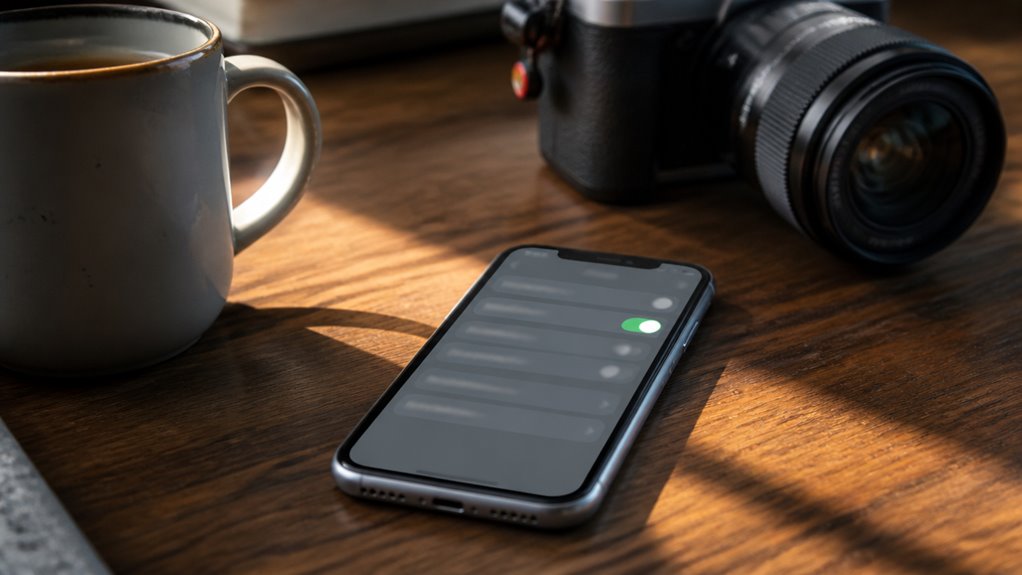
Jak użytkownik iPhone’a może włączyć oczekiwanie na połączenie? Otwórz aplikację Ustawienia, następnie przewiń w dół i dotknij pozycji Telefon. Wybierz Oczekiwanie na połączenie i przełącz przełącznik na zielony. Po włączeniu tej funkcji połączenia przychodzące podczas aktywnej rozmowy wywołują alert zamiast trafiać od razu na pocztę głosową.
Aby sprawdzić konfigurację, wykonaj następujące czynności:
- Otwórz Ustawienia i dotknij Telefon.
- Dotknij Oczekiwanie na połączenie, aby upewnić się, że przełącznik jest włączony.
- Poproś kontakt o wybranie Twojego numeru.
- Dotknij Zamień, aby przełączać się między obiema rozmowami.
- Uruchom ponownie iPhone’a, jeśli alert się nie pojawia.
Jeśli chodzi o oszczędność baterii, oczekiwanie na połączenie zużywa znikomo mało energii, dlatego warto zostawić je włączone, chyba że potrzebujesz skupienia podczas czasu wolnego. Zachowuj się przy tym kulturalnie: przed przełączeniem linii poinformuj pierwszego rozmówcę i ogranicz drugą rozmowę do krótkiej.
Ponieważ sieci operatorów zarządzają tą funkcją, przełącznik może być niedostępny w niektórych planach prepaid. Jeśli Oczekiwanie na połączenie nadal nie pojawia się w Ustawieniach, skontaktuj się ze swoim operatorem komórkowym.
Odbierz drugie połączenie, pozostając na linii
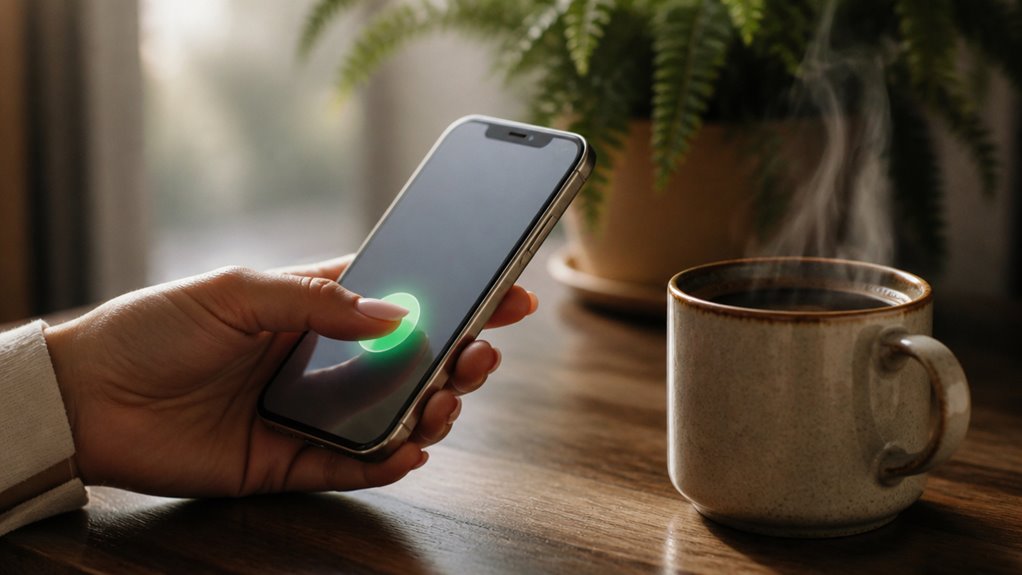
Gdy podczas aktywnej rozmowy nadejdzie drugie połączenie, iPhone wyświetla alert połączenia oczekującego z opcjami Odbierz, Odrzuć lub Zakończ bieżące połączenie. Wybranie opcji Odbierz wstrzymuje pierwszą rozmowę i łączy z nowym rozmówcą, natomiast opcje Wstrzymaj oraz Zakończ i odbierz obsługują to przejście inaczej. Gdy obie rozmowy są aktywne, użytkownik może przełączać się między nimi, połączyć je w rozmowę konferencyjną lub zarządzać wstrzymanymi połączeniami na ekranie połączenia.
Przyjęcie drugiego powołania
Gdy podczas aktywnej rozmowy nadejdzie drugie połączenie, iPhone wyświetla ekran przychodzącego połączenia z trzema opcjami: Odrzuć, Zakończ i odbierz oraz Zawieś i odbierz. Aby odebrać połączenie, zachowując rozmowę z pierwszym rozmówcą, wykonaj następujące kroki:
- Stuknij Zawieś i odbierz, aby wstrzymać bieżącą rozmowę i odebrać nowe połączenie.
- Przełączaj się między rozmówcami, stukając Zamień na ekranie połączenia.
- Stuknij Połącz rozmowy, aby połączyć obu rozmówców w konferencji.
- Stuknij Zakończ i odbierz, aby zakończyć aktywną rozmowę i połączyć się z nowym rozmówcą.
- Dowiedz się, jak wyłączyć filtrowanie połączeń w sekcji Ustawienia, Telefon, Wycisz nieznanych dzwoniących.
Dokonuj świadomego wyboru: opcja Zawieś i odbierz zachowuje pierwszą rozmowę, natomiast Zakończ i odbierz stawia na nowego rozmówcę. Wstrzymane połączenia pozostają w pełni aktywne i w każdej chwili łatwo dostępne.
Przełączanie między aktywnymi połączeniami
Po wybraniu opcji Zawieś i odbierz iPhone zawiesza pierwsze połączenie i łączy drugiego rozmówcę. Wykonaj poniższe kroki, aby przełączać się między aktywnymi połączeniami.
- Otwórz ekran połączenia i znajdź wstrzymane połączenie, wyświetlane jako karta u góry.
- Dotknij Zamień, aby wznowić rozmowę z wstrzymanym rozmówcą i zawiesić bieżącego.
- Dotknij Zakończ, aby rozłączyć aktywne połączenie, lub dotknij Połącz, aby połączyć obu rozmówców.
- Powtarzaj zamianę w razie potrzeby. Każda zmiana jest natychmiastowa i nie wymaga wybierania numeru.
Przed przełączeniem zawsze zwróć uwagę na zasady dobrego zachowania podczas rozmowy telefonicznej. Krótko poinformuj obecnego rozmówcę i unikaj wstrzymywania kogokolwiek na długi czas. Rozważ też kwestie prywatności: muzyka oczekiwania i tryb głośnomówiący mogą ujawnić poufne szczegóły, dlatego w gwarnych miejscach publicznych przełącz się na tryb słuchawki.
Zarządzanie połączeniami z wstrzymaniem
Jak iPhone obsługuje drugie połączenie przychodzące bez przerywania pierwszego? Gdy włączona jest opcja Połączenie oczekujące, iPhone wstrzymuje aktywną rozmowę i wyświetla na ekranie przychodzące połączenie. Urządzenie nie kończy istniejącej rozmowy, a osoba w zawieszeniu słyszy sygnał lub ciszę, dopóki użytkownik do niej nie wróci.
- Stuknij Odbierz, aby odebrać nowe połączenie; pierwsze połączenie zostanie wstrzymane.
- Stuknij Wstrzymaj + Odbierz, aby odebrać połączenie oczekujące, podczas gdy pierwsze pozostaje wstrzymane.
- Stuknij Odrzuć, aby przekierować drugiego rozmówcę bezpośrednio na pocztę głosową.
- Stuknij Zamień w aplikacji Telefon, aby przełączać się między dwiema rozmowami.
- Stuknij Połącz rozmowy, aby połączyć obu uczestników.
Stosuj się do zasad savoir-vivre’u i ogranicz czas wstrzymania rozmów do minimum. Połączenia międzynarodowe mogą wiązać się z dodatkowymi opłatami.
Odrzuć oczekujące połączenie i zachowaj obecne
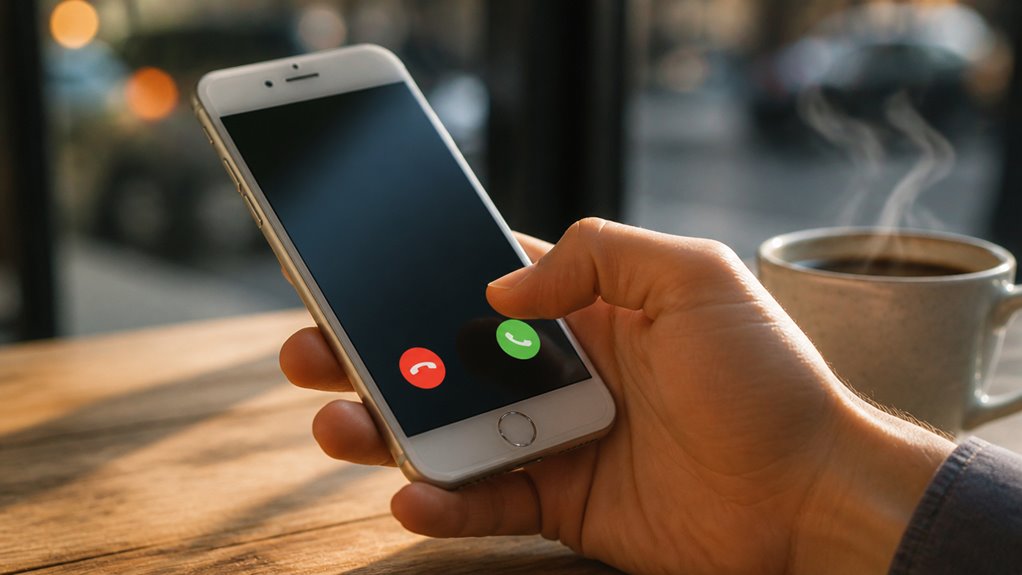
Gdy podczas aktywnej rozmowy nadejdzie drugie połączenie, na ekranie połączenia przychodzącego pojawiają się opcje Odbierz i Odrzuć. Stuknięcie opcji Odrzuć odrzuca nowego rozmówcę, podczas gdy bieżąca rozmowa trwa bez przerwy, dzięki czemu możesz zarządzać oczekującymi połączeniami, nie tracąc miejsca w rozmowie.
Wykonaj poniższe kroki, aby odrzucić oczekujące połączenie i utrzymać aktywną bieżącą rozmowę:
- Sprawdź panel połączenia przychodzącego, aby upewnić się, kto dzwoni (imię lub numer).
- Stuknij Odrzuć. Oczekujący rozmówca zostanie przekierowany na pocztę głosową lub usłyszy sygnał zajętości, w zależności od ustawień operatora.
- Sprawdź, czy licznik czasu aktywnej rozmowy i dźwięk działają bez przerw.
- Aby później przełączyć linie, stuknij Odbierz przy oczekującym połączeniu, aby wstrzymać bieżącą rozmowę, a następnie użyj opcji Zamień na ekranie rozmowy, aby przełączać się między nimi.
Zawieś bieżącą rozmowę, gdy rozlegnie się sygnał połączenia oczekującego
Odebranie oczekującego połączenia na iPhonie wstrzymuje (stawia w zawieszeniu) Twoją bieżącą rozmowę i łączy Cię z nowym rozmówcą. Dzieje się to automatycznie, więc nie trzeba wykonywać osobnej czynności wstrzymania. System obsługuje wstrzymanie dźwięku rozmowy bez rozłączania żadnej z linii.
Aby zarządzać obiema liniami, wykonaj następujące kroki:
- Stuknij Odbierz na ekranie połączenia przychodzącego.
- Stuknij Zamień, aby rozpocząć przełączanie linii między rozmówcami.
- Stuknij Połącz, aby połączyć obu rozmówców.
- Stuknij Zakończ, aby rozłączyć aktywnego rozmówcę.
- Ponownie stuknij Zamień, aby wrócić do rozmowy wstrzymanej.
Rozmówca w wstrzymaniu słyszy ciszę lub muzykę oczekiwania, podczas gdy rozmawiasz z nowym rozmówcą, a pasek stanu pokazuje, która linia jest aktywna. Przełączanie linii jest natychmiastowe, więc możesz przechodzić między rozmowami bez ponownego wybierania numeru. Zachowuj świadomość, która linia jest aktywna, ponieważ działania takie jak Połącz lub Zakończ dotyczą tylko wybranego połączenia. Przed naciśnięciem jakiegokolwiek przycisku sprawdź, czy wybrana jest właściwa linia.
Przełączanie między dwiema rozmowami bez kończenia żadnej z nich
Gdy aktywna jest funkcja oczekiwanie na połączenie, możesz przełączać się między dwiema rozmowami bez kończenia żadnej z nich, wstrzymując bieżącą rozmowę i odbierając nadchodzące połączenie. Gdy obie rozmowy są już połączone, możesz przełączać się między nimi lub połączyć je w rozmowę konferencyjną. Poniższe sekcje wyjaśniają każdy krok po kolei.
Trzymanie się drugiego wezwania i odpowiadanie na nie
Przychodzące połączenie, które pojawia się podczas trwającej rozmowy, wyświetla powiadomienie z opcjami akceptuj lub odrzuć. Dotknięcie opcji Akceptuj odbiera drugie połączenie i automatycznie wstrzymuje pierwsze połączenie.
Zachowaj dobre zasady obsługi drugiej linii: utrzymuj wstrzymanie rozmowy tylko przez krótką chwilę i poinformuj pierwszego rozmówcę przed przełączeniem.
Aby zarządzać połączeniami, wykonaj poniższe kroki:
- Dotknij Akceptuj, aby odebrać oczekujące połączenie.
- Dotknij Odrzuć, aby przekierować drugiego rozmówcę na skrzynkę głosową.
- Dotknij Zakończ i akceptuj, aby zakończyć aktywne połączenie i odebrać oczekujące.
- Dotknij Przełącz, aby przełączać się między dwoma rozmówcami.
- Dotknij Połącz rozmowy, aby połączyć obu rozmówców w konferencji.
Aby wrócić do wstrzymanego rozmówcy, dotknij Przełącz, a następnie uprzejmie zakończ bieżącą rozmowę, zanim wznowisz drugie połączenie.
Łączenie rozmów w konferencję
Jak połączyć dwie aktywne rozmowy w jedną konferencję na iPhonie? Otwórz ekran aktywnej rozmowy, gdy druga rozmowa jest połączona, a następnie dotknij Połącz rozmowy, oznaczonego dwoma nachodzącymi na siebie kołami. Wyświetlacz zmieni się na „Konferencja”, potwierdzając, że obaj rozmówcy są połączeni.
Zarządzaj uczestnikami indywidualnie. Dotknij Zarządzaj, a następnie wybierz Prywatnie obok nazwiska, aby rozmawiać w cztery oczy, lub wybierz Zakończ, aby usunąć tego uczestnika. Dotknij przycisku Zakończ połączenie konferencji, aby rozłączyć wszystkich naraz. Poproś innych o wyciszenie mikrofonów, gdy nie mówią.
Przestrzegaj etykiety rozmów, zapowiadając konferencję przed dodaniem uczestników i upewniając się, że wszyscy są gotowi. Dbaj o prywatność, weryfikując każdego zapraszanego przed dołączeniem, ponieważ wszyscy na linii słyszą wspólną dyskusję. Unikaj nieznanych numerów i nigdy nie nagrywaj bez zgody wszystkich.
Połącz oczekujące i aktywne połączenia w jedną listę
Gdy połączenie oczekujące i aktywne są nawiązane jednocześnie, iPhone może je połączyć w jedną rozmowę konferencyjną. Opcja A, Scal połączenia oczekujące i aktywne, sprawdzi się u każdego, kto chce prowadzić wielostronną rozmowę bez jonglowania osobnymi liniami.
Te propozycje podtematów opisują podstawowe kroki scalania:
- Stuknij Zawieś i odbierz, aby połączyć się z połączeniem oczekującym, a aktywne połączenie zawiesić.
- Stuknij Połącz rozmowy na ekranie połączenia.
- Sprawdź, czy obaj uczestnicy widnieją pod jedną etykietą konferencji.
- Stuknij Dodaj połączenie, aby zaprosić kolejne osoby.
- Stuknij Zakończ połączenie, aby rozłączyć wszystkich uczestników jednocześnie.
Po scaleniu konferencja pozostaje aktywna do momentu jej zakończenia. Poszczególnych uczestników można usunąć, stukając ich nazwy i wybierając opcję Zakończ. Jakość dźwięku zazwyczaj pozostaje stabilna przez całą sesję. Ta funkcja eliminuje potrzebę ciągłego przełączania się między liniami, pozwalając w pełni skupić się na rozmowie zamiast zarządzać wieloma połączeniami.
Zarządzanie funkcją oczekiwania na połączenie z ekranu blokady
Połączenia oczekujące wyświetlają się na ekranie blokady, gdy podczas aktywnej rozmowy nadejdzie drugie połączenie. Dzięki temu można zarządzać oczekującym połączeniem bez odblokowywania urządzenia.
Wykonaj następujące kroki:
- Wybudź ekran blokady, naciskając boczny przycisk.
- Dotknij opcji Odbierz, aby przełączyć się na oczekujące połączenie. Aktywna rozmowa zostanie wstrzymana.
- Dotknij opcji Odrzuć, aby przekierować oczekujące połączenie na pocztę głosową.
- Wybierz opcję Odrzuć z wiadomością, aby wysłać gotową odpowiedź tekstową.
| Działanie | Rezultat |
|---|---|
| Odbierz | Aktywna rozmowa zostaje wstrzymana |
| Odrzuć | Poczta głosowa |
| Odrzuć z wiadomością | Wysłanie odpowiedzi tekstowej |
Ponieważ alerty na ekranie blokady wyświetlają tożsamość dzwoniących, warto zastanowić się nad kwestiami prywatności przed odebraniem połączenia w miejscu publicznym. Zachowuj dobre maniery i odrzucaj połączenia dyskretnie we wspólnych przestrzeniach.
Aby ograniczyć ujawnianie informacji, włącz dyskretne alerty w menu Ustawienia, Powiadomienia, Pokazuj podglądy, Gdy odblokowany. Ta konfiguracja pozwala łączyć wygodę wynikającą z innowacji z dyskrecją. Regularnie przeglądaj ustawienia, ponieważ aktualizacje iOS wprowadzają nowe opcje.
Użyj funkcji oczekiwania na połączenie z Bluetooth i CarPlay
Gdzie pojawia się alert oczekującego połączenia, gdy iPhone jest połączony z zestawem słuchawkowym Bluetooth lub CarPlay? Pojawia się na połączonym urządzeniu, na przykład jako komunikat dźwiękowy w zestawie słuchawkowym lub na ekranie CarPlay, dzięki czemu możesz odpowiedzieć bez obsługiwania iPhone’a. Ciągłość rozmowy jest zachowana, ponieważ dźwięk automatycznie kierowany jest do aktywnego akcesorium.
Aby zarządzać oczekującymi połączeniami, wykonaj następujące kroki:
- Sprawdź połączenie w sekcji Ustawienia, a następnie Bluetooth.
- Włącz Połączenie oczekujące w sekcji Ustawienia, a następnie Telefon.
- Naciśnij przycisk na zestawie słuchawkowym, aby odebrać połączenie lub przełączyć się między połączeniami.
- Stuknij Akceptuj lub Zawieś na ekranie CarPlay.
- Kontroluj żywotność baterii, ponieważ aktywne sesje Bluetooth zużywają więcej energii.
Ogranicz długie sesje podczas dłuższych podróży, aby oszczędzać baterię, i utrzymuj iPhone’a naładowanego za pomocą ładowarki samochodowej. Każda czynność jest precyzyjna, dzięki czemu ciągłość rozmowy jest zachowana we wszystkich akcesoriach, a Ty nigdy nie przegapisz przychodzącego połączenia. Przetestuj konfigurację przed wyjazdem, aby upewnić się, że alerty wyświetlają się niezawodnie.
Wyłącz oczekiwanie na połączenie dla jednej rozmowy
Użytkownicy, którzy chcą wyłączyć oczekiwanie na połączenie dla jednego wychodzącego połączenia, mogą to zrobić bez zmieniania ustawienia globalnego w Ustawieniach.
Otwórz aplikację Telefon i dotknij Klawiatura. Wpisz *70, a następnie pełny numer telefonu, po czym dotknij zielonego przycisku połączenia. Większość operatorów obsługuje ten kod, choć niektórzy używają innego prefiksu, dlatego przed skorzystaniem warto to potwierdzić u swojego dostawcy. Podczas trwania połączenia przychodzące rozmowy będą trafiać bezpośrednio na pocztę głosową, dlatego ta funkcja działa najlepiej, gdy czas połączenia zostanie starannie zaplanowany.
Zachowaj savoir-vivre i najpierw sprawdź, czy odbiorca jest dostępny, ponieważ połączenie z wyłączonym oczekiwaniem może trafić na moment, gdy jest zajęty. Korzystaj z tej metody wyłącznie w przypadku rozmów wymagających nieprzerwanego połączenia, na przykład poufnej rozmowy lub krytycznej rozmowy biznesowej. Po zakończeniu połączenia oczekiwanie na połączenie automatycznie wraca do stanu normalnego, więc nigdy nie jest wymagane ręczne resetowanie. Zarezerwuj tę funkcję wyłącznie dla istotnych rozmów.
Dlaczego połączenie oczekujące nie dzwoni na moim iPhonie?
Jeśli funkcja Połączenie oczekujące nie dzwoni na Twoim iPhonie, może być wyłączona w ustawieniach urządzenia lub operator może jej nie obsługiwać na Twojej linii. Najpierw sprawdź, czy funkcja Połączenie oczekujące jest włączona w sekcji Ustawienia > Telefon > Połączenie oczekujące. Jeśli jest włączona, a problem nadal występuje, przyczyną są najczęściej problemy z siecią lub operatorem, którymi zajmują się poniższe kroki.
Sprawdź ustawienia funkcji oczekiwania na połączenie
Dlaczego oczekiwanie na połączenie nie wyświetla alertu na iPhonie? Zwykle wyłączone ustawienie lub aktywny tryb Skupienie blokuje alert. Przed dalszym rozwiązywaniem problemu systematycznie sprawdź poniższą konfigurację.
Najpierw otwórz Ustawienia, wybierz Telefon, a następnie Oczekiwanie na połączenie. Upewnij się, że przełącznik jest zielony, co oznacza, że funkcja jest włączona na tym urządzeniu. Następnie sprawdź te warunki:
- Nie przeszkadzać jest wyłączone.
- Twój aktywny tryb Skupienie zezwala na połączenia od tego dzwoniącego.
- Wyciszaj nieznane numery jest wyłączone.
- Twój operator obsługuje oczekiwanie na połączenie w ramach Twojego abonamentu.
- Tryb samolotowy jest całkowicie wyłączony.
Po wprowadzeniu zmian uruchom ponownie iPhone’a, aby odświeżyć połączenie komórkowe. Jeśli problem nadal występuje, skontaktuj się z operatorem, aby potwierdzić, że Twój abonament obejmuje oczekiwanie na połączenie i że funkcja jest aktywowana na Twojej linii.
Napraw problemy z siecią i operatorem
Rozwiązywanie problemów z siecią i operatorem zaczyna się od sprawdzenia, czy operator aktywował oczekiwanie na połączenie na linii oraz czy iPhone otrzymał najnowszą konfigurację operatora.
Następnie wykonaj te kroki diagnostyczne połączeń w podanej kolejności. Najpierw otwórz Ustawienia, wybierz Ogólne, a następnie Informacje; jeśli pojawi się komunikat o aktualizacji operatora, wybierz Aktualizuj. Po drugie, uruchom ponownie iPhone’a i włącz tryb samolotowy na trzydzieści sekund, aby odświeżyć połączenie komórkowe.
Po trzecie, sprawdź zgodność urządzenia, upewniając się, że model obsługuje pasma sieciowe twojego operatora oraz że linie eSIM lub podwójnej karty SIM nie kierują połączeń osobno. Po czwarte, zresetuj ustawienia sieci w menu Ustawienia, Ogólne, Przenieś lub zresetuj iPhone’a, Resetuj, Resetuj ustawienia sieci.
Na koniec skontaktuj się z operatorem, aby zweryfikować aktywację usług. Poproś o potwierdzenie, że oczekiwanie na połączenie jest włączone na tej linii.
Dlaczego drugie połączenia od razu trafiają na pocztę głosową?
Gdy podczas aktywnej rozmowy nadchodzi drugie połączenie, trafia ono od razu na pocztę głosową, jeśli funkcja Połączenie oczekujące jest wyłączona, zarówno na iPhonie, jak i na poziomie operatora. Przed dalszym rozwiązywaniem problemu sprawdź następujące źródła:
- Połączenie oczekujące jest wyłączone w ustawieniach iPhone’a.
- Ustawienia operatora blokują drugie połączenie.
- Awarie sieci powodują utracone lub przekierowane połączenia.
- Reguły trasowania połączeń przekierowują połączenia na pocztę głosową.
- Opóźnienia poczty głosowej i słaba jakość połączenia mogą imitować bezpośrednie przekierowanie.
Przywróć funkcję Połączenie oczekujące, włączając ją, a następnie uruchom ponownie iPhone’a, aby odświeżyć ustawienia operatora. Jeśli problem nadal występuje, skontaktuj się z operatorem, aby potwierdzić, że funkcja Połączenie oczekujące jest aktywna na Twojej linii i że reguły trasowania połączeń nie zostały zmienione. Przetestuj działanie, dzwoniąc z drugiego telefonu podczas trwającej rozmowy. Uporczywe problemy często wynikają z niestabilnego zasięgu, dlatego sprawdź siłę sygnału i przejdź w miejsce z lepszym odbiorem przed ponownym testem.
Czy połączenie oczekujące działa na każdym modelu iPhone’a?
Funkcja Połączenie oczekujące to usługa sieci operatora, a nie funkcja sprzętowa, więc działa na każdym modelu iPhone’a obsługującym połączenia komórkowe, pod warunkiem że operator włączył ją na danej linii.
Najpierw sprawdź aktywację. Otwórz Ustawienia, stuknij Telefon, a następnie Połączenie oczekujące i upewnij się, że przełącznik jest zielony. Jeśli opcja nie jest widoczna, skontaktuj się z operatorem, ponieważ niektóre taryfy lub regiony nie obsługują tej funkcji.
Następnie oceń wydajność. Starsze iPhone’y z przestarzałymi modemami mogą mniej niezawodnie obsługiwać drugie połączenie, dlatego przed polleganiem na tej funkcji przetestuj jakość rozmowy podczas aktywnego nakładania się połączeń. Przeciążenie sieci może również pogorszyć dźwięk podczas przełączania.
Na koniec rozważ wpływ na baterię. Utrzymywanie stanu wstrzymania oraz częste przełączanie zużywa nieco więcej energii, dlatego po dłuższych sesjach sprawdzaj zużycie w Ustawienia, Bateria. Aktualizowanie iOS zapewnia optymalną wydajność modemu.
Po zmianie karty SIM lub taryfy zweryfikuj ustawienia operatora, ponieważ nieaktualne dane konfiguracyjne mogą wyłączyć połączenia oczekujące na nowszym sprzęcie.
Najczęściej zadawane pytania
Czy połączenia oczekujące nadal działają, gdy korzystam z transmisji danych w telefonie komórkowym?
Tak, oczekiwanie na połączenie działa w sieci głosowej komórkowej, więc transmisja danych mobilnych nie zakłóca jego działania. Podstawy oczekiwania na połączenie: otwórz Ustawienia, stuknij Telefon, wybierz Oczekiwanie na połączenie, a następnie włącz tę opcję. Włączenie funkcji zajmuje kilka sekund.
Czy połączenie oczekujące działa, gdy korzystam z roamingu za granicą?
Funkcja oczekiwania na połączenie zazwyczaj działa podczas roamingu międzynarodowego, pod warunkiem że zasady roamingu operatora i sieci partnerskie ją obsługują. Otwórz Ustawienia, stuknij Telefon, wybierz Oczekiwanie na połączenie i włącz tę opcję. Przed wyjazdem za granicę potwierdź to u swojego operatora.
Czy mogę odbierać połączenie oczekujące na moim zegarku Apple Watch?
Tak. Apple Watch obsługuje podstawowe funkcje oczekiwania na połączenie za pośrednictwem funkcji iPhone’a. Stuknij powiadomienie o połączeniu przychodzącym, a następnie wybierz „Zawieś i odbierz”, aby przełączyć rozmowy, lub „Zakończ i odbierz”, aby zastąpić aktywne połączenie, pod warunkiem że operator zapewnia obsługę tej funkcji.
Czy połączenie oczekujące działa podczas połączeń audio FaceTime?
Połączenia oczekujące nie dotyczą połączeń audio FaceTime. Przychodzące połączenia komórkowe zamiast tego wyświetlają funkcje połączeń iPhone’a. Stuknij Odbierz, aby przełączyć linie; stuknij Odrzuć, aby przekierować dzwoniącego na pocztę głosową. Pojawiają się wybory: połączenie oczekujące lub poczta głosowa.
Czy operatorzy pobierają dodatkowe opłaty za korzystanie z funkcji połączenia oczekującego?
Wiele operatorów obejmuje usługę oczekiwania na połączenie bez dodatkowych opłat, chociaż niektóre plany taryfowe wiążą się z kosztami tej funkcji. Roaming międzynarodowy może wiązać się z osobnymi opłatami. Sprawdź listę funkcji swojego planu lub skontaktuj się z operatorem, aby potwierdzić aktualne stawki.