Użytkownik może szybko zmierzyć wzrost za pomocą aplikacji Miarka, używając wyłącznie iPhone’a lub iPada. Proces jest prosty, ale wymaga prawidłowego ustawienia i techniki. Oświetlenie, odległość i postawa wpływają na wyniki. Jeśli wykonany prawidłowo, daje wiarygodne liczby do użytku nieformalnego; w następnej sekcji wyjaśniono dokładne kroki i rozwiązywanie problemów…
Najważniejsze wnioski
- Otwórz aplikację Measure, wybierz narzędzie Wysokość i zezwól na dostęp do aparatu oraz czujników ruchu, jeśli pojawi się monit.
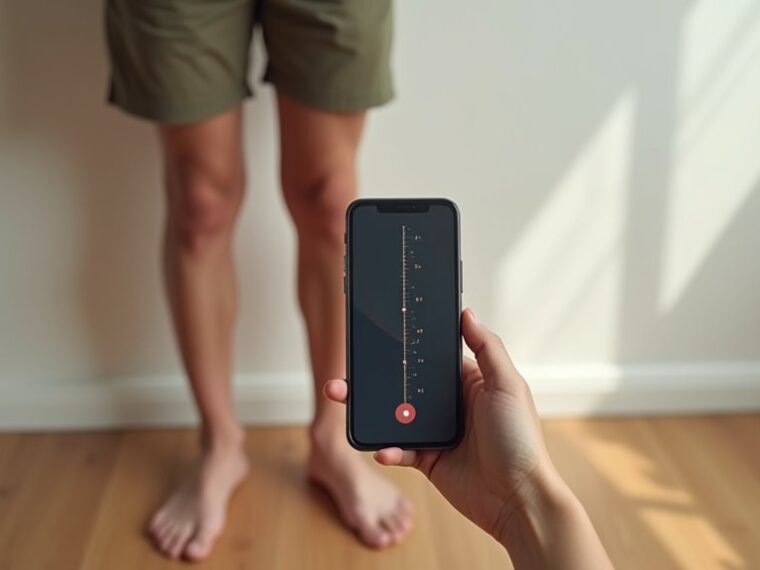
- Umieść iPhone’a/iPada pionowo w umiarkowanej odległości, tak aby osoba w całości mieściła się na ekranie.
- Poproś osobę, aby stała boso, prosto, prostopadle do kamery, na czystym, dobrze oświetlonym tle.
- Upewnij się, że aplikacja wykrywa płaszczyznę podłogi i kontur osoby, a następnie stuknij w czubek głowy i piętę, aby zapisać pomiar.
- Dla najlepszej dokładności trzymaj urządzenie stabilnie, wykonaj kilka pomiarów i uśrednij wyniki.
Czego będziesz potrzebować, aby zacząć
Sprzęt obejmuje kompatybilnego iPhone’a lub iPada z wbudowaną aplikacją Pomiar. Urządzenie powinno działać na aktualnej wersji iOS lub iPadOS, aby zagwarantować dokładność AR, oraz mieć wystarczającą baterię. Dostęp do aparatu i uprawnienia dotyczące ruchu muszą być włączone w Ustawieniach. Płaskie, dobrze oświetlone otoczenie z minimalnym bałaganem w tle poprawia wykrywanie; preferowana jest gładka pionowa powierzchnia lub wyraźny widok od podłogi po sufit. Osoba powinna zdjąć buty, obszerne ubrania i mieć jak najmniej akcesoriów, aby odsłonić naturalny zarys ciała. Elementy opcjonalne: standardowa miarka do weryfikacji oraz statyw lub stabilna powierzchnia do umieszczenia urządzenia, gdy pożądana jest obsługa bez użycia rąk. Druga osoba może pomóc przy ustawianiu i potwierdzaniu, ale nie jest wymagana. Połączenie WLAN lub komórkowe nie jest konieczne dla podstawowej funkcjonalności. Miejsce w pamięci wystarcza.
Przewodnik krok po kroku: mierzenie wysokości za pomocą Measure
Po przygotowaniu urządzenia i sceny użytkownik otwiera aplikację Measure i wybiera narzędzie Height, aby aplikacja mogła zlokalizować podłogę i przeskanować kontur całej sylwetki. Urządzenie jest trzymane pionowo w umiarkowanej odległości; osoba stoi prosto na otwartym tle. Gdy pojawi się kontur, aplikacja wyświetla znacznik na czubku głowy i pięcie; operator potwierdza ustawienie lub dotyka, aby w razie potrzeby dostosować. Pojedyncze dotknięcie rejestruje pomiar, wyświetlany w wybranych jednostkach. Dla poruszających się osób aplikacja oferuje krótkie odliczanie lub ciągłą aktualizację aż do wykonania zrzutu. Wyniki można zapisać jako zdjęcie z nałożonym pomiarem lub skopiować do schowka. Sesja kończy się zamknięciem narzędzia lub rozpoczęciem nowego skanu, podobnie jak w przypadku, gdybyśmy chcieli dowiedzieć się, jak zmierzyć temperaturę ciała Apple Watch.
Wskazówki dotyczące poprawy dokładności
Dokładność zależy od wyraźnego kontrastu wizualnego, stabilnego ustawienia urządzenia i prawidłowego wykrywania podłoża. Aby poprawić dokładność, zapewnij dobre oświetlenie i ustaw obiekt/osobę na jednolitym, kontrastującym tle, aby krawędzie rejestrowały się wyraźnie. Trzymaj urządzenie nieruchomo — użyj obu rąk lub statywu — i utrzymuj stałą odległość podczas skanowania od stóp do głowy. Poproś osobę, by stała prosto, boso i ustawiona prostopadle do kamery. Skalibruj aplikację, jeśli taka opcja istnieje, i zaktualizuj oprogramowanie, by skorzystać z usprawnień algorytmów. Wykonaj kilka pomiarów i uśrednij wyniki, aby zmniejszyć błąd losowy. Użyj obiektu o znanej długości w kadrze, aby zweryfikować skalę. Zamknij inne aplikacje, by zmaksymalizować zasoby przetwarzania, i ponownie rozpocznij sesję pomiarową, jeśli śledzenie zawiedzie. Zapisz metadane, takie jak model urządzenia i wersja aplikacji, dla reprodukowalności.
Najczęstsze błędy i jak ich unikać
Typowe błędy—słabe oświetlenie, niestabilne trzymanie urządzenia, nieprawidłowe wykrywanie podłogi oraz zagracone lub niskokontrastowe tło—często wpływają na obniżenie dokładności pomiarów. Użytkownik powinien zapewnić równomierne, bezpośrednie oświetlenie i ustabilizować urządzenie, trzymając je obiema rękami lub używając statywu; rozmycie spowodowane ruchem i cienie zniekształcają wyniki. Sprawdzenie, czy aplikacja rozpoznała płaszczyznę podłogi przed rozpoczęciem, zapobiega pionowym przesunięciom. Osoby badane powinny stać prosto, z piętami przy widocznym odniesieniu, oraz zdjąć czapki lub obszerne włosy, które zmieniają kontur głowy. Zbyt obszerne ubranie lub obuwie może dodać centymetry; pomiary są najlepsze na boso i w dopasowanych ubraniach. Unikaj wzorzystych lub refleksyjnych powierzchni za osobą. Regularna kalibracja czujników i aktualizowanie aplikacji zmniejsza dryf związany z oprogramowaniem. Stosowanie się do tych kroków minimalizuje konieczność powtarzania pomiarów i zwiększa wiarygodność. Sprawdź samouczki, aby uzyskać wskazówki specyficzne dla urządzenia i typowe rozwiązania problemów.
Jak zapisywać, udostępniać i interpretować pomiary
Pomiary są zapisywane w aplikacji lub eksportowane jako obrazy, pliki PDF lub CSV i mogą być udostępniane poprzez komunikatory, e-mail lub linki do chmury; dołączenie kontekstowych metadanych — nazwy badanej osoby, daty, jednostek i fotografii referencyjnej — zapobiega późniejszemu zamieszaniu. Użytkownik powinien zweryfikować jednostki i kalibrację przed eksportem, aby zagwarantować dokładność; nazwy plików i struktury folderów odzwierciedlające badaną osobę i datę upraszczają wyszukiwanie. Przy udostępnianiu wybieraj formaty bezstratne dla zachowania precyzji i preferuj bezpieczne kanały dla danych osobowych. Przy interpretacji należy odnotować postawę, obuwie i metodę pomiaru (model urządzenia, tryb), ponieważ wpływają one na porównywalność. Rejestruj powtarzane pomiary i obliczaj średnie, aby zmniejszyć błąd losowy. Dla śledzenia w czasie, wykreśl wartości w funkcji czasu i oznacz nieoczekiwane skoki do ponownej oceny, co ułatwić może korzystanie z dedykowanych aplikacji do zdrowia i fitness na iPhone. Zachowaj oryginały i logi dla możliwości audytu. Eksportuj podsumowania ze znacznikami czasu i identyfikatorami urządzeń.