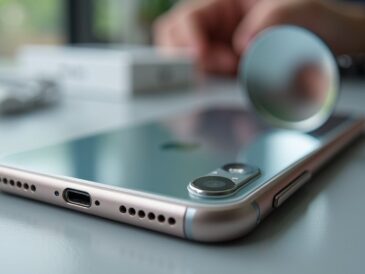
Użycie iPhone’a jako kamery internetowej na macOS może znacznie poprawić jakość obrazu przy minimalnym wydatku. Wymaga konkretnych wersji macOS i iOS, a także albo Continuity Camera, albo połączenia przewodowego. Konfiguracja, akcesoria i rozwiązywanie problemów wpływają na rezultaty. Poniżej znajduje się praktyczny, krok po kroku przewodnik.
Kluczowe wnioski
- Upewnij się, że macOS Ventura (13)+ i iOS 16+ na urządzeniach są zalogowane na to samo Apple ID oraz że włączone są Wi‑Fi i Bluetooth, aby korzystać z Continuity Camera.
- Używaj Continuity Camera bezprzewodowo, wybierając swój iPhone z menu kamery w aplikacjach wideo, gdy urządzenia są w pobliżu i aktywne.
- Dla niższych opóźnień i ładowania podłącz iPhone’a przez Lightning lub USB‑C, zaufaj Macowi, a następnie wybierz kamerę i mikrofon iPhone’a w ustawieniach aplikacji.
- Nadaj uprawnienia do kamery i mikrofonu na obu urządzeniach i wyłącz Tryb niskiego zużycia energii, aby zapobiec usypianiu iPhone’a podczas używania.
- Rozważ aplikacje kamer internetowych firm trzecich dla ręcznego sterowania, wyjścia jako wirtualna kamera, wyższych rozdzielczości lub funkcji takich jak LUTy i nakładki.
Wymagania systemowe i czego będziesz potrzebować

Wymagany jest kompatybilny Mac i iPhone: macOS Ventura (13) lub nowszy oraz iOS 16 lub nowszy dla wbudowanej przez Apple Continuity Camera, albo dowolna kombinacja macOS/iOS obsługiwana przez aplikacje webcam firm trzecich. Użytkownik powinien zweryfikować zgodność modelu Maca, dostępne porty i typ kabla (Lightning lub USB‑C) dla połączeń przewodowych. Zainstaluj najnowsze aktualizacje systemu oraz wybraną aplikację webcam firm trzecich, jeśli nie korzystasz z Continuity Camera. Upewnij się, że iPhone ma wystarczającą baterię lub jest podłączony do ładowania podczas dłuższych sesji. Przygotuj stabilny uchwyt lub adapter na statyw oraz czysty kabel Lightning/USB‑C z obsługą przesyłu danych. Nadaj uprawnienia do kamery i mikrofonu w macOS i iOS oraz potwierdź, że ustawienia FaceTime lub aplikacji do wideokonferencji pozwalają wybrać iPhone jako źródło wideo. Sprawdź ustawienia prywatności i uprawnienia sieciowe.
Konfigurowanie Continuity Camera bezprzewodowo
Użytkownicy powinni najpierw potwierdzić, że oba urządzenia są aktywne, dostępne i zalogowane na to samo Apple ID, z włączonym Wi‑Fi i Bluetooth, a następnie włączyć odpowiednie opcje Continuity/Handoff na iPhonie i Macu, aby iPhone mógł pojawić się jako kamera; utrzymywanie obu urządzeń blisko siebie i wyłączenie trybu Low Power Mode pomaga zachować stabilne połączenie bezprzewodowe. Na Macu menu wyboru kamery w aplikacjach wideo będzie wymieniać iPhone’a, gdy jest dostępny, a podobnie można rozważyć użycie iPhone’a jako mikrofonu na Macu. iPhone musi być dostępny i nie może być uśpiony. Jeśli iPhone się nie pojawia, przełączenie Bluetooth i Wi‑Fi lub ponowne uruchomienie obu urządzeń często rozwiązuje problemy z wykrywaniem. Dla najlepszej jakości umieść iPhone’a na stabilnym uchwycie, wybierz preferowany obiektyw w ustawieniach aplikacji i zminimalizuj zakłócenia bezprzewodowe ze strony innych sieci lub urządzeń.
Używanie iPhone’a jako przewodowej kamery internetowej przez USB

Połączenie iPhone’a z Maciem za pomocą kabla Lightning lub USB‑C zapewnia stabilny, niskoopóźnieniowy strumień wideo z kamery, który omija zakłócenia bezprzewodowe. Połączenie przewodowe wymaga kompatybilnego kabla oraz wersji macOS obsługującej Continuity Camera lub tryb zintegrowany USB Video Class (UVC) urządzenia. Użytkownik musi uzyskać dostęp do iPhone’a i, gdy pojawi się monit, Zaufaj temu komputerowi; Mac rozpozna wtedy iPhone’a jako źródło kamery. W aplikacjach wideo wybierz iPhone’a z menu kamery i mikrofonu. Praca przewodowa ładuje iPhone’a i zmniejsza zużycie baterii. Ustawienie pozycji i montaż na statywie poprawiają kadrowanie; włącz blokadę orientacji, aby zapobiec obracaniu. Aby zachować prywatność, zablokuj ekran iPhone’a i odłącz kabel po zakończeniu. W razie problemów rozwiązywania problemów zaktualizuj oprogramowanie systemowe i sprawdź stan oraz połączenia kabla.
Aplikacje firm trzecich i dodatkowe funkcje
Wiele aplikacji firm trzecich rozszerza przepływ pracy iPhone‑a jako kamery internetowej, dodając ręczne sterowanie kamerą, przetwarzanie obrazu (redukcja szumów, wyostrzanie, korekcja kolorów), wirtualne tła oraz wyjścia wirtualnej kamery kompatybilne z oprogramowaniem do konferencji i streamingu. Użytkownicy mogą wybierać aplikacje oferujące wsparcie LUT, przetwarzanie na urządzeniu w celu zmniejszenia obciążenia CPU hosta oraz bezpośrednią integrację wtyczek dla OBS, Zoom, Teams i źródeł przeglądarkowych. Niektóre oferują nagrywanie, nakładki, odliczania i przełączanie wielu kamer. Licencjonowanie jest zróżnicowane: plany darmowe często dodają znak wodny lub ograniczają funkcje; wersje płatne odblokowują pełną rozdzielczość i sterowniki wirtualnej kamery. Uwagi dotyczące bezpieczeństwa obejmują przyznawanie uprawnień do kamery i sieci oraz zaufanie pochodzeniu dewelopera. Stabilność zależy od dojrzałości aplikacji i zgodności z macOS; recenzenci zalecają sprawdzenie częstotliwości aktualizacji, kanałów wsparcia i opinii społeczności przed przyjęciem rozwiązania. Użytkownicy korporacyjni powinni dokładnie ocenić opcje wdrożenia, wsparcie MDM oraz polityki prywatności.
Optymalizacja jakości wideo i audio

Jakość obrazu i dźwięku zyskuje na właściwych ustawieniach kamery, kadrowaniu, oświetleniu i umiejscowieniu mikrofonu przed rozmową. Użytkownik powinien wybrać najwyższą obsługiwaną rozdzielczość i liczbę klatek na sekundę w wybranej aplikacji, zablokować ekspozycję i balans bieli, aby zapobiec zmianom, oraz włączyć stabilizację, jeśli jest dostępna. Umieść iPhone’a na wysokości oczu, używaj tylnej kamery dla lepszej optyki, gdy to możliwe, i komponuj ujęcie z zachowaniem przestrzeni nad głową i neutralnym tłem. Stosuj miękkie, rozproszone światło kluczowe z przodu oraz dodatkowe wypełniające lub tylne światło, aby zredukować cienie i oddzielić osobę od tła. Dla dźwięku umieść mikrofon blisko, zmniejsz hałas otoczenia i preferuj przewodowe lub Bluetoothowe słuchawki dla bardziej stabilnego nagrania, pamiętając, że istnieje również możliwość, by używać AirPods jak aparatu słuchowego. Wykonaj krótkie testowe nagrania, aby potwierdzić poziomy, wyregulować wzmocnienie, zweryfikować synchronizację między dźwiękiem i obrazem oraz monitorować wydajność.
Rozwiązywanie typowych problemów z połączeniem
Używanie iPhone’a jako kamery internetowej zazwyczaj działa płynnie, jednak od czasu do czasu występują awarie połączenia, które najczęściej dają się przypisać czynnikom sprzętowym, programowym lub sieciowym. Rozwiązywanie problemów zaczyna się od podstawowych kontroli: sprawdź kabel i porty, czy działają, potwierdź, że iPhone ufa Macowi, i upewnij się, że iPhone jest dostępny. W macOS przyznaj wybranemu aplikacji uprawnienia do kamery i mikrofonu i zamknij wszelkie programy, które mogą zmonopolizować kamerę. Zaktualizuj iOS, macOS oraz aplikację do używania iPhone’a jako kamery do kompatybilnych wersji. W przypadku konfiguracji bezprzewodowych upewnij się, że oba urządzenia są w tej samej sieci, wyłącz VPN i zrestartuj Wi‑Fi lub Bluetooth. Sprawdź poziom baterii i ograniczenia działania w tle na iPhonie. Jeśli problemy będą się utrzymywać, uruchom ponownie oba urządzenia i wypróbuj innego użytkownika, aby odizolować problemy konfiguracyjne w celu diagnozy.
Akcesoria, Montaż i Zaawansowane Ustawienia

Po rozwiązaniu problemów z połączeniem, uwaga przenosi się na akcesoria, opcje mocowania i zaawansowane ustawienia, które wpływają na kadrowanie, stabilność i jakość obrazu. Użytkownicy mogą wybierać zaciski, statywy i adaptery z zimną stopką; magnetyczne uchwyty i klatki na telefon zapewniają sztywność podczas dłuższych rozmów. Stołowe statywy umieszczone na wysokości oczu poprawiają kompozycję; obciążone podstawy zmniejszają drgania. Akcesoria oświetleniowe — panele LED, lampy pierścieniowe, dyfuzory — wyrównują ekspozycję i temperaturę barwową. Zewnętrzne mikrofony i interfejsy audio kompatybilne z Lightning poprawiają klarowność dźwięku. Do mocowania warto stosować zarządzanie kablami i szybkozłączki, które upraszczają zmianę położenia. W oprogramowaniu dostosuj rozdzielczość, liczbę klatek na sekundę, blokadę ekspozycji i ostrości, aby zapobiec automatycznym korektom podczas transmisji. Używaj trybu lustrzanego lub pionowego, gdy to potrzebne. Aktualizacje firmware’u i aplikacji gwarantują kompatybilność; przetestuj konfiguracje przed ważnymi spotkaniami, aby potwierdzić stabilność i wygląd. Regularnie zapisuj presety dla powtarzalnych ustawień.