iPhone można przekształcić w zegar przy łóżku, używając trybu Standby. Prezentuje on czas, widżety i powiadomienia na pełnoekranowym zablokowanym ekranie podczas ładowania. Funkcja wymaga iOS 17 lub nowszego oraz ułożenia w pozycji poziomej. Poniżej znajdują się szczegóły zgodności, kroki konfiguracji oraz opcje dostosowywania.
Kluczowe wnioski
- Aktywuj StandBy, podłączając iPhone’a do zasilania i ustawiając go w orientacji poziomej; otworzy się automatycznie, jeśli jest włączony.
- Włącz StandBy w Ustawieniach → StandBy i przełącz go przed użyciem jako zegara nocnego.
- Wybierz styl zegara, czcionki, kolory i dodaj widżety (budziki, kalendarz, Smart Stacks), aby mieć najważniejsze informacje na pierwszy rzut oka w nocy.
- Używaj Nie przeszkadzać, Night Shift i automatycznego przyciemniania, aby zmniejszyć jasność i ukryć wrażliwe powiadomienia w nocy.
- Dla zdrowia baterii używaj stabilnej ładowarki, zdejmuj etui podczas ładowania i unikaj długotrwałego ładowania do 100% przez całą noc.
Co robi tryb czuwania (stan gotowości)
Tryb czuwania zamienia zablokowany ekran iPhone’a w pełnoekranowy, wyświetlacz umożliwiający szybkie zerknięcie, gdy urządzenie jest ładowane i umieszczone na stoliku nocnym lub na blacie. Pokazuje dużą typografię czasu, widżety, powiadomienia i sterowanie multimediami rozmieszczone tak, by były czytelne z dystansu. Zawartość aktualizuje się dynamicznie: zegary zmieniają style, widżety odświeżają się, a alerty pojawiają się przy minimalnej interakcji. Sterowanie dotykowe ogranicza się do krótkich stuknięć, by ujawnić szczegóły lub odrzucić elementy, zachowując prostotę. Układ dostosowuje się w orientacji poziomej, obracając elementy dla lepszej czytelności. Przyciemnianie otoczenia zmniejsza jasność w czasie, aby ograniczyć zakłócenia. Odtwarzanie mediów prezentuje grafikę i elementy sterujące bez konieczności otwierania aplikacji. Ogólnie funkcja stawia na czytelność i pasywną świadomość, przekształcając uśpione urządzenie w prostego, łatwego do szybkiego sprawdzenia nocnego towarzysza, który udostępnia użyteczne informacje, pozostając nienachalnym. To minimalizuje rozproszenia.
Kompatybilne iPhone’y i wymagania
Nie każdy iPhone może obsługiwać tryb wyświetlacza gotowego do nocnego stolika; funkcja wymaga urządzenia z systemem iOS 17 lub nowszym oraz możliwości sprzętowych do renderowania pełnoekranowego, energooszczędnego interfejsu. Kompatybilne urządzenia to te obsługiwane przez iOS 17 — zazwyczaj nowsze modele sprzed kilku ostatnich lat. Niektóre elementy, takie jak optymalizacje dla Always‑On Display, są ograniczone do modeli Pro z panelami OLED i nowszymi kontrolerami wyświetlaczy. Zalecane jest stabilne połączenie ładowania (przewodowe lub MagSafe) lub umieszczenie, które utrzymuje ekran aktywny, do zamierzonego użycia jako zegar nocny. Konieczne są odpowiedni stan baterii oraz dostępne miejsce na aktualizację. Użytkownicy powinni sprawdzić ograniczenia zależne od modelu na oficjalnej liście zgodności Apple, ponieważ niektóre efekty wizualne lub widżety mogą być niedostępne na starszym sprzęcie, a także rozważyć włączenie ciemnego trybu pracy, który może dodatkowo zredukować zużycie energii. Dostępność regionalna i wsparcie operatorów mogą się różnić.
Jak włączyć tryb czuwania

Podłącz iPhone’a z iOS 17 lub nowszym do zasilania i umieść go w orientacji poziomej; interfejs w stylu stolika nocnego StandBy pojawi się automatycznie, jeśli funkcja jest włączona. Aby włączyć StandBy, użytkownik otwiera Ustawienia, wybiera StandBy i przełącza przełącznik StandBy na włączony. StandBy aktywuje się za każdym razem, gdy urządzenie jest ładowane w orientacji poziomej i ekran normalnie by się zablokował. Pojawia się też, gdy ładowarka MagSafe, kabel Lightning lub zgodna podstawka ładująca utrzymuje iPhone’a w orientacji poziomej. Aby wyjść, użytkownik może obrócić do orientacji pionowej, odłączyć zasilanie lub nacisnąć przycisk boczny, aby powrócić do zwykłego ekranu blokady. StandBy respektuje ustawienia Nie przeszkadzać i Skupienia oraz podąża za jasnością systemu i dostosowaniami uwzględniającymi uwagę. Powiadomienia wyświetlane są w minimalny sposób, jednocześnie zachowując ustawienia baterii i prywatności.
Dostosowywanie stylów zegara i widżetów
Użytkownicy mogą dostosować wygląd i zawartość zegara nocnego, wybierając spośród wielu stylów zegara, regulując czcionkę i kolor oraz dodając widgety, które wyświetlają informacje takie jak kalendarze, alarmy, timery i Smart Stacks. Interfejs umożliwia wybór między układami analogowym, cyfrowym i z wyraźnymi cyframi, z regulacją grubości czcionki i odcienia, aby dopasować się do oświetlenia otoczenia. Widgety dodaje się za pomocą kontrolki edycji, umieszcza w wstępnie zdefiniowanych miejscach oraz zmienia ich rozmiar lub usuwa, aby nadać priorytet informacjom. Smart Stacks zmieniają się kontekstowo, pokazując istotne dane bez ręcznych zamian. Ustawienia kontrastu i jasności pomagają zachować czytelność w ciemnych pomieszczeniach. Widgety respektują prywatność i mogą ograniczać podgląd wrażliwych treści. Zmiany stosowane są natychmiast w widoku czuwania, umożliwiając spersonalizowany, łatwy do przejrzenia wyświetlacz przy łóżku bez zmiany podstawowych ustawień urządzenia. Niestandardowe presety można zapisać do szybkiego przywołania.
Ustawianie i zarządzanie alarmami w trybie czuwania
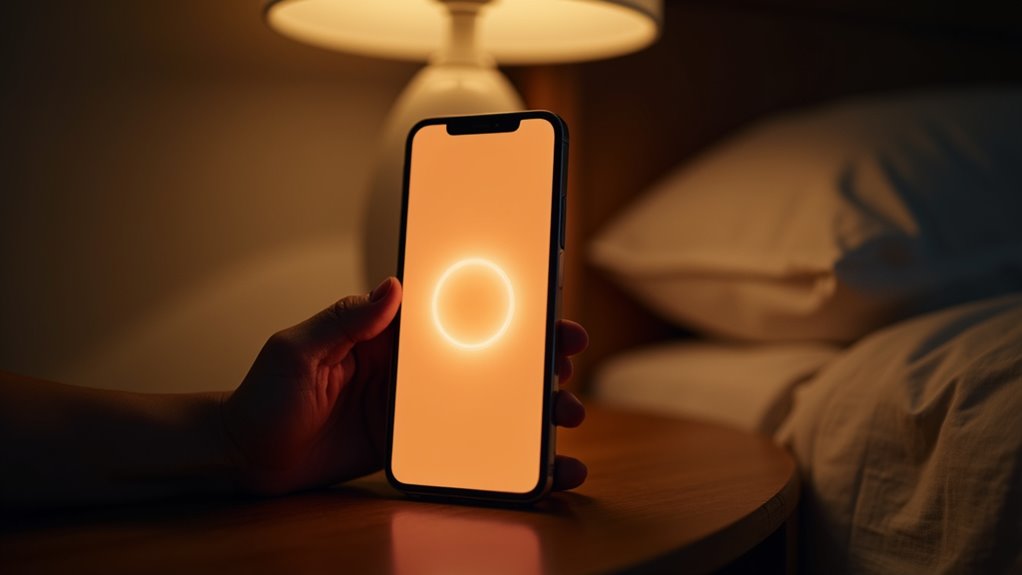
Widok Standby pozwala tworzyć i zarządzać alarmami bez opuszczania wyświetlacza przy łóżku: alarmy można dodawać bezpośrednio z interfejsu zegara, przypisywać etykiety, ustawiać powtarzanie w wybrane dni oraz nadawać własne dźwięki i poziomy głośności. W trybie Standby edycja istniejącego alarmu pozwala zmieniać godzinę, wzorzec powtarzania, etykietę, dźwięk i opcje drzemki; zmiany stosowane są natychmiast i synchronizują się z systemową aplikacją Zegar. Wiele alarmów można układać dla różnych rutyn, zmieniać ich kolejność dla określenia priorytetów oraz tymczasowo wyłączać bez usuwania. Szybkie sterowanie pozwala wyciszyć lub włączyć alarm na następne wystąpienie. Dla podróży lub nieregularnych harmonogramów obsługiwane są alarmy jednorazowe. Informacje wizualne pokazują nadchodzące czasy alarmów i status aktywności, umożliwiając przejrzyste monitorowanie zaplanowanych powiadomień przez noc. Ustawienia pozostają dostępne bezpośrednio przez aplikację Zegar.
Jasność nocna i interakcja z trybem Nie przeszkadzać
Widok Standby iPhone’a automatycznie zmniejsza luminancję ekranu i stosuje regulacje Night Shift oraz True Tone, aby zminimalizować olśnienie i emisję niebieskiego światła w godzinach nocnych. W trybie Standby jasność skaluje się w zależności od światła otoczenia i zaplanowanych trybów Focus, zapewniając subtelny wyświetlacz bez zasłaniania czasu i widżetów. Nie przeszkadzać (DND) oraz Tryb skupienia podczas snu wyciszają powiadomienia przy zachowaniu krytycznych alertów zgodnie z konfiguracją, zapobiegając nagłym rozświetleniom lub przerwom dźwiękowym. Wskaźniki wizualnych powiadomień można całkowicie ukryć lub pozwolić jedynie dla kontaktów oznaczonych gwiazdką i powtarzających się alarmów. Użytkownicy mogą precyzyjnie dostosować przyciemnianie ekranu blokady i wyłączyć funkcję Podnieś, aby obudzić, aby uniknąć przypadkowego rozjaśniania. Ustawienia systemowe utrzymują Standby zgodny z użytkownikowo zdefiniowanymi harmonogramami koncentracji, umożliwiając przewidywalną, mało inwazyjną widoczność nocną dla zegara przy łóżku. Limity jasności można szybko zablokować za pomocą ustawień dostępności.
Ładowanie, akcesoria i wskazówki dotyczące montażu
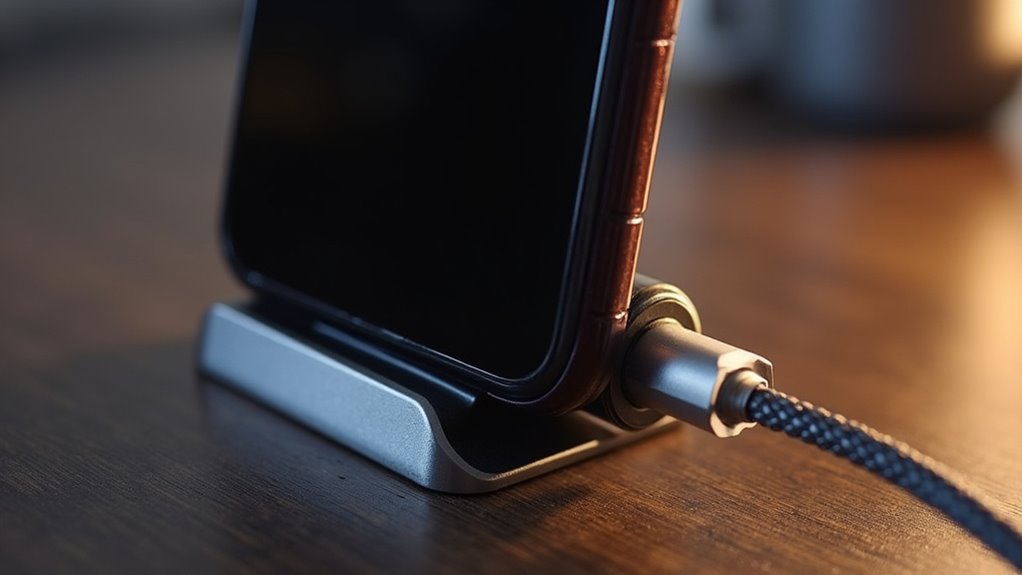
Wiele nocnych stanowisk opiera się na stabilnym rozwiązaniu do ładowania — stojakach MagSafe, padach Qi lub kablu Lightning schowanym w niskoprofilowej stacji dokującej — aby utrzymać iPhone’a naładowanego bez przesuwania się w nocy. Ustaw uchwyt tak, by ekran był widziany od krawędzi, aby zminimalizować odblaski i umożliwić szybkie stuknięcia. Wybierz antypoślizgowe podstawy lub podkładki samoprzylepne do stojaków i zapewnij schludne prowadzenie kabli, aby zapobiec przypadkowym pociągnięciom. Używając etui, sprawdź kompatybilność z MagSafe lub zdejmij masywne pokrywy, aby zapewnić pewne mocowanie. Rozważ uchwyty z regulacją kąta, aby ustawić tarczę zegara w idealnej odległości do czytania. Uchwyt na ścianie za zagłówkiem oszczędza miejsce na powierzchni, ale wymaga bezpiecznego, ukrytego okablowania. Przetestuj dopasowanie akcesoriów i ich stabilność przed regularnym użyciem, aby uniknąć upadków i zadrapań. Utrzymuj akcesoria certyfikowane i czyste dla niezawodnej codziennej pracy.
Wpływ na baterię i najlepsze praktyki oszczędzania energii
Gdy iPhone jest używany jako zegar przy łóżku, ciągle podświetlony ekran i aktywność w tle zwiększają liczbę cykli ładowania i mogą przyspieszać starzenie baterii. Funkcje trybu nocnego, zmniejszona jasność i ustawienia automatycznego blokowania obniżają zużycie energii. Włączenie Trybu niskiego zużycia energii ogranicza odświeżanie aplikacji w tle, pobieranie poczty i efekty wizualne; łączenie go z Night Shift redukuje niebieskie światło bez dodatkowego zużycia energii. Używanie ładowarki o stabilnym wyjściu i unikanie nocnego ładowania kroplowego zapobiega stresowi termicznemu. Zdejmowanie etui podczas ładowania poprawia rozpraszanie ciepła. Zaplanowanie ładowania bezprzewodowego tak, aby kończyło się przed porankiem, unika długotrwałego utrzymywania 100% naładowania. Okresowa kalibracja i utrzymywanie iOS w najnowszej wersji zachowuje algorytmy zarządzania baterią. Dla minimalnego wpływu przyciemnij ekran, ogranicz aplikacje działające w tle, włącz Tryb niskiego zużycia energii i monitoruj stan baterii w Ustawieniach oraz, gdzie to możliwe, unikaj narażenia na ekstremalne temperatury.


