Można użyć iPhone’a jako mikrofonu dla Maca za pomocą prostych przewodowych lub opartych na aplikacjach metod. Połączenia, ustawienia i wybór aplikacji wpływają na jakość dźwięku. Należy dobrać odpowiednie kable, preferencje systemowe i oprogramowanie do nagrywania. Szczegółowe kroki i rozwiązywanie problemów pokazują, które podejście pasuje do konkretnej konfiguracji.
Najważniejsze wnioski
- Podłącz iPhone’a do Maca kablem Lightning‑do‑USB (lub Lightning‑do‑USB‑C) i włącz połączenie klasy audio w kompatybilnej aplikacji.
- Używaj aplikacji do strumieniowania przez Wi‑Fi (np. WO Mic, iPhone as Mic) dla wyższej przepustowości i niższych opóźnień niż Bluetooth.
- W przypadku mikrofonów analogowych podłączaj je przez Lightning→TRRS lub interfejs (iRig, Rode), aby zapewnić prawidłową konwersję analogowo‑cyfrową.
- W Preferencjach dźwięku macOS lub w Audio MIDI Setup wybierz iPhone’a (lub urządzenie agregowane) jako wejście systemowe i dopasuj częstotliwość próbkowania.
- Kontroluj wzmocnienie, używaj krótkich kabli dobrej jakości i przetestuj opóźnienia w swoim DAW przed nagrywaniem, aby uniknąć przesterowania lub problemów z synchronizacją.
Dlaczego używać swojego iPhone’a jako mikrofonu?
Często użytkownicy przekształcają iPhone w mikrofon, ponieważ łączy on w sobie wygodę i kompetentne rejestrowanie dźwięku w jednym, dobrze znanym urządzeniu. Oferuje mobilność do nagrań w terenie, szybkie ustawienie do wywiadów lub podcastów oraz przewidywalne działanie dzięki skalibrowanym wbudowanym mikrofonom. Ekosystem aplikacji zapewnia regulowany poziom wzmocnienia, filtry i formaty plików, umożliwiając dopasowane workflow bez dodatkowego sprzętu. Opcje bezprzewodowe upraszczają integrację z Maciem do monitorowania na żywo i zdalnego sterowania, podczas gdy dopasowane akcesoria, takie jak uchwyty czy osłony przeciwwiatrowe, poprawiają rezultaty w przystępny sposób. Dla wielu twórców ponowne wykorzystanie iPhone’a zmniejsza koszty i złożoność w porównaniu z dedykowanymi rejestratorami i sprzyja szybkiej iteracji podczas przedprodukcji lub testów w terenie. Niezawodność i powszechność czynią go praktycznym wyborem, gdy prostota i szybkość przeważają nad specjalistycznymi funkcjami studyjnymi. Obsługuje on także nagrywanie stereo za pomocą aplikacji.
Przewodowe metody połączenia: Lightning, TRRS i adaptery
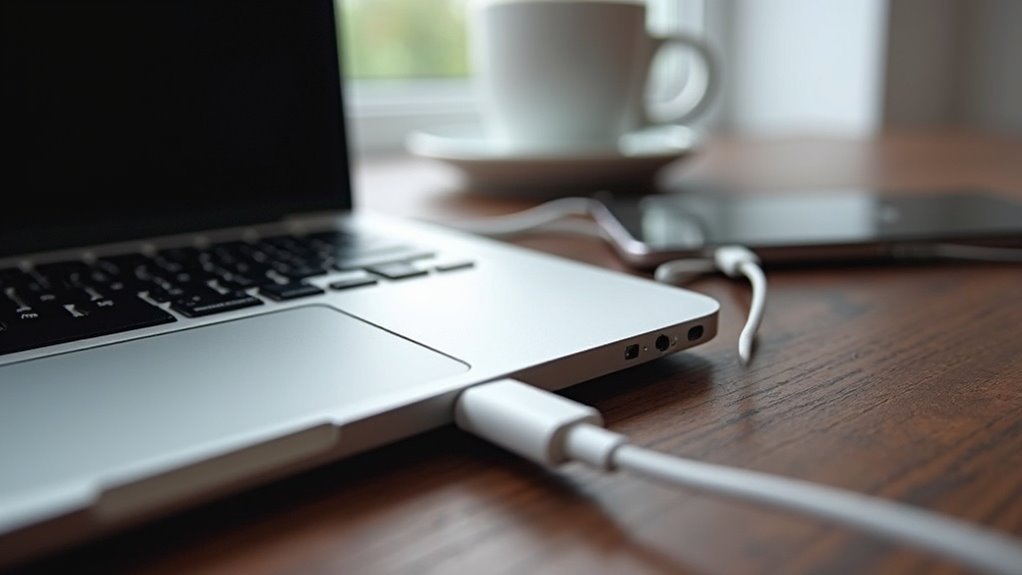
Wbudowane mikrofony iPhone’a oraz aplikacje do nagrywania sprawdzają się w wielu szybkich konfiguracjach, ale połączenie przewodowe z Macem zapewnia niższe opóźnienia i bardziej przewidywalne poziomy sygnału. Połączenie kablowe minimalizuje opóźnienia i stabilizuje poziomy sygnału. Najprostsza metoda to kabel Lightning–USB (lub Lightning–USB‑C) i tryb audio klasy USB przy użyciu aplikacji obsługujących interfejs Core Audio. Dla zewnętrznych mikrofonów 3,5 mm wymagany jest adapter Lightning→TRRS zgodny z CTIA; niewłaściwe okablowanie powoduje brak sygnału lub działanie tylko jako słuchawki. Profesjonalne rozwiązania wykorzystują konwertery analogowo‑cyfrowe lub interfejsy (iRig, Rode) zapewniające zasilanie i dopasowanie poziomów, a w niektórych sytuacjach można rozważyć również wykorzystanie funkcji takich jak AirPods jako aparatu słuchowego. Należy sprawdzić ustawienia wejścia w macOS Audio MIDI Setup, poziomy nagrywania w DAW oraz kompatybilność adapterów z iOS, aby uniknąć zakłóceń. Warto też użyć krótkich kabli i wysokiej jakości złączy dla lepszej niezawodności i trwałości przy dłuższych sesjach.
Metody połączeń bezprzewodowych: Bluetooth kontra aplikacje Wi‑Fi
Podczas gdy Bluetooth oferuje łatwe parowanie i minimalną konfigurację, aplikacje oparte na Wi‑Fi zwykle zapewniają wyższą przepustowość, niższą latencję i opcje wielokanałowe, gdy sieć jest stabilna. Bluetooth nadaje się do szybkich, prostych ustawień i niskofidłowego przechwytywania głosu; jego ograniczona przepływność i kompresja kodeków zwiększają opóźnienia i zmniejszają zakres dynamiki. Rozwiązania oparte na Wi‑Fi wykorzystują sieci lokalne, by osiągnąć jakość zbliżoną do studyjnej i większy zasięg, ale zależą od jakości routera, zatłoczenia sieci i stabilności sygnału. Obie metody wymagają zwrócenia uwagi na zużycie baterii, zarządzanie procesami w tle oraz ustawienie mikrofonu, by uniknąć przesterowań i szumów. Synchronizacja z oprogramowaniem nagrywającym na Macu może wymagać kompensacji zegara lub ponownego próbkowania. Aspekty bezpieczeństwa obejmują szyfrowane połączenia i zaufane sieci, by zapobiec podsłuchowi. Wybór zależy od wymaganej jakości audio, mobilności i stabilności sieci. Użytkownicy powinni przetestować obie metody przed krytycznymi sesjami nagraniowymi.
Polecane aplikacje i oprogramowanie do nagrywania
Polecane aplikacje dzielą się na dwie kategorie: ogólnego przeznaczenia narzędzia do strumieniowania audio oraz aplikacje producentów lub klasy profesjonalnej do przechwytywania. Do pierwszej grupy należą WO Mic, iPhone as Mic (firmy trzeciej) oraz aplikacje tworzące wirtualne wejście audio na Macu; priorytetem są w nich niskie opóźnienia i proste parowanie. Druga grupa obejmuje dedykowane narzędzia do przechwytywania, takie jak Rode Rec, iRig Recorder i ShurePlus MOTIV, oferujące kontrolę wzmocnienia, mierniki i eksport plików wysokiej jakości. Do nagrywania na Macu powszechnie używane są programy takie jak GarageBand, Logic Pro, Audacity, QuickTime Player i OBS Studio; akceptują one wirtualne wejścia lub urządzenia agregujące. Wybór zależy od pożądanej jakości, opcji formatów, potrzeb multitrackowych i budżetu. Użytkownicy powinni dopasować obsługę kodeków i formaty eksportu aplikacji do swojego przepływu pracy. Wersje próbne pomagają zweryfikować kompatybilność przed dokonaniem zakupu.
Ustawienia macOS i aplikacji do skonfigurowania
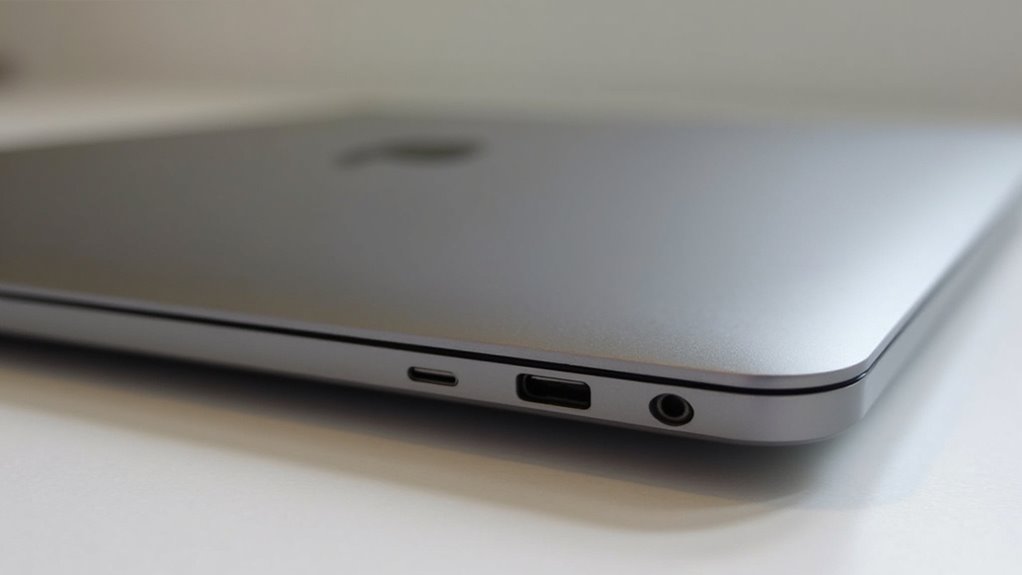
Przed nagrywaniem należy skonfigurować preferencje macOS i aplikacji, aby potwierdzić, że iPhone jest rozpoznawany jako wejście systemowe oraz że częstotliwości próbkowania, rozmiary bufora i trasowanie odpowiadają hostowi nagrywającemu. Użytkownik powinien otworzyć System Preferences → Sound, aby wybrać iPhone’a lub utworzone aggregate device jako Wejście. Użyj Audio MIDI Setup, aby potwierdzić lub ustawić częstotliwość próbkowania (44,1 lub 48 kHz) oraz utworzyć urządzenie agregowane, jeśli łączy się wejścia. W wybranym DAW lub aplikacji nagrywającej wybierz to urządzenie i ustaw parametry buffer size and latency zgodnie z wymaganiami projektu, co jest kluczowe dla płynnego nagrywania wywiadów iPhonem. Wyłącz niechciane dźwięki systemowe i zapewnij wyłączne dostęp, aby zapobiec konfliktom częstotliwości próbkowania. Przed rozpoczęciem nagrywania zweryfikuj kanały wejściowe i channel mapping w aplikacji, aby odpowiadały fizycznemu i wirtualnemu trasowaniu.
Praktyczne wskazówki dla czystszych, bardziej profesjonalnych nagrań
Kilka prostych dostosowań może znacząco poprawić klarowność i profesjonalizm nagrań, gdy iPhone jest używany jako mikrofon dla Maca. Umieść iPhone blisko źródła dźwięku, ale poza bezpośrednią ścieżką oddechu lub plozji; użyj prostej piankowej osłony przeciwwiatrowej lub pop-filtra. Wybierz ciche, akustycznie neutralne pomieszczenie i zmniejsz powierzchnie odbijające dźwięk miękkimi materiałami. Zablokuj ekspozycję i ostrość, aby zapobiec automatycznym regulacjom. Monitoruj poziomy przy użyciu słuchawek i dąż do równomiernych szczytów znacznie poniżej przesterowania. Preferuj połączenie przewodowe lub aplikację o niskim opóźnieniu; wyłącz powiadomienia i włącz Tryb Nie Przeszkadzać lub tryb samolotowy z włączonym Wi‑Fi, jeśli to konieczne. Nagraj krótkie testy, dostosuj wzmocnienie i odległość oraz zastosuj łagodne filtrowanie górnoprzepustowe i lekką redukcję szumów podczas postprodukcji, aby zachować naturalne brzmienie.