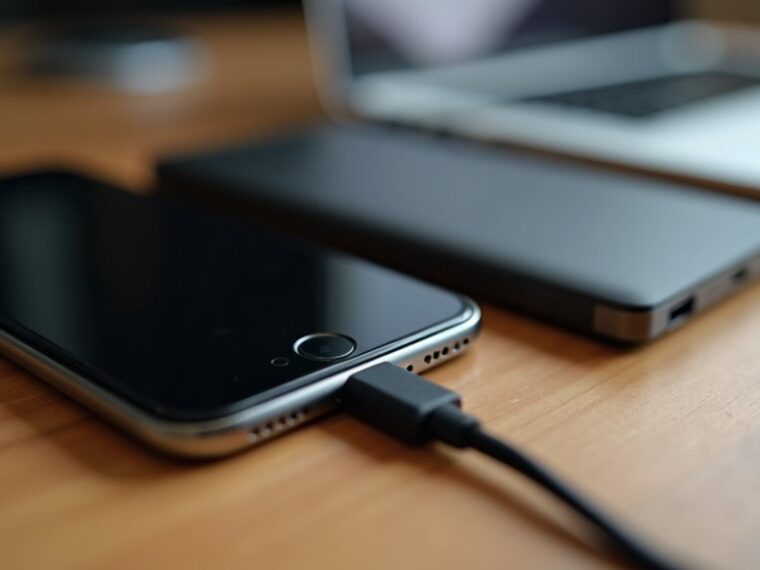
Gdy ekran iPhone’a jest czarny, właściciel nadal ma opcje odzyskania danych. Szybkie sprawdzenia mogą określić, czy urządzenie reaguje na dźwięk, wibrację lub ładowanie. Kopie zapasowe w chmurze, przywracanie z komputera, tryb odzyskiwania i specjalistyczne narzędzia mogą wszystkie pomóc. Kolejne kroki zależą od tego, czy telefon jest rozpoznawany przez komputer, czy wymaga interwencji sprzętowej.
Kluczowe wnioski
- Sprawdź, czy telefon działa, dzwoniąc na niego, nasłuchując dźwięków lub wyczuwając wibracje, aby odróżnić awarię wyświetlacza od całkowitej utraty zasilania.
- Wymuś ponowne uruchomienie iPhone’a i użyj znanego, działającego kabla/ładowarki przez co najmniej 15 minut, sprawdzając port pod kątem zanieczyszczeń lub uszkodzeń.
- Podłącz do zaufanego komputera i utwórz zaszyfrowaną kopię zapasową w Finderze/iTunes, aby zachować wiadomości, zdjęcia i dane Zdrowia.
- Uzyskaj dostęp do iCloud.com z innego urządzenia, aby pobrać zsynchronizowane Zdjęcia, Kontakty, Notatki oraz przywrócić iPhone’a z kopii zapasowej iCloud.
- W razie potrzeby użyj trybu odzyskiwania (najpierw wybierz opcję Aktualizuj) lub renomowanych narzędzi do odzyskiwania danych od firm trzecich, albo skonsultuj się ze specjalistą, aby priorytetowo potraktować wydobycie danych.
Oceń szkody i spróbuj podstawowych napraw

Zacznij od oceny, czy telefon jest naprawdę martwy, czy po prostu ma problem z wyświetlaczem: wsłuchaj się w wibracje lub dźwięki, obserwuj wskaźniki połączeń przychodzących lub powiadomień i sprawdź, czy reaguje na naciśnięcia przycisków. Jeśli występuje jakaś aktywność, podejrzewaj awarię wyświetlacza; jeśli jest zupełnie cicho, przejdź do podstawowej diagnostyki. Spróbuj wykonać wymuszone ponowne uruchomienie używając odpowiedniej sekwencji przycisków dla modelu. Sprawdź port Lightning/USB‑C i kabel pod kątem zabrudzeń; użyj znanego, sprawnego kabla i ładowarki i pozwól na ładowanie przez co najmniej 15 minut. Obejrzyj urządzenie pod kątem uszkodzeń fizycznych lub zalania oraz widocznych pęknięć ekranu. Jeśli komputer wykryje urządzenie po podłączeniu, natychmiast wykonaj kopię zapasową danych. Jeśli żaden z tych kroków nie przywróci funkcji, zgłoś się do profesjonalnej naprawy, aby uniknąć dalszego ryzyka utraty danych i ewentualnej wymiany komponentów.
Użyj iCloud, aby przywrócić lub uzyskać dostęp do swoich danych
Każdy użytkownik z włączonym iCloud może uzyskać dostęp do kopii zapasowych i zsynchronizowanych treści, nawet jeśli wyświetlacz iPhone’a nie odpowiada. Artykuł wyjaśnia, że iCloud automatycznie tworzy kopie zapasowe ustawień urządzenia, danych aplikacji, zdjęć (jeśli włączono iCloud Photos) oraz wiadomości, gdy urządzenie jest podłączone do Wi‑Fi i zasilania. Aby odzyskać dane, osoba loguje się na iCloud.com z innego urządzenia, aby przeglądać Mail, Kontakty, Kalendarz, Zdjęcia, Notatki i Pliki, lub używa innego urządzenia iOS do przywrócenia z kopii zapasowej iCloud podczas konfiguracji. Jeśli celem jest selektywny dostęp, a nie pełne przywrócenie, treści dostępne na iCloud.com można pobierać lub eksportować, a w niektórych sytuacjach można nawet wykorzystać iPhone’a jako mikrofonu do nagrywania na Macu. Autor podkreśla konieczność weryfikacji aktualnych kopii zapasowych i dat ich wykonania w ustawieniach iCloud lub na stronie konta przed przystąpieniem do przywracania, aby uniknąć nadpisania nowszych danych. Przestrzegaj praktyk bezpieczeństwa.
Połącz się z zaufanym komputerem za pomocą Findera lub iTunes
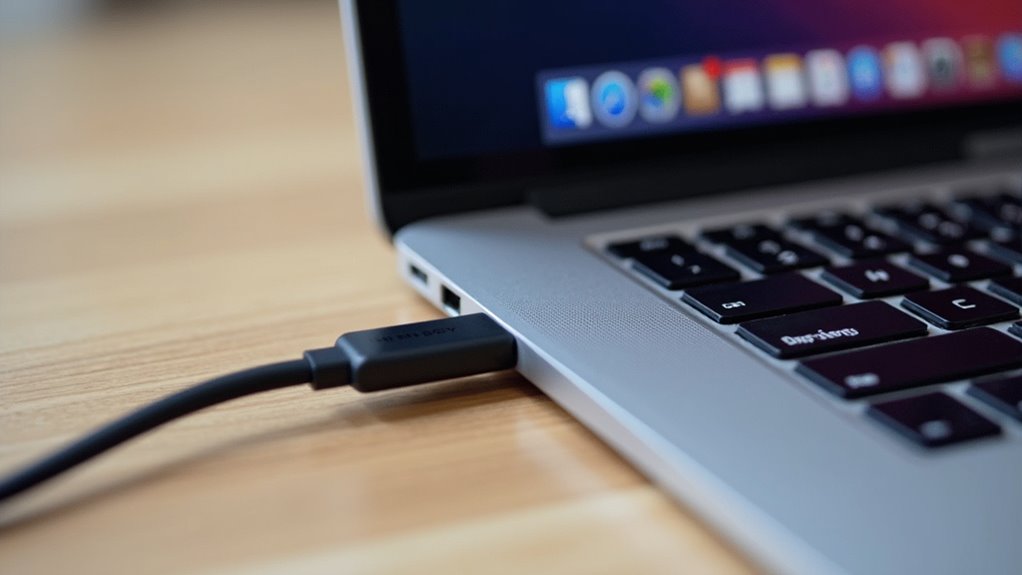
Podłącz iPhone’a do komputera za pomocą kabla Lightning lub USB‑C, aby uzyskać dostęp do kopii zapasowych i zarządzać plikami przez Finder (macOS Catalina i nowsze) lub iTunes (starsze macOS i Windows). Gdy urządzenie zostanie rozpoznane, komputer może poprosić o zaufanie urządzeniu; jeśli wcześniej było zaufane, dostęp będzie natychmiastowy. Użyj Findera lub iTunes, aby utworzyć lokalną kopię zapasową, która zachowuje wiadomości, zdjęcia, dane aplikacji i ustawienia. Do transferu plików otwórz sekcję Pliki lub obszar Udostępnianie plików urządzenia, aby skopiować dokumenty i zgodne dane aplikacji na komputer. Szyfruj kopie zapasowe, gdy pojawi się taka prośba, aby uwzględnić zapisane hasła i dane Zdrowia. Po transferze zweryfikuj integralność kopii zapasowej i wyeksportuj potrzebne pliki do bezpiecznego miejsca przed odłączeniem iPhone’a. Utrzymuj oprogramowanie zaktualizowane dla kompatybilności.
Użyj trybu odzyskiwania, aby odzyskać dane
Aby spróbować odzyskać dane z iPhone’a z czarnym ekranem, umieść urządzenie w trybie odzyskiwania, aby Finder lub iTunes mogły się z nim komunikować w celu aktualizacji lub przywrócenia; aktualizacja zachowuje dane użytkownika, jeśli powiedzie się, podczas gdy przywrócenie usuwa urządzenie i ponownie instaluje iOS. Właściciel powinien podłączyć iPhone’a do zaufanego komputera, wymusić urządzenie wejście w tryb odzyskiwania, używając sekwencji przycisków odpowiedniej dla modelu: w modelach z Face ID naciśnij i szybko puść przycisk zwiększania głośności, potem naciśnij i szybko puść przycisk zmniejszania głośności, a następnie przytrzymaj przycisk boczny; w iPhone’ach 7/7 Plus przytrzymaj przycisk zmniejszania głośności i przycisk boczny; w starszych modelach przytrzymaj przycisk Home oraz przycisk boczny lub górny. Gdy Finder lub iTunes wykryje urządzenie w trybie odzyskiwania, najpierw wybierz Aktualizuj, aby spróbować naprawy niedestrukcyjnej; jeśli Aktualizacja zawiedzie, Przywróć jako ostatnią opcję i przywróć dane z kopii zapasowych.
Użyj oprogramowania firm trzecich do odzyskiwania danych
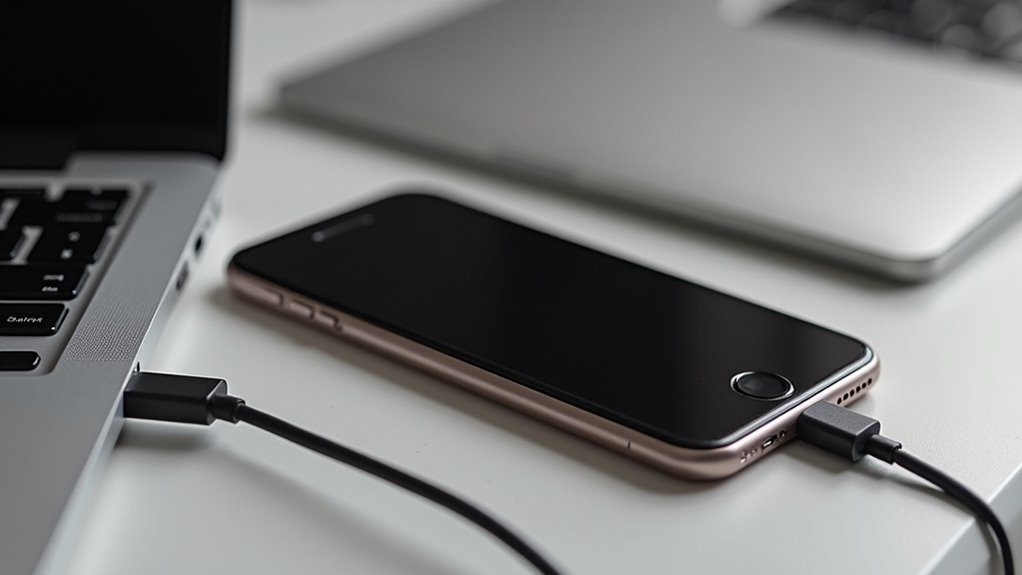
Użyj renomowanych narzędzi do odzyskiwania danych firm trzecich, aby spróbować wydobyć dane z iPhone’a z czarnym ekranem, gdy Finder/iTunes i tryb odzyskiwania nie mogą odzyskać plików. Użytkownik powinien wybrać oprogramowanie z obrazowaniem tylko do odczytu, zgodnością z iOS oraz funkcją podglądu, aby zweryfikować odzyskiwalne zdjęcia, wiadomości i kontakty przed zakupem. Wersje próbne pomagają ocenić skuteczność bez zobowiązań finansowych. Upewnij się, że narzędzie nie zapisuje danych na urządzeniu, aby zapobiec nadpisaniu danych. Potwierdź reputację dostawcy za pomocą niezależnych recenzji, audytów bezpieczeństwa i przejrzystych polityk prywatności. Postępuj zgodnie z instrukcjami krok po kroku dostawcy, eksportuj odzyskane pliki do oddzielnego miejsca przechowywania i twórz kopie zapasowe. Bądź świadomy ograniczeń: poważna awaria sprzętu lub zaszyfrowane kopie zapasowe mogą wymagać profesjonalnej naprawy lub usług specjalistycznych wykraczających poza możliwości oprogramowania konsumenckiego, które mogłyby wpłynąć na przykład na działanie trybu czuwania iPhone. Koszty, warunki licencyjne i polityki zwrotów należy wcześniej dokładnie sprawdzić.
Użyj VoiceOver i Siri, aby korzystać z ułatwień dostępu
Gdy narzędzia do odzyskiwania danych nie mogą odzyskać danych, VoiceOver i Siri zapewniają alternatywne sposoby dostępu do iPhone’a z czarnym ekranem, umożliwiając nawigację głosową i polecenia głosowe. Użytkownik może włączyć Siri, przytrzymując przycisk boczny lub używając „Hey Siri”, jeśli jest skonfigurowane; Siri może otwierać aplikacje, czytać wiadomości i inicjować połączenia. VoiceOver, po aktywowaniu za pomocą Siri lub skrótu dostępności, ogłasza elementy interfejsu i obsługuje gesty przesunięcia i podwójnego stuknięcia bez informacji wizualnej. Połączenie obu funkcji pozwala zlokalizować Kontakty, Mail, Notatki oraz rozpocząć kopie zapasowe iCloud lub transfery AirDrop do pobliskich urządzeń. Wskazówki powinny podkreślać prywatność — potwierdzaj miejsca docelowe i audialnie przeglądaj zawartość przed transferem — oraz zalecać podłączenie do zasilania i Wi‑Fi, aby operacje mogły zostać wykonane niezawodnie. Użytkownicy z bardziej złożonymi ustawieniami mogą zwrócić się o pomoc do profesjonalnego serwisu technicznego.
Podłącz do zewnętrznego wyświetlacza lub użyj adaptera Lightning–HDMI
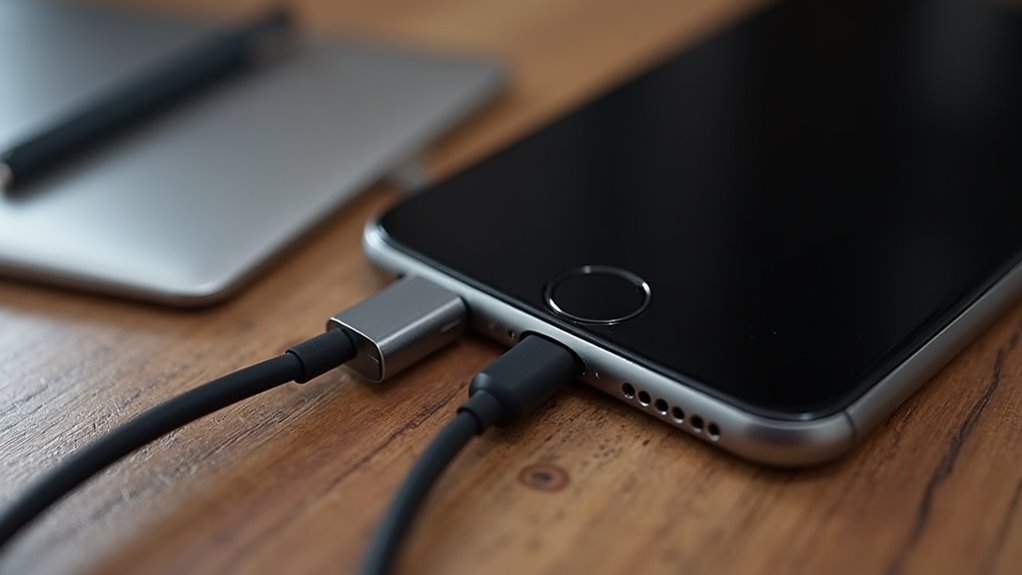
Podłączenie iPhone’a za pomocą Apple Lightning Digital AV Adapter (lub kabla USB‑C‑do‑HDMI w obsługiwanych modelach) oraz kabla HDMI mirroruje ekran urządzenia na telewizorze lub monitorze, umożliwiając obsługę aplikacji, ustawień i multimediów mimo nieczynnego wbudowanego wyświetlacza. Użytkownik podłącza adapter do iPhone’a, łączy HDMI z wyświetlaczem i przełącza wejście w wyświetlaczu. Dotyk nadal działa na iPhone’ie; jeśli ekran dotykowy jest nieodpowiadający, w nawigacji może pomóc sparowana klawiatura lub mysz Bluetooth. Po zobaczeniu obrazu można uzyskać dostęp do urządzenia, rozpocząć tworzenie kopii zapasowych i przenosić pliki przez iCloud, Finder (macOS) lub iTunes (Windows). Należy zasilać adapter, gdy jest to wymagane. Kompatybilność zależy od modelu; przed próbą transferu sprawdź specyfikacje Apple dotyczące wymagań kabla i adaptera.
Skorzystaj z profesjonalnego serwisu lub wsparcia Apple
Jeśli kroki samopomocy zawiodą, należy skontaktować się z Apple Support lub Autoryzowanym Dostawcą Usług Apple, aby zdiagnozować i naprawić urządzenie. Wykwalifikowany technik może ustalić, czy czarny ekran wynika z uszkodzeń oprogramowania, awarii wyświetlacza, problemów z baterią czy uszkodzeń płyty głównej, a także pomóc rozwiązać problem z Face ID na iPhonie 11. Oficjalna obsługa serwisowa zachowuje gwarancję i gwarantuje użycie oryginalnych części; serwisy oferują także raporty diagnostyczne i kosztorysy napraw. Przed wizytą użytkownik powinien zanotować numer seryjny, status ostatniej kopii zapasowej oraz chronologię objawów. Jeśli priorytetem jest odzyskiwanie danych, poinformuj o tym wyraźnie; technicy mogą próbować nieinwazyjnego wydobycia danych lub polecić zewnętrznych specjalistów przy złożonych awariach sprzętowych. Dostępne są opcje pomocy zdalnej oraz umówione wizyty w serwisie; wybierz ścieżkę, która zrównoważy szybkość, koszty i integralność danych. Warto pamiętać, że w sytuacji, gdy iPhone nie włącza się po aktualizacji, profesjonalna pomoc jest często najskuteczniejszym rozwiązaniem. Zaleca się dokumentowanie wszystkich działań dla przyszłych odniesień.