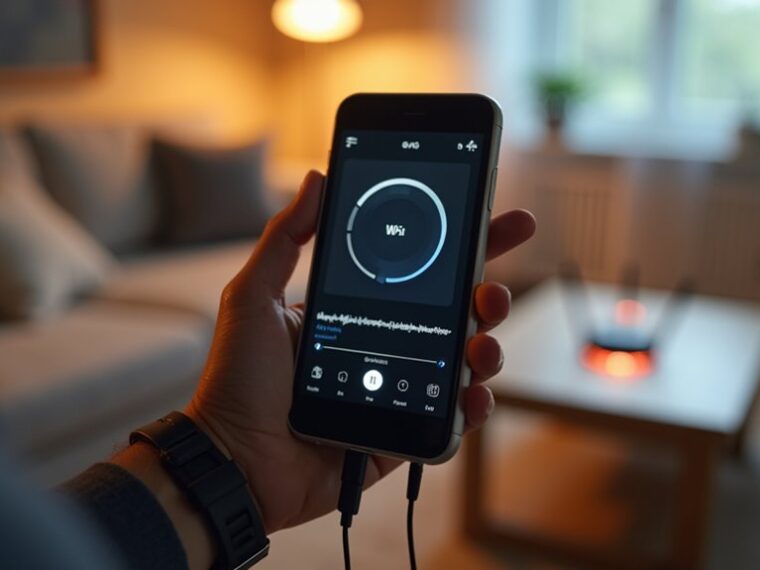
Gdy Apple Music buforuje lub przerywa odtwarzanie w trakcie utworu, słuchacze doświadczają jarring interruption. Przyczyny często obejmują słabe Wi‑Fi, błędy aplikacji lub zakłócenia ze strony urządzenia i Bluetooth. Wiele problemów ustępuje po szybkich kontrolach, podczas gdy inne wymagają głębszego rozwiązywania problemów. Praktyczne kroki zwykle przywracają płynne odtwarzanie, ale konieczna jest dokładna diagnoza, aby ustalić przyczynę.
Kluczowe wnioski
- Sprawdź sieć: zmierz prędkość, przełącz się na silniejsze Wi‑Fi lub połączenie komórkowe i wstrzymaj działanie innych urządzeń zużywających dużą przepustowość.
- Uruchom ponownie urządzenia i sprzęt sieciowy, a następnie ponownie otwórz Apple Music, aby usunąć tymczasowe usterki i ponownie połączyć usługi strumieniowe.
- Zaktualizuj iOS/Android oraz aplikację Apple Music do najnowszych wersji, aby zastosować poprawki błędów i lepszą kompatybilność strumieniowania.
- Przetestuj pobrane utwory w porównaniu ze strumieniowaniem: uporczywe przerwy przy pobranych wskazują na problemy z urządzeniem/aplikacją; problemy przy strumieniowaniu sugerują kłopoty z siecią lub kontem.
- Wyczyść pamięć podręczną aplikacji lub przeinstaluj Apple Music oraz wyłącz dodatkowe wyjścia audio (Bluetooth/AirPlay), by zapobiec konfliktom wyjścia.
Najczęstsze przyczyny buforowania i przerw w Apple Music
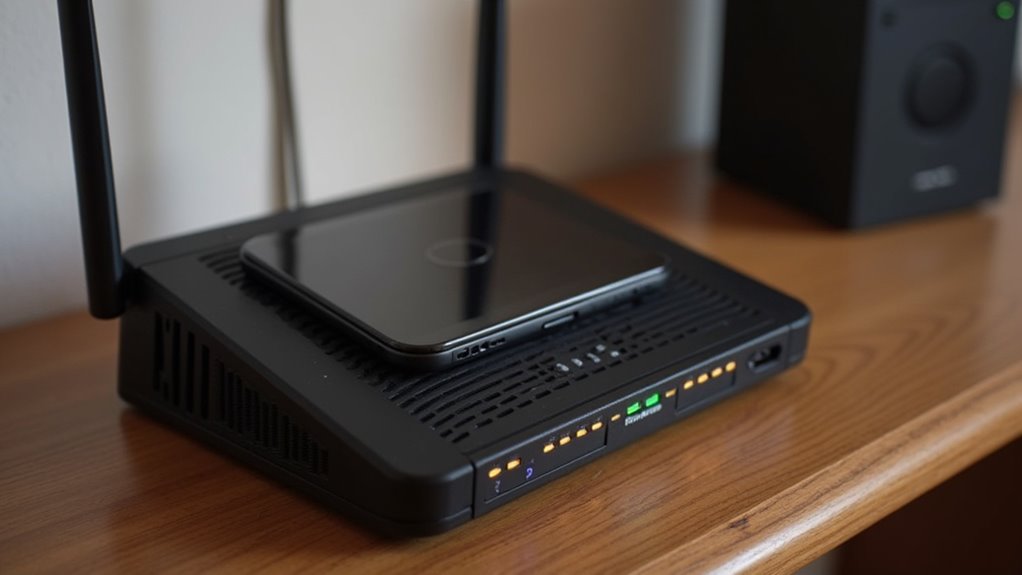
Chociaż problemy z siecią często powodują buforowanie, przerwy mogą wynikać z wielu źródeł: słabe lub przeciążone Wi‑Fi, słaby sygnał komórkowy, ograniczona przepustowość spowodowana innymi urządzeniami lub aplikacjami, lub ograniczanie przez operatora. Inne częste przyczyny to ograniczenia lokalnego urządzenia, takie jak mała ilość dostępnej pamięci, obciążenie procesora przez zadania działające w tle lub niewystarczająca pamięć masowa, która uniemożliwia buforowanie. Czynniki związane z aplikacją obejmują błędy oprogramowania, przestarzałe wersje Apple Music, uszkodzone pamięci podręczne lub nieprawidłowo skonfigurowane ustawienia. Problemy z peryferiami i ścieżką audio, takie jak wadliwe połączenia Bluetooth, uszkodzone słuchawki lub niekompatybilne akcesoria, mogą zakłócać odtwarzanie. Warunki zewnętrzne, takie jak awarie regionalnych usług, błędy walidacji DRM/licencji, anomalie konta lub subskrypcji oraz VPN-y lub serwery proxy przekierowujące ruch, także mogą powodować buforowanie i przerwy w odtwarzaniu. Zrozumienie tych źródeł zawęża kroki rozwiązywania problemów bez zakładania jednej koniecznie przyczyny.
Jak zdiagnozować, czy to aplikacja, urządzenie czy sieć
Gdy odtwarzanie zacina się, najszybszym sposobem na zlokalizowanie przyczyny jest przeprowadzenie kilku kontrolowanych testów, które rozdzielą zachowanie aplikacji, stan urządzenia i jakość sieci. Najpierw odtwórz problem w Apple Music i sprawdź, czy przerwy występują tylko podczas streamingu, czy także przy pobranych utworach; utrzymujące się problemy z pobranymi plikami wskazują na uszkodzenie urządzenia lub aplikacji, a nie na łącze. Następnie wypróbuj inne aplikacje streamingowe — jeśli buforowanie występuje we wszystkich aplikacjach, to obciąża to sieć. Sprawdź limity zasobów urządzenia: dostępne miejsce, obciążenie CPU przez aplikacje działające w tle oraz dławienie termiczne, które mogą zakłócać ciągłe odtwarzanie. Użyj diagnostyki sieci (szybkość/ping) podczas incydentu, aby skorelować spadki. Na koniec zweryfikuj, czy wersja aplikacji Apple Music i system operacyjny urządzenia są aktualne, oraz przejrzyj logi aplikacji lub analitykę, jeśli są dostępne, aby dokładnie zlokalizować błędy, pamiętając, że problemy z uwierzytelnianiem, takie jak co robić z błędem weryfikacji Apple ID, mogą również wpływać na funkcjonalność usług powiązanych z kontem.
Szybkie naprawy: Zrestartuj urządzenia i sprawdź podstawy sieci
Jeśli występuje buforowanie, zrestartuj urządzenie odtwarzające, ponownie uruchom aplikację Apple Music i wyłącz oraz ponownie włącz modem/router, aby wykluczyć przejściowe usterki. Po restarcie sprawdź podstawy sieci: potwierdź siłę sygnału Wi‑Fi, przemieść się bliżej routera i wyłącz VPN-y lub serwery proxy, które mogą zwiększać opóźnienia. Przetestuj przy użyciu danych komórkowych, jeśli są dostępne, aby ustalić, czy problem leży po stronie sieci domowej. Tymczasowo wstrzymaj inne zajmujące dużo pasma aktywności — pobierania, streaming, kopie zapasowe w chmurze — i ponownie połącz się z siecią. W przypadku połączeń przewodowych sprawdź kable Ethernet i diody LED na porcie pod kątem aktywności łącza. Jeśli na wielu urządzeniach występuje ten sam problem, ponownie zrestartuj router i sprawdź strony statusu dostawcy internetu (ISP) pod kątem awarii. Zanotuj, czy problemy utrzymują się po tych krokach, zanim przejdziesz do rozwiązywania problemów z aplikacją lub systemem. Zapisz obserwacje i znaczniki czasu, aby ułatwić późniejszą diagnostykę.
Zaktualizuj Apple Music, iOS/iPadOS lub oprogramowanie systemowe Androida
Sprawdź, czy Apple Music i system operacyjny urządzenia są zaktualizowane. Aktualizacje często zawierają poprawki błędów i usprawnienia wydajności, które rozwiązują przerwy w strumieniowaniu. Użytkownik powinien otworzyć App Store lub Google Play, aby potwierdzić wersję aplikacji Apple Music; na iPhonie/iPadzie użyj Ustawienia > Ogólne > Uaktualnienie oprogramowania dla iOS/iPadOS, na Androidzie użyj Ustawienia > System > Uaktualnienie systemu lub narzędzia do aktualizacji dostarczonego przez producenta urządzenia. Zainstalowanie najnowszych aktualizacji aplikacji i systemu może rozwiązać problemy z kodekami, DRM i niezgodnościami sieciowymi. Jeśli włączono automatyczne aktualizacje, sprawdź, czy zostały one pomyślnie ukończone. Po aktualizacji uruchom ponownie urządzenie, aby zastosować zmiany. Jeśli problemy utrzymują się pomimo aktualnego oprogramowania, udokumentuj wersje i skontaktuj się z Apple Support lub producentem urządzenia w celu przeprowadzenia ukierunkowanej diagnostyki. Dołącz również logi sieciowe, jeśli to możliwe.
Wyczyść pamięć podręczną Apple Music i zarządzaj pamięcią aplikacji
Chociaż nie jest to od razu widoczne, technologia ta otwiera nowe możliwości interakcji, umożliwiając na przykład wspólne oglądanie filmów z przyjaciółmi, nawet jeśli dzieli nas duża odległość.
Korzystaj z pobierania i odtwarzania offline, aby uniknąć buforowania
Czyszczenie pamięci podręcznej i odzyskiwanie miejsca zmniejsza przerywania w tle, ale przechowywanie muzyki lokalnie jest najbardziej niezawodnym sposobem zapobiegania przerwom w streamingu; pobieranie pojedynczych utworów, albumów lub playlist do odtwarzania offline gwarantuje, że odtwarzanie nie zależy od jakości sieci. Aplikacja umożliwia zaznaczanie pozycji i stuknięcie Pobierz, aby zapisać pliki w pamięci urządzenia. Tryb offline odtwarza tylko pobraną zawartość, więc użytkownicy powinni oznaczyć priorytetowe albumy i przygotować playlisty na długie podróże. Zarządzaj plikami lokalnymi w Ustawienia > Muzyka, używając Automatycznych pobrań oszczędnie i przeglądając użycie pamięci, aby nie zapełnić urządzenia. Synchronizuj przez Wi‑Fi lub komputer, aby wstępnie zapełnić bibliotekę przed opuszczeniem zasięgu. Okresowo weryfikuj integralność pobrań i usuwaj niepotrzebne utwory, aby zachować wolne miejsce i zapewnić spójne, bezbuforowe odsłuchy. To gwarantuje niezawodne odtwarzanie wszędzie.
Dostosuj jakość strumieniowania i ustawienia danych komórkowych
Gdy warunki sieciowe są złe, zmniejszenie bitrate’u strumieniowania i ograniczenie użycia komórkowego może znacząco zmniejszyć buforowanie i zużycie danych. Ustawienia Apple Music pozwalają na wybór jakości strumieniowania i uprawnień komórkowych; obniżenie jakości zmniejsza wymaganą przepustowość i stabilizuje odtwarzanie przy słabych połączeniach. W Ustawieniach → Muzyka → Dane komórkowe wyłączenie strumieniowania w wysokiej jakości i zezwolenie na pobieranie tylko w sieci Wi‑Fi zapobiega dużym transferom przez sieci komórkowe. Wybór jakości strumieniowania „Standard” lub „Niska” (lub wyłączenie Lossless i Dolby Atmos) oszczędza przepustowość. Włączenie pobierania offline ulubionych utworów uzupełnia te ograniczenia. Dodatkowo monitorowanie użycia danych komórkowych i wyłączanie odświeżania aplikacji Muzyka w tle może zapobiec nieoczekiwanym obciążeniom sieci. Po wprowadzeniu zmian przetestowanie odtwarzania przez zamierzone połączenie weryfikuje, czy buforowanie zostało rozwiązane, lub czy potrzebne są dalsze korekty, aby potwierdzić poprawę.
Napraw konflikty odtwarzania między Bluetooth, AirPlay i wieloma urządzeniami
Jeśli dostępnych jest kilka punktów wyjścia dźwięku, Bluetooth, AirPlay i multi‑device handoff mogą konkurować o strumień audio, powodując zanik dźwięku, przeskoki lub nieoczekiwane przełączanie urządzeń. Aby to rozwiązać, użytkownik powinien wyłączyć nieużywane bezprzewodowe wyjścia: wyłączyć Bluetooth lub rozłączyć sparowane głośniki, zakończyć sesje AirPlay w Centrum sterowania i wstrzymać Handoff w Ustawieniach, gdy nie jest potrzebny. Priorytetowo traktuj jedno, stabilne wyjście i przetestuj odtwarzanie po każdej zmianie, aby odizolować konflikt. Zaktualizuj również oprogramowanie urządzeń, zresetuj ustawienia sieciowe, jeśli parowanie zachowuje się niestabilnie, oraz usuń parowanie i ponownie sparuj problematyczne akcesoria, aby wyczyścić pamięć podręczną profili. Korzystając z kilku urządzeń Apple, otwórz aplikację Muzyka na urządzeniu źródłowym i wybierz właściwe wyjście z karty Teraz odtwarzane, aby zapobiec automatycznemu przełączaniu podczas strumieniowania, a w przypadku problemów z odtwarzaniem lub chęci posiadania muzyki offline, warto rozważyć pobieranie muzyki na iPhone i unikać jednoczesnych połączeń, gdy to możliwe.
Kiedy ponownie zainstalować Apple Music lub skontaktować się z pomocą techniczną Apple

Jak zdecydować między ponowną instalacją Apple Music a kontaktem z Apple Support? Ponowna instalacja nadaje się do utrzymujących się, specyficznych dla aplikacji problemów po sprawdzeniu sieci, konta i urządzenia: uszkodzonego cache, nieudanych aktualizacji lub nietypowych awarii. Efektywne jest wykonanie kopii zapasowej pobrań i liczby odtworzeń, usunięcie aplikacji, ponowne uruchomienie urządzenia, a następnie ponowna instalacja i zalogowanie się. Skontaktuj się z Apple Support, gdy problemy utrzymują się mimo ponownej instalacji, dotyczą wielu urządzeń na tym samym koncie, dotyczą rozliczeń lub statusu subskrypcji, albo wskazują na awarie po stronie serwera. Wsparcie jest też wskazane przy problemach ze streamingiem związanych ze sprzętem, diagnostyce wymagającej logów lub złożonym scalaniu kont. Zachowaj zapisy komunikatów o błędach, znaczników czasu i kroków podjętych w ramach rozwiązywania problemów, aby przyspieszyć rozwiązanie. Rozpoczęcie od ponownej instalacji oszczędza czas; eskaluj do wsparcia, gdy dowody wskazują na problem wykraczający poza lokalną aplikację. Takie podejście ogólnie równoważy efektywność i rzetelność.