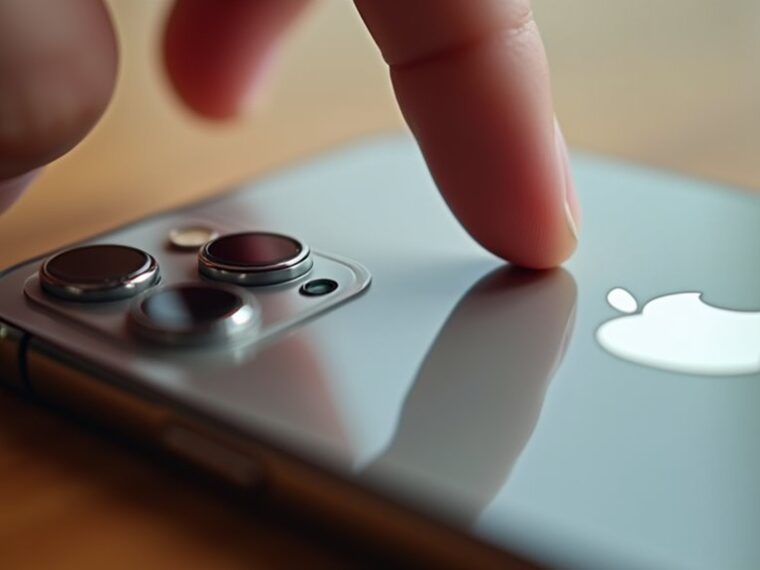
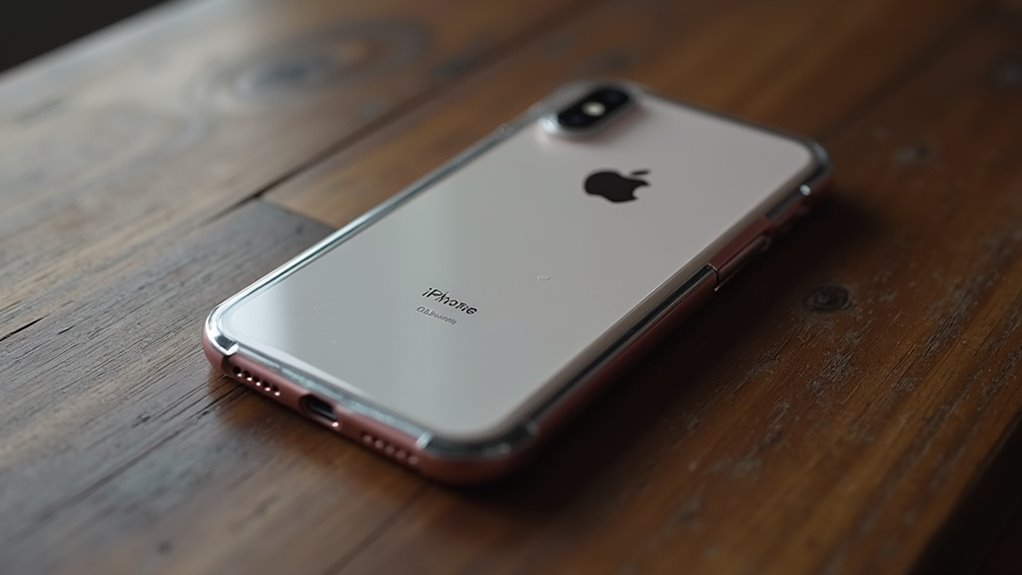
Wielu modeli iPhone ma ukrytą funkcję o nazwie Back Tap. Pozwala ona użytkownikom wywoływać akcje przez stuknięcie w tył telefonu. Włączenie jej jest proste w Ustawieniach dostępności. Konfiguracja obejmuje typowe zadania oraz niestandardowe Skróty. Należy też wziąć pod uwagę ważne ograniczenia i wskazówki.
Kluczowe wnioski
- Funkcja Back Tap działa na iPhone’ach 8 i nowszych z iOS 14 lub nowszym; najpierw sprawdź model i wersję iOS.
- Włącz ją w Ustawienia > Dostępność > Dotyk > Back Tap.
- Przypisz Podwójne stuknięcie i Potrójne stuknięcie do akcji systemowych, funkcji ułatwień dostępu lub niestandardowych Skrótów.
- Usuń grube etui, przetestuj różne siły i miejsca stuknięć oraz zrestartuj urządzenie, jeśli wykrywanie jest niestabilne.
- Sprawdź ponownie przypisania po aktualizacjach iOS lub zmianie etui i skontaktuj się z Wsparciem Apple w przypadku uporczywych problemów.
Co robi Back Tap i jak to działa
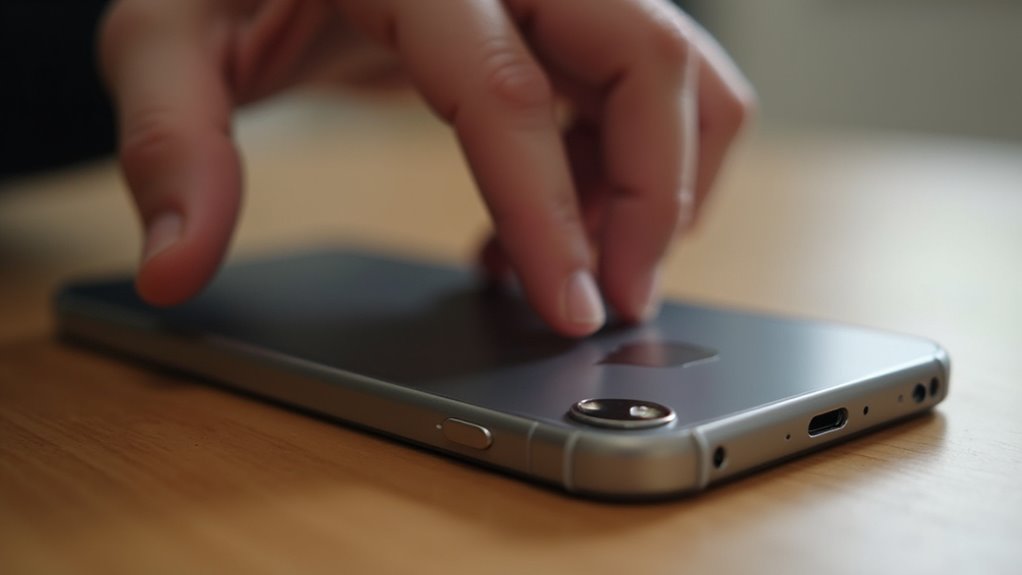
Aktywuj tylne stuknięcie a iPhone tłumaczy dwa lub trzy stuknięcia w tył na z góry określoną akcję. Funkcja odwzorowuje gesty na funkcje systemowe lub skróty: zrzuty ekranu, Centrum sterowania, wyciszenie, Siri, opcje dostępności lub niestandardowe automatyzacje Skrótów. Czujniki wykrywają wzorce stuknięć i odróżniają zamierzone wejścia od przypadkowego ruchu poprzez analizę sygnatur czasowych i siły. Gdy nastąpi dopasowanie, system wywołuje przypisany uchwyt bez dostępu do aplikacji ani jej otwierania, zapewniając szybki dostęp do zadań. Konfiguracja przypisuje reakcje niezależnie do podwójnego i potrójnego stuknięcia, z natychmiastowym skutkiem po wyborze. Niezawodność zależy od dopasowania etui i techniki stukania; użytkownicy mogą testować i rekonfigurować, regulując czułość za pomocą mechanizmów sprzężenia zwrotnego. W konsekwencji tylne stuknięcie oferuje dyskretne fizyczne wyzwalanie dla często wykonywanych czynności. Uzupełnia płynnie sterowanie dotykiem i głosem.
Modele iPhone’ów i wymagania systemu iOS
Chociaż Back Tap opiera się na wbudowanych czujnikach ruchu i przetwarzaniu, jest dostępny tylko na iPhone’ach z odpowiednim sprzętem i oprogramowaniem: modelach od iPhone 8 wzwyż działających na iOS 14 lub nowszym. Wsparcie utrzymuje się w kolejnych wydaniach, ale wydajność tej funkcji może się poprawiać na nowszych modelach z ulepszonymi koprocesorami ruchu i szybszymi procesorami. Back Tap nie występuje na starszych urządzeniach ani na iPadach, gdzie zamiast tego dostępne są zaawansowane funkcje takie jak wielozadaniowość w iPadOS. Zgodność wymaga, aby urządzenie miało obsługiwaną wersję iOS; duże aktualizacje okazjonalnie udoskonalały wykrywanie gestów i dodawały akcje. Użytkownicy powinni zweryfikować generację modelu i wersję iOS, oczekując niezawodnego działania. Ograniczenia regionalne nie mają zastosowania, ale obudowy kupione po rynku wtórnym i intensywne zużycie mogą wpływać na czułość czujników. Oficjalna dokumentacja Apple wymienia kompatybilne modele i minimalne wymagania systemu operacyjnego.
Jak włączyć stuknięcie w tył w Ustawieniach
Właściciel iPhone’a otwiera Ustawienia i przechodzi do Dostępność > Dotyk, aby uzyskać dostęp do Back Tap. W tym menu opcja Back Tap pojawia się w dolnej części; jej stuknięcie ujawnia kontrolki funkcji. Pojedynczy przełącznik lub wyraźny monit umożliwia włączenie Back Tap; użytkownik go aktywuje, aby system mógł wykrywać stuknięcia w tylną stronę urządzenia. Wskazówki dotyczące czułości lub kalibracji są minimalne; system polega na wewnętrznych czujnikach ruchu i nie można go ręcznie skalibrować. Jeśli Back Tap nie pojawia się, urządzenie prawdopodobnie nie ma wymaganej wersji iOS lub odpowiedniego sprzętu. Zrestartowanie urządzenia i aktualizacja iOS są zalecanymi krokami rozwiązywania problemów. Po włączeniu funkcja działa w całym systemie bez potrzeby nadawania uprawnień dla poszczególnych aplikacji. Dokumentacja w Apple Support zawiera dodatkowe szczegóły implementacyjne i znane ograniczenia.
Przypisywanie akcji dla pojedynczego i podwójnego stuknięcia
Użytkownicy przypisują akcje dla Pojedynczego stuknięcia i Podwójnego stuknięcia z menu Back Tap, wybierając dowolny wpis i wybierając z dostępnej listy akcji systemowych, funkcji ułatwień dostępu lub dowolnego stworzonego przez użytkownika Skrótu; każdy wybór jest stosowany natychmiast i działa w całym systemie. Po wyborze urządzenie potwierdza mapowanie i użytkownik może przetestować responsywność, stukając w tył. Do powszechnych przypisań należą robienie zrzutów ekranu, otwieranie Centrum sterowania, uruchamianie aparatu lub przełączanie trybów skupienia. Skróty utworzone w aplikacji Skróty pojawiają się na liście i mogą uruchamiać wieloetapowe automatyzacje. Mapowania zachowują się po ponownym uruchomieniu i można je zmieniać w dowolnym momencie. Jeśli wybrana akcja koliduje z innymi gestami, ponowne przypisanie lub wyłączenie funkcji rozwiązuje niezamierzone zachowanie. Powiadomienia i haptyczne sprzężenie zwrotne pozostają niezmienione przez Back Tap.
Używanie Back Tap ze skrótami ułatwień dostępu
Przypisz Back Tap do „Skrótu dostępności”, aby wywołać te same akcje dostępności, które zwykle uruchamia się potrójnym kliknięciem bocznego przycisku lub przycisku Początek. Aby to zrobić, użytkownik otwiera Ustawienia > Dostępność > Dotyk > Back Tap, wybiera Podwójne stuknięcie lub Potrójne stuknięcie, a następnie wybiera Skrót dostępności z listy akcji systemowych. Po przypisaniu Back Tap wywołuje sekwencję skrótu skonfigurowaną w Ustawienia > Dostępność > Skrót dostępności, odzwierciedlając funkcje takie jak VoiceOver, AssistiveTouch lub Lupa bez użycia fizycznego przycisku. Ta metoda centralizuje narzędzia ułatwień dostępu i pozwala na szybki dostęp do wielu usług dostępności, jeśli Skrót przełącza się między opcjami. Zachowuje istniejące przypisania Back Tap dla gestów i może współistnieć z innymi skrótami, oferując zwarte, nieinwazyjne sposoby wywoływania funkcji dostępności w sposób efektywny.
Rozwiązywanie problemu: Back Tap nie działa
Jeśli Back Tap nie reaguje, należy sprawdzić ustawienia urządzenia i czynniki środowiskowe: upewnij się, że Back Tap jest włączony, wybrany gest (stuknięcie dwukrotne lub trzykrotne) ma przypisaną akcję oraz że iOS jest aktualny. Następnie potwierdź warunki fizyczne: usuń grube etui, upewnij się, że dłonie są suche, i unikaj stukania w miejsca pokryte metalowymi akcesoriami lub magnesami. Przetestuj stuknięcia o różnej sile i w różnych miejscach na tylnej części, aby wykluczyć problemy z czułością. Restart iPhone’a oraz wyłączenie i ponowne włączenie Ustawienia > Dostępność > Dotyk > Back Tap może rozwiązać usterki programowe. Jeśli problemy będą się utrzymywać, sprawdź konflikty z innymi gestami lub skrótami, w ostateczności zresetuj ustawienia lub skontaktuj się ze Wsparciem Apple w celu diagnostyki, szczególnie gdy podejrzewane są uszkodzenia sprzętowe. Przed resetowaniem wykonaj kopię zapasową, aby zabezpieczyć dane.
Kreatywne zastosowania i pomysły na skróty
Po potwierdzeniu działania Back Tap, można przypisać go do szerokiego zakresu akcji systemowych i niestandardowych Skrótów, aby zaoszczędzić czas i dodać wygody: kombinacje jednego-podwójnego lub podwójnego-trzykrotnego stuknięcia mogą uruchamiać aparat, przełączać latarkę, robić zrzuty ekranu lub otwierać funkcje dostępności. Bardziej zaawansowane Skróty automatyzują rutyny: otwieranie trasy nawigacji do domu, uruchamianie playlisty treningowej przy ustawionej głośności lub wysyłanie wiadomości z przewidywanym czasem przybycia. Back Tap może wyzwalać sceny HomeKit — wyłączanie świateł, regulowanie termostatów lub uzbrajanie zabezpieczeń przy wyjściu. Komponuje się też z produktywnością: tworzenie nowej notatki, szybkie nagranie memo głosowego lub uruchamianie trybu skupienia. Dla prywatności i szybkości skuteczne są akcje takie jak blokowanie ekranu lub wyciszanie powiadomień. Użytkownicy mogą łączyć akcje w Skrócie dla wieloetapowej automatyzacji jednym stuknięciem.
Wskazówki dotyczące niezawodnych kranów i najlepsze praktyki
Użytkownicy powinni umieszczać stuknięcia w sposób spójny na dolnej połowie tylnej części iPhone’a, używając tego samego palca i uchwytu, aby poprawić wykrywanie. Stałe, celowe stuknięcia dają większą niezawodność niż lekkie lub powierzchowne uderzenia. Gesty dwóch i trzech stuknięć warto ćwiczyć, aby znaleźć nacisk i rytm, które urządzenie najlepiej rejestruje. Etui wpływają na czułość; cienkie, sztywne etui zwykle działają lepiej niż grube lub miękkie materiały. Unikaj stukania nad modułami aparatu lub portami. Podczas konfigurowania Back Tap wybierz działania tolerujące sporadyczne błędy, takie jak otwieranie Centrum sterowania lub uruchamianie Skrótów z wewnętrznymi sprawdzeniami. Okresowo ponownie testuj ustawienia po aktualizacjach iOS oraz przy zmianie etui. Jeśli wykrywanie pogorszy się, skalibruj na nowo, odwiedzając ustawienia Dostępności i ponownie przypisując gesty. Utrzymuj telefon stabilnie podczas stuknięć i unikaj stukania podczas chodzenia na zewnątrz.