Aby iMessage wysyłał wiadomości z Twojego numeru telefonu zamiast z adresu e-mail, otwórz na iPhone’ie lub iPadzie Ustawienia > Wiadomości > Wysyłanie i odbieranie. W sekcji „Rozpocznij nowe rozmowy z” dotknij swojego numeru telefonu. Upewnij się, że jest teraz zaznaczony w sekcji „Można odbierać wiadomości iMessage pod adresem i odpowiadać z” . Na komputerze Mac otwórz Wiadomości, przejdź do Preferencje > iMessage i wybierz tam swój numer telefonu. Czytaj dalej, aby dowiedzieć się, jak zapobiec powrotowi do poprzedniego ustawienia.
Dlaczego Twoje iMessage wysyłają się z adresu e-mail
Dlaczego iMessage wysyła wiadomości z adresu e-mail zamiast z numeru telefonu? iMessage może wysyłać wiadomości z dowolnej metody kontaktu powiązanej z Twoim Identyfikatorem Apple, w tym z adresu e-mail, a urządzenie używa adresu wybranego w ustawieniach Wysyłanie i odbieranie. To wyjaśnia to zachowanie: Twój iPhone, iPad lub Mac pokazuje ten adres, który został wybrany jako nadawca.
Na to wpływa kilka czynników. Ostatnie logowanie na Identyfikator Apple na innym urządzeniu mogło zmienić ustawienie domyślne. Twój Mac lub iPad może domyślnie używać e-maila, ponieważ jego ustawienia różnią się od ustawień iPhone’a. Pozwala to kontrolować, co widzą odbiorcy.
Na szczęście naprawa jest szybka. Otwórz Ustawienia, dotknij Wiadomości, a następnie Wysyłanie i odbieranie. W sekcji „Rozpocznij nowe rozmowy od” wybierz swój numer telefonu. Sprawdź listę „Można się z Tobą kontaktować w sprawie wiadomości pod adresami” tak, aby aktywne pozostały tylko adresy, które chcesz udostępniać.
Spójność chroni etykietę e-mailową i prywatność urządzenia.
Potwierdź, że Twój numer telefonu jest włączony w iMessage
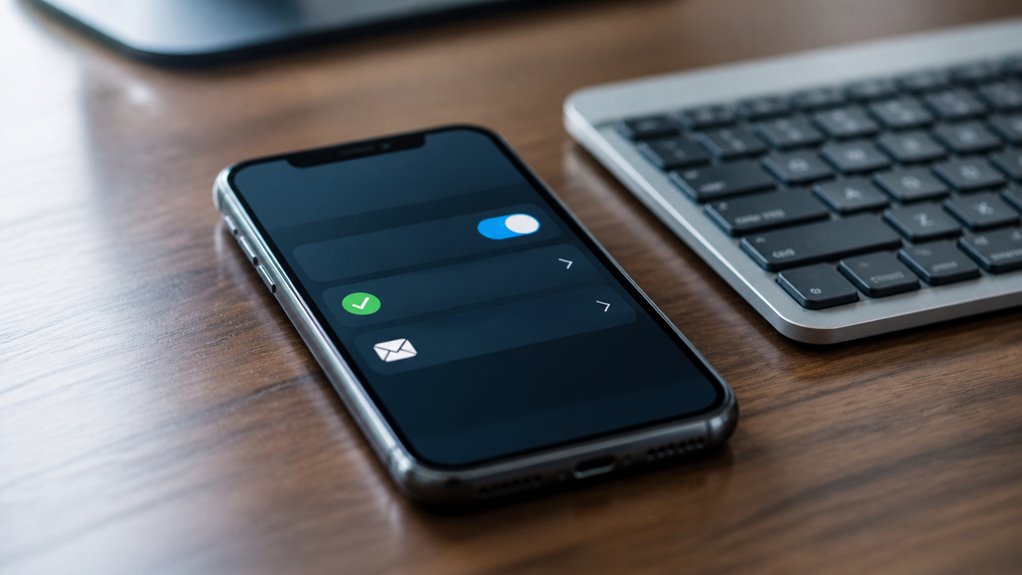
Zacznij od upewnienia się, że Twój numer telefonu jest aktywny dla iMessage, ponieważ usługa może wysyłać wiadomości tylko z numeru rozpoznawanego przez Twój Apple ID. Na iPhonie otwórz Ustawienia, dotknij Wiadomości i wybierz Wysyłanie i odbieranie. W sekcji „Można odbierać iMessage pod adresem i odpowiadać z” upewnij się, że przy Twoim numerze telefonu jest zaznaczenie. Jeśli go brakuje, dotknij tej opcji, aby ją włączyć, i postępuj zgodnie z instrukcjami, aby zweryfikować numer.
Następnie sprawdź pole „Rozpocznij nowe rozmowy z”. Wybierz swój numer telefonu zamiast adresu e-mail. To jedno ustawienie określa, która tożsamość pojawia się w wychodzących wiadomościach, więc warto je dokładnie sprawdzić.
Utrzymywanie tych ustawień w zgodzie wspiera bezpieczeństwo poczty e-mail i prywatność iPhone’a, ponieważ Twoje wiadomości są kierowane przez tożsamość, którą kontrolujesz. Przetestuj konfigurację, wysyłając wiadomość do siebie z innego urządzenia, a następnie sprawdź, czy dotarła tak, jak powinna. Co ważne, wykonanie tych kroków zajmuje tylko kilka minut.
Zmień nadawcę iMessage na iPhonie i iPadzie
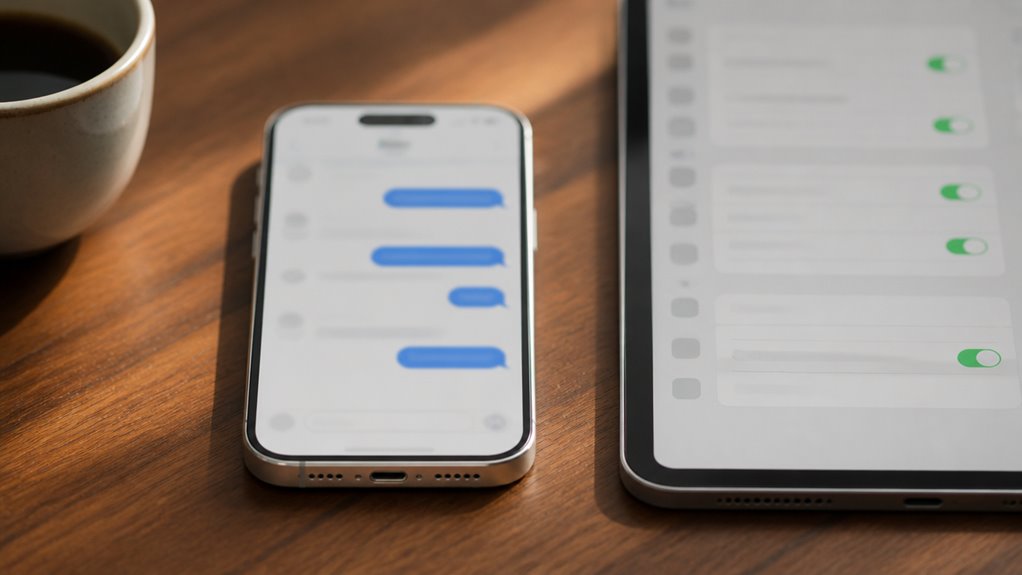
Po potwierdzeniu numeru telefonu następnym krokiem jest zmiana adresu, z którego wysyłane są iMessage. Otwórz Ustawienia na swoim iPhonie lub iPadzie, następnie stuknij Wiadomości i wybierz Wysyłanie i odbieranie. W sekcji „Możesz odbierać iMessage na i odpowiadać z” sprawdź wymienione adresy. Stuknij preferowany adres e-mail, a obok niego pojawi się znacznik wyboru. Następnie znajdź opcję „Rozpocznij nowe rozmowy z” i wybierz ten sam adres, aby nowe czaty pochodziły z niego, a nie z numeru telefonu.
Jeśli adresu brakuje, najpierw go zweryfikuj, ponieważ Apple wymaga potwierdzenia, zanim adres stanie się dostępny. Następnie wyślij wiadomość testową do kontaktu i poproś o opinię na temat prywatności iMessage oraz tego, jak wiadomość wygląda na jego ekranie.
Regularnie sprawdzaj te ustawienia, szczególnie jeśli używasz tego samego Apple ID na wielu urządzeniach. Dostosuj preferencje powiadomień w Ustawieniach, a następnie w Powiadomieniach, potem w Wiadomościach, aby kontrolować sposób wyświetlania alertów.
Przełącz nadawcę iMessage z powrotem na Macu
Użytkownicy, którzy chcą zmienić nadawcę iMessage na komputerze Mac, mogą to zrobić w ustawieniach aplikacji Wiadomości. Otwórz Wiadomości, a następnie wybierz opcję Ustawienia z menu Wiadomości lub naciśnij klawisze Command i przecinek. Wybierz kartę iMessage.
Znajdź rozwijaną listę „Rozpocznij nowe rozmowy od”. Wybierz swój numer telefonu zamiast adresu e-mail. Zmiana obowiązuje natychmiast, więc nowe rozmowy będą pokazywać Twój numer komórkowy jako nadawcę.
Jeśli rozwijana lista nadal wyświetla tylko adres e-mail, wyloguj się z iMessage i zaloguj ponownie przy użyciu swojego Apple ID. Następnie sprawdź numer telefonu w sekcji „Można się z Tobą skontaktować w sprawie wiadomości pod adresem”. Opanowanie tych podstaw dotyczących poczty e-mail i wskazówek dotyczących komputerów Mac pomaga utrzymać spójność ustawień na różnych urządzeniach. Twoje rozmowy i historia wiadomości pozostają nienaruszone przez cały czas trwania procesu, więc nie musisz się niczym martwić. Jeśli problemy nie ustąpią, uruchom ponownie Wiadomości, a następnie sprawdź ustawienia Apple ID, zanim spróbujesz ponownie później.
Napraw niezgodne logowania Apple ID na różnych urządzeniach
Dlaczego rozmowy w iMessage czasami pojawiają się pod nieoczekiwanym adresem nadawcy? Zwykle przyczyną jest niezgodne logowanie na Apple ID na różnych urządzeniach. Każde urządzenie musi używać tego samego Apple ID do iMessage, inaczej system może wywołać niezgodność uwierzytelniania, przez którą odpowiedzi wyglądają tak, jakby pochodziły z mylącego adresu e-mail.
Wykonaj te kroki, aby przywrócić spójność:
- Sprawdź w Ustawieniach każdego urządzenia, czy wszystkie używają jednego Apple ID, dzięki czemu Twoje rozmowy znów będą pod kontrolą.
- Otwórz ustawienia Wiadomości, dotknij Wysyłanie i odbieranie, a następnie wybierz swój numer telefonu oraz to samo Apple ID na każdym urządzeniu.
- Uruchom ponownie wszystkie urządzenia, aby zatwierdzić zmianę, i ciesz się spokojem dzięki spójnej, niezawodnej wymianie wiadomości.
Jeśli problem nadal występuje, wyloguj się i zaloguj ponownie na to samo Apple ID. Historia wiadomości pozostanie nienaruszona, więc nie ma się czego obawiać. Niezawodne dostarczanie wiadomości powinno szybko wrócić dla wszystkich zainteresowanych.
Zatrzymaj przełączanie iMessage na e-mail
Czy iMessage ciągle wraca do adresu e-mail, nawet po zmianie nadawcy? Zachowanie to zwykle wynika z mechanizmu kierowania wiadomości Apple, który próbuje dotrzeć do kontaktów przez adres, którego użyli najostatniej. Naprawienie tego wymaga spójności na wszystkich urządzeniach.
Zacznij od otwarcia Ustawień na iPhonie, dotknięcia Wiadomości, a następnie Wysyłanie i odpowiadanie. Upewnij się, że widoczne są zarówno Twój numer telefonu, jak i preferowany adres e-mail, a następnie wybierz numer telefonu w sekcji „Rozpocznij nowe rozmowy z”. Powtórz sprawdzenie na Macu: otwórz Wiadomości, wybierz Ustawienia i przejdź do iMessage. Ustaw tam tego samego nadawcę.
Następnie usuń niechciany adres e-mail z sekcji Zasięg na każdym urządzeniu. Wyloguj się z iMessage na urządzeniach, których już nie używasz, ponieważ nieaktualne urządzenie może ponownie przejąć trasę.
Na koniec uruchom ponownie każde urządzenie i wyślij wiadomość testową. Jeśli odpowiedź nadal przychodzi z adresu e-mail, wyłącz iMessage, a następnie włącz go ponownie.
Rozwiązywanie problemów: iMessage nadal wysyła wiadomości z adresu e-mail
Jeśli iMessage nadal wysyła wiadomości z Twojego adresu e-mail po wykonaniu wcześniejszych zmian, najprawdopodobniej przyczyną są ustawienia Twojego Apple ID. Zacznij od sprawdzenia, czy Twój numer telefonu jest zaznaczony w sekcji Wysyłanie i odbieranie, ponieważ włączony tam adres e-mail może zastąpić Twój numer. Następnie wyłącz adres e-mail całkowicie, aby iMessage nie miał możliwości przełączenia się na niego.
Sprawdź swoje ustawienia Apple ID
Twój identyfikator Apple ID określa, których adresów iMessage używa do wysyłania wiadomości, więc zacznij od sprawdzenia jego ustawień na każdym urządzeniu. Otwórz Ustawienia na iPhonie lub iPadzie, dotknij swojego imienia u góry i upewnij się, że Apple ID jest zgodny z tym na Macu. Następnie sprawdź ustawienia iMessage na urządzeniu.
Wykonaj następujące kroki:
- Otwórz Ustawienia, dotknij swojego imienia i sprawdź adres e-mail powiązany z Apple ID.
- Przejdź do Wiadomości > Wysyłanie i odbieranie i upewnij się, że Twój numer telefonu oraz adresy e-mail są prawidłowo zaznaczone.
- Na Macu otwórz Wiadomości > Ustawienia > iMessage i upewnij się, że używa tego samego Apple ID.
Gdy wszystkie urządzenia będą odzwierciedlać to samo konto, Twoje wiadomości powinny znów być wysyłane z Twojego numeru telefonu. Jeśli problemy nadal występują, wyloguj się i zaloguj ponownie.
Wyłącz e-mail w sekcji Wysyłanie i odbieranie
Gdy ustawienia Apple ID są takie same na każdym urządzeniu, a iMessage nadal wysyła wiadomości z adresu e-mail, prawdopodobnie nadal jest włączony adres e-mail do wysyłania wiadomości wychodzących. Rozwiązanie tego problemu zajmuje tylko kilka minut i sprawia, że Twoje rozmowy pozostają powiązane z numerem telefonu.
Na iPhonie otwórz Ustawienia, następnie wybierz Wiadomości i dotknij Wysyłanie i odbieranie. W sekcji „Można odbierać wiadomości iMessage i odpowiadać z” odznacz każdy adres e-mail, którego nie chcesz używać do wysyłania. Zostaw zaznaczony swój numer telefonu.
Powtórz to na iPadzie i Macu, ponieważ synchronizacja urządzeń może przenosić to ustawienie na wszystkie Twoje urządzenia. Na Macu otwórz Wiadomości, wybierz Ustawienia, następnie wybierz iMessage i sprawdź te same opcje. Ścisła kontrola wzmacnia także prywatność adresu e-mail, ponieważ ogranicza liczbę widocznych adresów.
Najczęściej zadawane pytania
Czy iMessage działa z telefonami z Androidem lub komputerami z systemem Windows?
iMessage nie działa na telefonach z Androidem ani na komputerach z systemem Windows. Jego zgodność ogranicza się do urządzeń Apple, takich jak iPhone, iPad i Mac. Ograniczenia Androida uniemożliwiają bezpośredni dostęp. Do czatów międzyplatformowych warto spróbować WhatsAppa lub Wiadomości Google.
Czy zmiana mojego nadawcy w iMessage usunie moją istniejącą historię wiadomości?
Nie, zmiana nadawcy w iMessage nie usuwa istniejącej historii wiadomości. Twoje rozmowy pozostają nienaruszone. Krok pierwszy: otwórz Ustawienia, wybierz Wiadomości, a następnie Wyślij i odbierz. Bezpiecznie zapoznaj się z kwestiami bezpieczeństwa i porównaniem funkcji, nic nie tracąc.
Czy iMessage jest szyfrowany end-to-end i czy Apple może je odczytać?
Tak, szyfrowanie iMessage jest end-to-end, co oznacza, że jedynie nadawca i odbiorca posiadają klucze deszyfrujące. Krok pierwszy: wiadomości pozostają nieczytelne. Krok drugi: dostęp Apple do danych obejmuje wyłącznie ograniczone metadane, nigdy treść wiadomości, dzięki czemu rozmowy pozostają prywatne, co daje spokój.
Czy iMessage korzysta z transmisji danych mobilnych i ile ich zużywa?
iMessage używa transmisji danych komórkowych tylko wtedy, gdy sieć Wi-Fi jest niedostępna, a wiadomości tekstowe zużywają minimalną ilość danych iMessage, zazwyczaj kilobajty. Wpływ na baterię jest pomijalny. Krok pierwszy: połącz się z siecią Wi-Fi. Krok drugi: możesz być spokojny, zużycie pozostaje bardzo niewielkie.
Czy mogę całkowicie usunąć adres e-mail z mojego konta Apple ID?
Nie można całkowicie usunąć adresów Apple ID, ale można je zastąpić. Krok pierwszy: zaloguj się na stronie appleid.apple.com i zmień główny adres. Krok drugi: następnie w Ustawieniach, w sekcji Wiadomości, Wysyłanie i odbieranie, usuń wpisy adresów e-mail.