MacBook Air często ogranicza zewnętrzne wyświetlacze z powodu wyborów sprzętowych i oprogramowania układowego. Wielu użytkowników potrzebuje dwóch monitorów do wydajnej pracy, lecz napotyka ograniczenia zależne od modelu. Istnieją praktyczne obejścia obejmujące stacje dokujące, adaptery i sterowniki, które kosztem pieniędzy zapewniają wygodę. Zrozumienie tych kompromisów wyjaśnia, która droga ma sens dalej.
Najważniejsze wnioski
- Sprawdź model MacBooka Air: modele z procesorem Intel mogą obsługiwać ograniczoną obsługę dwóch zewnętrznych wyświetlaczy, podczas gdy Apple Silicon M1/M2 oficjalnie obsługuje tylko jeden zewnętrzny monitor.
- Użyj adapterów USB DisplayLink lub stacji dokujących z sterownikami DisplayLink, aby dodać dodatkowe niezależne zewnętrzne monitory do dowolnego MacBooka Air.
- Wybieraj stacje dokujące Thunderbolt/USB-C z dwoma wyjściami (dual-head), które korzystają z natywnych linii GPU, tylko jeśli firmware i porty twojego MacBooka Air zapewniają wiele linii DisplayPort.
- Spodziewaj się większego obciążenia procesora, możliwych artefaktów kompresji i skróconego czasu pracy na baterii podczas obsługi dodatkowych monitorów przez DisplayLink lub przy wysokich rozdzielczościach.
- Dla najlepszej niezawodności aktualizuj macOS i sterowniki, nadaj uprawnienia DisplayLink, testuj kable/porty indywidualnie i obniżaj rozdzielczości, jeśli wydajność się pogarsza.
Dlaczego MacBook Air ogranicza zewnętrzne wyświetlacze

Ponieważ Apple równoważy smukłość, efektywność energetyczną i odprowadzanie ciepła, modele MacBook Air narzucają ograniczenia dotyczące zewnętrznych wyświetlaczy na podstawie ich projektu system-on-chip, dostępnych linii PCIe/USB‑C oraz możliwości zintegrowanego GPU. Układ SoC integruje CPU, GPU i I/O w ciasnych ramach energetycznych i termicznych, ograniczając jednoczesny przepływ pikseli. Ograniczone linie PCIe/USB‑C zmniejszają natywną liczbę kanałów DisplayPort i zmuszają do współdzielenia linii między pamięcią masową, siecią i wyświetlaczami. Zintegrowane GPU przydzielają pamięć i zasoby wykonawcze inaczej niż GPU dyskretne, ograniczając liczbę wyjść i maksymalną rozdzielczość. Wybory dotyczące oprogramowania układowego i kontrolerów dodatkowo kształtują obsługiwane konfiguracje, podobnie jak ograniczenia DisplayPort MST i multipleksowania Thunderbolt. W praktyce zgodność zależy więc od szerokości pasma i przydziału mocy na poziomie sprzętowym, a nie od preferencji użytkownika czy ustawień macOS. Obejścia często wymagają adapterów, koncentratorów lub zewnętrznych GPU, które same w sobie mają również kompromisy.
Które modele MacBooka Air obsługują wiele monitorów
Które modele MacBook Air obsługują wiele monitorów? Oficjalnie Apple ogranicza natywną obsługę wyświetlaczy zewnętrznych: modele MacBook Air oparte na Intelu z interfejsem Thunderbolt 3/USB-C zazwyczaj obsługują pojedynczy monitor zewnętrzny (rozdzielczość i częstotliwość odświeżania zależą od GPU i wersji macOS), a modele MacBook Air z Apple Silicon (M1, M2) również oficjalnie obsługują tylko jeden zewnętrzny ekran. Starsze jednostki Intel MacBook Air z Mini DisplayPort/Thunderbolt 2 podobnie obsługiwały pojedynczy ekran zewnętrzny. Modele MacBook Pro z wyższej półki oferują większe możliwości pracy na wielu monitorach, ale MacBook Air jest przeznaczony do lekkiego rozszerzenia o pojedynczy ekran. Użytkownicy szukający większej liczby ekranów muszą polegać na sprzęcie firm trzecich lub stacjach dokujących; takie rozwiązania różnią się w zależności od modelu, rodzaju portu i zgodności sterowników, dlatego zaleca się sprawdzenie dokładnych specyfikacji technicznych przed zakupem. Gwarancja, aktualizacje firmware’u i oprogramowania mogą wpływać na obsługę wyświetlaczy i wydajność, podobnie jak wystarczalność 8 GB pamięci RAM w MacBooku w kontekście ogólnej płynności pracy.
Korzystanie z adapterów DisplayLink: jak działają i jak je skonfigurować
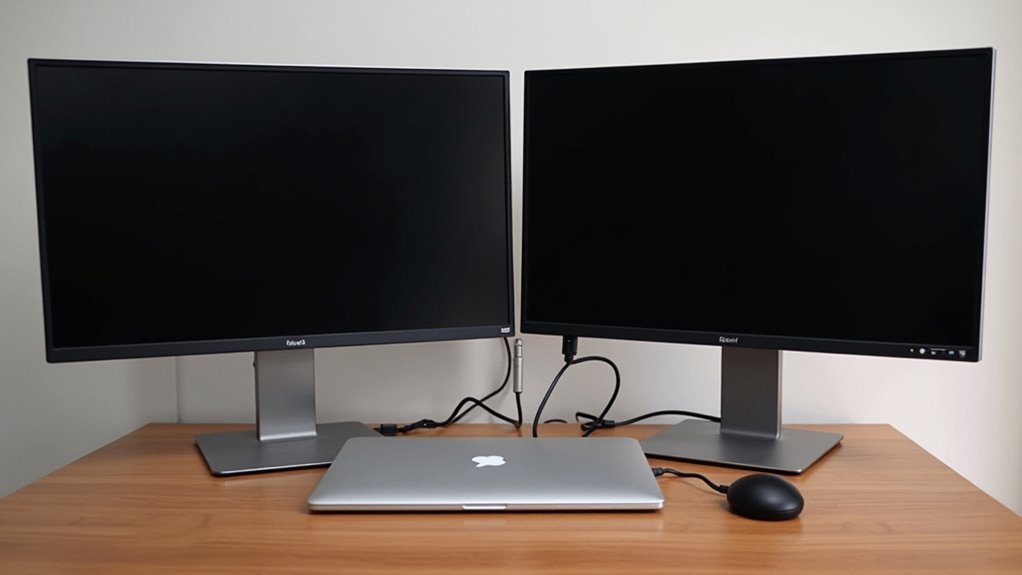
Gdy jest używany z MacBookiem Air, adaptery DisplayLink konwertują klatki wyświetlania na skompresowane dane USB i przesyłają je przez połączenie USB‑C/USB‑A do dongla lub doku, który wyprowadza HDMI/DisplayPort, efektywnie tworząc dodatkowy GPU podłączony przez USB. Instalacja wymaga zainstalowania sterownika DisplayLink oraz udzielenia uprawnień do Nagrywania ekranu i Dostępności w Ustawieniach systemowych; ponowne uruchomienie gwarantuje załadowanie rozszerzeń jądra lub komponentów przestrzeni użytkownika. Adapter obsługuje renderowanie na CPU hosta, więc obciążenie CPU i przepustowość USB wpływają na płynność i maksymalną rozdzielczość. Zalecane jest USB 3.0 lub wyższe; koncentratory lub starsze kable mogą obniżyć wydajność. Kilka adapterów DisplayLink może obsłużyć kilka zewnętrznych monitorów, ale mogą one dzielić przepustowość. Aktualizacje firmware’u i sterowników rozwiązują problemy z kompatybilnością z nowymi wersjami macOS. Dla najlepszych rezultatów używaj połączeń bezpośrednich oraz wysokiej jakości kabli i adapterów.
Stacje dokujące USB‑C z dwoma wyjściami: zalety i wady
A stacja dokująca USB‑C z dwoma wyjściami wideo stanowi alternatywę dla rozwiązań opartych na DisplayLink, wykorzystując natywne linie wideo hosta (tryb alt‑mode USB‑C/Thunderbolt lub MST) do obsługi dwóch wyświetlaczy, unikając sterowników instalowanych po stronie peryferiów oraz ścieżki kompresji/renderowania zależnej od CPU. Takie stacje oferują niższą latencję, pełne przyspieszenie GPU i zazwyczaj lepszą jakość obrazu, co czyni je odpowiednimi do prac wideo i płynnego użytkowania pulpitu. Często zapewniają zasilanie (Power Delivery), Ethernet i wiele portów USB w kompaktowej obudowie. Ograniczenia obejmują zależność od liczby natywnych linii i obsługi protokołów w MacBooku Air, co może ograniczać osiągane rozdzielczości i częstotliwości odświeżania. Kompatybilność zależy od wersji macOS i modelu. Stacje dokujące mogą być kosztowne i mogą wymagać konkretnych kabli lub aktualizacji firmware’u. Użytkownicy muszą zweryfikować możliwości hosta przed zakupem, aby uzyskać najlepsze rezultaty i długoterminową niezawodność.
Kaskadowe łączenie i MST: kiedy to działa
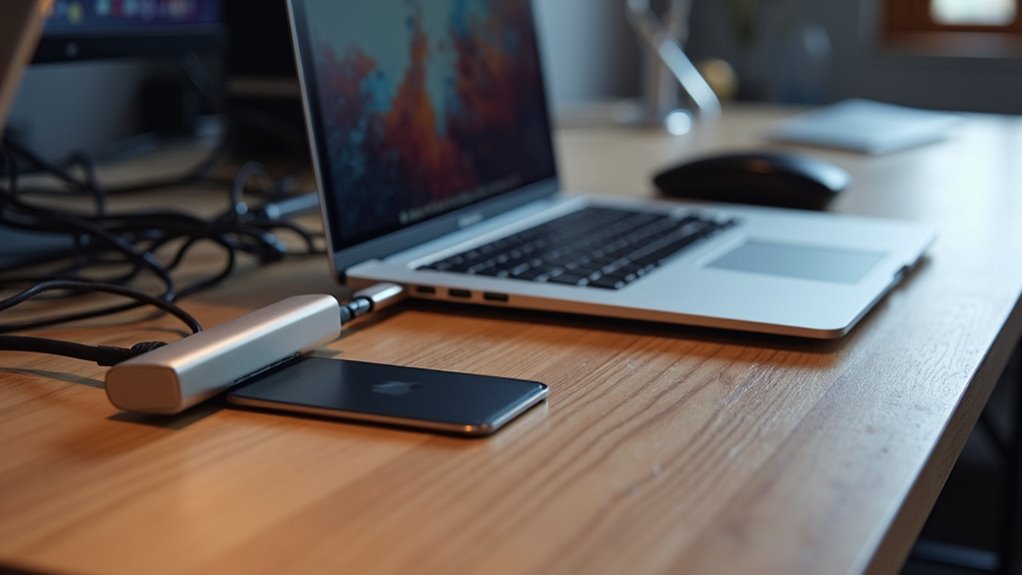
Ponieważ Thunderbolt przesyła wiele strumieni PCIe/wideo, prawdziwe daisy‑chaining niezależnych monitorów działa na Macach, gdy łańcuch używa monitorów lub stacji dokujących obsługujących Thunderbolt, które wystawiają oddzielne strumienie Thunderbolt do hosta. macOS obsługuje łańcuchy Thunderbolt i każdy wyświetlacz w takim łańcuchu może pojawiać się jako niezależne wyjście, umożliwiając rozszerzoną konfigurację pulpitu bez polegania na MST. DisplayPort MST, które multipleksuje wiele wyświetlaczy przez jedno wyjście DP, nie jest zazwyczaj wspierane przez macOS dla niezależnych wyświetlaczy, więc użytkownicy muszą zagwarantować, że sprzęt udostępnia oddzielne punkty końcowe Thunderbolt. Praktyczne konfiguracje obejmują monitory Thunderbolt z portami downstream lub stację dokującą Thunderbolt podłączoną do wielu kolejnych monitorów Thunderbolt. Weryfikacja polega na sprawdzeniu identyfikatorów wyświetlaczy w Informacjach o systemie i potwierdzeniu, że host rozpoznaje oddzielne urządzenia wyświetlające. Listy kompatybilności od producentów wyjaśniają obsługiwane konfiguracje.
Wydajność, zużycie energii i kwestie związane z baterią
Podłączanie dwóch zewnętrznych monitorów rozszerza przestrzeń roboczą, ale jednocześnie zwiększa obciążenie GPU i systemu, co może obniżyć utrzymywaną wydajność i skrócić czas pracy na baterii. macOS planuje zadania GPU i może przełączać się między zasobami zintegrowanymi a dedykowanymi na modelach, które je posiadają; w MacBooku Air oznacza to, że zintegrowany GPU pracuje ciężej, podnosząc temperaturę i potencjalnie wywołując dławienie termiczne przy długotrwałym intensywnym użyciu. Pobór mocy rośnie wraz z rozdzielczością panelu, częstotliwością odświeżania i typem połączenia (huby Thunderbolt/USB‑C w porównaniu z natywnymi portami), wpływając na czas pracy na baterii i zachowanie podczas ładowania. Aby zmaksymalizować żywotność, preferuj niższe rozdzielczości lub częstotliwości odświeżania, zamykaj nieużywane aplikacje i utrzymuj macOS oraz sterowniki w aktualności. Gdy częste jest korzystanie w ruchu, równoważ użycie zewnętrznych wyświetlaczy ze strategiami ładowania, aby unikać głębokich cykli rozładowania. Monitoruj temperaturę otoczenia, aby zmniejszyć degradację.
Praktyczne przykłady konfiguracji i wskazówki dotyczące rozwiązywania problemów
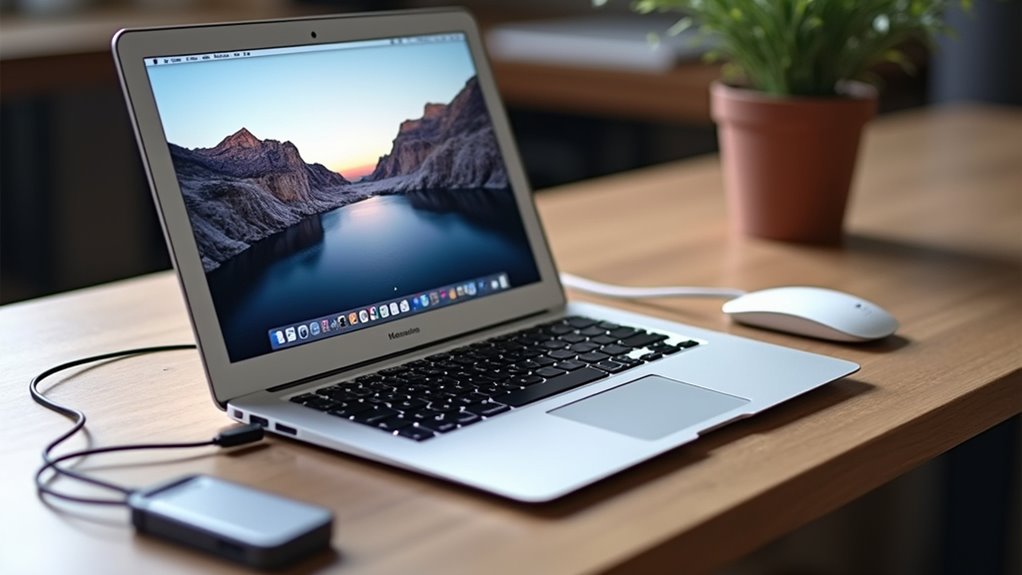
Podczas podłączania dwóch zewnętrznych monitorów do MacBooka Air zalecanym podejściem jest użycie natywnych portów Thunderbolt/USB‑C lub certyfikowanej stacji dokującej oraz dopasowanie rozdzielczości wyświetlaczy i częstotliwości odświeżania do tego, co zintegrowany układ GPU może niezawodnie obsłużyć; niespójne ustawienia lub niskiej jakości koncentratory często powodują migotanie, puste ekrany i problemy z wznawianiem po uśpieniu. Praktyczne konfiguracje obejmują bezpośrednie połączenie z dwoma wyświetlaczami (jeden monitor przez każdy port Thunderbolt/USB‑C), stację dokującą obsługującą łańcuchowe podłączenie (daisy‑chain) z DisplayPort MST na jednym porcie (jeśli monitor i macOS na to pozwalają), lub certyfikowaną stację USB‑C wykorzystującą DisplayLink do obsługi dodatkowych wyświetlaczy. Kroki rozwiązywania problemów: sprawdź kable i adaptery, zaktualizuj macOS i oprogramowanie układowe, przetestuj monitory pojedynczo, zresetuj odpowiedniki NVRAM/SMC oraz wyłącz problematyczne profile wyświetlania. Jeśli niestabilność utrzymuje się, obniż rozdzielczość/odświeżanie, zamień porty lub skontaktuj się natychmiast z pomocą techniczną sprzedawcy, dołączając logi.