MacBook, który nie rozpoznaje zewnętrznego monitora przez HDMI, to częsty, ale możliwy do rozwiązania problem. Proste przyczyny, takie jak kable lub porty, często ukrywają głębsze problemy z oprogramowaniem lub adapterem. Istnieją metody, począwszy od sprawdzeń połączeń aż po reset SMC i NVRAM, a wybór odpowiedniego adaptera może mieć kluczowe znaczenie. W następnej sekcji przedstawiono praktyczne kroki i wskazówki diagnostyczne, które pomogą przywrócić zewnętrzny wyświetlacz.
Najważniejsze wnioski
- Upewnij się, że monitor jest włączony i kabel HDMI jest solidnie podłączony zarówno do MacBooka, jak i monitora; w razie potrzeby spróbuj innego, sprawdzonego kabla.
- Potwierdź, że adapter i kabel obsługują port w Twoim Macu oraz wymaganą rozdzielczość/odświeżanie (używaj aktywnych adapterów dla starszych monitorów).
- Otwórz Preferencje systemowe → Monitory, kliknij Wykryj monitory, sprawdź Układ i ustaw odpowiednią rozdzielczość oraz częstotliwość odświeżania.
- Uruchom ponownie macOS, uruchom w Trybie awaryjnym lub zresetuj SMC/NVRAM (procesory Intel) / wykonaj pełne wyłączenie (Apple Silicon), aby przeładować podsystem wyświetlania.
- Przetestuj MacBooka z innym zewnętrznym monitorem oraz monitor z innym źródłem sygnału, i utrzymuj macOS oraz firmware monitora zaktualizowane.
Szybkie kontrole sprzętu i połączeń
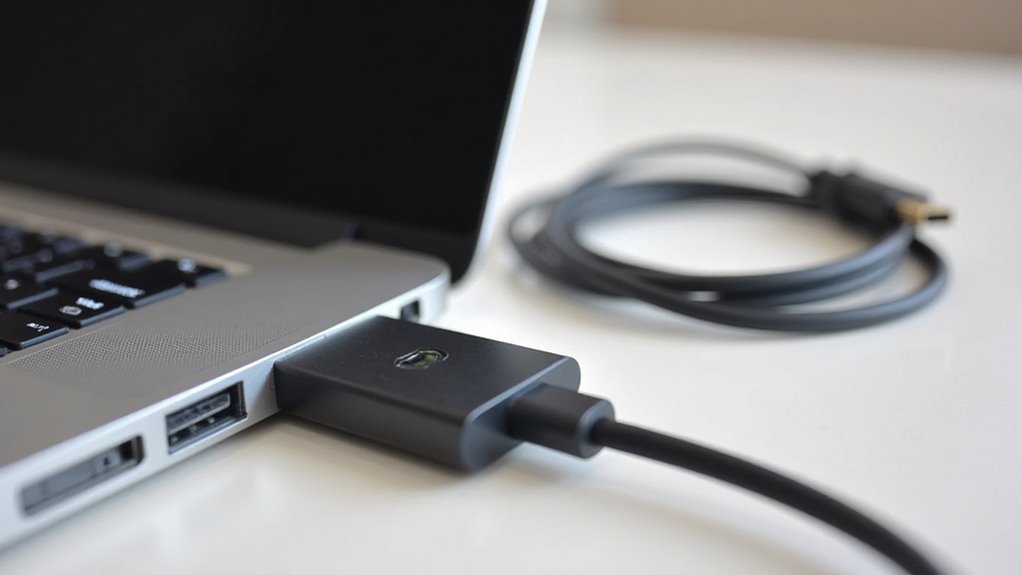
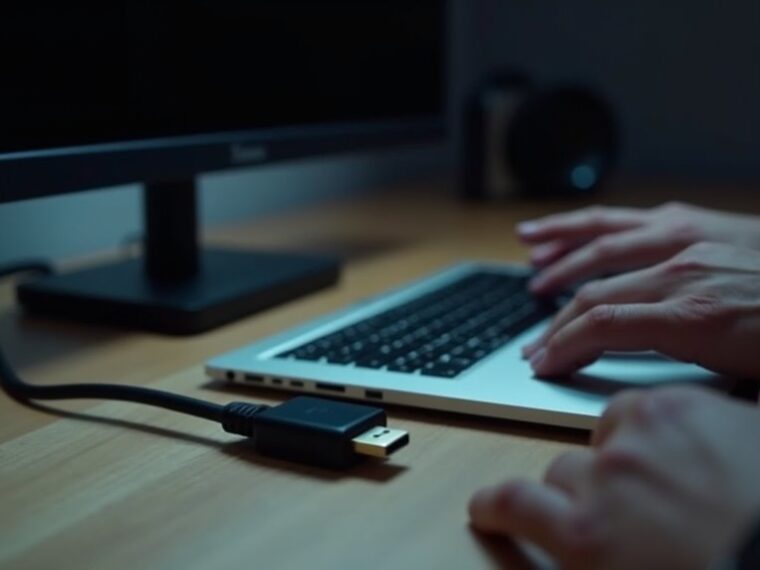
Zanim zakłada się problemy z oprogramowaniem, należy sprawdzić fizyczne ustawienie: upewnić się, że monitor jest włączony, kable są dobrze osadzone na obu końcach, a adaptery lub przejściówki są kompatybilne i nieuszkodzone wizualnie. Użytkownik powinien potwierdzić, że kabel HDMI ma parametry odpowiednie dla wymaganej rozdzielczości i nie jest postrzępiony; wymiana na znany dobry kabel pozwala wyeliminować usterki. Sprawdź porty pod kątem zgiętych pinów, kurzu lub zanieczyszczeń i delikatnie oczyść sprężonym powietrzem. Przetestuj monitor z innym źródłem oraz MacBooka z innym zewnętrznym wyświetlaczem, aby ustalić, które urządzenie nie negocjuje sygnału. Jeśli używasz adaptera (USB‑C na HDMI, DisplayPort lub VGA), preferuj aktywne adaptery dla starszych wyświetlaczy i zapewnij pewne połączenia. Wyłącz i ponownie włącz oba urządzenia po ponownym podłączeniu kabli. W razie potrzeby wymień wadliwe części.
Ustawienia wyświetlania macOS i poprawki oprogramowania
Sprawdź ustawienia wyświetlania macOS, aby potwierdzić, że system rozpoznaje i konfiguruje zewnętrzny monitor. W Ustawieniach systemowych (lub Preferencjach systemowych) → Ekrany, zweryfikuj, czy zewnętrzny ekran się pojawia, dostosuj Rozmieszczenie (Arrangement) do trybu rozszerzonego lub lustrzanego, oraz ustaw rozdzielczość i częstotliwość odświeżania odpowiednią dla panelu. Skorzystaj z opcji Wykryj wyświetlacze (Detect Displays), jeśli jest dostępna. Wyłącz narzędzia do zarządzania wyświetlaczami lub nadpisujące profile kolorów, które mogą przeszkadzać. Upewnij się, że macOS jest aktualny i zainstaluj aktualizacje firmware’u. Uruchom Maca w Trybie bezpiecznym (Safe Mode), aby wykluczyć konflikty z oprogramowaniem firm trzecich, które mogą być przyczyną problemów, takich jak sytuacja, co robić, gdy komputer nie chce się włączyć. Zresetuj NVRAM/PRAM, a jeśli dotyczy, SMC, aby przywrócić parametry wyświetlania. Utwórz nowe konto użytkownika, aby odizolować ustawienia na poziomie użytkownika. Jeśli problemy będą się utrzymywać, zgromadź logi i skontaktuj się z Apple Support lub producentem wyświetlacza w celu uzyskania wskazówek diagnostycznych. Dokumentuj wykonane kroki i daty do celów wewnętrznych.
Rozwiązywanie problemów z adapterami, kablami i portami
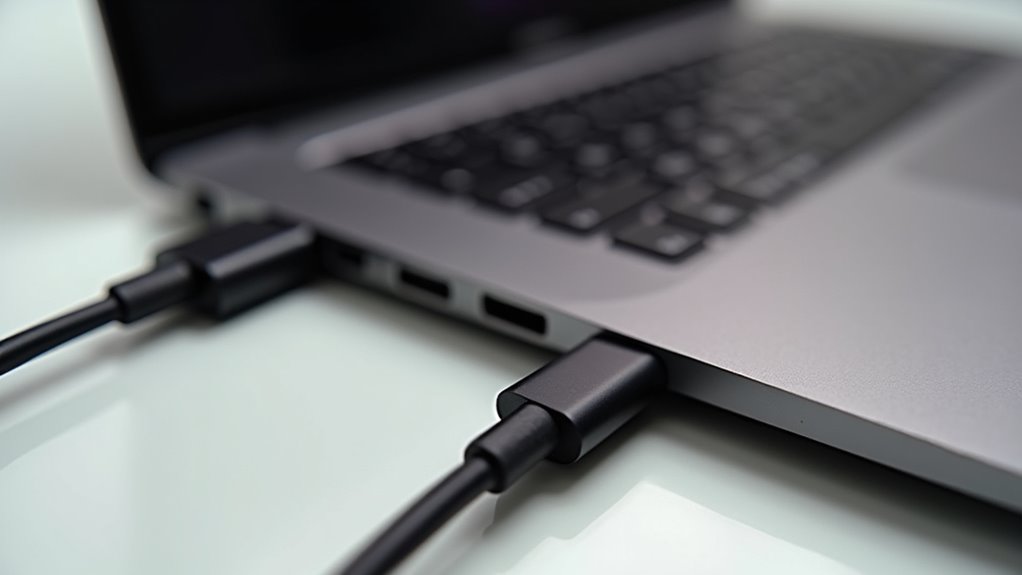
Podczas diagnozowania problemów z zewnętrznym wyświetlaczem sprawdź adaptery, kable i porty pod kątem uszkodzeń fizycznych, kompatybilności i zdolności przesyłania sygnału: potwierdź typ portu w Macu (USB‑C, Thunderbolt, HDMI, Mini‑DisplayPort) oraz czy adapter obsługuje wymagany protokół i rozdzielczość (adaptery aktywne vs pasywne, wersje HDMI/DP lub tryb alternatywny USB‑C). Sprawdź złącza pod kątem wygiętych pinów, przetarć przewodu lub utlenienia, i wypróbuj sprawne (znane dobre) kable oraz adaptery. Preferuj akcesoria certyfikowane lub oryginalne i weryfikuj firmware adaptera, gdy ma to zastosowanie. Testuj każdy komponent niezależnie: podłącz kabel bezpośrednio do monitora, zamień porty i użyj innego Maca lub monitora, aby odizolować usterkę. Zwróć uwagę, że adaptery pasywne mogą nie konwertować sygnałów między niezgodnymi standardami. Zapisuj obserwowane rozdzielczości i częstotliwości odświeżania; rozbieżności wskazują na niewystarczającą przepustowość lub niezgodne specyfikacje adaptera. Wymień uszkodzone komponenty zanim przystąpisz do poprawek programowych.
Resetowanie SMC, NVRAM/PRAM i systemu wyświetlania
Resetowanie SMC, NVRAM/PRAM oraz systemu wyświetlania macOS usuwa niskopoziomowe ustawienia zarządzania energią, konfiguracji sprzętowej i stanu wyświetlania, które często zakłócają wykrywanie monitorów zewnętrznych; na komputerach Mac z procesorami Intel obejmuje to konkretne procedury SMC i NVRAM/PRAM, podczas gdy komputery Apple Silicon polegają na cyklu zasilania i resetach programowych, by osiągnąć ten sam efekt. W przypadku modeli MacBook z procesorami Intel należy wyłączyć komputer, nacisnąć lewy Shift‑Control‑Option i przycisk zasilania na 10 sekund, aby zresetować SMC (modele różnią się), następnie uruchomić i natychmiast przytrzymać Option‑Command‑P‑R przez około 20 sekund, aby zresetować NVRAM/PRAM. Komputery Apple Silicon wymagają wyłączenia, odczekania 30 sekund, a następnie ponownego uruchomienia; pełny cykl zasilania zastępuje kroki SMC/NVRAM. Wreszcie ponowne uruchomienie WindowServer lub wylogowanie się i ponowne zalogowanie wymusza ponowne załadowanie podsystemu wyświetlania macOS, co często przywraca wyjście na monitor zewnętrzny bez konieczności dalszych zmian.
Wskazówki zapobiegawcze i najlepsze praktyki
Po wykonaniu resetów SMC/NVRAM i systemu wyświetlania, rutynowe środki zapobiegawcze zmniejszają prawdopodobieństwo przyszłych błędów wykrywania. Użytkownik powinien utrzymywać macOS i firmware monitora aktualne, stosować poprawki producenta i weryfikować zgodność przed aktualizacjami. Preferowane kable i adaptery to certyfikowane przez Apple lub wysokiej jakości HDMI 2.x albo równoważne DisplayPort; kontrola wzrokowa i delikatne odciążenie naprężeń zapobiegają uszkodzeniom złączy. Domyślne ustawienia wyświetlania powinny być zachowane, chyba że konieczne są zmiany; zapisuj niestandardowe profile i dokumentuj konfiguracje. Regularnie restartuj Maka i monitor oraz testuj połączenia po zmianach systemowych. Utrzymuj czyste, wentylowane miejsce pracy, aby uniknąć przegrzewania i przerywających się awarii sprzętu. W przypadku uporczywych problemów zapisuj wykonane kroki, zbieraj logi i skonsultuj się z Apple Support lub autoryzowanym serwisem, aby zapobiec utracie danych i przyspieszyć diagnozę. Planuj okresowe testy diagnostyczne sprzętu.