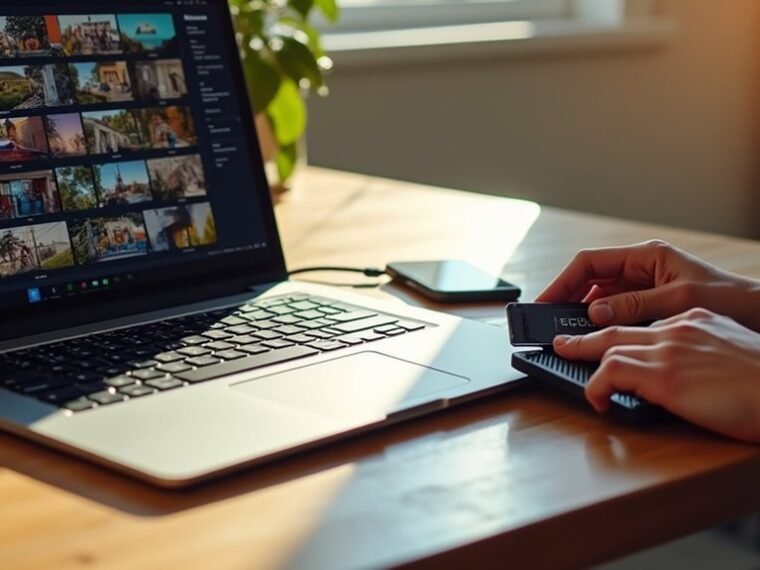
Chcą przenieść całą bibliotekę Google Photos do Apple Photos. Proces wykorzystuje Google Takeout do wyeksportowania oryginałów, a następnie komputer lub iCloud do zaimportowania ich do Photos. Należy zwrócić uwagę na ograniczenia pamięci, strukturę albumów i metadane. Podstawowe kroki są jasne, ale kilka ważnych uwag może wpłynąć na wynik i powinno zostać przejrzane przed przystąpieniem.
Najważniejsze wnioski
- Sprawdź miejsce w iCloud i dostępność Apple ID, aby upewnić się, że masz wystarczającą przestrzeń oraz że włączone jest uwierzytelnianie dwuskładnikowe przed migracją biblioteki.
- Użyj Google Takeout, aby wyeksportować całą bibliotekę Google Photos, wybierając wszystkie albumy, oryginalne formaty oraz dołączenie plików JSON z metadanymi.
- Pobierz i zweryfikuj wyeksportowane archiwa na komputerze, potwierdzając integralność, formaty (JPEG/HEIC/RAW) oraz obecność metadanych.
- Zaimportuj zweryfikowane zdjęcia do Apple Photos na macOS lub za pomocą iCloud dla Windows, zapewniając wystarczającą przestrzeń dyskową i stabilne łącze internetowe podczas przesyłania.
- Zachowaj kopie zapasowe zarówno eksportów z Google, jak i biblioteki Apple Photos, następnie zweryfikuj albumy, metadane, duplikaty oraz synchronizację urządzeń na urządzeniach Apple.
Dlaczego przejść z Google Photos do Apple Photos

Ponieważ ekosystemy urządzeń i preferencje prywatności kształtują sposób, w jaki ludzie zarządzają swoimi zdjęciami, wielu użytkowników decyduje się przenieść z Google Photos do Apple Photos dla lepszej integracji z iCloud, bezproblemowej synchronizacji między iPhone’em, iPadem i Maciem oraz głębszego wsparcia dla specyficznych dla Apple funkcji takich jak Live Photos, Memories i natywne narzędzia do edycji. Motywacje te obejmują chęć posiadania szyfrowania end-to-end, spójnego traktowania metadanych oraz ciągłości z narzędziami systemowymi takimi jak Face ID i Spotlight. Organizacja w Apple Photos odzwierciedla doświadczenia urządzeń, zmniejszając tarcia przy uzyskiwaniu dostępu do mediów, ich edycji i udostępnianiu. Migranci często wskazują na lepszą wydajność na urządzeniu, bardziej rygorystyczne domyślne ustawienia prywatności oraz wygody udostępniania w rodzinie. Wybór ten odzwierciedla priorytety związane ze spójnością ekosystemu, postawą wobec prywatności i efektywnością pracy, a nie tylko parytetem funkcji. Pasuje on użytkownikom, którzy priorytetowo traktują bezproblemowe codzienne zarządzanie zdjęciami.
Przygotowywanie kont i przestrzeni dyskowej
Potwierdź, że zarówno konto Google, jak i Apple ID są dostępne oraz że iCloud ma wystarczającą ilość dostępnego miejsca do otrzymania transferu. Użytkownik powinien zweryfikować dane logowania, włączyć uwierzytelnianie dwuskładnikowe tam, gdzie jest wymagane, oraz potwierdzić, że opcje odzyskiwania konta są aktualne. Oceń całkowity rozmiar biblioteki zdjęć, sprawdzając metryki przechowywania w Google Photos i porównaj je z limitem pamięci iCloud; w razie potrzeby zwiększ plan iCloud. Włącz Zdjęcia iCloud na docelowych urządzeniach Apple i zapewnij wystarczającą wolną przestrzeń lokalną na tymczasową synchronizację. Sprawdź, czy wszystkie urządzenia mają zgodne wersje systemu operacyjnego i zaktualizowane ustawienia aplikacji Zdjęcia (np. przełączniki „Optymalizuj pamięć Maca”), aby zapobiec nieoczekiwanym pobraniom. Wykonaj świeżą kopię zapasową obu kont przed rozpoczęciem migracji, pamiętając również o tym, że przeniesienie historii przeglądarki Chrome do Safari jest procesem, który wymaga uwagi, i zapewnij stabilne, szybkie połączenie internetowe do przeprowadzenia procesu i weryfikacji.
Eksportowanie przy użyciu Google Takeout
Użyj Google Takeout, aby utworzyć pobrać archiwa z Google Photos, które zachowują oryginały, albumy i metadane. Narzędzie pozwala wybrać konkretne albumy lub całą bibliotekę, wybrać formaty plików (JPEG, HEIC, RAW) i dołączyć powiązane pliki JSON z metadanymi. Dostępne są opcje rozmiaru eksportu i metody dostawy (link do pobrania przez e-mail, dodanie do Dysku, Dropboxa, OneDrive); duże biblioteki są dzielone na wiele archiwów. Zalecane ustawienia eksportu gwarantują, że nazwy plików i znaczniki czasu pozostaną spójne do późniejszego importu. Po złożeniu żądania archiwizacja może potrwać; e-mail poinformuje, gdy archiwa będą gotowe. Odbiorcy powinni zweryfikować integralność, sprawdzając przykładowe pliki i metadane przed usunięciem z oryginału. Przechowuj eksportowane archiwa, dopóki import do docelowej usługi zdjęć nie zostanie pomyślnie zakończony. Przechowuj kopie na oddzielnym nośniku fizycznym lub w chmurze.
Przesyłanie bezpośrednio na iPhone’a lub iPada
Istnieje kilka prostych metod przeniesienia wyeksportowanych zdjęć z Google Photos na iPhone’a lub iPada: lokalny transfer bezprzewodowy za pomocą AirDrop dla małych partii, import przez iCloud Photos w celu synchronizacji bibliotek między urządzeniami, lub kopiowanie plików z komputera za pomocą Finder/iTunes dla dużych archiwów lub gdy istotne jest zachowanie metadanych i oryginalnych nazw plików. Aby przenieść bezpośrednio na urządzeniu, włącz iCloud Photos w Ustawienia → [user] → iCloud → Zdjęcia, aby umożliwić przesyłanie i synchronizację; wybierz „Pobierz i zachowaj oryginały”, jeśli pozwala na to miejsce, aby zachować jakość. Użyj AirDrop z innego urządzenia iOS lub Maca, aby wysłać wybrane zdjęcia; zaakceptuj i zapisz w Zdjęciach. Po transferze przejrzyj Momenty/Albumy i sprawdź metadane i duplikaty. Potwierdź stabilne Wi‑Fi i wystarczające naładowanie baterii, aby zakończyć przesyłanie przed odłączeniem urządzenia.
Importowanie za pomocą komputera Mac lub komputera z systemem Windows

Podczas przenoszenia zdjęć z Google do Apple za pomocą Maca lub komputera z Windows, typowy przebieg to pobranie wyeksportowanych plików z Google Photos lub Google Takeout, weryfikacja oryginałów i metadanych, a następnie import ich do Apple Photos (na macOS) lub umieszczenie ich w folderze Obrazy/iCloud Photos (na Windows) w celu synchronizacji z urządzeniami. Na macOS rozpakuj archiwa, otwórz Photos, wybierz Plik > Importuj i zaznacz foldery; Photos zaimportuje elementy i scali duplikaty. Na Windows rozpakuj archiwa do folderu Obrazy lub folderu importu i włącz iCloud for Windows, aby przesłać je do ekosystemu Apple. Dla dużych bibliotek zapewnij wystarczającą ilość miejsca na dysku, niezawodne połączenie internetowe i cierpliwość podczas przesyłania. Przechowuj wyeksportowane archiwa dopóki transfer nie zostanie zweryfikowany na wszystkich urządzeniach. Rozważ tymczasowe użycie zewnętrznego dysku offline, pamiętając, że istnieją również inne metody, takie jak przenoszenie plików z Windows na Mac za pomocą chmury.
Zachowanie albumów, metadanych i oryginalnej jakości
Po zaimportowaniu plików do Apple Photos uwaga powinna skupić się na utrzymaniu organizacji albumów, integralności metadanych i wiernego odwzorowania oryginalnych plików. Proces importu powinien odwzorować albumy z Google Photos na albumy w Apple Photos; jeśli nie jest to zautomatyzowane, odtwórz hierarchie albumów ręcznie przed lub po imporcie. Zachowaj metadane poprzez utrzymanie oryginalnych pól EXIF i IPTC; użyj ustawień importu, które nie usuwają znaczników czasu, geotagów i informacji o aparacie. Dla Live Photos, wideo i plików RAW upewnij się, że metoda transferu obsługuje oryginalne formaty zamiast konwertowanych kopii. Gdy to możliwe, weryfikuj sumy kontrolne plików, aby potwierdzić zgodność. Kopie zapasowe archiwum eksportu z Google stanowią niezmienny punkt odniesienia. Wreszcie wyszukiwania w całym katalogu i inteligentne albumy pomagają zweryfikować, czy podpisy, tagi osób i daty pozostały spójne w całej przeniesionej bibliotece. Regularne przeglądy wyników zapobiegają niezauważonej utracie danych.
Typowe problemy i wskazówki dotyczące rozwiązywania problemów

Błędy podczas transferu często wynikają z niezgodnych formatów, przerwanych eksportów lub ograniczeń synchronizacji i uprawnień; najpowszechniejsze objawy to brakujące albumy lub metadane, zdublowane lub uszkodzone pliki, obcięte wideo oraz pliki Live Photo/RAW pojawiające się jako przekonwertowane kopie. Aby zdiagnozować problem, sprawdź dostępność miejsca w pamięci i uprawnienia konta. Potwierdź, że Google Takeout użył ustawień pełnej rozdzielczości, a Zdjęcia iCloud są włączone. W przypadku brakujących metadanych sprawdź pliki sidecar XMP lub EXIF w przeglądarce przed importem i ponownie eksportuj, jeśli brakuje znaczników czasu. Usuń duplikaty, porównując sumy kontrolne lub sortując według daty wykonania. Napraw uszkodzone elementy poprzez ponowne pobranie oryginałów. W przypadku obciętych wideo ponownie eksportuj z użyciem kompatybilnych kodeków i kontenerów. Live Photo i RAW mogą wymagać ręcznego sparowania lub użycia Apple Image Capture. Jeśli uprawnienia blokują transfer, cofnij je i ponownie autoryzuj. Zachowaj kopie zapasowe do czasu zakończenia weryfikacji.