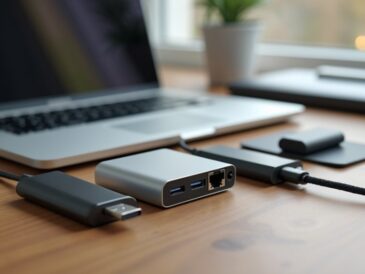
Kiedy MacBook odmawia wybudzenia po otwarciu klapy, właściciel stoi przed szeregiem możliwości — od prostych ustawień po awarię sprzętu. Podstawowe kontrole, takie jak zasilanie, ładowarki i urządzenia peryferyjne, często mogą przywrócić normalne działanie. Resetowanie firmware’u i diagnostyka oprogramowania pomagają zawęzić przyczyny. W następnych sekcjach opisano praktyczne rozwiązania i oznaki, że może być potrzebny serwis profesjonalny lub odzyskiwanie danych.
Najważniejsze wnioski
- Potwierdź stan naładowania baterii oraz działanie znanego, sprawnego zasilacza/kabla; podłącz zasilanie i spróbuj ponownie wzbudzić urządzenie.
- Zresetuj SMC (Intel) lub postępuj zgodnie z procedurą ponownego uruchomienia dla Apple Silicon, a w modelach Intel zresetuj NVRAM/PRAM, jeśli ma to zastosowanie.
- Odłącz wszystkie urządzenia peryferyjne i zewnętrzne monitory, a następnie zamknij i ponownie otwórz pokrywę, aby wykluczyć problemy z wybudzaniem spowodowane przez akcesoria.
- Uruchom w trybie awaryjnym, sprawdź elementy logowania i logi w Console, zainstaluj aktualizacje macOS lub usuń problematyczne aplikacje.
- Jeśli problemy będą się utrzymywać lub występują objawy sprzętowe (spuchnięta bateria, przegrzewanie, brak zasilania), skontaktuj się z Apple lub autoryzowanym serwisem/centrum odzyskiwania danych.
Szybkie kontrole, które możesz wykonać już teraz

Chociaż może się to wydawać poważną usterką, właściciele powinni zacząć od kilku szybkich kontroli, które często rozwiązują problemy z wybudzaniem. Powinni potwierdzić, że MacBook ma wystarczającą baterię i jest podłączony do sprawnej ładowarki i kabla. Sprawdź wieczko i zawias pod kątem zabrudzeń lub przeszkód, które mogą uniemożliwiać czujnikowi magnetycznemu wykrycie otwarcia. Odłącz wszystkie zewnętrzne akcesoria i monitory, aby wyeliminować powodowane przez peryferia awarie wybudzania. Upewnij się, że jasność ekranu nie jest ustawiona na minimum i że podświetlenie klawiatury reaguje. Jeśli używano zewnętrznego monitora, przetestuj tylko wbudowany ekran. Sprawdź aktualizacje macOS i uruchom komputer ponownie w normalny sposób, aby usunąć przejściowe problemy programowe. W razie wątpliwości przejrzyj logi diagnostyczne lub skontaktuj się z pomocą techniczną w celu uzyskania prowadzonej diagnostyki i dalszej pomocy.
Skróty klawiaturowe, resety SMC i NVRAM
Jeśli MacBook nie budzi się, właściciele mogą spróbować skrótów klawiaturowych oraz resetów SMC i NVRAM w celu usunięcia problemów z firmware lub stanem zasilania. Najpierw spróbuj prostych skrótów: naciśnij dowolny klawisz, krótko naciśnij Shift Control Option i przycisk zasilania (lub Touch ID), albo stuknij spację i klawisze strzałek, aby wywołać tryb wake. Dla resetu SMC na MacBookach Intel z niewymienną baterią: wyłącz komputer, podłącz zasilanie, naciśnij Shift-Control-Option i przycisk zasilania na 10 sekund, puść je i uruchom ponownie. Dla starszych modeli z wymienną baterią postępuj zgodnie z krokami Apple specyficznymi dla baterii. Dla resetu NVRAM/PRAM w modelach Intel: wyłącz komputer, włącz go i natychmiast przytrzymaj Option-Command-P-R przez około 20 sekund, następnie puść. Modele wyposażone w układ T2 oraz komputery Apple Silicon stosują inne procedury; przed przystąpieniem zapoznaj się z oficjalnymi wytycznymi. W przypadku, gdy powyższe kroki nie przyniosą rezultatu i komputer nie chce się włączyć, należy rozważyć bardziej zaawansowane rozwiązania diagnostyczne, takie jak sprawdzenie, co zrobić, gdy klawiatura dotykowa w MacBooku jest zablokowana. Wykonuj reset tylko wtedy, gdy urządzenie jest w pełni naładowane i po zapisaniu pracy.
Diagnozowanie konfliktów oprogramowania i urządzeń peryferyjnych

Gdy wykonano już reset SMC i NVRAM, uwagę należy skierować na konflikty oprogramowania i peryferiów, które mogą blokować wybudzanie: podejrzane elementy logowania, niezgodne rozszerzenia jądra (kexty), aktualizacje systemu, które zmieniły zarządzanie energią, lub podłączone urządzenia USB/Bluetooth trzymające maszynę w stanie uśpienia. Zbadaj problem, uruchamiając system w Trybie awaryjnym w celu wyłączenia rozszerzeń firm trzecich i elementów logowania; jeśli wybudzanie działa tam konsekwentnie, izoluj ostatnio zainstalowane aplikacje i odinstaluj je lub zaktualizuj. Sprawdź Preferencje systemowe → Użytkownicy i grupy → Elementy logowania i usuń podejrzane pozycje. Odłącz wszystkie peryferia i przetestuj powtarzalność, a następnie podłączaj urządzenia pojedynczo. Przejrzyj logi systemowe za pomocą Konsoli pod kątem błędów związanych z usypianiem/wybudzaniem i awarii kextów. Zastosuj aktualizacje macOS lub wycofaj problematyczne aktualizacje, a jeśli konflikty będą się utrzymywać, rozważ ponowną instalację macOS.
Objawy awarii baterii lub sprzętu
Kilka wyraźnych objawów wskazuje na awarię baterii lub sprzętu, gdy MacBook nie wybudza się po otwarciu pokrywy: szybkie lub nieregularne rozładowywanie baterii, niemożność ładowania lub brak wskazania ładowania, nagłe wyłączenia lub brak możliwości włączenia oraz uporczywy komunikat „Service Battery” lub podobny status w Preferencjach systemowych/Informacjach o systemie.
Dodatkowe wskaźniki to nienaturalnie wysoka temperatura podczas lekkiego użycia, spuchnięta bateria odkształcająca obudowę, nieodpowiadająca klawiatura lub trackpad, zniekształcony obraz lub migotanie podświetlenia po podniesieniu pokrywy oraz nietypowe odgłosy z wentylatora lub napędu. Przerywana funkcjonalność — gdy urządzenie wybudza się tylko po kilku próbach lub tylko gdy jest podłączone do zasilania — również sugeruje problemy sprzętowe, które mogą wymagać profesjonalnej naprawy iPhone. Dokumentowanie tych zachowań i systematyczne ich odtwarzanie pomaga zawęzić przyczyny usterki, bez mylenia problemów z oprogramowaniem lub urządzeniami peryferyjnymi.
Kiedy skorzystać z profesjonalnej naprawy lub odzyskiwania danych
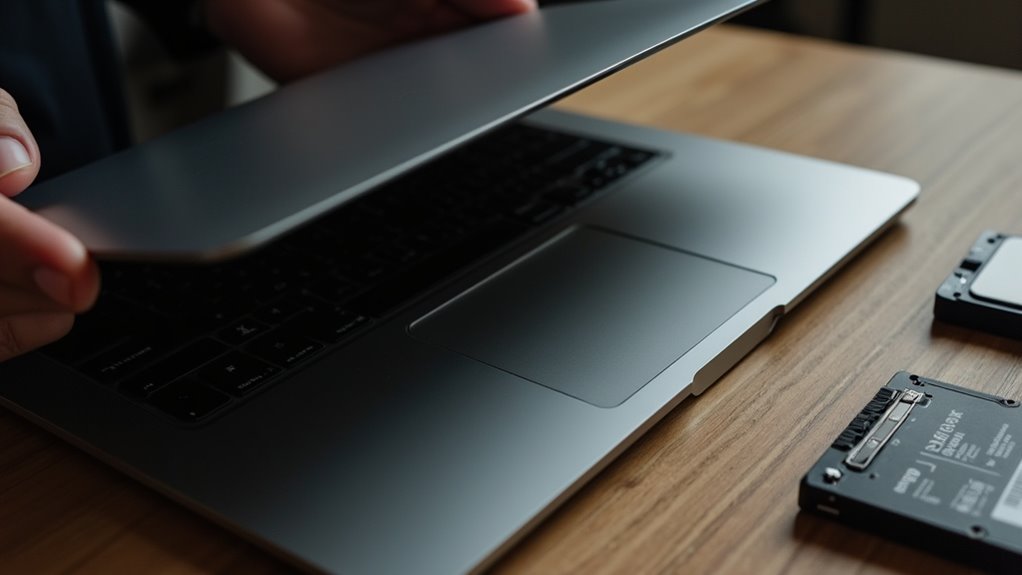
Kiedy właściciel MacBooka powinien zgłosić się do profesjonalnej naprawy lub odzyskiwania danych? Jeśli podstawowe czynności rozwiązywania problemów — reset SMC/NVRAM, uruchamianie w trybie awaryjnym, test zewnętrznego ekranu i cykl zasilania — nie pomagają, zalecana jest pomoc profesjonalna. Natychmiastowa serwisacja jest wskazana, gdy występują objawy takie jak brak zasilania, uporczywe pętle rozruchowe, nietypowe dźwięki, zapach spalenizny, uszkodzenie spowodowane cieczą lub widoczne uszkodzenia płyty głównej/elementów. Specjaliści ds. odzyskiwania danych powinni zostać skonsultowani, jeśli na dysku znajdują się niepowtarzalne pliki, a próby samodzielnej naprawy grożą dalszą utratą danych. Skontaktuj się również z serwisem, gdy urządzenie jest objęte gwarancją lub AppleCare, aby zachować ochronę. Wybierz certyfikowanego technika do interwencji przy płycie logicznej lub pamięci masowej. Dokumentuj objawy, wykonane kroki i kopie zapasowe wcześniej. Profesjonalna diagnostyka może określić, czy naprawa lub ekstrakcja danych są wykonalne, oraz przedstawić szacunki kosztów i prawdopodobieństwa powodzenia. Działaj szybko, aby zminimalizować dalsze uszkodzenia i niepewność.