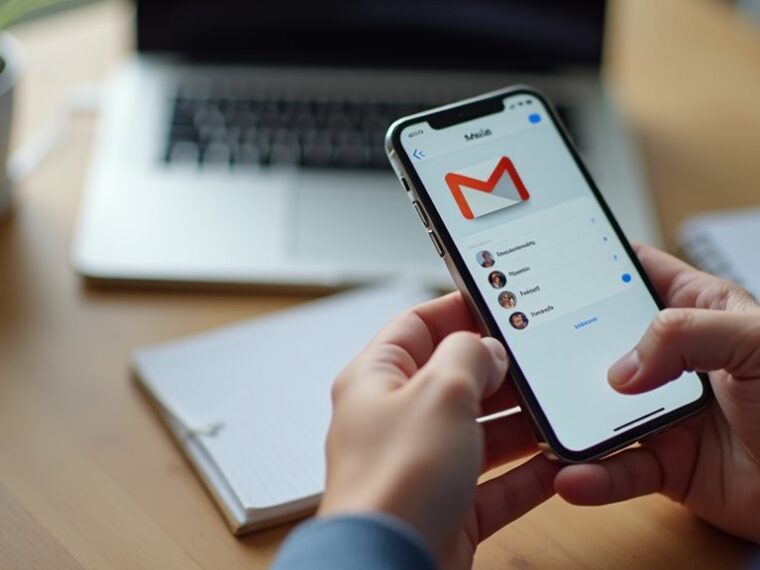
Przewodnik wyjaśnia, jak skonfigurować Gmaila w aplikacji Mail na iPhonie. Wymienia wymagania wstępne, kroki logowania oraz opcje synchronizacji. Omówiona jest dwuetapowa weryfikacja i mapowanie etykiet. Opisuje również dostosowania powiadomień i gestów przesuwania oraz częste rozwiązania. Na końcu znajdują się praktyczne kroki dla każdego, kto potrzebuje niezawodnej konfiguracji i chce uniknąć błędów synchronizacji.
Kluczowe wnioski
- Upewnij się, że Twój iPhone działa na obsługiwanej wersji iOS, masz konto Google, dostęp do internetu oraz w razie potrzeby włączony IMAP w Gmailu.
- Otwórz Ustawienia > Poczta > Konta > Dodaj konto, wybierz Google, zaloguj się, przyznaj uprawnienia i włącz pocztę.
- Jeśli włączona jest weryfikacja dwuetapowa, dokończ weryfikację lub utwórz hasło aplikacji przed dodaniem konta.
- Dostosuj częstotliwość synchronizacji, ustaw „Dni poczty do synchronizacji”, widoczność etykiet (Gmail → Etykiety → Pokaż w IMAP) oraz ustawienia powiadomień/VIP.
- Jeśli poczta się nie synchronizuje, sprawdź Wi‑Fi/sieć komórkową, przełącz tryb samolotowy, zweryfikuj dane logowania, zaktualizuj iOS i potwierdź włączenie IMAP w ustawieniach Gmaila.
Wymagania wstępne i wymagania dotyczące konta
Przed rozpoczęciem konfiguracji sprawdź, czy iPhone działa na obsługiwanej wersji iOS, czy użytkownik ma aktywne konto Google z adresem e‑mail i hasłem oraz czy ma stabilne połączenie z Internetem; jeśli włączona jest weryfikacja dwuetapowa, przygotuj się na zatwierdzenie logowania lub utworzenie hasła aplikacji, a jeśli używasz wbudowanej aplikacji Mail, potwierdź, że IMAP jest włączony w ustawieniach konta Gmail. Urządzenie powinno mieć wystarczającą ilość miejsca i poziom naładowania baterii, aby zakończyć konfigurację i pobrać pocztę. Upewnij się, że opcje zabezpieczeń konta Gmail — adres e‑mail do odzyskiwania, numer telefonu oraz ostatnia aktywność — są aktualne. Zaktualizuj aplikację Mail i iOS, aby zachować zgodność. Zanotuj wszelkie polityki organizacyjne lub Google Workspace, które mogą ograniczać zewnętrznych klientów poczty. Trzymaj pod ręką dane logowania i ewentualne wygenerowane hasła aplikacji podczas konfiguracji w celu rozwiązywania problemów, jeśli zajdzie taka potrzeba.
Dodawanie konta Gmail do aplikacji Mail
Otwórz iPhone’a Ustawienia, przejdź do Poczta > Konta, stuknij Dodaj konto i wybierz Google, następnie zaloguj się za pomocą danych logowania Gmail i udziel żądanych uprawnień; upewnij się, że przełącznik Poczta jest włączony i stuknij Zapisz, aby zakończyć dodawanie konta. Urządzenie uwierzytelni się w Google i utworzy wpis konta widoczny w sekcji Konta. Jeśli aktywna jest weryfikacja dwuetapowa, użytkownik musi dokończyć weryfikację za pomocą powiadomienia, kodu lub klucza bezpieczeństwa, zanim konto się pojawi. Po zapisaniu aplikacja Poczta indeksuje skrzynkę odbiorczą i wyświetla foldery z konta Gmail. Powiadomienia mogą wymagać włączenia w Ustawienia > Powiadomienia dla Poczty. Jeśli uwierzytelnianie nie powiedzie się, sprawdź ponownie dane logowania, hasła aplikacji lub ustawienia dostępu aplikacji innych firm w panelu zabezpieczeń konta Google i spróbuj ponownie przeprowadzić konfigurację, pamiętając, że w niektórych sytuacjach pomocne może być ukrywanie adresu e-mail w aplikacjach.
Dostosowywanie synchronizacji, liczby dni synchronizacji poczty i ustawień folderów
Podczas dostosowywania synchronizacji, Mail Days to Sync oraz ustawień folderów, iPhone pozwala użytkownikowi kontrolować, ile ostatniej poczty jest przechowywane lokalnie, czy nowe wiadomości przychodzą przez Push czy Fetch, oraz które etykiety Gmaila mapują się na foldery w Mail; te wybory determinują widoczność skrzynki odbiorczej, wykorzystanie lokalnej pamięci i wpływ na baterię. W Ustawienia > Poczta > Konta > Pobierz nowe dane można włączyć Push tam, gdzie jest obsługiwany, lub ustawić interwały pobierania (Automatycznie, Ręcznie, co godzinę, co 30 lub 15 minut). Mail Days to Sync (dla każdego konta) ogranicza, ile dni wiadomości zostanie pobranych na urządzenie, zmniejszając użycie pamięci, gdy ustawione na krótszy okres. Mapowanie etykiet na foldery zarządza się w ustawieniach Gmaila w przeglądarce (Etykiety → Pokaż w IMAP) lub subskrybując konkretne foldery, tak aby tylko wybrane etykiety pojawiały się w Mail.
Konfigurowanie powiadomień, VIP-ów i akcji przesunięcia
Po dostosowaniu ustawień synchronizacji i folderów użytkownicy mogą dopracować sposób otrzymywania powiadomień i przetwarzania wiadomości, konfigurując powiadomienia, VIP-y i akcje przesunięcia. W ustawieniach Mail preferencje powiadomień kontrolują alerty dla poszczególnych kont: banery, dźwięki, odznaki oraz grupowanie w Centrum powiadomień. Wyciszanie konkretnych wątków za pomocą powiadomień wątków lub wyłączenie push ogranicza przerwania. VIP-y oznaczają ważne kontakty, dzięki czemu ich wiadomości omijają filtry i wywołują odrębne alerty; dodawanie lub usuwanie VIP-ów odbywa się z poziomu wiadomości lub karty kontaktu. Akcje przesunięcia usprawniają segregowanie — konfigurowalne przesunięcia w lewo i w prawo wykonują archiwizowanie, usuwanie, oznaczanie flagą, przenoszenie lub oznaczanie jako przeczytane. Te gesty ustawia się w ustawieniach Mail, co umożliwia szybkie przetwarzanie bez otwierania każdej wiadomości. W połączeniu te opcje dostosowują uwagę i przepływ pracy dla wydajnego zarządzania skrzynką odbiorczą. Ustawienia poprawiają produktywność i koncentrację.
Zarządzanie wieloma kontami, etykietami i aliasami
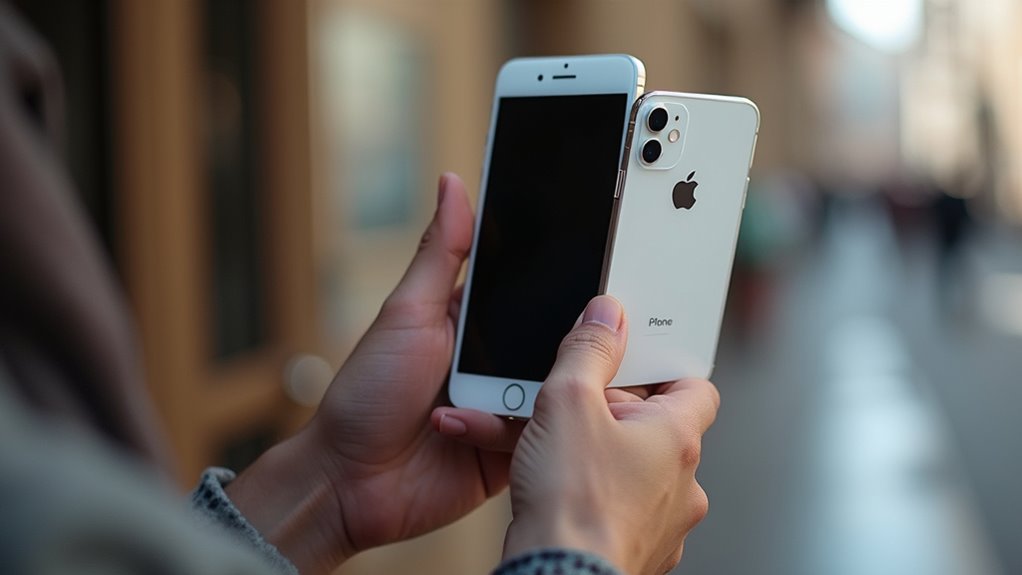
Zarządzaj wieloma kontami Gmail na iPhonie, dodając każde konto do aplikacji Mail lub Gmail, wybierając domyślne konto wysyłające i przełączając się między skrzynkami odbiorczymi w razie potrzeby. Użytkownik może wyświetlić scalona skrzynka odbiorcza lub otworzyć pojedyncze konta; Mail grupuje konta, ale zachowuje oddzielne foldery. Etykiety utworzone w Gmail pojawiają się jako skrzynki pocztowe po synchronizacji; zasubskrybuj często używane etykiety, aby pozostały widoczne. W aplikacji Gmail etykiety są narzędziami organizacyjnymi pierwszej klasy, z dostosowywanymi powiadomieniami i szybkimi filtrami. Aliasy i adresy „Wyślij jako” muszą być skonfigurowane w ustawieniach Gmail w przeglądarce; po dodaniu pojawiają się w polu Od na iPhonie, umożliwiając wybór dla każdej wiadomości. Podpisy specyficzne dla kont, interwały synchronizacji i preferencje powiadomień powinny być dostosowane, aby odzwierciedlać różne priorytety dla poszczególnych kont, podobnie jak można skonfigurować automatyczne usuwanie wiadomości SMS. Zarządzaj uprawnieniami i miejscem na dysku osobno.
Rozwiązywanie typowych problemów z połączeniem i synchronizacją
Problemy z połączeniem i synchronizacją na iPhonie zwykle wynikają z przerw w sieci, niepoprawnych ustawień konta lub przestarzałego oprogramowania aplikacji. Użytkownik powinien najpierw sprawdzić łączność komórkową lub Wi‑Fi i przełączyć Tryb samolotowy, aby zresetować moduły radiowe. Następnie należy sprawdzić ustawienia Poczty: zweryfikować poprawny adres Gmail, hasło oraz czy w ustawieniach Gmail w przeglądarce WWW włączony jest IMAP; usuń i ponownie dodaj konto, jeśli uwierzytelnianie nie działa. Zaktualizuj iOS i aplikację Mail do najnowszych wersji. Sprawdź ustawienia Pobierania i Push, aby dopasować częstotliwość synchronizacji do swoich potrzeb. Wyczyść zablokowane wiadomości, uruchamiając urządzenie ponownie. W przypadku weryfikacji dwuetapowej upewnij się co do hasła specyficznego dla aplikacji lub zgody OAuth. Jeśli problemy będą się utrzymywać, sprawdź stronę statusu Gmail i skontaktuj się z pomocą Apple lub Google, przekazując szczegóły diagnostyczne. Zapisuj znaczniki czasu i kody błędów, aby przyspieszyć proces rozwiązywania problemów.