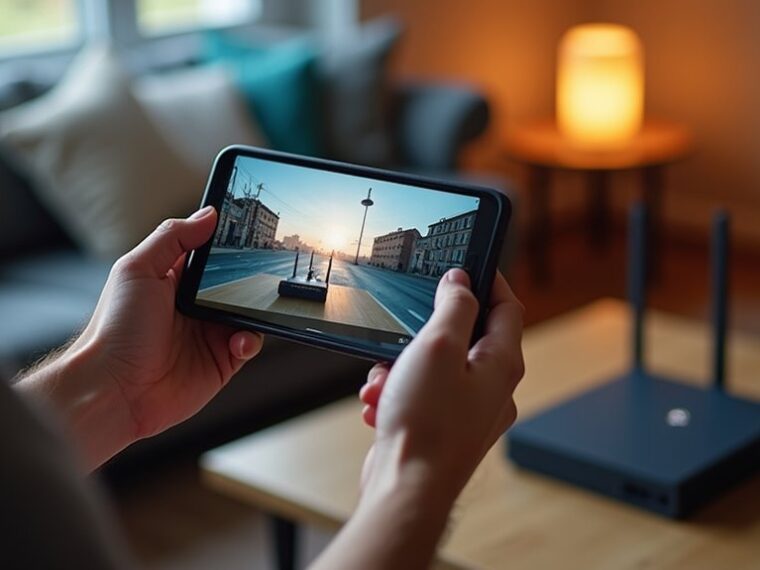
Ten przewodnik opisuje, jak strumieniować gry z konsoli na iPhone’a za pomocą Remote Play. Obejmuje kompatybilne aplikacje, wskazówki dotyczące sieci i wydajności, parowanie kontrolera oraz ustawienia specyficzne dla platformy. Jasne kroki zmniejszają opóźnienia i poprawiają responsywność wejścia. Kilka decyzji konfiguracyjnych i sposobów rozwiązywania problemów dzieli płynną rozgrywkę od frustracji, więc warto wykonać pełną konfigurację.
Kluczowe wnioski
- Potwierdź swój iPhone (iPhone 8 lub nowszy) i zainstaluj kompatybilną aplikację (PS Remote Play, Xbox app/Safari, Steam Link, Moonlight lub Sunshine).
- Włącz zdalne przesyłanie strumieniowe na konsoli lub PC, zaloguj się na to samo konto i autoryzuj połączenie urządzenia.
- Sparuj obsługiwany kontroler (DualSense, Xbox Wireless, MFi lub pad Bluetooth) lub użyj przewodowego adaptera, aby zmniejszyć opóźnienia wejścia.
- Użyj stabilnej sieci: przewodowy Ethernet dla hosta, Wi‑Fi 5 GHz dla iPhone’a i zamknij inne aplikacje pochłaniające przepustowość.
- Jeśli wydajność spada, zaktualizuj firmware/aplikacje, obniż rozdzielczość/liczbę klatek, włącz QoS i przetestuj opóźnienia za pomocą testu prędkości/pingu.
Obsługiwane urządzenia i aplikacje dla Remote Play
Kilka modeli iPhone’ów działających na nowszych wydaniach iOS może przesyłać strumieniowo gry z konsol, pod warunkiem użycia kompatybilnych aplikacji i kontrolerów. Linia iPhone’ów od iPhone 8 wzwyż obsługuje większość klientów do zdalnego odtwarzania po zaktualizowaniu do aktualnego iOS; nowsze układy poprawiają dekodowanie, ale modele się różnią. Oficjalne aplikacje to PS Remote Play dla PlayStation, Xbox Cloud Gaming przez aplikację Xbox lub Safari oraz Steam Link dla bibliotek Steam na PC. Rozwiązania zewnętrzne, takie jak Moonlight lub Sunshine, umożliwiają strumieniowanie z kart NVIDIA lub z lokalnie hostowanych komputerów PC. Obsługa kontrolerów obejmuje MFi, Xbox Wireless Controller, DualSense oraz inne pady Bluetooth; procedury parowania znajdują się w Ustawienia > Bluetooth. Użytkownicy powinni potwierdzić zgodność aplikacji, wymagania wersji iOS, firmware kontrolera oraz wszelkie subskrypcje wymagane przez usługi gier w chmurze, a także dostępność w regionie, zanim spróbują się połączyć.
Wskazówki dotyczące optymalizacji sieci i wydajności
Optymalizuj ustawienia sieci i sprzęt, aby zminimalizować opóźnienia, utratę pakietów i zacinanie podczas streamowania gier z konsoli na iPhone’a. Użyj połączenia przewodowego Ethernet dla konsoli lub komputera-hosta, aby zagwarantować stabilną przepustowość wychodzącą; ustaw router Wi‑Fi centralnie i używaj 5 GHz dla iPhone’a, gdy to możliwe. Zamknij aplikacje w tle i ogranicz inne domowe streamowanie lub pobieranie podczas gry. Włącz reguły Quality of Service (QoS), aby priorytetyzować ruch związany ze streamowaniem gier, oraz sprawdź firmware routera pod kątem poprawek wydajności. Zredukuj rozdzielczość wideo lub liczbę klatek na sekundę w aplikacji Remote Play, jeśli opóźnienia nadal występują. Testuj opóźnienia za pomocą prostych poleceń ping i uruchamiaj testy prędkości, aby zweryfikować stałe wartości upload/download. Regularnie restartuj sprzęt sieciowy i aktualizuj oprogramowanie konsoli oraz aplikacji dla najlepszej kompatybilności i stabilności, podobnie jak można to robić w przypadku sterowania oświetleniem w domu za pomocą Siri.
Opcje kontrolera i parowanie z iPhonem
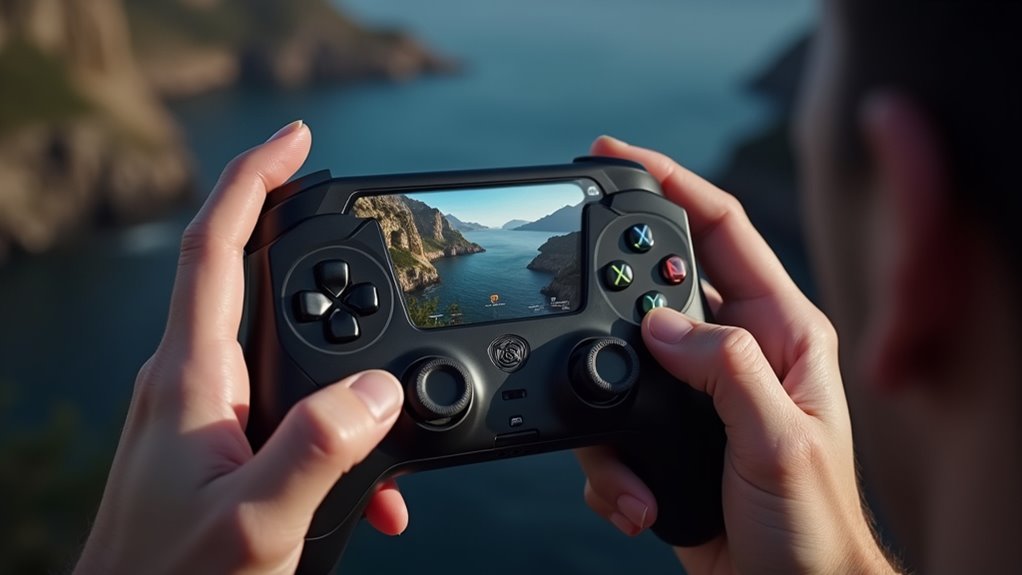
Podczas łączenia kontrolera z iPhonem, kompatybilność i metoda parowania decydują o prostocie konfiguracji i opóźnieniu wejścia. Najczęstszymi wyborami są kontrolery Sony DualSense/DualShock oraz Microsoft Xbox Wireless, oba obsługiwane przez Bluetooth w nowoczesnych wersjach iOS. Kontrolery certyfikowane zgodnie z MFi oraz zewnętrzne kontrolery Bluetooth oferują alternatywne układy przycisków i niższe opóźnienia w niektórych tytułach. Połączenia przewodowe przez adaptery mogą zmniejszyć opóźnienie, ale dodają prowadzenia kabli i wymagają dongli Lightning/USB-C. Użytkownicy powinni sprawdzić mapowanie przycisków, wsparcie firmware’u i zgodność z iOS przed zakupem. Czas pracy na baterii i aktualizacje firmware’u wpływają na niezawodność podczas sesji Remote Play. Dla najlepszych rezultatów wybierz kontrolery wyraźnie wymienione jako zgodne z iOS, przetestuj responsywność w mniej krytycznej rozgrywce i utrzymuj firmware kontrolera oraz oprogramowanie iPhone’a aktualne, aby zminimalizować problemy z parowaniem i opóźnienia wejścia oraz regularnie aktualizować ustawienia Bluetooth.
Konfiguracja krok po kroku dla PlayStation, Xbox i PC
Chociaż procedury różnią się w zależności od platformy, podstawowe kroki są takie same: włącz streaming na urządzeniu głównym, sparuj zgodny kontroler, sprawdź łączność sieciową i uruchom aplikację Remote Play lub aplikację do streamingu na iPhonie. Dla PlayStation włącz Remote Play w ustawieniach systemowych, zaloguj się do PlayStation Network na obu urządzeniach i zarejestruj konsolę w aplikacji na iPhone’a; upewnij się, że konsola jest w trybie uśpienia lub włączona zgodnie z wymaganiami. Dla Xbox włącz funkcje zdalne w ustawieniach konsoli, powiąż konto Microsoft i użyj aplikacji Xbox lub Cloud Gaming przez Safari bądź aplikację; potwierdź uprawnienia do streamingu konsoli. Dla PC zainstaluj Steam Link lub klienta streamingu od producenta, włącz streaming w kliencie, dodaj PC w aplikacji na iPhone’a i autoryzuj połączenie.
Rozwiązywanie typowych problemów z Remote Play
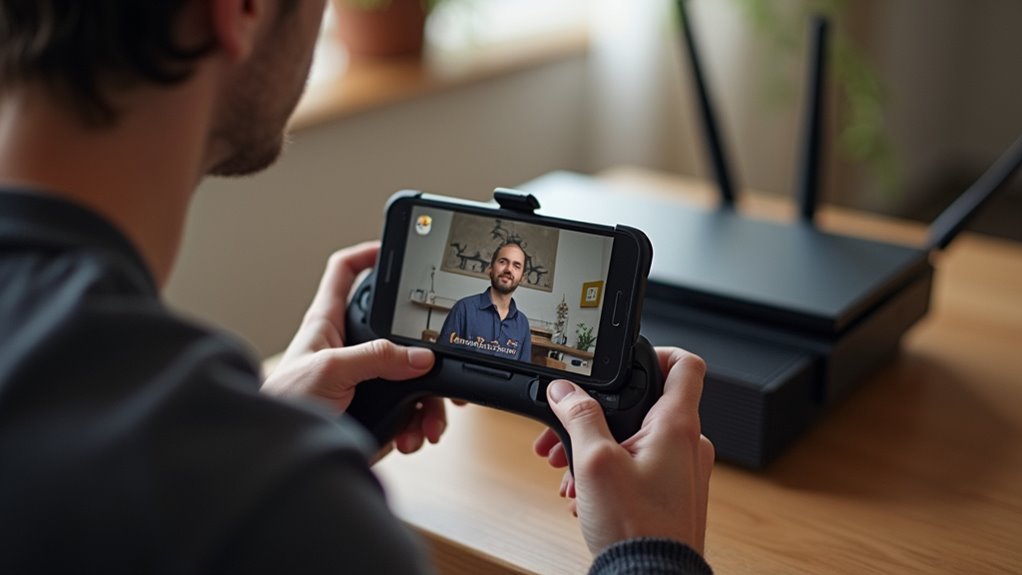
Problemy z łącznością są najczęstszą przyczyną słabego remote play — wysoka latencja, utrata pakietów i ograniczenia przepustowości powodują opóźnienia wejścia, zacinanie i rozłączenia. Aby rozwiązać problemy, upewnij się, że zarówno konsola/PC, jak i iPhone korzystają ze stabilnych sieci; preferuj połączenie przewodowe konsoli/PC z routerem i Wi‑Fi 5 GHz dla iPhone’a. Zamknij pobierania i aplikacje działające w tle, wyłącz VPN i wstrzymaj kopie zapasowe w chmurze. Sprawdź typ NAT, włącz UPnP lub skonfiguruj przekierowanie portów dla danej platformy oraz włącz QoS dla gier. Zaktualizuj oprogramowanie systemowe i aplikacje, firmware kontrolera oraz firmware routera. Obniż rozdzielczość strumieniowania lub liczbę klatek na sekundę w ustawieniach aplikacji, jeśli przepustowość jest ograniczona. Jeśli problemy będą się utrzymywać, zrestartuj router i urządzenia, przetestuj na innej sieci i skontaktuj się z ISP lub pomocą platformy, która może pomóc również w konfiguracji funkcji takich jak <a href="https://do-telefonu.com/jak-korzystac-z


